Descripción general
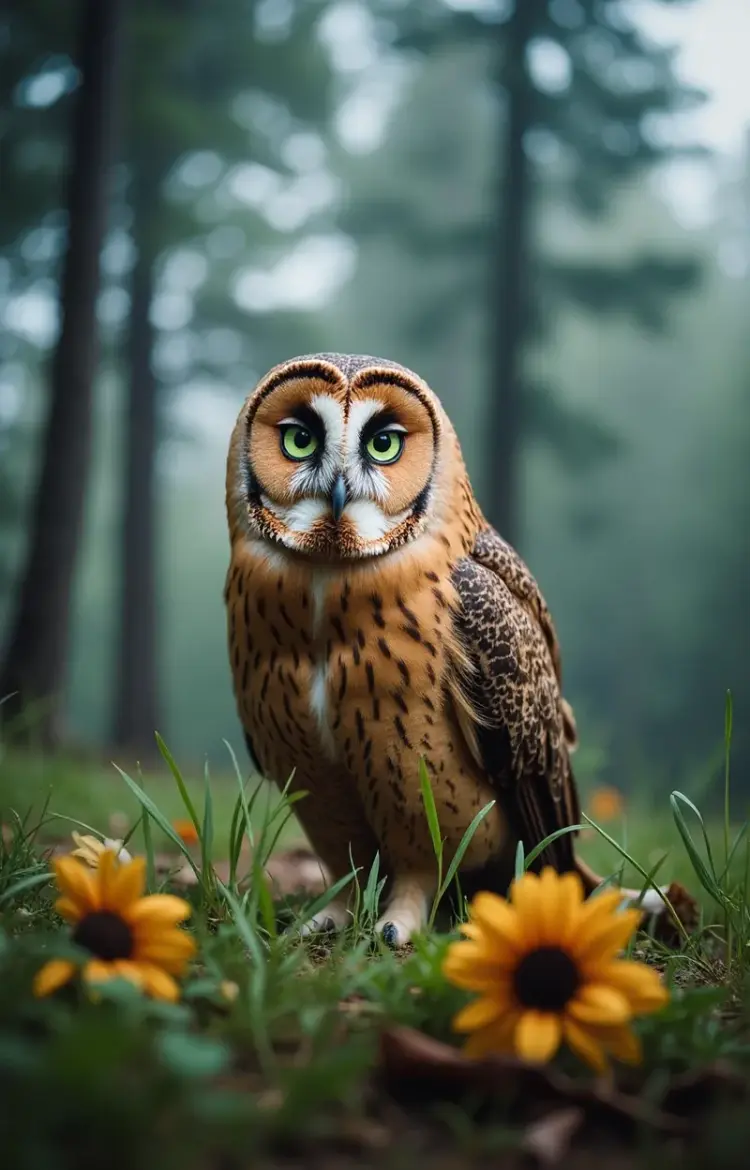
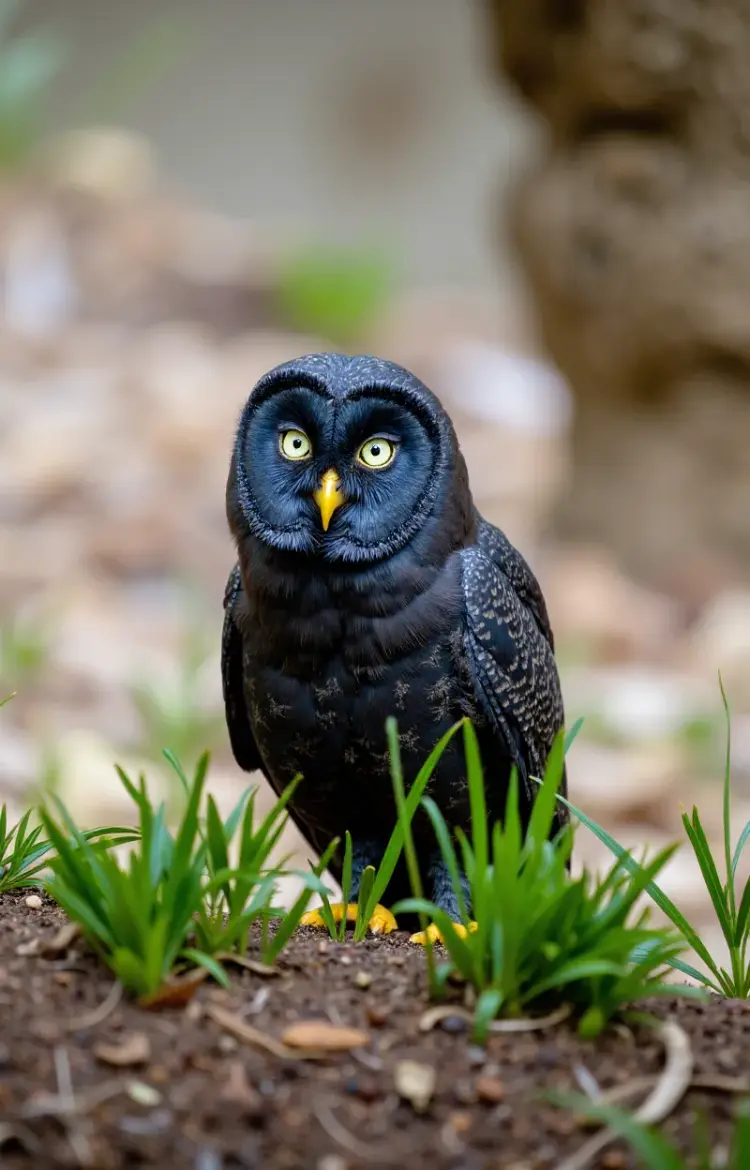
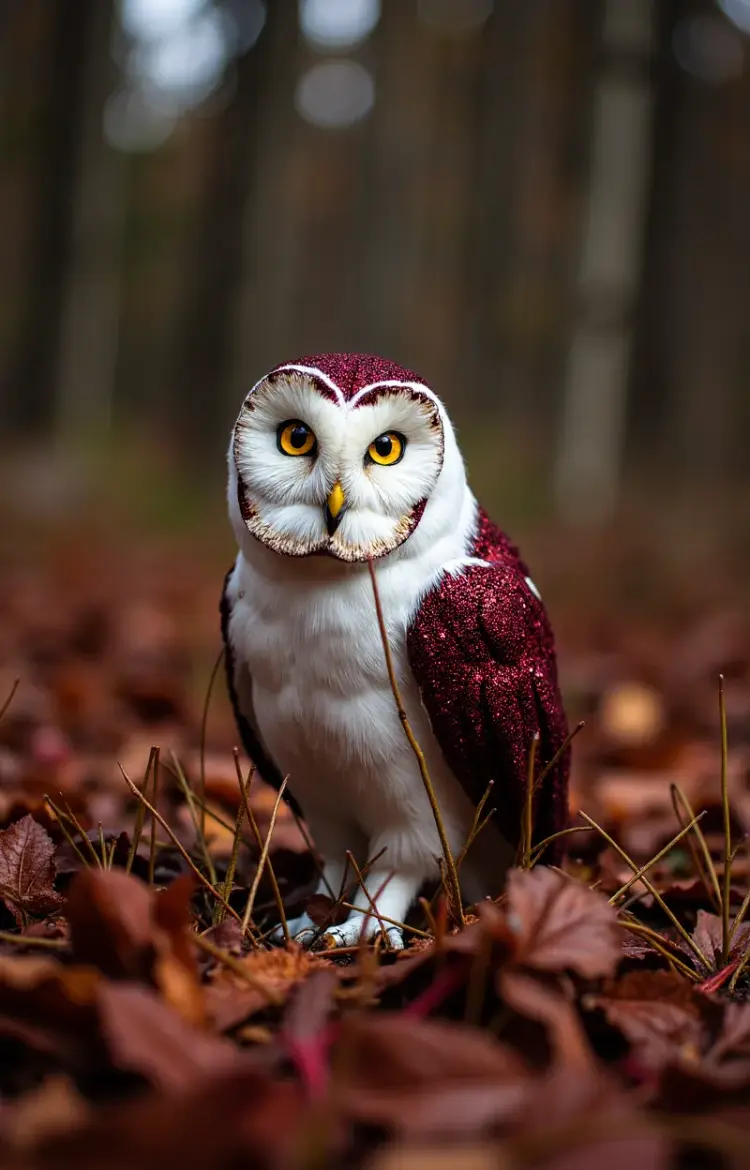
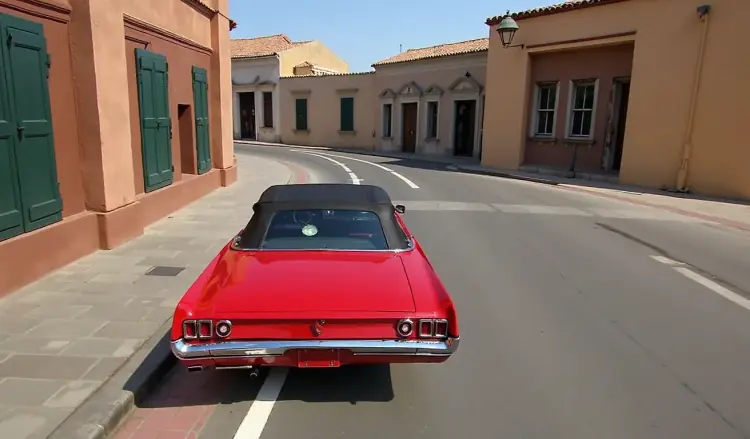
Flux Canny Dev genera nuevas imágenes que siguen los contornos estructurales de una foto o dibujo de referencia, mientras aplica el estilo visual y el sujeto que describes en un prompt de texto. El modelo extrae automáticamente las líneas de borde de tu imagen de control, así que no necesitas hacer ningún preprocesamiento por tu parte. Esto es útil cuando necesitas recrear una composición específica, transferir un diseño a un estilo artístico diferente o mantener la consistencia espacial entre una serie de resultados. Disponible en Picasso IA, funciona completamente en el navegador sin instalación ni configuración.
Cómo funciona
- Sube una imagen de referencia como entrada de control. El modelo lee automáticamente su estructura de bordes mediante detección Canny.
- Escribe un prompt de texto que describa el estilo, el sujeto y los colores que quieres en la imagen final.
- Elige la resolución de salida: 1 megapíxel para uso estándar, 0.25 megapíxeles para iteraciones rápidas, o coincide con las dimensiones de tu entrada hasta 1440×1440 píxeles.
- Opcionalmente ajusta el valor de guía y los pasos de inferencia para equilibrar la fidelidad al prompt frente a qué tan estrechamente sigue la salida el mapa de bordes.
- Haz clic en generar y descarga tu resultado en formato WebP, JPG o PNG.
Preguntas frecuentes
¿Necesito habilidades de programación o conocimientos técnicos para usar esto?
No, solo abre Flux Canny Dev en Picasso IA, ajusta la configuración que quieras y pulsa generar.
¿Es gratis probarlo?
Sí, puedes ejecutar Flux Canny Dev sin pagar por adelantado. Empieza con la configuración predeterminada para ver cómo tu imagen de control se traduce en un resultado generado antes de ajustar nada.
¿Cuánto tarda en obtener resultados?
La mayoría de las generaciones terminan en menos de un minuto. Usar menos pasos de inferencia acelera el proceso, aunque los recuentos de pasos muy bajos producen resultados menos detallados.
¿Qué formatos de salida son compatibles?
Puedes descargar los resultados como WebP, JPG o PNG. WebP es el formato predeterminado y funciona bien para uso web. PNG no tiene pérdidas y es adecuado para impresión o para seguir editando en software de diseño.
¿Puedo personalizar la calidad o el estilo de salida?
Sí. El parámetro de guía controla qué tan de cerca sigue la imagen tu prompt de texto frente a la estructura de bordes. La configuración de calidad de salida (0-100) ajusta la compresión para las exportaciones WebP y JPG. Más pasos de inferencia generalmente producen resultados más nítidos y coherentes.
¿Cuántas veces puedo ejecutar el modelo?
Puedes iterar tantas veces como necesites. Si un resultado está cerca pero no del todo bien, ajusta el prompt, modifica la guía o cambia a una imagen de control diferente y vuelve a ejecutar.
¿Dónde puedo usar las salidas?
Las imágenes generadas son tuyas para usarlas en cualquier proyecto: publicaciones en redes sociales, trabajo para clientes, arte conceptual, diseños para impresión o maquetas de producto. Las descargas no tienen marcas de agua.