• Picasso IA लोगो
    Logo Picasso IA
  • होम
  • AI इमेज
    Nano Banana 2
  • AI वीडियो
    Veo 3.1 Fast
  • AI चैट
    Gemini 3 Pro
  • इमेज एडिट करें
  • इमेज सुधारें
  • बैकग्राउंड हटाएं
  • टेक्स्ट टू स्पीच
  • इफ़ेक्ट्स
    NEW
  • पीढ़ियाँ
  • बिलिंग
  • सहायता
  • खाता
  1. संग्रह
  2. टेक्स्ट टू इमेज
  3. Flux Canny Dev

Flux Canny Dev के साथ छवि संरचना नियंत्रित करें

Flux Canny Dev एक ओपन-वेट इमेज जेनरेशन मॉडल है जो निर्मित छवियों की संरचना और संयोजन को नियंत्रित करने के लिए Canny एज डिटेक्शन का उपयोग करता है। आप एक संदर्भ छवि और एक टेक्स्ट प्रॉम्प्ट प्रदान करते हैं, और मॉडल उस छवि के किनारों को पढ़कर लेआउट को संरक्षित करता है, जबकि उसके चारों ओर पूरी तरह नई दृश्य सामग्री उत्पन्न करता है। परिणाम आपकी संदर्भ छवि की सटीक रूपरेखा का अनुसरण करता है, लेकिन बिल्कुल वैसा ही दिखता है जैसा आपने वर्णित किया है। मॉडल 1 मेगापिक्सल तक आउटपुट देता है और आपके इनपुट छवि के आकार से स्वतः मेल खा सकता है। आप एक ही रन में कई विविधताएँ बना सकते हैं, उन्हें WebP, JPG, या PNG के रूप में सहेज सकते हैं, और आउटपुट गुणवत्ता को 0 से 100 तक सेट कर सकते हैं। इन्फ़ेरेंस स्टेप काउंट (28 से 50) आपको प्रत्येक रन में गति और विवरण के बीच संतुलन चुनने देता है। यह उन वर्कफ़्लो में स्वाभाविक रूप से फिट बैठता है जहाँ संरचना महत्वपूर्ण होती है: किसी उत्पाद फ़ोटो के सौंदर्य को बदलते हुए विषय की सिल्हूट को बनाए रखना, किसी स्केच पर नई दृश्य शैली लागू करना, या शुरुआत से पुनर्निर्माण किए बिना किसी लेआउट पर पुनरावृत्ति करना। Picasso IA पर मॉडल खोलें, अपना संदर्भ अपलोड करें, एक प्रॉम्प्ट लिखें, और जनरेट करें।

आधिकारिक

Black Forest Labs

229.4k रन

Flux Canny Dev

2024-11-20

व्यावसायिक उपयोग

Flux Canny Dev के साथ छवि संरचना नियंत्रित करें

विषय-सूची

  • अवलोकन
  • यह कैसे काम करता है
  • अक्सर पूछे जाने वाले प्रश्न
  • क्रेडिट लागत
  • विशेषताएँ
  • उपयोग के मामले
  • उदाहरण
Nano Banana Pro प्राप्त करें

अवलोकन

Flux Canny Dev एक संदर्भ फ़ोटो या ड्रॉइंग की संरचनात्मक रूपरेखाओं का अनुसरण करने वाली नई छवियाँ उत्पन्न करता है, जबकि आपके टेक्स्ट प्रॉम्प्ट में वर्णित दृश्य शैली और विषय को लागू करता है। मॉडल आपके नियंत्रण छवि से स्वचालित रूप से एज रेखाएँ निकालता है, इसलिए आपकी ओर से किसी प्रीप्रोसेसिंग की आवश्यकता नहीं होती। यह तब उपयोगी है जब आपको किसी विशिष्ट संरचना को पुनः बनाना हो, किसी लेआउट को अलग कला शैली में स्थानांतरित करना हो, या आउटपुट की एक श्रृंखला में स्थानिक स्थिरता बनाए रखनी हो। Picasso IA पर उपलब्ध, यह पूरी तरह ब्राउज़र में चलता है, बिना किसी इंस्टॉलेशन या कॉन्फ़िगरेशन के।

यह कैसे काम करता है

  • नियंत्रण इनपुट के रूप में एक संदर्भ छवि अपलोड करें। मॉडल Canny डिटेक्शन का उपयोग करके इसकी एज संरचना को स्वचालित रूप से पढ़ता है।
  • अंतिम छवि में आप जिस शैली, विषय और रंग चाहते हैं, उनका वर्णन करते हुए एक टेक्स्ट प्रॉम्प्ट लिखें।
  • अपना आउटपुट रिज़ॉल्यूशन चुनें: मानक उपयोग के लिए 1 मेगापिक्सल, तेज़ पुनरावृत्तियों के लिए 0.25 मेगापिक्सल, या 1440×1440 पिक्सल तक अपने इनपुट आयामों से मेल करें।
  • वैकल्पिक रूप से guidance मान और इन्फ़ेरेंस स्टेप्स समायोजित करें ताकि प्रॉम्प्ट निष्ठा और आउटपुट के एज मैप का कितना निकट से पालन होता है, उनके बीच संतुलन बनाया जा सके।
  • generate पर क्लिक करें और अपना परिणाम WebP, JPG, या PNG फ़ॉर्मेट में डाउनलोड करें।

अक्सर पूछे जाने वाले प्रश्न

क्या इसे उपयोग करने के लिए मुझे प्रोग्रामिंग कौशल या तकनीकी ज्ञान की आवश्यकता है? नहीं, बस Picasso IA पर Flux Canny Dev खोलें, अपनी इच्छित सेटिंग्स समायोजित करें, और generate दबाएँ।

क्या इसे आज़माना मुफ्त है? हाँ, आप बिना अग्रिम भुगतान के Flux Canny Dev चला सकते हैं। कुछ भी बदलने से पहले यह देखने के लिए डिफ़ॉल्ट सेटिंग्स से शुरू करें कि आपकी नियंत्रण छवि जनरेट किए गए परिणाम में कैसे परिवर्तित होती है।

परिणाम प्राप्त करने में कितना समय लगता है? अधिकांश जनरेशन एक मिनट से कम समय में पूरी हो जाती हैं। कम इन्फ़ेरेंस स्टेप्स उपयोग करने से गति बढ़ती है, हालांकि बहुत कम स्टेप काउंट कम विस्तृत आउटपुट देते हैं।

कौन से आउटपुट फ़ॉर्मेट समर्थित हैं? आप परिणामों को WebP, JPG, या PNG के रूप में डाउनलोड कर सकते हैं। WebP डिफ़ॉल्ट है और वेब उपयोग के लिए अच्छा काम करता है। PNG lossless है और प्रिंट या डिज़ाइन सॉफ़्टवेयर में आगे संपादन के लिए उपयुक्त है।

क्या मैं आउटपुट गुणवत्ता या शैली को अनुकूलित कर सकता हूँ? हाँ। guidance पैरामीटर नियंत्रित करता है कि छवि आपके टेक्स्ट प्रॉम्प्ट बनाम एज संरचना का कितना निकट से अनुसरण करती है। आउटपुट गुणवत्ता सेटिंग (0-100) WebP और JPG एक्सपोर्ट के लिए संपीड़न समायोजित करती है। अधिक इन्फ़ेरेंस स्टेप्स आम तौर पर अधिक तीखे, अधिक सुसंगत परिणाम उत्पन्न करते हैं।

मैं मॉडल को कितनी बार चला सकता हूँ? आप जितनी बार चाहें उतनी बार पुनरावृत्ति कर सकते हैं। यदि कोई परिणाम लगभग सही है लेकिन पूरी तरह नहीं, तो प्रॉम्प्ट समायोजित करें, guidance को बदलें, या एक अलग नियंत्रण छवि डालें और फिर से चलाएँ।

मैं आउटपुट का उपयोग कहाँ कर सकता हूँ? उत्पन्न छवियाँ आपके किसी भी प्रोजेक्ट में उपयोग के लिए आपकी हैं: सोशल मीडिया पोस्ट, क्लाइंट कार्य, कॉन्सेप्ट आर्ट, प्रिंट डिज़ाइन, या प्रोडक्ट मॉकअप। डाउनलोड पर कोई वॉटरमार्क नहीं होते।

क्रेडिट लागत

प्रत्येक जेनरेशन 1 क्रेडिट का उपयोग करता है

1 क्रेडिट

या 5 क्रेडिट्स 5 जेनेरेशन के लिए

विशेषताएँ

यह मॉडल आपके लिए क्या कर सकता है

स्वचालित किनारा पहचान

किसी भी संदर्भ छवि से Canny किनारे निकालता है, इसलिए आपको अलग एज मैप तैयार करने की आवश्यकता नहीं होती।

संरचना नियंत्रण

पूरी तरह नई विज़ुअल्स उत्पन्न करते समय आपके संदर्भ का लेआउट, आकार और संरचना बरकरार रखता है।

लचीला आउटपुट रिज़ॉल्यूशन

1 मेगापिक्सल तक छवियाँ बनाता है या एक ही सेटिंग से आपके इनपुट छवि आकार से मेल खाता है।

एकाधिक एक्सपोर्ट फ़ॉर्मेट

परिणामों को WebP, JPG, या PNG के रूप में सहेजें, आउटपुट गुणवत्ता 0 से 100 तक समायोज्य है।

बैच जनरेशन

जनरेट करने से पहले आउटपुट की संख्या सेट करके एक ही सत्र में कई विविधताएँ चलाएँ।

समायोज्य इन्फ़ेरेंस स्टेप्स

28 और 50 के बीच डिनॉइज़िंग स्टेप्स सेट करें ताकि जनरेशन गति और आउटपुट विवरण के बीच संतुलन बनाया जा सके।

सीड-आधारित पुनरुत्पादकता

सीड वैल्यू को स्थिर करें ताकि समान इनपुट के साथ फिर से चलाने पर वही परिणाम बिल्कुल पुन: उत्पन्न हो सके।

उपयोग के मामले

किसी उत्पाद फ़ोटो को बिल्कुल अलग दृश्य शैली में दोबारा बनाएं, जबकि वस्तु की सिल्हूट और अनुपात बिल्कुल वैसे ही बने रहें

एक पेंसिल स्केच या हाथ से बनाए गए लेआउट को तैयार डिजिटल इलस्ट्रेशन में बदलें, स्केच अपलोड करके और अपनी इच्छित शैली का वर्णन करके

एक ही कमरे के लेआउट के लिए कई इंटीरियर डिज़ाइन विविधताएँ बनाएं, बिना फर्नीचर की स्थिति या दीवार संरचना बदले

किसी मौजूदा इलस्ट्रेशन पर नई कलात्मक शैली लागू करें, जैसे एक फ़्लैट वेक्टर को फोटोरियलिस्टिक छवि में बदलना, जबकि सभी अनुपात संरक्षित रहें

प्रत्येक तत्व को उसी स्थान पर रखते हुए प्रॉम्प्ट बदलकर वायरफ़्रेम या UI मॉकअप के दृश्य संस्करण बनाएं

उसके एज मैप का पुन: उपयोग करके किसी फोटो को अलग परिवेश में फिर से बनाएँ, जैसे किसी वास्तुशिल्प सिल्हूट को नए वातावरण में रखना

मॉडल में उसकी संरचनात्मक रेखाएँ और एक वर्णनात्मक प्रॉम्प्ट देकर 3D रेंडर या लाइन ड्रॉइंग को फोटोरियलिस्टिक दृश्य में बदलें

उदाहरण

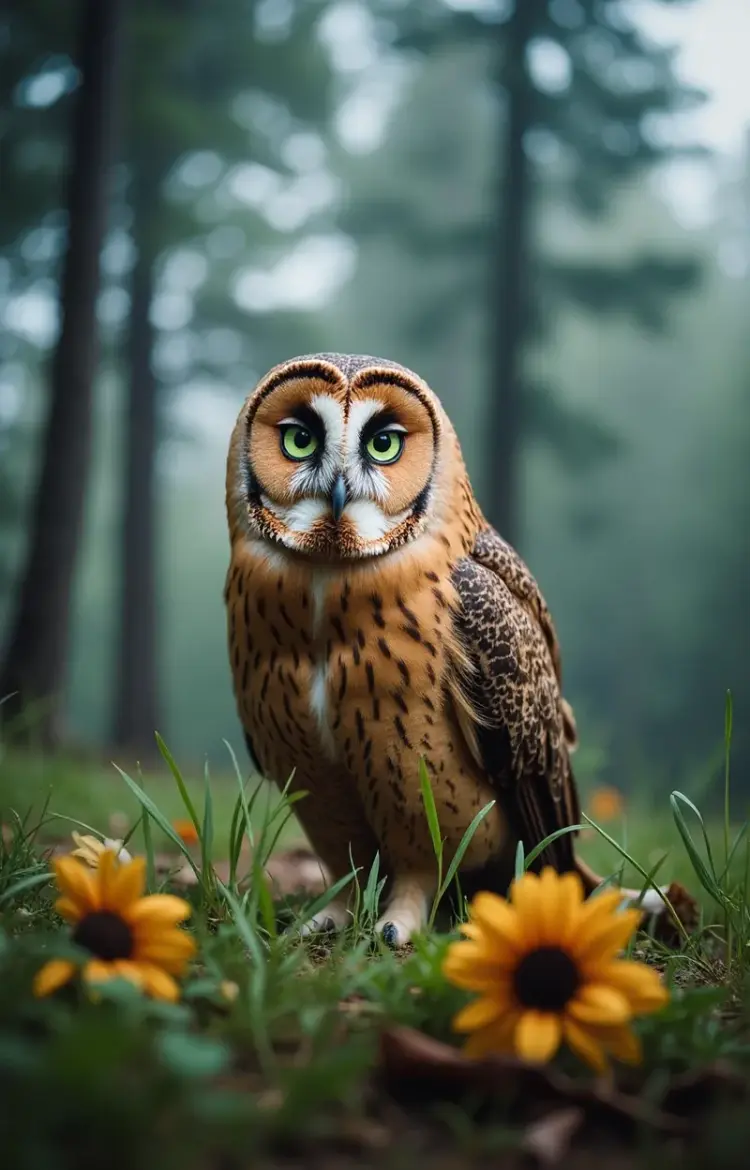
an owl with piercing green eyes, set against a serene and misty forest backdrop
6.5s
उदाहरण देखें
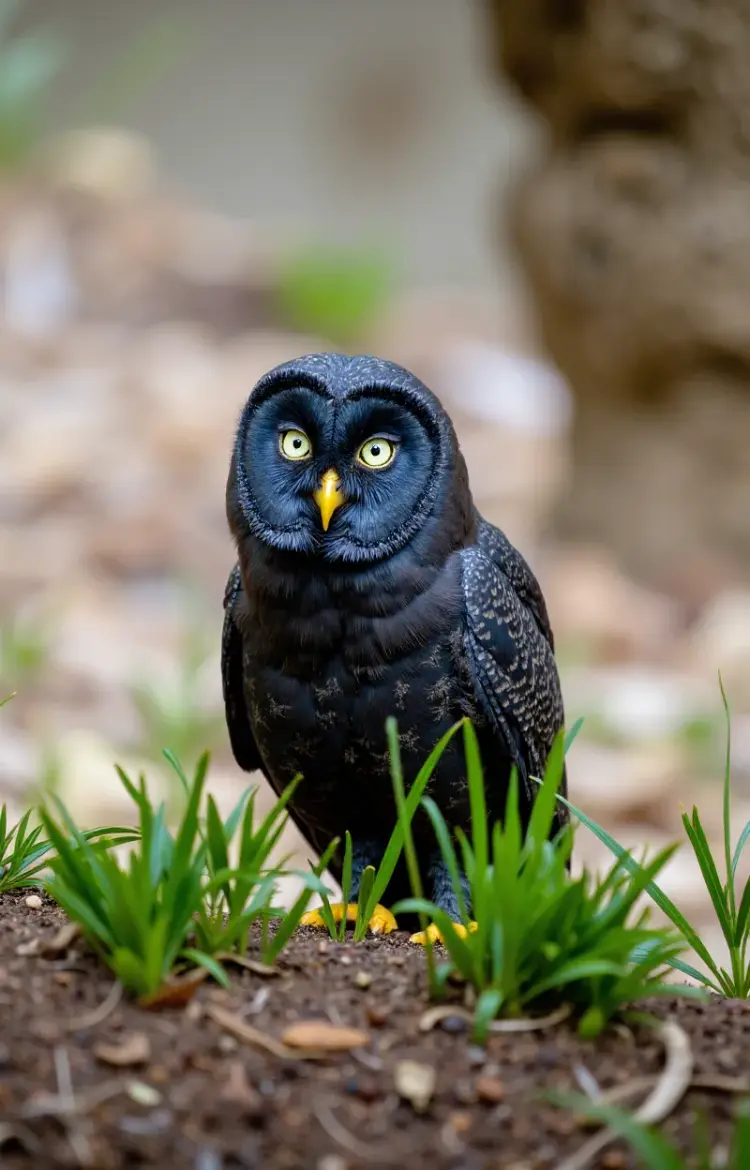
an owl with sleek black plumage
6.5s
उदाहरण देखें
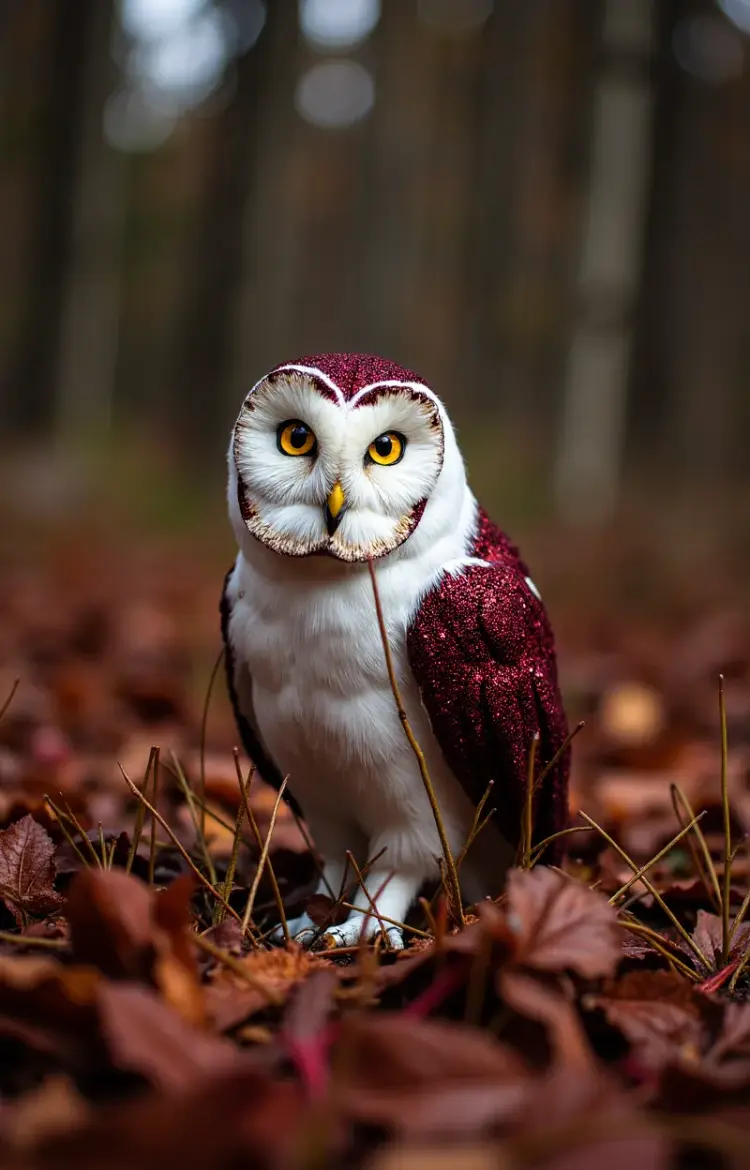
a white owl with glittery dark red wings
6.5s
उदाहरण देखें
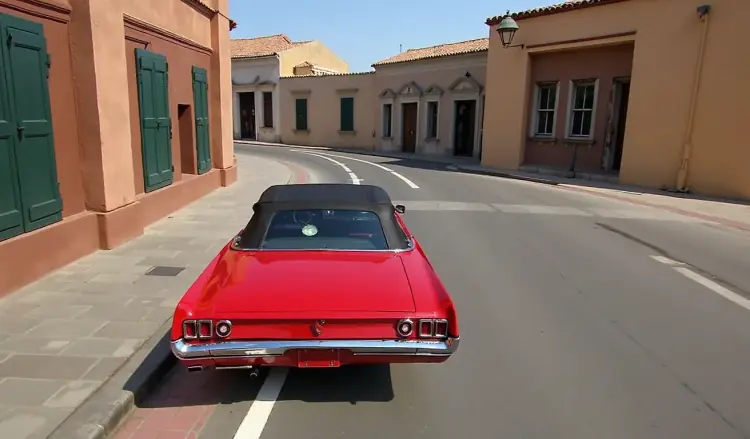
A red vintage convertible driving through an old town
6.6s
उदाहरण देखें

श्रेणी बदलें

इफेक्ट्स

टेक्स्ट से इमेज

टेक्स्ट से इमेज

टेक्स्ट से वीडियो

बड़े भाषा मॉडल

बड़े भाषा मॉडल

टेक्स्ट से स्पीच

टेक्स्ट से स्पीच

सुपर रेजोल्यूशन

सुपर रेजोल्यूशन

लिपसिंक

AI संगीत निर्माण

AI संगीत निर्माण

वीडियो संपादन

स्पीच से टेक्स्ट

स्पीच से टेक्स्ट

AI वीडियो एन्हांस

बैकग्राउंड हटाएँ

बैकग्राउंड हटाएँ