• Picasso IA लोगो
    Logo Picasso IA
  • होम
  • AI इमेज
    Nano Banana 2
  • AI वीडियो
    Veo 3.1 Lite
  • AI चैट
    Gemini 3 Pro
  • इमेज एडिट करें
  • इमेज सुधारें
  • बैकग्राउंड हटाएं
  • टेक्स्ट टू स्पीच
  • इफ़ेक्ट्स
    NEW
  • पीढ़ियाँ
  • बिलिंग
  • सहायता
  • खाता
  1. संग्रह
  2. टेक्स्ट टू इमेज
  3. Kandinsky 2

Kandinsky 2 के साथ टेक्स्ट से एआई इमेज बनाएं

Kandinsky 2 एक टेक्स्ट-टू-इमेज मॉडल है जो लिखित विवरणों को तैयार इमेज में परिवर्तित करता है, फोटोरिएलिस्टिक दृश्यों से लेकर अमूर्त संरचनाओं और स्टाइलाइज़्ड चित्रों तक। यदि आपके पास एक दृश्य के लिए कोई विचार है लेकिन इसे बनाने के लिए उपकरण नहीं हैं, तो यह मॉडल उस अंतर को सेकंड में भर देता है। एक विवरण टाइप करें, जेनरेट करें, और परिणाम देखें। मॉडल आपको 1024×1024 तक रिज़ॉल्यूशन पर नियंत्रण देता है, तीन शेड्यूलर (DDIM, P-sampler, PLMS) की पसंद, और एक denoising step count जिसे आप कितने विवरण और समय खर्च करना चाहते हैं इसके आधार पर बढ़ा या घटा सकते हैं। आप गाइडेंस स्केल भी सेट कर सकते हैं यह नियंत्रित करने के लिए कि आउटपुट आपके प्रॉम्प्ट का कितनी बारीकी से पालन करता है, और परिणाम को JPEG, PNG, या WebP में डाउनलोड कर सकते हैं। Kandinsky 2 उन वर्कफ़्लो में स्वाभाविक रूप से फिट बैठता है जहां आपको त्वरित दृश्य अवधारणाएं, ड्राफ्ट चित्र, या अंतिम डिजाइन के लिए प्रतिबद्ध होने से पहले संदर्भ इमेज की आवश्यकता होती है। एक परिणाम को पुनः उत्पन्न करने के लिए एक बीज सेट करें जो आपको पसंद है, बैच आकार को समायोजित करें एक बार में चार भिन्नताएं उत्पन्न करने के लिए, और तब तक पुनरावृत्ति करें जब तक इमेज आपकी दृष्टि से मेल न खा जाए।

Ai Forever

6.18m रन

Kandinsky 2

2023-04-05

व्यावसायिक उपयोग

Kandinsky 2 के साथ टेक्स्ट से एआई इमेज बनाएं

विषय-सूची

  • अवलोकन
  • यह कैसे काम करता है
  • अक्सर पूछे जाने वाले प्रश्न
  • क्रेडिट लागत
  • विशेषताएँ
  • उपयोग के मामले
  • उदाहरण
Nano Banana Pro प्राप्त करें

अवलोकन

Kandinsky 2 एक टेक्स्ट-टू-इमेज मॉडल है जो लिखित विवरणों को पूर्ण इमेज में बदलता है, पोर्ट्रेट और उत्पाद शॉट से लेकर अमूर्त संरचनाओं और स्टाइलाइज़्ड दृश्यों तक। यह Picasso IA पर सीधे चलता है कोई डाउनलोड या कॉन्फ़िगरेशन के बिना, इसलिए आप विचार से इमेज तक एक मिनट से कम समय में जा सकते हैं। मॉडल को उच्च-रिज़ॉल्यूशन इमेज के बड़े डेटासेट पर प्रशिक्षित किया गया था और फोटोरिएलिस्टिक और कलात्मक शैलियों दोनों को संभालने के लिए ट्यून किया गया था, जिससे यह रचनात्मक और व्यावसायिक कार्यों में उपयुक्त है। चाहे आपको क्लाइंट पिच के लिए एक त्वरित दृश्य अवधारणा की आवश्यकता हो या ब्लॉग पोस्ट के लिए एक ड्राफ्ट चित्र की, Kandinsky 2 जेनरेशन को संभालता है जबकि आप विचार पर ध्यान केंद्रित करते हैं।

यह कैसे काम करता है

  • प्रॉम्प्ट फील्ड में आप जो इमेज चाहते हैं उसका एक विवरण टाइप करें (उदाहरण के लिए: "एक लकड़ी की मेज पर बैठी लाल बिल्ली, नरम स्टूडियो लाइटिंग, 4k फोटो")
  • सेटिंग्स पैनल से अपना आउटपुट रिज़ॉल्यूशन (1024×1024 तक), शेड्यूलर प्रकार, और अनुमान चरणों की संख्या चुनें
  • वैकल्पिक रूप से एक सीड नंबर सेट करें यदि आप किसी विशिष्ट परिणाम को पुनः उत्पन्न या पुनरावृत्त करना चाहते हैं
  • जेनरेट बटन दबाएं और अपने प्रॉम्प्ट को संसाधित करने के लिए मॉडल के लिए कुछ सेकंड प्रतीक्षा करें
  • अपनी पसंद के प्रारूप में तैयार इमेज डाउनलोड करें: WebP, JPEG, या PNG

अक्सर पूछे जाने वाले प्रश्न

क्या मुझे इसे उपयोग करने के लिए प्रोग्रामिंग कौशल या तकनीकी ज्ञान की आवश्यकता है? नहीं, बस Picasso IA पर Kandinsky 2 खोलें, आप जो सेटिंग्स चाहते हैं उन्हें समायोजित करें, और जेनरेट करें।

क्या इसे आजमाने के लिए यह मुक्त है? हां, आप मॉडल को परीक्षण करने के लिए एक सशुल्क सदस्यता के बिना Kandinsky 2 चला सकते हैं और देख सकते हैं कि यह क्या उत्पादन करता है। कोई क्रेडिट कार्ड आवश्यक नहीं है।

परिणाम प्राप्त करने में कितना समय लगता है? अधिकांश जेनरेशन 30 सेकंड से कम में समाप्त हो जाती हैं, आपके रिज़ॉल्यूशन और अनुमान चरणों की संख्या के आधार पर जो आप सेट करते हैं। बड़ी इमेज अधिक चरणों के साथ थोड़ा अधिक समय लेती हैं।

कौन से आउटपुट फॉर्मेट समर्थित हैं? आप अपनी इमेज को WebP, JPEG, या PNG के रूप में डाउनलोड कर सकते हैं। WebP डिफ़ॉल्ट है और गुणवत्ता और फ़ाइल आकार के बीच एक अच्छा संतुलन देता है।

क्या मैं आउटपुट गुणवत्ता या शैली को अनुकूलित कर सकता हूँ? हां। गाइडेंस स्केल को समायोजित करें यह नियंत्रित करने के लिए कि मॉडल आपके प्रॉम्प्ट की कितनी शाब्दिक व्याख्या करता है, एक अलग शेड्यूलर चुनें, और आउटपुट गुणवत्ता स्लाइडर को 0 से 100 के बीच सेट करें आपकी आवश्यकताओं से मेल खाने के लिए।

मैं मॉडल को कितनी बार चला सकता हूँ? आप जितनी इमेज चाहें उतनी उत्पन्न कर सकते हैं। कई बैच चलाएं, विभिन्न प्रॉम्प्ट आजमाएं, या एक ही बीज पर पुनरावृत्ति करें जब तक आपको वह परिणाम न मिल जाए जो आप चाहते हैं।

मैं आउटपुट का उपयोग कहाँ कर सकता हूँ? डाउनलोड की गई इमेज में कोई वाटरमार्क नहीं है और इसे प्रस्तुतियों, सोशल मीडिया पोस्ट, क्लाइंट मॉकअप, या किसी व्यक्तिगत प्रोजेक्ट में उपयोग किया जा सकता है।

क्रेडिट लागत

प्रत्येक जेनरेशन 1 क्रेडिट का उपयोग करता है

1 क्रेडिट

या 5 क्रेडिट्स 5 जेनेरेशन के लिए

विशेषताएँ

यह मॉडल आपके लिए क्या कर सकता है

कई शेड्यूलर

DDIM, P-sampler, और PLMS के बीच चुनें यह नियंत्रित करने के लिए कि इमेज कैसे बनाई जाए।

रिज़ॉल्यूशन नियंत्रण

तीव्रतर, प्रिंट-तैयार आउटपुट के लिए चौड़ाई और ऊंचाई को 1024×1024 तक स्वतंत्र रूप से सेट करें।

बैच जेनरेशन

परिणामों को साथ में तुलना करने के लिए एक ही रन में चार इमेज भिन्नताएं उत्पन्न करें।

लचीले आउटपुट प्रारूप

आप इसे कहाँ चाहते हैं इसके आधार पर अपनी इमेज को WebP, JPEG, या PNG के रूप में डाउनलोड करें।

निर्देशित जेनरेशन

आउटपुट कितनी बारीकी से आपके टेक्स्ट प्रॉम्प्ट का पालन करता है यह नियंत्रित करने के लिए गाइडेंस स्केल और पूर्व स्केल को समायोजित करें।

पुनरुत्पादनीय परिणाम

जब भी आपको इसकी आवश्यकता हो तो एक ही इमेज को पुनः उत्पन्न करने के लिए एक बीज सेट करें।

गुणवत्ता स्लाइडर

फ़ाइल आकार के विरुद्ध इमेज तीक्ष्णता को संतुलित करने के लिए आउटपुट गुणवत्ता को 0 से 100 तक सूक्ष्मता से ट्यून करें।

तेज, उच्च-रिज़ॉल्यूशन इमेज आउटपुट

उपयोग के मामले

वस्तु और इसकी पृष्ठभूमि सेटिंग के लिखित विवरण से एक स्टाइलाइज़्ड उत्पाद चित्र उत्पन्न करें

विभिन्न बीज के साथ एक ही प्रॉम्प्ट चलाकर दिशाओं की तुलना करने के लिए अवधारणा कला भिन्नताओं की एक श्रृंखला उत्पन्न करें

अंतिम कलाकृति के लिए कमीशन करने से पहले एक डिज़ाइनर के साथ साझा करने के लिए एक ड्राफ्ट संदर्भ इमेज बनाएं

प्रॉम्प्ट फील्ड में आप जो दृश्य, रंग पैलेट और मूड चाहते हैं उसका वर्णन करके सोशल मीडिया विजुअल बनाएं

मुख्य विवरणों को प्रॉम्प्ट के रूप में टाइप करके एक लिखित कहानी के दृश्य को एक दृश्य में बदलें

विभिन्न कलात्मक विवरणकर्ताओं के साथ प्रॉम्प्ट चलाकर एक ब्रांड के लिए विभिन्न दृश्य शैलियों का परीक्षण करें

प्रस्तुतियों या ब्लॉग पोस्ट के लिए एक छोटे विवरणात्मक वाक्यांश से पृष्ठभूमि इमेज उत्पन्न करें

शिक्षण या प्रशिक्षण सामग्री के लिए दृश्य सहायता प्रदान करें

उदाहरण

29.6s
Scheduler: p_sampler
Prior Steps: 5
Guidance Scale: 4
Prior Cf Scale: 4
Num Inference Steps: 100

An illustration of a quaint garden, watercolor, green and blue, white background

12.5s
Scheduler: p_sampler
Prior Steps: 5
Guidance Scale: 4
Prior Cf Scale: 4
Num Inference Steps: 100

a portrait photo of a woman in sunglasses, garden city, summer dress, street photography, detailed, 8k, morning, soft light, bokeh, cool tones, blue sky

10.1s
Scheduler: p_sampler
Prior Steps: 5
Guidance Scale: 4
Prior Cf Scale: 4
Num Inference Steps: 100

a film still of a cute bird in a tree from a 2.5d animated movie, sharp focus

16.9s
Scheduler: p_sampler
Prior Steps: 5
Guidance Scale: 4
Prior Cf Scale: 4
Num Inference Steps: 100

a beautiful landscape photo, epic, dawn light, 8k, mountains, river, dramatic, award winning

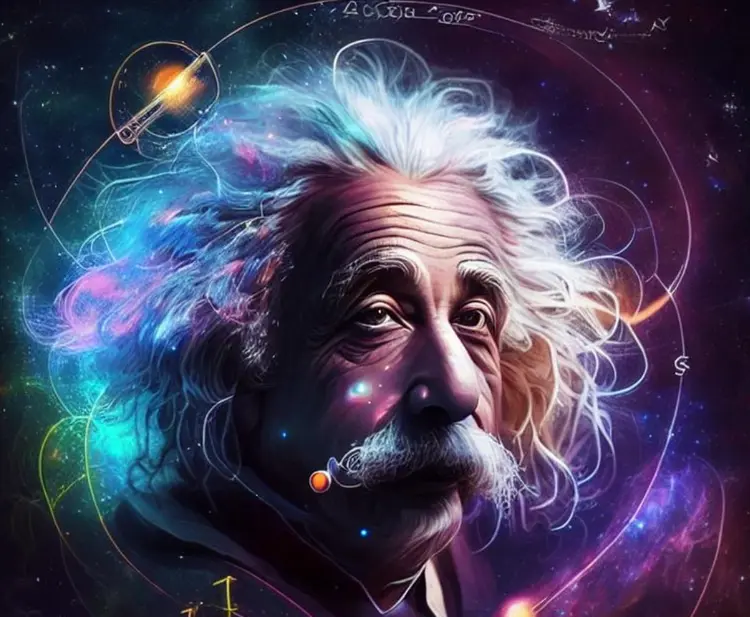
1m 11s
Scheduler: ddim_sampler
Prior Steps: 5
Guidance Scale: 5
Prior Cf Scale: 4
Num Inference Steps: 100

Einstein in space around the logarithm scheme

1m 12s
Scheduler: p_sampler
Prior Steps: 5
Guidance Scale: 4
Prior Cf Scale: 4
Num Inference Steps: 100

red cat, 4k photo

श्रेणी बदलें

इफेक्ट्स

टेक्स्ट से इमेज

टेक्स्ट से इमेज

टेक्स्ट से वीडियो

बड़े भाषा मॉडल

बड़े भाषा मॉडल

टेक्स्ट से स्पीच

टेक्स्ट से स्पीच

सुपर रेजोल्यूशन

सुपर रेजोल्यूशन

लिपसिंक

AI संगीत निर्माण

AI संगीत निर्माण

वीडियो संपादन

स्पीच से टेक्स्ट

स्पीच से टेक्स्ट

AI वीडियो एन्हांस

बैकग्राउंड हटाएँ

बैकग्राउंड हटाएँ