धुंधली उत्पाद तस्वीरें, पिक्सेलयुक्त स्क्रीनशॉट, और कम-रिज़ॉल्यूशन फ़ोटो उन सभी के लिए एक लगातार परेशानी हैं जिन्हें तेज़ी से साफ़ विज़ुअल्स चाहिए। P Image Upscale इसे एक ही चरण में ठीक करता है: अपनी छवि अपलोड करें, अपना लक्ष्य रिज़ॉल्यूशन सेट करें, और एक सेकंड से भी कम समय में 8 मेगापिक्सेल तक का अधिक तीक्ष्ण संस्करण डाउनलोड करें। आपको अपने वर्कफ़्लो से मेल खाने के लिए दो अपस्केल मोड मिलते हैं। Target मोड आपकी छवि को एक निश्चित मेगापिक्सेल संख्या तक स्केल करता है, जो तब उपयोगी होता है जब आपको एक विशिष्ट आउटपुट आकार चाहिए। Factor मोड छवि की प्रत्येक भुजा को एक निर्धारित मान से गुणा करता है, जिससे आपको अंतिम आयामों पर अनुपातिक नियंत्रण मिलता है। एक टेक्सचर-शार्पनिंग टॉगल कपड़े, बालों और किनारों की सूक्ष्म बारीकियों को उभारता है, जबकि एक realism मोड AI-जनित छवियों में अक्सर दिखाई देने वाली नरम, अत्यधिक संसाधित दिखावट को सुधारता है। यह टूल फ़ोटोग्राफ़ी, ई-कॉमर्स, डिज़ाइन और सामग्री वर्कफ़्लो में स्वाभाविक रूप से फिट बैठता है। आप JPG, PNG, या WebP में आउटपुट दे सकते हैं और डाउनलोड करने से पहले संपीड़न गुणवत्ता समायोजित कर सकते हैं। चाहे आप किसी स्टोर के लिए उत्पाद छवियाँ तैयार कर रहे हों, प्रिंट के लिए किसी स्कैन को साफ़ कर रहे हों, या किसी मॉकअप के लिए संदर्भ फ़ोटो ठीक कर रहे हों, परिणाम कुछ ही क्षणों में तैयार हो जाता है।
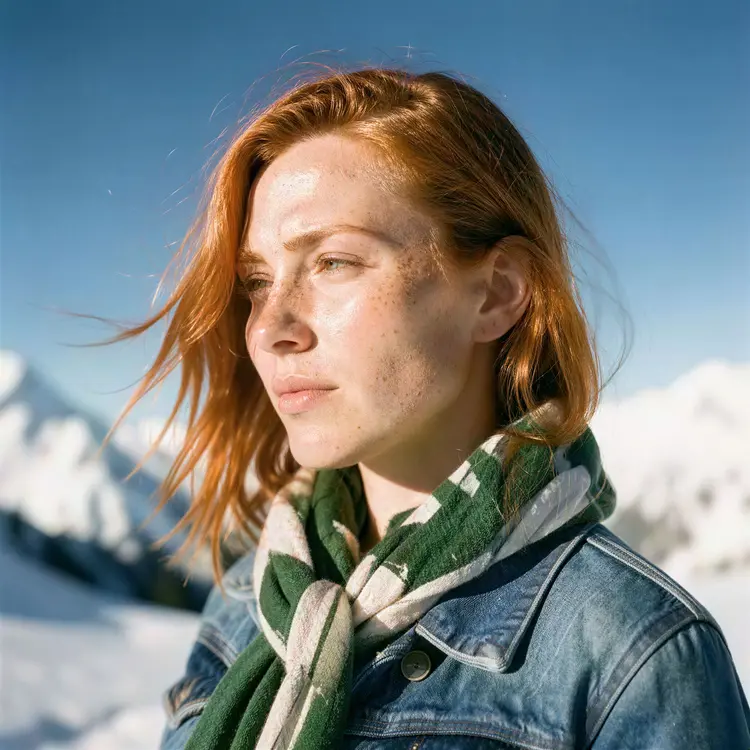
P Image Upscale एक ब्राउज़र-आधारित टूल है जो फ़ोटो को तीक्ष्ण और बड़ा करके 8 मेगापिक्सेल तक ले जाता है, और अधिकांश छवियों को एक सेकंड से कम समय में संसाधित करता है। यदि आपके पास धुंधला एक्सपोर्ट, काटी गई फ़ोटो, या AI-जनित छवि है जिसे प्रिंट या प्रकाशन से पहले अधिक रिज़ॉल्यूशन चाहिए, तो यह मॉडल इसे बिना बैच देरी या जटिल सेटिंग्स के संभालता है। Picasso IA पर, आप अपनी फ़ाइल अपलोड करते हैं, एक लक्ष्य आकार या स्केलिंग फ़ैक्टर चुनते हैं, और कुछ ही क्षणों में परिणाम डाउनलोड कर लेते हैं। यह उन रचनात्मक वर्कफ़्लोज़ में स्वाभाविक रूप से फिट बैठता है जहाँ गति उतनी ही महत्वपूर्ण है जितनी गुणवत्ता।
क्या इसे उपयोग करने के लिए मुझे प्रोग्रामिंग कौशल या तकनीकी ज्ञान चाहिए? नहीं, बस Picasso IA पर P Image Upscale खोलें, अपनी इच्छित सेटिंग्स समायोजित करें, और generate दबाएँ।
क्या इसे आज़माना मुफ़्त है? P Image Upscale को आरंभ करने के लिए किसी paid subscription के बिना Picasso IA पर परीक्षण के लिए उपलब्ध है। आप बिना किसी इंस्टॉल के सीधे अपने ब्राउज़र में मॉडल चला सकते हैं।
यह एक छवि को कितनी तेज़ी से संसाधित करता है? अधिकांश छवियाँ एक सेकंड से कम समय में पूरी हो जाती हैं। उच्च आउटपुट सेटिंग्स पर भी, पारंपरिक upscaling टूल्स की तुलना में प्रतीक्षा न्यूनतम रहती है।
अधिकतम आउटपुट आकार क्या है? यह मॉडल आउटपुट को 8 मेगापिक्सेल तक सीमित करता है। आप एक निश्चित लक्ष्य (जैसे 4 MP) चुन सकते हैं या अपनी वर्कफ़्लो ज़रूरत के अनुसार प्रत्येक भुजा को एक निर्धारित फ़ैक्टर से गुणा कर सकते हैं।
क्या upscaler मेरी छवि की दिखावट बदल देगा? Standard mode मूल छवि के बहुत करीब रहता है। detail sharpening चालू करने से बनावट और सूक्ष्म क्षेत्रों में अधिक स्पष्टता आती है। Realism mode अधिक दिखाई देने वाले परिवर्तन करता है और AI-जनित सामग्री पर सबसे अच्छा काम करता है।
मैं कौन-से फ़ाइल फ़ॉर्मैट डाउनलोड कर सकता हूँ? परिणाम JPG, PNG, या WebP के रूप में मिलते हैं। JPG और WebP दोनों में quality slider होता है, ताकि आप फ़ाइल आकार और दृश्य निष्ठा के बीच संतुलन बना सकें।
यदि पहला परिणाम वह नहीं है जो मैं चाहता था तो क्या होगा? चूँकि मॉडल एक सेकंड से कम समय में चलता है, इसलिए समायोजन और पुनः चलाने में लगभग कोई समय नहीं लगता। परिणाम को ठीक करने के लिए upscale mode बदलकर देखें या sharpening और realism सेटिंग्स समायोजित करें।
यह मॉडल आपके लिए क्या कर सकता है
4 मेगापिक्सेल पर संसाधित छवि एक सेकंड से कम समय में लौटाता है।
छवियों को प्रिंट, उच्च-रिज़ॉल्यूशन स्क्रीन और वेब के लिए उपयुक्त रिज़ॉल्यूशन तक स्केल करता है।
अपनी ज़रूरत के अनुसार एक निश्चित मेगापिक्सेल लक्ष्य या प्रति-भुजा गुणक चुनें।
एक ही टॉगल से कपड़े, बालों और किनारों की सूक्ष्म बारीकियों को उभारता है।
AI-जनित छवियों में आम अत्यधिक स्मूद दिखावट को कम करता है।
समायोज्य संपीड़न गुणवत्ता के साथ परिणाम JPG, PNG, या WebP के रूप में डाउनलोड करें।
क्लाइंट डिलीवरी या सीधे प्रकाशन के लिए तैयार एक साफ़ फ़ाइल प्राप्त करें।