अवलोकन
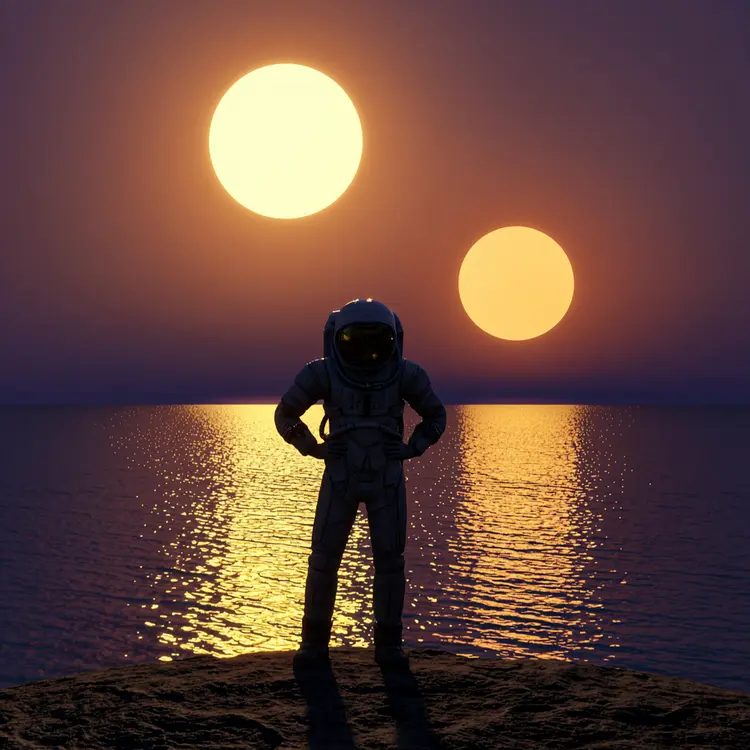
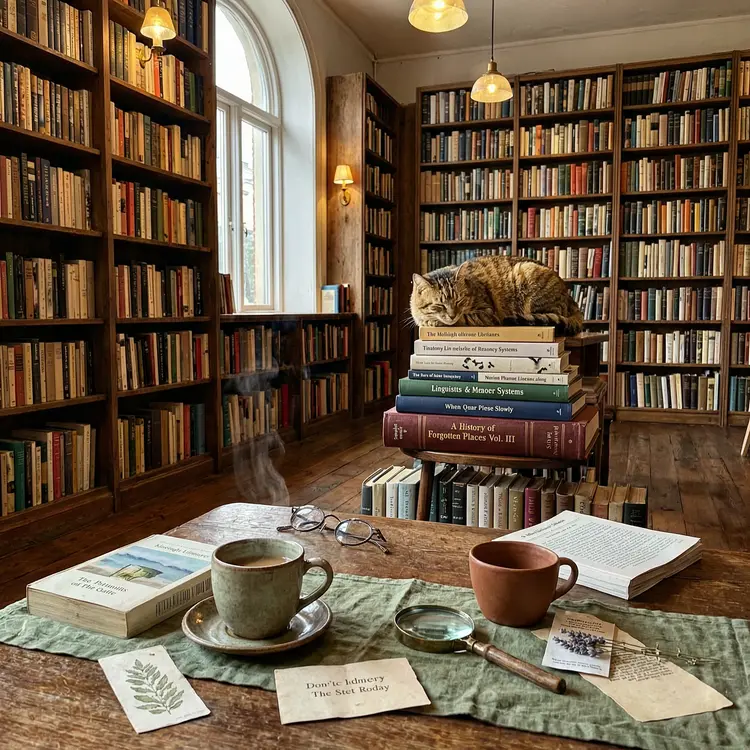
Wan 2.7 Image टेक्स्ट प्रॉम्प्ट से विस्तृत, उच्च-रिज़ॉल्यूशन तस्वीरें बनाता है, और जैसे ही आप संदर्भ फ़ोटो देते हैं, इमेज संपादन मोड में स्विच हो जाता है। यह संयोजन दो अलग-अलग ज़रूरतों को संभालता है: जब आपके पास शुरू करने के लिए कुछ नहीं हो तो शुरुआत से विज़ुअल बनाना, और आपके पास पहले से मौजूद इमेज को परिष्कृत करना या उन्हें मिलाना। एक फ्रीलांस डिज़ाइनर किसी प्रोडक्ट दृश्य का वर्णन कर सकता है, एक मार्केटर मौसमी बैनर का अनुरोध कर सकता है, या एक कंटेंट क्रिएटर ड्राफ्ट अपलोड करके ठीक-ठीक बता सकता है कि क्या बदलना है। Picasso IA पर, पूरी प्रक्रिया बिना इंस्टॉलेशन के एक ही जगह चलती है। मॉडल रेंडर करने से पहले एक रीजनिंग पास भी चलाता है, इसलिए अस्पष्ट प्रॉम्प्ट अधिक सटीक रूप से समझे जाते हैं और आपको गलत दिशा वाले शुरुआती प्रयासों को सुधारने में कम समय लगता है।
यह कैसे काम करता है
- उस इमेज का वर्णन करते हुए एक टेक्स्ट प्रॉम्प्ट लिखें जो आप चाहते हैं। संपादन या स्टाइल संदर्भ के लिए, अपने विवरण के साथ 9 तक इमेज अपलोड करें।
- अपना आउटपुट रिज़ॉल्यूशन चुनें: आपके इनपुट के आधार पर 1K या 2K ऑटो-साइज़िंग, या 1024×1024, 1280×720, या सबसे लंबी साइड पर 2048 पिक्सेल तक के पोर्ट्रेट वेरिएंट जैसी निश्चित डायमेंशन।
- तय करें कि कितनी इमेज बनानी हैं: स्टैंडर्ड मोड में 4 तक, या एक प्रॉम्प्ट से दृश्य रूप से सुसंगत श्रृंखला के लिए image set mode सक्षम करके 12 तक।
- thinking mode को चालू या बंद करें। सक्रिय होने पर, मॉडल रेंडर करने से पहले आपके प्रॉम्प्ट पर अतिरिक्त समय लगाकर काम करता है, जिससे गलत दिशा वाले परिणाम की संभावना कम हो जाती है।
- जेनरेशन पूरी होने के बाद अपनी तैयार फ़ाइलें डाउनलोड करें, साफ़-सुथरी और उपयोग के लिए तैयार।
अक्सर पूछे जाने वाले प्रश्न
क्या इसे उपयोग करने के लिए मुझे प्रोग्रामिंग कौशल या तकनीकी ज्ञान की आवश्यकता है?
नहीं, बस Picasso IA पर Wan 2.7 Image खोलें, अपनी इच्छित सेटिंग्स समायोजित करें, और generate पर क्लिक करें।
क्या इसे आज़माना मुफ्त है?
हाँ, Wan 2.7 Image Picasso IA पर बिना किसी अग्रिम लागत के उपलब्ध है। वर्तमान जेनरेशन सीमाओं और योजना विकल्पों के लिए pricing page देखें।
परिणाम पाने में कितना समय लगता है?
मानक टेक्स्ट-टू-इमेज जेनरेशन आमतौर पर एक मिनट से कम में पूरी हो जाती है। thinking mode सक्षम करने पर कुछ अतिरिक्त प्रोसेसिंग समय लगता है क्योंकि मॉडल पहले आपके प्रॉम्प्ट पर अधिक विस्तार से काम करता है, लेकिन इससे पहली कोशिश में अधिक सटीक परिणाम मिलते हैं और कई बार दोबारा कोशिश करने की आवश्यकता कम हो जाती है।
मैं किन रिज़ॉल्यूशनों पर आउटपुट कर सकता हूँ?
आप 1K और 2K ऑटो-साइज़िंग के बीच चुन सकते हैं, जो आपके इनपुट के आधार पर स्केल होती है, या 1024×1024, 1280×720, 1536×2048, या 2048 पिक्सेल तक की अन्य पोर्ट्रेट और लैंडस्केप डायमेंशन जैसे निश्चित रिज़ॉल्यूशन चुन सकते हैं।
image set mode क्या है और मुझे इसका उपयोग कब करना चाहिए?
image set mode एक ही प्रॉम्प्ट से 12 तक संबंधित इमेज बनाता है, पूरे सेट में दृश्य शैली और विषय को सुसंगत बनाए रखता है। यह कैरेक्टर शीट्स, कई कोणों से प्रोडक्ट दृश्य, या साझा लुक वाली दृश्य श्रृंखलाओं के लिए अच्छी तरह काम करता है।
क्या मैं अपने पसंदीदा परिणाम को पुनः बना सकता हूँ?
हाँ। हर जेनरेशन एक seed नंबर से जुड़ी होती है जिसे आप कॉपी करके दोबारा उपयोग कर सकते हैं। उसी seed को लॉक करके वही कंपोज़िशन पुनः बनाएं, फिर वहाँ से शुरू करके उसे परिष्कृत करने के लिए अपने प्रॉम्प्ट में छोटे-छोटे बदलाव करें, बिना उस चीज़ को खोए जो पहले से काम कर चुकी है।
जब मैं संदर्भ इमेज अपलोड करता हूँ तो क्या होता है?
जैसे ही आप एक या अधिक फ़ोटो जोड़ते हैं, मॉडल editing mode में शिफ्ट हो जाता है। यह आपकी इमेज और आपके टेक्स्ट विवरण दोनों को पढ़ता है, फिर एक आउटपुट बनाता है जिसमें संदर्भों की दृश्य सामग्री के साथ-साथ प्रॉम्प्ट में वर्णित बदलाव या जोड़ शामिल होते हैं।