• Picasso IA लोगो
    Logo Picasso IA
  • होम
  • AI इमेज
    Nano Banana 2
  • AI वीडियो
    Veo 3.1 Lite
  • AI चैट
    Gemini 3 Pro
  • इमेज एडिट करें
  • इमेज सुधारें
  • बैकग्राउंड हटाएं
  • टेक्स्ट टू स्पीच
  • इफ़ेक्ट्स
    NEW
  • पीढ़ियाँ
  • बिलिंग
  • सहायता
  • खाता
  1. संग्रह
  2. AI वीडियो एडिटिंग
  3. Video Merge

वीडियो मर्ज के साथ सेकंड में वीडियो क्लिप को मिलाएं

वीडियो मर्ज आपको कई वीडियो क्लिप को एक ही निरंतर फ़ाइल में बिना किसी सॉफ़्टवेयर स्थापित करने या तकनीकी कौशल की आवश्यकता के सिलाई करने देता है। यदि आपने एक दृश्य को कई लेने में रिकॉर्ड किया है, विभिन्न उपकरणों पर फुटेज कैप्चर किया है, या एक परियोजना प्राप्त की है जो खंडों में विभाजित है, तो यह उपकरण सेकंड में उन्हें एक स्वच्छ आउटपुट में जोड़ता है। आप अंतिम परिणाम को नियंत्रित करते हैं: आउटपुट फ्रेम दर को अपने लक्ष्य प्लेटफॉर्म से मेल खाने के लिए सेट करें, चौड़ाई और ऊंचाई निर्दिष्ट करें ताकि सब कुछ सुसंगत रहे, और चुनें कि स्रोत फ़ाइलों से ऑडियो को कैसे ले जाना है। उपकरण पहली क्लिप की सेटिंग्स को डिफ़ॉल्ट के रूप में पढ़ता है, इसलिए एक त्वरित मर्ज कोई कॉन्फ़िगरेशन नहीं लेता है। प्रत्येक रन एक ही डाउनलोड योग्य वीडियो फ़ाइल बनाता है जो साझा करने या आगे संपादित करने के लिए तैयार है। यह किसी भी पोस्ट-प्रोडक्शन वर्कफ़्लो में स्वाभाविक रूप से फिट बैठता है जहां आपको शीर्षक, रंग ग्रेडिंग या सीधे अपलोड के लिए हस्तांतरण करने से पहले फुटेज को फिर से इकट्ठा करने की आवश्यकता है। Picasso IA पर कोई प्रति-पीढ़ी क्रेडिट या उपयोग कोटा नहीं हैं, इसलिए आप मर्ज चला सकते हैं, सेटिंग्स को समायोजित कर सकते हैं, और जब तक आउटपुट बिल्कुल सही न हो तब तक कई बार फिर से चलाएं।

Lucataco

17.1k रन

Video Merge

2025-01-13

व्यावसायिक उपयोग

वीडियो मर्ज के साथ सेकंड में वीडियो क्लिप को मिलाएं

विषय-सूची

  • अवलोकन
  • यह कैसे काम करता है
  • अक्सर पूछे जाने वाले प्रश्न
  • क्रेडिट लागत
  • विशेषताएँ
  • उपयोग के मामले
Nano Banana Pro प्राप्त करें

अवलोकन

वीडियो मर्ज एक केंद्रित वीडियो संपादन उपकरण है जो अलग-अलग क्लिप को एक ही निरंतर फ़ाइल में जोड़ता है, सीधे आपके ब्राउज़र में। यदि आपने एक परियोजना को कई लेने में रिकॉर्ड किया है या खंडों में विभाजित फुटेज प्राप्त किया है, तो Picasso IA पर यह उपकरण किसी भी सॉफ़्टवेयर स्थापित किए बिना असेंबली को संभालता है। कोई वीडियो संपादक नहीं, कोई प्लगइन नहीं, कोई टाइमलाइन कॉन्फ़िगर करने के लिए नहीं। आप अपनी क्लिप अपलोड करते हैं, यदि आवश्यक हो तो कुछ विकल्प समायोजित करते हैं, और आपके वर्कफ़्लो में अगले चरण के लिए तैयार एक ही स्वच्छ फ़ाइल वापस पाते हैं।

यह कैसे काम करता है

  • दो या अधिक वीडियो फ़ाइलें अपलोड करें जिस क्रम में आप उन्हें अंतिम आउटपुट में दिखाना चाहते हैं।
  • वैकल्पिक रूप से एक लक्ष्य फ्रेम दर सेट करें; इसे शून्य पर छोड़ दें और उपकरण आपकी पहली क्लिप से फ्रेम दर से मेल खाता है।
  • क्लिप में रिज़ॉल्यूशन को मानकीकृत करने के लिए आउटपुट चौड़ाई और ऊंचाई सेट करें, या पहली फ़ाइल से स्वचालित रूप से मेल खाने के लिए दोनों को शून्य पर छोड़ दें।
  • ऑडियो सेटिंग को चालू या बंद करने के लिए टॉगल करें ताकि मर्ज किए गए परिणाम से ऑडियो ट्रैक को शामिल या हटाया जा सके।
  • कार्य जमा करें और जब यह तैयार हो तो अपनी एक ही मर्ज की गई वीडियो फ़ाइल डाउनलोड करें।

अक्सर पूछे जाने वाले प्रश्न

क्या मुझे इसका उपयोग करने के लिए प्रोग्रामिंग कौशल या तकनीकी ज्ञान की आवश्यकता है? नहीं, बस Picasso IA पर वीडियो मर्ज खोलें, अपनी चाहने वाली सेटिंग्स को समायोजित करें, और उत्पन्न करें दबाएं।

क्या इसे आजमाना मुक्त है? हां, वीडियो मर्ज बिना किसी लागत के ऑनलाइन उपयोग के लिए उपलब्ध है। आप क्रेडिट कैप या उपयोग कोटा से आगे निकाले बिना जितने चाहें उतने मर्ज चला सकते हैं।

परिणाम प्राप्त करने में कितना समय लगता है? अधिकांश मर्ज कुछ सेकंड के भीतर समाप्त हो जाते हैं, कुल फ़ाइल आकार और क्लिप की संख्या के आधार पर। छोटी क्लिप आमतौर पर एक मिनट से कम में पूरी हो जाती हैं।

कौन से आउटपुट प्रारूप समर्थित हैं? उपकरण एक मानक वीडियो फ़ाइल बनाता है। आउटपुट प्रारूप इनपुट क्लिप का अनुसरण करता है, इसलिए सुसंगत स्रोत प्रारूप का उपयोग करने से आपको सबसे स्वच्छ परिणाम मिलता है।

क्या मैं आउटपुट गुणवत्ता या शैली को अनुकूलित कर सकता हूं? आप फ्रेम दर, चौड़ाई, ऊंचाई, और चाहे ऑडियो शामिल है या नहीं, को नियंत्रित कर सकते हैं। सर्वश्रेष्ठ सुसंगतता के लिए, एक ही रिज़ॉल्यूशन और फ्रेम दर पर रिकॉर्ड किए गए स्रोत क्लिप का उपयोग करें।

मैं मॉडल को कितनी बार चला सकता हूं? Picasso IA पर कोई उपयोग कैप नहीं हैं। वीडियो मर्ज को जितना चाहें उतना बार चलाएं, रन के बीच सेटिंग्स को समायोजित करें, और जब तक आउटपुट बिल्कुल सही न हो तब तक पुनः डाउनलोड करें।

मैं आउटपुट का उपयोग कहां कर सकता हूं? मर्ज की गई फ़ाइल कहीं भी काम करती है: सोशल मीडिया अपलोड, प्रस्तुति रिकॉर्डिंग, क्लाइंट डिलीवरी, या किसी भी वीडियो टूल में आगे संपादन के लिए एक शुरुआती बिंदु।

क्रेडिट लागत

प्रत्येक जेनरेशन 4 क्रेडिट्स का उपयोग करता है

4 क्रेडिट्स

या 20 क्रेडिट्स 5 जेनेरेशन के लिए

एलीट या इनफिनिट योजनाओं के साथ, बिना किसी अतिरिक्त लागत के इस मॉडल के साथ असीमित जेनरेशन का आनंद लें।

विशेषताएँ

यह मॉडल आपके लिए क्या कर सकता है

बहु-क्लिप मर्ज

दो या अधिक वीडियो फ़ाइलों को एक ही रन में एक ही निरंतर आउटपुट में जोड़ें।

कस्टम रिज़ॉल्यूशन

आउटपुट चौड़ाई और ऊंचाई सेट करें ताकि सभी क्लिप एक सुसंगत फ्रेम आकार का पालन करें।

फ्रेम दर नियंत्रण

आउटपुट FPS को स्वयं परिभाषित करें या उपकरण को पहली क्लिप से इसे विरासत में लेने दें।

ऑडियो टॉगल

एक ही चालू/बंद सेटिंग के साथ अंतिम मर्ज की गई फ़ाइल से ऑडियो ट्रैक को रखें या हटाएं।

कोई वॉटरमार्क नहीं

मर्ज किए गए वीडियो को प्रकाशन या आगे संपादन के लिए तैयार एक स्वच्छ फ़ाइल के रूप में डाउनलोड करें।

असीमित पीढ़ी

बिना किसी उपयोग सीमा के मर्ज को जितनी बार चाहें उतनी बार फिर से चलाएं।

तत्काल आउटपुट

अपनी क्लिप जमा करने के कुछ सेकंड के भीतर एक डाउनलोड योग्य वीडियो फ़ाइल प्राप्त करें।

छोटे और लंबे दोनों वीडियो के लिए आदर्श

उपयोग के मामले

एक ही निरंतर क्लिप में अलग-अलग लेने में रिकॉर्ड किए गए कई दृश्यों को जोड़ें जो अंतिम संपादन के लिए तैयार है

विभिन्न उपकरणों से क्लिप को साझा आउटपुट रिज़ॉल्यूशन सेट करके जोड़ें ताकि सभी फुटेज समान दिखें

दर्जनों छोटी क्लिप से एक हाइलाइट रील सिलाई करें और उन्हें उस क्रम में अपलोड करें जो आप चाहते हैं

कई सत्रों में रिकॉर्ड किए गए ट्यूटोरियल खंडों को एक ही वीडियो में इकट्ठा करें बिना किसी को फिर से रिकॉर्ड किए

असीमित पीढ़ी के साथ मर्ज को फिर से चलाकर विभिन्न क्लिप अनुक्रमों का बैच-परीक्षण करें जब तक क्रम सही न महसूस हो

डाउनलोड करने से पहले ऑडियो सेटिंग को बंद करके मर्ज किए गए परिणाम से ऑडियो हटाएं

एक विभाजित साक्षात्कार को एक फ़ाइल में फिर से बनाएं जबकि प्रत्येक खंड से मूल ऑडियो को संरक्षित करें

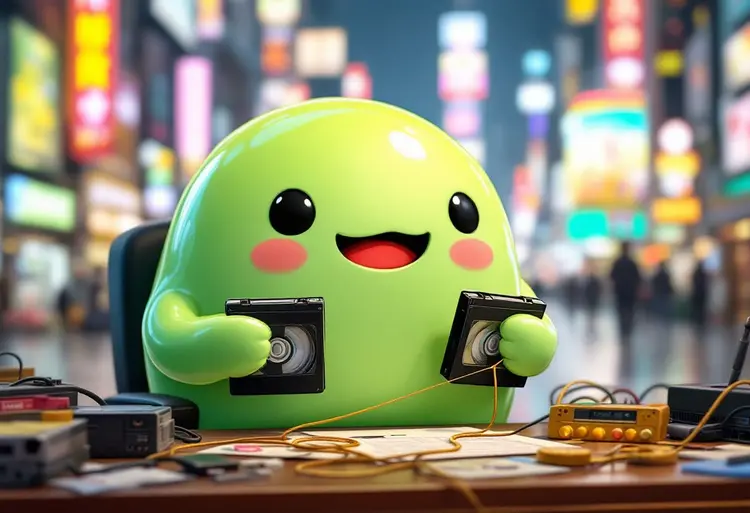
कई क्लिप्स को एक फ़ाइल में संग्रहित करना

श्रेणी बदलें

इफेक्ट्स

टेक्स्ट से इमेज

टेक्स्ट से इमेज

टेक्स्ट से वीडियो

बड़े भाषा मॉडल

बड़े भाषा मॉडल

टेक्स्ट से स्पीच

टेक्स्ट से स्पीच

सुपर रेजोल्यूशन

सुपर रेजोल्यूशन

लिपसिंक

AI संगीत निर्माण

AI संगीत निर्माण

वीडियो संपादन

स्पीच से टेक्स्ट

स्पीच से टेक्स्ट

AI वीडियो एन्हांस

AI वीडियो एन्हांस

बैकग्राउंड हटाएँ

बैकग्राउंड हटाएँ