• Logo Picasso IA
    Logo Picasso IA
  • Accueil
  • IA Image
    Nano Banana 2
  • IA Vidéo
    Veo 3.1 Fast
  • IA Chat
    Gemini 3 Pro
  • Modifier les Images
  • Améliorer l'Image
  • Supprimer l'Arrière-plan
  • Texte en Parole
  • Effets
    NEW
  • Générations
  • Facturation
  • Support
  • Compte
  1. Collection
  2. Texte en Image
  3. Flux Kontext Dev Lora

Modifiez n'importe quelle image avec Flux Kontext Dev LoRA

Flux Kontext Dev LoRA est un modèle de retouche d'image qui prend une photo de référence et une instruction textuelle, puis renvoie une version modifiée de cette image. Il répond à la frustration courante avec les générateurs texte-vers-image standard qui ignorent ce que vous avez déjà : au lieu de repartir de zéro, vous décrivez le changement souhaité et le modèle l'applique. Cela le rend pratique pour remplacer des arrière-plans, ajuster des vêtements ou ajouter des effets stylistiques à des photos existantes. Le modèle prend en charge des poids LoRA personnalisés, ce qui signifie que vous pouvez charger un modèle affiné entraîné sur un personnage précis, une esthétique de marque ou un style artistique, puis l'appliquer pendant l'étape de retouche. Le format du ratio de sortie est entièrement configurable, de 1:1 carré à 16:9 panoramique, jusqu'à 21:9 cinématographique, avec une option permettant de faire correspondre exactement les dimensions de votre image d'entrée. Vous pouvez également ajuster directement l'échelle de guidage et les étapes d'inférence, en arbitrant le temps de calcul contre la précision avec laquelle le résultat suit votre prompt. En pratique, cela s'intègre dans tout flux de travail qui commence avec de vraies photos plutôt qu'avec une génération sur toile vierge. Un photographe de mode peut changer la couleur d'un vêtement sur une prise finale sans refaire la séance. Un artiste numérique doté d'un LoRA de personnage entraîné peut modifier des éléments de scène tout en conservant ce personnage cohérent sur l'ensemble du jeu d'images. Ouvrez Flux Kontext Dev LoRA sur Picasso IA, déposez votre image de référence et voyez ce qu'une seule instruction peut changer.

Officiel

Black Forest Labs

231.9k exécutions

Flux Kontext Dev Lora

2025-07-18

Usage commercial

Modifiez n'importe quelle image avec Flux Kontext Dev LoRA

Table des matières

  • Vue d'ensemble
  • Comment ça marche
  • Foire aux questions
  • Coût des Crédits
  • Fonctionnalités
  • Cas d'utilisation
  • Exemples
Obtenir Nano Banana Pro

Vue d'ensemble

Flux Kontext Dev LoRA est un modèle de retouche d'image qui applique des poids d'affinage LoRA personnalisés pour générer ou modifier des images à partir d'un prompt textuel et d'une photo de référence. Au lieu de repartir de zéro à chaque fois, vous commencez avec une image existante et décrivez ce que vous souhaitez changer, ajouter ou réinterpréter. Sur Picasso IA, cela signifie exécuter vos propres poids de style contre le modèle sans écrire une seule ligne de code. Considérez-le comme un éditeur IA qui connaît déjà votre esthétique visuelle avant que vous n'écriviez le premier mot.

Comment ça marche

  • Téléversez une image de référence au format JPEG, PNG, GIF ou WebP et rédigez un prompt décrivant la retouche ou la scène souhaitée.
  • Collez le chemin vers votre fichier de poids LoRA, puis utilisez le curseur d'intensité pour contrôler à quel point l'affinage influence le résultat.
  • Choisissez le ratio d'aspect qui convient à votre projet parmi des options incluant 1:1, 16:9, des orientations portrait et un réglage qui correspond exactement à votre image source.
  • Définissez la résolution de sortie (1 mégapixel ou 0,25 mégapixel), ajustez l'échelle de guidage et choisissez le nombre d'étapes d'inférence pour équilibrer le niveau de détail et la vitesse de génération.
  • Générez, prévisualisez et téléchargez votre résultat en WebP, JPG ou PNG au niveau de qualité choisi.

Foire aux questions

Ai-je besoin de compétences en programmation ou de connaissances techniques pour utiliser cela ? Non, ouvrez simplement Flux Kontext Dev LoRA sur Picasso IA, ajustez les paramètres souhaités et cliquez sur générer.

Est-ce gratuit à essayer ? Picasso IA donne accès à Flux Kontext Dev LoRA dans le cadre de sa bibliothèque de modèles. Consultez la page du forfait actuel pour connaître les crédits du niveau gratuit et les éventuelles limites d'utilisation applicables.

Que sont les poids LoRA et où puis-je les obtenir ? Les poids LoRA sont des fichiers d'affinage compacts qui apprennent au modèle un style, un personnage ou un concept visuel spécifique. Vous pouvez entraîner les vôtres à l'aide de flux de travail d'affinage standard, ou utiliser des poids que vous avez déjà préparés. Saisissez le chemin du fichier ou une URL hébergée dans le champ lora_weights avant de générer.

Combien de temps prend une génération ? La plupart des exécutions se terminent en moins de 30 secondes à une résolution de 1 mégapixel avec les 30 étapes d'inférence par défaut. Passer à 0,25 mégapixel ou réduire le nombre d'étapes diminue nettement ce temps lorsque vous itérez rapidement.

Puis-je contrôler l'influence de mon LoRA sur le résultat ? Oui. La valeur lora_strength va de 0 (aucune influence de l'affinage) à 1 (influence totale). Des valeurs autour de 0,7 à 0,85 ont tendance à conserver le style appris visible tout en répondant clairement à votre prompt textuel.

Quels formats de sortie sont pris en charge ? Les résultats peuvent être enregistrés en WebP, JPG ou PNG. WebP et JPG prennent tous deux en charge un réglage de qualité de 0 à 100, ce qui vous permet de troquer la taille du fichier contre la netteté. PNG est sans perte et ignore complètement le curseur de qualité.

Que faire si le résultat ne correspond pas à ce que j'avais en tête ? Ajustez l'échelle de guidage, modifiez le nombre d'étapes d'inférence ou réglez lora_strength à la hausse ou à la baisse. Définir une graine fixe verrouille la composition, ce qui vous permet ensuite de reformuler votre prompt jusqu'à ce que le résultat corresponde à votre vision.

Coût des Crédits

Chaque génération consomme 1 crédit

1 crédit

ou 5 crédits pour 5 générations

Fonctionnalités

Tout ce que ce modèle peut faire pour vous

Prise en charge des poids LoRA

Chargez n'importe quel modèle affiné personnalisé pour appliquer des styles ou des personnages spécifiques pendant la retouche.

Retouche basée sur des instructions

Décrivez en texte clair le changement souhaité et le modèle l'applique à votre image de référence.

Ratios d'aspect flexibles

Produisez dans 12 formats standard, du carré 1:1 au cinématographique 21:9, ou faites correspondre exactement l'image d'entrée.

Échelle de guidage ajustable

Contrôlez à quel point le résultat suit strictement votre prompt par rapport à la liberté d'interprétation du modèle.

Plusieurs formats de sortie

Enregistrez les résultats en WebP, JPG ou PNG, avec des réglages de qualité de 0 à 100.

Résultats reproductibles

Définissez une graine pour obtenir le même résultat à chaque exécution avec les mêmes paramètres et le même prompt.

Contrôle de la résolution

Choisissez entre des sorties standard de 1 mégapixel ou compactes de 0,25 mégapixel pour répondre à vos besoins de production.

Cas d'utilisation

Téléversez une photo de produit et tapez une instruction pour changer son arrière-plan en un fond de studio blanc et propre

Appliquez un modèle de style LoRA entraîné à un portrait pour lui donner un aspect de marque cohérent sur un ensemble complet de photos

Modifiez les vêtements d'un personnage dans une illustration en décrivant le changement en texte, tout en laissant le visage et la pose intacts

Convertissez une photo de paysage horizontale en format vertical 9:16 en décrivant comment remplir la nouvelle zone de la toile

Utilisez un LoRA de personnage pour placer une figure fictive dans une scène photo réelle à l'aide d'un court prompt descriptif

Recoloriez un produit dans une photo existante en écrivant une instruction comme 'change the bag to dark navy leather'

Générez une série de variantes d'image à partir d'une seule référence en exécutant différentes instructions de retouche en séquence

Exemples

make this object fluffy
Entrée
Input 1
Résultat
make this object fluffy
4.4s
Voir l'exemple
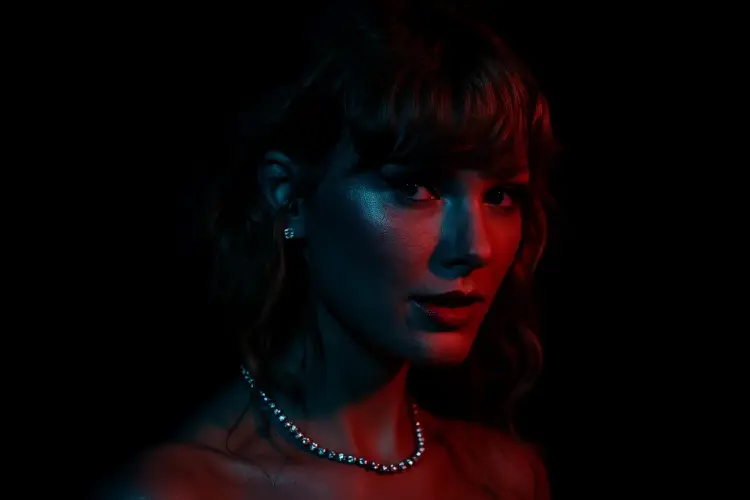
Glittering Portrait with dark shadows
Entrée
Input 1
Résultat
Glittering Portrait with dark shadows
4.6s
Voir l'exemple
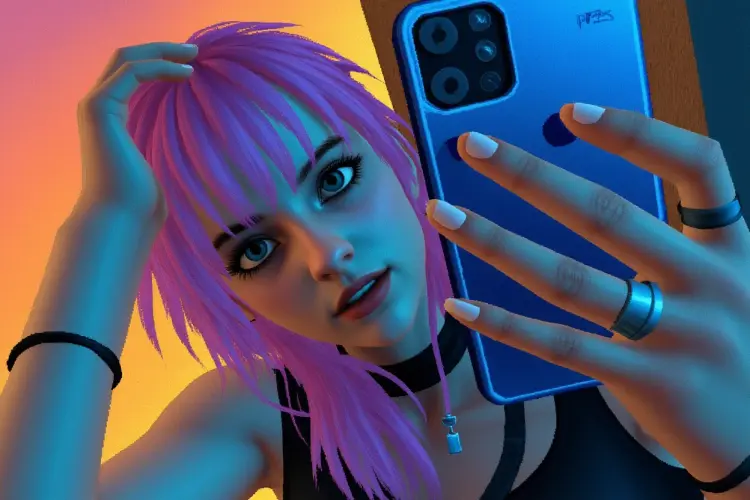
render this image like a ps1 game (no UI)
Entrée
Input 1
Résultat
render this image like a ps1 game (no UI)
4.4s
Voir l'exemple
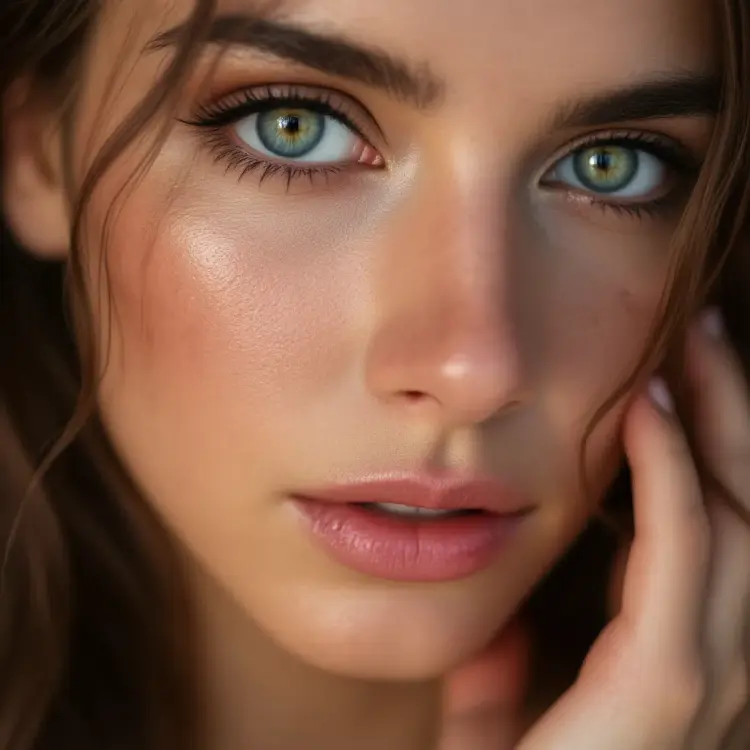
make this person look real, bad skin
Entrée
Input 1
Résultat
make this person look real, bad skin
6.2s
Voir l'exemple
give this person a big head
Entrée
Input 1
Résultat
give this person a big head
4.7s
Voir l'exemple
the camera zooms out to show him spreading his arms in prayer, with a church full of people
Entrée
Input 1
Résultat
the camera zooms out to show him spreading his arms in prayer, with a church full of people
4.4s
Voir l'exemple
Place it
Entrée
Input 1
Résultat
Place it
4.7s
Voir l'exemple

Changer de Catégorie

Effets

Texte en image

Texte en image

Texte en vidéo

Grands Modèles de Langage

Grands Modèles de Langage

Texte en parole

Texte en parole

Super résolution

Super résolution

Synchronisation labiale

Génération de musique IA

Génération de musique IA

Édition vidéo

Parole en texte

Parole en texte

Amélioration vidéo IA

Suppression d'arrière-plan

Suppression d'arrière-plan