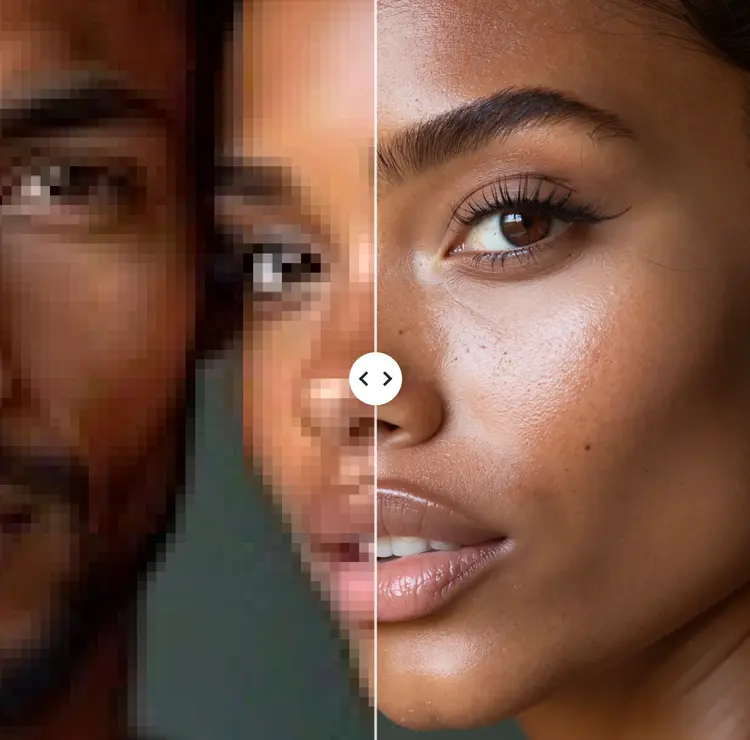
Video Morpher gera um vídeo que flui entre até quatro imagens de assunto, criando uma transição fluida de um rosto, objeto ou cena para o próximo. No Picasso IA, você traz as fotos e o modelo cuida de toda a composição. Produzir um vídeo de morphing ou transição normalmente requer software especializado, keyframing cuidadoso e muito tempo de edição. Aqui, você envia quatro imagens, ajusta algumas configurações e obtém um vídeo finalizado em menos de um minuto. Se você está criando conteúdo para redes sociais, uma demo de produto ou um projeto criativo, o resultado é um clipe animado suave sem edição de timeline necessária.
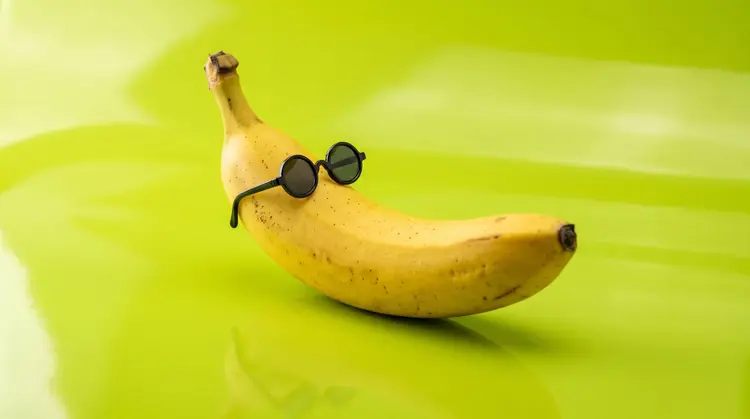
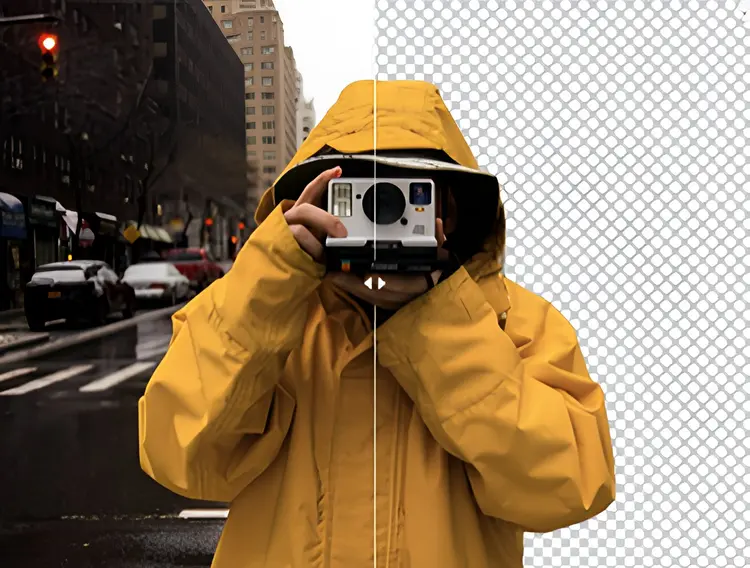
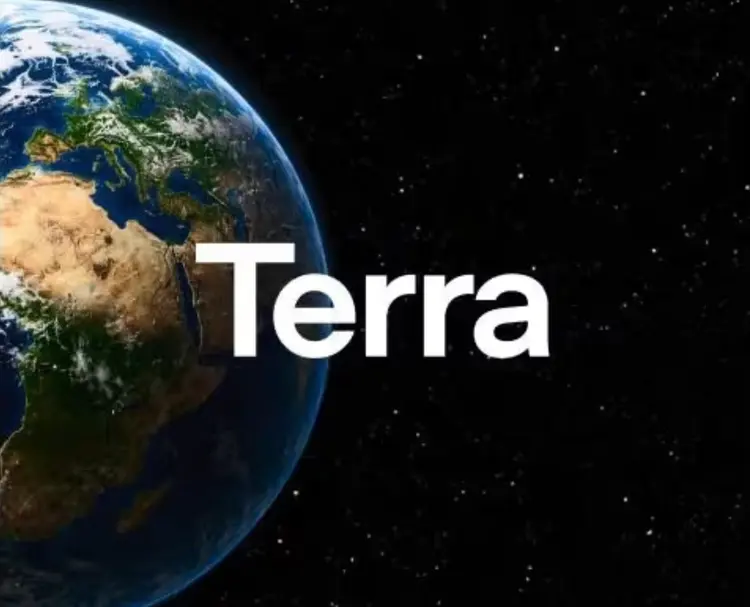
- Envie quatro imagens de assunto na ordem em que você quer que apareçam na sequência de morphing.
- Escreva uma solicitação de texto opcional para ajustar a aparência geral; deixe em branco para deixar as imagens de assunto direcionarem o visual completamente.
- Escolha um checkpoint para definir o estilo de geração: realista para vídeo com aparência natural, anime ou ilustrado para saída estilizada, ou 3D para uma aparência renderizada.
- Opcionalmente adicione uma imagem de referência de estilo e defina a força do estilo para aplicar uma estética visual específica a todo o vídeo.
- Escolha sua proporção de aspecto (16:9, 9:16, 1:1 e outras) e um modo de renderização, depois gere.
Preciso de habilidades de programação ou conhecimento técnico para usar isso?
Não, apenas abra Video Morpher no Picasso IA, ajuste as configurações que deseja e clique em gerar.
É grátis para experimentar?
Sim, você pode executar Video Morpher sem assinatura ou pagamento no Picasso IA. Abra a página do modelo, envie suas imagens e gere.
Quanto tempo leva para obter resultados?
Depende do modo de renderização. Pequeno produz um rascunho em cerca de 20 segundos. Médio leva aproximadamente 60 segundos. Ampliado leva em torno de 2 minutos, e ampliado-e-interpolado oferece a saída mais nítida e suave em cerca de 4 minutos.
Quais formatos de saída são suportados?
O modelo gera um arquivo de vídeo que você pode baixar e usar diretamente em postagens de redes sociais, projetos de edição de vídeo ou apresentações para clientes.
Posso personalizar a qualidade ou estilo da saída?
Sim. Você controla o modo de renderização para qualidade e suavidade, o checkpoint para estilo de arte geral, a proporção de aspecto para sua plataforma de destino e a força do estilo ao aplicar uma imagem de referência.
Como obtenho resultados consistentes em várias execuções?
Defina um seed específico antes de gerar. Qualquer execução com o mesmo seed e as mesmas entradas reproduzirá o mesmo vídeo de morphing.
O que acontece se eu não estiver feliz com o resultado?
Ajuste o checkpoint para mudar a estética, use o prompt negativo para excluir elementos indesejados, ou alterne para um modo de renderização mais alto para obter uma saída mais refinada. Ajustar a força do estilo também ajuda quando uma imagem de referência está em jogo.