Crea GratisStart Freeابدأ مجانًاCrie GrátisEssai Gratuitमुफ़्त शुरूEmpieza Gratis YaStart Free Nowابدأ مجانًا الآنComece Grátis JáCommencer Gratuitementअभी मुफ़्त शुरू करेंNuevoNewجديدNovoNouveauनयाCrearCreateإنشاءCriarCréerबनाएंEmpieza a CrearStart Creatingابدأ الإنشاءComece a CriarCommencer à Créerबनाना शुरू करेंPreciosPricingالأسعارPreçosTarifsमूल्यPreciosPricingالأسعارPreçosTarifsमूल्य80% OFF
Crie um influenciador IA realista com vídeo pronto para compartilhar
Escolha o rosto, o corpo e o estilo, ou comece pela sua própria foto, e tenha um personagem consistente de todos os ângulos. Depois, anime-o com o Motion e baixe um vídeo hiper-realista pronto para TikTok, Instagram Reels ou YouTube Shorts.
Gerador de influenciador IA: crie um personagem consistente e coloque-o em um vídeo
O Influenciador IA é o estúdio do Picasso IA onde você cria um personagem realista, ou um animal como um sapo, um gato ou um pássaro, e recebe uma ficha de personagem com a frente, as costas e o rosto dele. Depois, o Motion coloca esse personagem em um clipe pronto ou no seu próprio vídeo. Aqui estão cada configuração, cada passo, o que cada geração custa e o que o estúdio nunca fará.
Oficial
Picasso IA
Influenciador IA
2026-10-10
Uso comercial
Crie um personagem, de uma pessoa a um sapo
Escolha um tipo e as configurações que quiser, ou comece pela sua própria foto. Aleatório preenche cada configuração que você deixou em aberto.
Receba a frente, as costas e o rosto em uma só imagem
Cada geração cria uma ficha 16:9 com três painéis, pronta para animar no Motion ou para recriar com outra roupa.
Coloque seu influenciador em qualquer vídeo
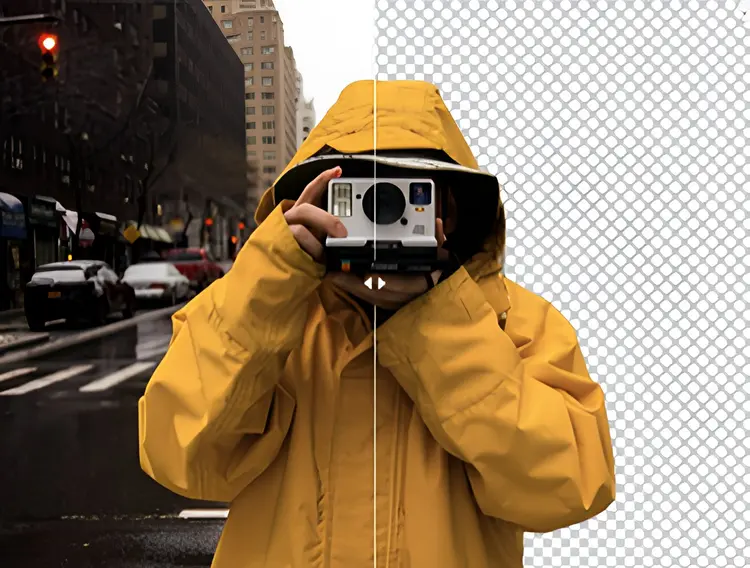
Escolha um preset do Picasso IA ou envie seu próprio clipe, e o Motion coloca seu personagem no lugar da pessoa ou copia os movimentos.
O Influenciador IA é o estúdio do Picasso IA onde você cria um personagem e depois o coloca em um vídeo. As duas metades dele são as duas abas sob o título do painel de criação, Criar influenciador e Motion. Em Criar influenciador você escolhe um tipo de personagem, uma pessoa (Comum, Ousado ou Extremo) ou um animal (Inseto, Sapo, Gato, Cachorro, Roedor ou Pássaro), e depois escolhe a aparência dele, ou pressiona o botão de embaralhar ao lado de Gerar, que preenche cada configuração que você não escolheu com uma opção aleatória.
Gerar pede uma ficha de personagem 16:9, e o prompt dela pede três painéis: uma vista de corpo inteiro de frente e sem cabeça, uma vista de corpo inteiro de costas e com a cabeça, e um close do rosto, com o mesmo personagem nos três. O Motion coloca esse personagem, ou fotos que você enviar, em um preset do Picasso IA ou em um clipe seu. Em Trocar objetos, seu personagem toma o lugar da pessoa do clipe, e em Transferir movimento ele copia os movimentos dessa pessoa em uma cena nova. As fichas vêm do GPT Image 2.5 Sunburst e os vídeos do PicassoIA Bruma Reference to Video, dois modelos com página própria no app.
Esta página é a versão longa. Ela explica o que é o Influenciador IA e como ele se compara com as páginas de modelo e com o AI Toolkit, os dez passos que levam de uma ideia a um vídeo com todas as configurações do painel de criação, como o Motion funciona, o que o Histórico guarda e quanto custa cada geração, seis influenciadores IA que valem a pena copiar, e seus arquivos, seus créditos e as perguntas sobre o estúdio.
Duas partes desta página falam com franqueza dos limites: O que o estúdio nunca fará, na seção sobre custos, e Quando o Influenciador IA não é a ferramenta certa, perto do fim, que aponta as partes do Picasso IA que fazem melhor alguns trabalhos. Dois limites vale a pena conhecer já. O primeiro: nenhum plano torna uma geração grátis ou ilimitada no estúdio; cada uma tem preço em créditos, e o teste gratuito não a cobre. O segundo: o estúdio não publica nada no TikTok, no Instagram nem no YouTube; você baixa o vídeo e o publica por conta própria.
O que é o Influenciador IA e o que ele cria
O Influenciador IA fica mais fácil de usar quando você sabe exatamente o que ele cria e o que deixa para o resto do Picasso IA. Esta seção explica o que o estúdio faz em palavras simples, onde encontrá-lo e o que ele mostra primeiro, o que uma ficha de personagem guarda, para que servem as duas galerias de Explorar, e como o estúdio se compara com as páginas de modelo e com o AI Toolkit, que rodam os mesmos dois modelos com controles diferentes.
O que o Influenciador IA faz, em palavras simples
O Influenciador IA é um estúdio dentro do Picasso IA com duas abas, e cada aba cria um tipo de coisa. Criar influenciador cria uma ficha de personagem: uma imagem de um personagem que você cria, visto de frente, de costas e em um close do rosto. O Motion cria um vídeo: coloca um personagem em um clipe, seja um dos Presets do Picasso IA ou um clipe seu. Você pode usá-las nessa ordem, primeiro o personagem e depois o vídeo, mas nenhuma aba precisa da outra: o Motion também aceita uma foto sua.
Em Criar influenciador você não escreve um prompt. Você escolhe um tipo de personagem, dos tipos de pessoa Comum, Ousado e Extremo aos tipos de animal Inseto, Sapo, Gato, Cachorro, Roedor e Pássaro, e depois escolhe entre as configurações que esse tipo mostra: 19 para uma pessoa e 12 para um animal, contando o próprio Tipo de personagem. Quase toda opção é um cartão que você pressiona, como um penteado, uma cor de cabelo ou um estilo de roupa. Você também pode adicionar uma foto sua e uma referência de roupa, e o estúdio escreve o prompt a partir de tudo isso.
A ficha é criada pelo GPT Image 2.5 Sunburst, uma ficha cada vez que você pressiona Gerar, na qualidade que você escolher: Média, Alta, Extra alta ou Máxima. O vídeo é criado pelo PicassoIA Bruma Reference to Video, que o banner da aba Motion chama de PicassoIA Bruma, na resolução que você escolhe na linha Qualidade do próprio Motion, 720p se você não mudar. No Motion você escolhe o personagem, o clipe e a forma como os dois se encontram: Trocar objetos coloca seu personagem no lugar da pessoa do clipe, e Transferir movimento leva só o movimento do clipe para uma cena nova. Cada modo tem um prompt base escrito para ele, e uma caixa de Detalhes permite acrescentar suas próprias palavras por cima.
Tudo o que você cria vai para o Histórico, a segunda aba do espaço de trabalho ao lado do painel de criação: suas fichas aparecem ali e, depois que você cria um vídeo, um seletor divide o Histórico em Personagens e Motion. Cada geração, em qualquer uma das abas, é paga com créditos, seja qual for o seu plano, e quando a sua conta pode gerar, o botão Gerar mostra o preço antes de você pressioná-lo.
O estúdio não guarda um personagem como um perfil salvo. Um personagem vive na própria ficha, e você o usa de novo a partir dela: Recriar Influenciador carrega as configurações e a imagem dele de volta no painel de criação, e Animar o leva para o Motion como o personagem de um vídeo, onde Meus Personagens, no seletor de personagem, também o lista. Tudo isso volta mais adiante, com o Histórico e o custo de cada geração.
Onde encontrá-lo e o que ele mostra primeiro
O estúdio tem página própria no app, e estes são os principais caminhos até ela. Cada um abre o mesmo estúdio, no idioma em que você está navegando.
A barra lateral: o Influenciador IA é a primeira das linhas marcadas com uma etiqueta dourada NEW, logo acima do AI Toolkit. A etiqueta aparece enquanto a barra lateral está aberta; na barra recolhida, a linha mostra só o ícone.
O banner em Todos os Modelos: a página que o Início da barra lateral abre traz um banner preto do Influenciador IA, e o cartão inteiro, com o botão Crie seu Influenciador IA, abre o estúdio.
As páginas públicas: o cabeçalho e o rodapé das páginas públicas do site também têm um link para ele.
A página é organizada como uma página de modelo. No computador, o painel de criação é uma coluna em um dos lados e o espaço de trabalho ocupa o resto da tela sob o cabeçalho; cada um rola por conta própria, então o botão Gerar, no pé do painel de criação, continua à vista. No celular eles se empilham, o painel de criação primeiro e ocupando a tela, o espaço de trabalho abaixo dele.
O painel de criação abre em Criar influenciador. No topo, a linha "Crie seu próprio personagem com" fica sobre o nome do estúdio, seguida das duas abas, Criar influenciador e Motion. Abaixo delas vêm o cartão Envie sua foto, com a etiqueta Opcional, e as configurações, cada uma uma linha que abre e fecha; Tipo de personagem começa aberto, com Extremo escolhido. O rodapé tem Qualidade, em Extra alta, onde uma ficha custa 5 créditos. Abaixo dela, um botão quadrado de embaralhar fica ao lado de Gerar; ele preenche ao acaso cada configuração que você mesmo não escolheu e mantém o tipo de personagem.
O espaço de trabalho abre em Explorar, a primeira das suas duas abas; a outra é o Histórico. Explorar começa com um leque de Presets do Picasso IA em reprodução, a frase "Crie um influenciador IA realista com vídeo pronto para compartilhar" e uma breve descrição, e depois um seletor entre duas galerias, Influenciadores IA e Presets do Picasso IA, com Influenciadores IA à mostra. Abrir a aba Motion muda o que você vê: o espaço de trabalho volta para Explorar, escolhe Presets do Picasso IA e rola até eles, já que esses são os clipes para os quais o Motion foi feito.
O estúdio está escrito nos seis idiomas do Picasso IA, inglês, espanhol, português, francês, hindi e árabe, e cada aba, configuração e opção segue o idioma da página. A maior parte do que chega aos modelos está em inglês. O prompt de uma ficha é montado em inglês a partir das configurações que você escolheu, e o prompt base de cada modo do Motion também é em inglês, como Ver Prompt mostra em todos os idiomas. Os Detalhes que você digita são somados a esse prompt base do jeito que você os escreveu, no idioma que usou.
A ficha de personagem: frente, costas e rosto em uma só imagem
Uma ficha de personagem é a única coisa que Criar influenciador cria. Cada vez que você pressiona Gerar, o estúdio pede ao GPT Image 2.5 Sunburst uma imagem 16:9 em três painéis sobre um fundo de estúdio, e o painel de criação não tem nenhuma configuração para mais de uma ficha por geração. Para outra versão você pressiona Gerar de novo, e essa geração cria uma ficha nova, só dela.
O prompt descreve cada painel por vez, sempre na mesma ordem. Isto é o que ele pede:
O primeiro painel: o corpo inteiro visto de frente, sem cabeça.
O segundo painel: o corpo inteiro visto de costas, com a cabeça visível.
O terceiro painel: um close do rosto.
A vista de frente sem cabeça pode ser uma surpresa na primeira vez, e é exatamente o que o prompt pede. O rosto tem o terceiro painel só para ele, de perto, e a vista de costas é a que mostra a cabeça no corpo. Juntos, os três painéis foram pensados para mostrar o corpo dos dois lados e o rosto de perto, em uma única imagem que você pode levar direto para o Motion.
O prompt termina pedindo uma imagem fotorrealista com o mesmo personagem nos três painéis. Isso é um pedido ao modelo, não uma garantia, então olhe os três painéis lado a lado antes de construir algo a partir de uma ficha. Se um deles fugir do personagem, a geração seguinte é uma nova tentativa da mesma descrição.
Quem é o personagem depende do que você deu ao painel de criação. Com uma foto em Envie sua foto, o prompt pede uma ficha dessa pessoa, e com uma foto sua ele pede ao modelo que mantenha a identidade dessa pessoa. Sem foto, ele pede uma pessoa adulta fictícia em Comum, Ousado ou Extremo, e um personagem fictício em um tipo de animal; Idade, para uma pessoa, oferece Adulto, Meia-idade e Terceira idade. As configurações que você escolheu vêm em seguida, como uma única lista dentro do prompt.
Essa lista é também como o estúdio lê de volta uma das suas fichas: abra-a no Histórico e o cartão Parâmetros do personagem mostra as configurações com que ela foi criada, e Recriar Influenciador as carrega no painel de criação de novo. No Motion, as dicas do seletor de personagem dizem isso com clareza: "De preferência uma ficha de personagem" e "As que você cria em Criar influenciador dão os resultados mais fiéis."
Explorar: Influenciadores IA e Presets do Picasso IA
Explorar é onde você olha antes de criar qualquer coisa, e tem duas galerias atrás de um mesmo seletor. Influenciadores IA mostra 39 personagens, todos eles pessoas criadas em Comum, Ousado ou Extremo, cada um com as configurações por trás. Presets do Picasso IA mostra 17 clipes prontos para o Motion, vídeos verticais 9:16 de 9 a 14 segundos. O seletor fica fixo no topo enquanto a galeria rola por baixo dele.
Aponte para um personagem, ou toque nele uma vez em uma tela sensível ao toque, e dois botões aparecem no pé dele: um botão de expandir e a pílula dourada Recriar Influenciador. O botão de expandir, ou pressionar a imagem, abre o personagem em tela cheia, com um painel ao lado no computador e abaixo no celular. O cartão Parâmetros do personagem desse painel lista o tipo de personagem e as configurações que dizem quem ele é, como gênero, idade e físico, e Ver todos acrescenta os grupos de rosto, cabelo e estilo.
Recriar Influenciador, no cartão ou no pé desse painel, copia o personagem para o painel de criação. As configurações dele preenchem o painel, a imagem dele vai para Envie sua foto como referência, e o painel passa para Criar influenciador e rola até essa foto. Nada roda e nada é cobrado até você pressionar Gerar. Para vestir esse mesmo personagem de outra forma, veja Mesmo personagem, roupa nova mais adiante.
Os presets começam a rodar assim que aparecem na tela, alguns de cada vez, e cada cartão oferece dois botões próprios, o botão de expandir e Usar no Motion. O botão de expandir abre o visualizador do preset: o clipe original em tamanho grande, o nome dele e a duração em segundos, e a frase "Um clipe pronto para Trocar objetos: seu personagem substitui a pessoa do vídeo e todo o resto continua como está." Abaixo dela, o cartão Prompt mostra o prompt base em inglês de que um preset parte, marcado como Trocar objetos, e o ícone de copiar ao lado coloca esse texto na sua área de transferência.
Usar no Motion, no cartão ou no visualizador, faz desse preset o clipe do Motion, muda o Motion para Trocar objetos e abre a aba Motion nos cartões de personagem e de clipe. Todo preset é um clipe de Trocar objetos, e por isso o modo muda, e você ainda pode mudá-lo antes de pressionar Gerar.
Nada disso exige uma conta. Sem login, você pode abrir as duas galerias, ver qualquer personagem ou preset, copiar o prompt de um preset e pressionar Recriar Influenciador ou Usar no Motion para preencher o painel de criação. A conta entra em cena em Gerar, que pede o login antes de qualquer coisa rodar.
Influenciador IA, páginas de modelo e AI Toolkit: os mesmos dois modelos, controles diferentes
O Influenciador IA não é o único lugar onde os dois modelos dele rodam. O GPT Image 2.5 Sunburst e o PicassoIA Bruma Reference to Video têm cada um uma página de modelo própria, e os dois estão no AI Toolkit junto com o resto do catálogo. O estúdio envia a cada modelo o mesmo tipo de pedido que a página do modelo envia, com os padrões da página do modelo para cada campo que ele mesmo não define. O que muda é quanto você decide por conta própria, e o estúdio sempre cobra créditos, em todos os planos.
Caminho
Como você começa
O que você controla
Melhor quando
Influenciador IA
Escolha um tipo de personagem e as configurações dele, ou deixe o botão de embaralhar preenchê-las
As configurações, uma foto, uma referência de roupa e a qualidade; no Motion, o clipe, o modo, seus Detalhes e a resolução
Você quer um personagem a partir de imagens em vez de um prompt, e depois um vídeo dele
Escolha um modo e um modelo e preencha o formulário dele
Os dois modelos e o resto do catálogo, cada um com as próprias configurações
Você quer comparar modelos em um só espaço de trabalho
Para uma ficha, o estúdio fixa o formato em 16:9, cria uma imagem por geração, escreve o prompt a partir das suas configurações e oferece Média, Alta, Extra alta e Máxima, deixando de fora as qualidades baixa e automática que o modelo também tem. Para um vídeo, ele aceita um clipe, escreve um prompt base para cada modo com espaço para os seus Detalhes, define a duração a partir do seu clipe e mantém a proporção com que a página do modelo começa.
O que as páginas de modelo e o AI Toolkit não têm é a parte própria do estúdio: o painel de criação, o prompt escrito para três painéis, os Presets do Picasso IA e os dois prompts base escritos para Trocar objetos e Transferir movimento. Na página do próprio modelo, uma ficha em três painéis é um prompt que você mesmo teria de escrever.
Qualquer que seja o caminho, uma geração do estúdio é uma geração comum desse modelo, então ela também aparece na página do modelo e na sua página Gerações, como o Histórico explica mais adiante. Um bom hábito é começar pelo estúdio e seguir adiante quando você precisar de uma configuração que ele não tem. Quando um vídeo pedir o seu próprio prompt, uma duração definida ou outro formato, baixe a ficha e adicione-a como imagem de referência na página do Bruma.
Como criar um influenciador IA, passo a passo
Criar um personagem leva alguns toques, e criar um vídeo dele leva mais alguns. Esta seção começa com os dez passos que levam de uma ideia a um vídeo pronto, e depois trata dos tipos de personagem e do que cada um muda, de cada configuração do painel de criação e de quantas escolhas ela aceita, das duas referências opcionais, sua foto e uma roupa, e dos quatro níveis de qualidade com o que cada um custa.
Os dez passos de uma ideia a um vídeo
Dez passos levam você de um painel de criação vazio a um vídeo do seu personagem. Os sete primeiros criam a ficha de personagem e a conferem no Histórico, e os três últimos levam esse personagem para a aba Motion e trazem o vídeo dele de volta para o Histórico.
Abra o Influenciador IA pela barra lateral. O Influenciador IA é o primeiro dos produtos marcados com NEW na barra lateral, antes do AI Toolkit. O estúdio abre na aba Criar influenciador, com Explorar aberto no espaço de trabalho.
Escolha um tipo de personagem. Tipo de personagem está aberto quando o estúdio carrega, com Extremo escolhido. Escolha Comum, Ousado ou Extremo para uma pessoa, ou Inseto, Sapo, Gato, Cachorro, Roedor ou Pássaro para um personagem animal.
Escolha configurações ou pressione Aleatório. Abra qualquer configuração abaixo de Tipo de personagem e pressione um cartão para escolhê-lo. O botão quadrado de embaralhar ao lado de Gerar, cujo tooltip diz Aleatório, preenche com uma opção aleatória cada configuração que você mesmo não escolheu.
Adicione sua foto ou uma referência de estilo. Os dois são opcionais, uma imagem cada. Envie sua foto fica acima das configurações; Adicionar referência de estilo fica dentro de Estilo, para uma roupa a copiar. Nenhum dos dois é enviado até você pressionar Gerar.
Escolha uma qualidade e pressione Gerar. Qualidade abre em Extra alta, e o menu dela lista Média, Alta, Extra alta e Máxima, com o preço de uma imagem em cada uma. Com créditos na conta, Gerar mostra esse preço; cada geração cria uma ficha.
Acompanhe o cartão no Histórico. Quando a geração começa, o espaço de trabalho passa para o Histórico, onde um cartão novo guarda o lugar da ficha com um tempo aproximado. A ficha pronta então toma o lugar dele.
Abra a ficha e confira os três painéis. Pressione a ficha para abri-la em tela cheia. O prompt pede uma vista de corpo inteiro de frente e sem cabeça, uma vista de corpo inteiro de costas e com a cabeça, e um close do rosto, o mesmo personagem nos três.
Pressione Animar para levar o personagem ao Motion. Animar fica no cartão da ficha na Grade, na linha dela na Lista e no visualizador. Ele faz da ficha o personagem do Motion, no lugar de quaisquer imagens que já estivessem lá, e abre a aba Motion.
Escolha um clipe e um modo e pressione Gerar. Pressione o cartão Vídeo para escolher um dos Presets do Picasso IA ou enviar um clipe de até 15 segundos. Escolha Trocar objetos ou Transferir movimento, uma resolução em Qualidade e pressione Gerar.
Baixe o vídeo ou use o personagem de novo. Um vídeo pronto tem Baixar vídeo no cartão e no visualizador, e a linha dele na Lista e o visualizador também podem mostrar Animar, para recolocar o personagem dele no Motion. Uma ficha mantém Recriar Influenciador e Animar para a próxima geração.
Os passos três e quatro são opcionais. Sem nenhuma escolha e sem foto, uma geração ainda envia o tipo de personagem e, em um tipo de animal, a cor Natural dele, então pressionar Gerar logo depois do passo dois já basta para iniciar uma ficha. Toda ficha pronta espera no Histórico, a mais recente primeiro em Personagens, para os passos sete a dez.
Aleatório, Redefinir tudo e Configurações escolhidas
O botão quadrado de embaralhar ao lado de Gerar na aba Criar influenciador, cujo tooltip diz Aleatório, sorteia uma opção para cada configuração que você mesmo não escolheu, entre as que o tipo atual oferece, e deixa o tipo e as suas próprias escolhas como estão. Uma configuração que aceita várias escolhas recebe uma única opção, e ele nunca sorteia Personalizada, então a cor de pele de um animal que ele preenche continua Natural. Pressione-o de novo e ele sorteia de novo para as mesmas configurações, porque o que ele escolheu só passa a ser seu depois que você mesmo escolhe nessa configuração.
Toda configuração escolhida, por você ou pelo Aleatório, aparece como um pequeno chip sob Configurações escolhidas no pé do painel de criação, com exceção do tipo e da cor Natural de um animal, com Mostrar mais quando os chips não cabem e Mostrar menos para recolhê-los de novo. Um chip apenas nomeia a escolha: para mudar uma, volte à configuração dela. Redefinir tudo, à direita de Configurações escolhidas, limpa todas as escolhas e qualquer cor Personalizada e põe Qualidade de volta em Extra alta, enquanto o tipo de personagem, sua foto e sua referência de estilo permanecem.
Tipos de personagem: Comum, Ousado, Extremo e seis animais
Tipo de personagem é a primeira configuração, e a que molda todas as outras. Comum, Ousado e Extremo pedem uma pessoa, e os seis tipos de animal, Inseto, Sapo, Gato, Cachorro, Roedor e Pássaro, pedem cada um um personagem antropomórfico daquele animal. O estúdio abre com Tipo de personagem aberto e Extremo escolhido, e sempre há um tipo escolhido: pressionar o atual o mantém.
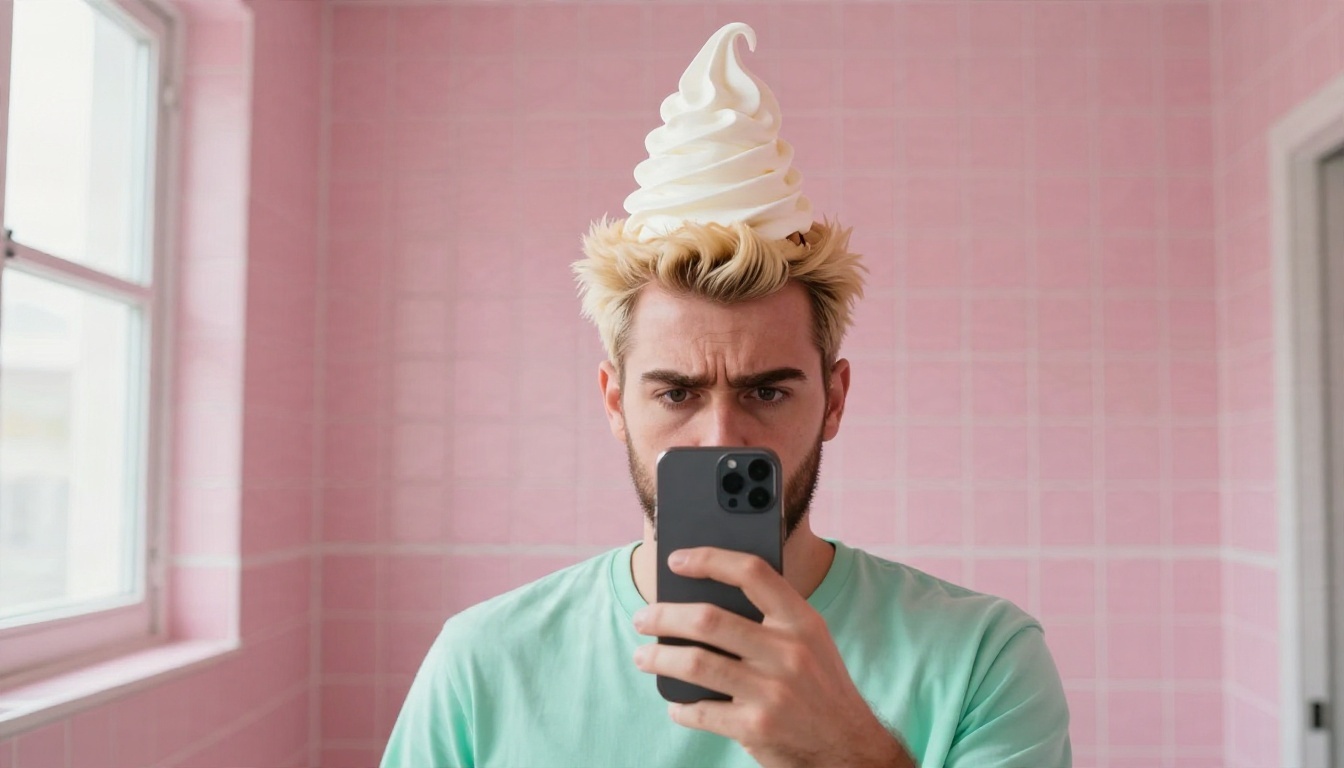
Os três tipos de pessoa são degraus da mesma escada. Comum oferece as opções do dia a dia; Ousado acrescenta as mais estranhas, como os penteados Espiral de sorvete e Chifres de cabelo, Corpo de ovo, Monocelha ou Nariz de batata; Extremo acrescenta as mais exageradas, o físico Centauro e os formatos de cabeça Neandertal, Gigachad e Megamandíbula. O tipo é também a primeira entrada na lista de configurações do prompt: Comum pede uma pessoa comum, de aparência natural, Ousado pede traços marcantes, chamativos e levemente exagerados, e Extremo pede traços extremos, como de caricatura.
Um tipo de animal muda mais do que o catálogo. Ele mostra 12 configurações onde um tipo de pessoa mostra 19, contando Tipo de personagem nos dois: Etnia, Idade, Formato da cabeça, Pescoço, Formato dos olhos, Cor dos olhos e Traços faciais somem, e Cor da pele sobe para o segundo lugar. Nas configurações que mantém, um animal vê os catálogos do Ousado, nunca as opções reservadas ao Extremo, e Altura ganha um cartão Baixo que só os animais têm.
A Cor da pele de um animal oferece dois cartões, Natural e Personalizada, e Natural vem escolhida desde o início, então o prompt pede as cores naturais do animal até você mudar. Personalizada abre um pequeno painel sob o cartão: uma área chamada Cor, para saturação e brilho, um controle deslizante de Matiz, um campo para o código hexadecimal e, nos navegadores que têm um, um conta-gotas que pega uma cor da tela. Escolher uma cor escolhe Personalizada ao mesmo tempo, o cartão assume essa cor, e o código hexadecimal vai no prompt. Pressionar Natural descarta Personalizada e a cor dela.
Trocar de tipo mantém o que o novo tipo comporta e descarta o resto. Passar de Extremo para Ousado descarta um físico Centauro, e passar de uma pessoa para um animal descarta Etnia, Idade e toda outra configuração que os animais não têm, além do tom de pele de uma pessoa. O número depois do nome de cada configuração conta as opções que o tipo atual oferece ali, então ele muda com o tipo.
Todas as configurações do painel de criação
Abaixo de Tipo de personagem, cada configuração é uma linha que abre e fecha com um toque, e qualquer número delas pode estar aberto ao mesmo tempo. Uma linha mostra o nome dela e quantas opções o tipo atual oferece ali, e uma configuração que aceita várias escolhas também mostra quantas você já escolheu e qual é o limite dela. A tabela segue a ordem de um tipo de pessoa.
Configuração
O que muda
Quantas você pode escolher
Quem vê
Tipo de personagem
Pessoa ou animal
Uma, sempre
Todos os tipos
Gênero
Mulher, Homem, Homem trans, Mulher trans, Não binário
Uma
Todos os tipos
Físico
Tipo de corpo
Uma
Todos os tipos; Centauro só no Extremo
Penteado
Corte ou forma do cabelo
Uma
Todos os tipos; muitos formatos a partir do Ousado
Cor do cabelo
Cor do cabelo
Uma
Todos os tipos
Estilo
Roupa, mais Adicionar referência de estilo
Uma
Todos os tipos
Etnia
Etnia
Uma
Só pessoas
Idade
Adulto, Meia-idade ou Terceira idade
Uma
Só pessoas
Cor da pele
Tom de pele, ou a cor de um animal
Uma
Todos os tipos; Natural e Personalizada para animais
Altura
Quão alto é o personagem
Uma
Todos os tipos; Baixo só para animais
Proporções
Membros, pernas, ombros, cintura, formato do corpo
2
Todos os tipos; Corpo de ovo a partir do Ousado
Formato da cabeça
Formato da cabeça
Uma
Só pessoas; Neandertal, Gigachad e Megamandíbula no Extremo
Pescoço
Comprimento e espessura
Uma
Só pessoas
Formato dos olhos
Formato dos olhos
Uma
Só pessoas
Cor dos olhos
Cor dos olhos
Uma
Só pessoas
Traços faciais
Pele, nariz, boca, sobrancelhas, orelhas e mais
4, uma por região do rosto
Só pessoas
Pelos faciais
Barba, bigode ou Sem barba
Uma
Todos os tipos
Traços marcantes
Tatuagem, piercings, pedrinhas, cicatriz e mais
2
Todos os tipos
Acessórios
Óculos, Fones de ouvido, Joias, Chapéu, Bolsa
3, ou só Nenhum
Todos os tipos
Em uma configuração que aceita uma escolha, uma escolha nova substitui a antiga, e pressionar de novo o cartão escolhido a limpa, exceto na cor de pele de um animal: Natural permanece até você escolher Personalizada, e pressionar Personalizada abre o painel dela. Em Proporções, Traços faciais, Traços marcantes e Acessórios, as escolhas se somam até o limite, e então os cartões que acrescentariam mais uma ficam esmaecidos até você tirar uma. Cada opção de Traços faciais pertence a uma região do rosto, da pele e das sobrancelhas aos dentes e ao queixo, e uma segunda escolha da mesma região substitui a primeira, então Nariz de batata toma o lugar de Nariz minúsculo. Em Acessórios, Nenhum limpa os outros, e qualquer outro acessório limpa Nenhum.
Só as configurações que têm uma escolha chegam ao prompt, a cor Natural de um animal entre elas: elas viajam como uma única lista de nomes e valores, com o tipo de personagem primeiro, e uma configuração deixada vazia não é mencionada de forma alguma.
Sua foto e sua roupa: as duas referências
Dois espaços de imagem dão ao modelo algo para trabalhar além das suas configurações. Envie sua foto fica no topo da aba Criar influenciador, acima das configurações, e Adicionar referência de estilo é a primeira coisa dentro de Estilo. Os dois são opcionais, cada um leva uma etiqueta Opcional enquanto está vazio, e cada um aceita uma imagem de até 20 MB; um arquivo mais pesado recebe "Sua imagem é muito pesada. Tente outra" em vez disso.
Pressione um espaço ou solte uma imagem sobre ele, e a imagem preenche o cartão; pressione a imagem para vê-la em tela cheia, ou o X dela para removê-la. Com uma foto, o prompt pede uma ficha de personagem dessa pessoa e manda o modelo manter a identidade da pessoa da foto, enquanto as suas configurações continuam indo junto. Essa redação não muda com o tipo: escolha Gato com uma foto, e o prompt continua pedindo essa pessoa, com o tipo gato entre as configurações.
Adicionar referência de estilo é para roupas. Dê a ele uma imagem de um look e o prompt a chama de referência de roupa e pede ao modelo que vista o personagem com essa roupa. Com as duas imagens, a foto vai primeiro e a roupa em segundo, e o prompt as nomeia nessa ordem: a primeira é a pessoa cuja identidade deve ser mantida, a segunda é a roupa. Um cartão de Estilo escolhido ao lado também continua nas configurações, então o prompt passa a levar os dois.
Nada é enviado quando você escolhe um arquivo. As duas imagens ficam no seu navegador até você pressionar Gerar, e só então sobem para o armazenamento da sua conta junto com a geração; os dois espaços ficam travados até a geração ser enviada. Um espaço preenchido por Recriar Influenciador contém um personagem que já está armazenado, ou um personagem da vitrine, que é copiado para o seu armazenamento quando você pressiona Gerar.
Mesmo personagem, roupa nova: Recriar com uma referência de estilo
Recriar Influenciador, em uma das suas fichas ou em um personagem da vitrine, coloca o próprio personagem em Envie sua foto e carrega as configurações com que ele foi criado, quando o estúdio consegue lê-las. Só com isso, o prompt pede exatamente o mesmo personagem da foto: rosto, penteado, cor do cabelo, tom de pele, corpo, roupa e acessórios idênticos. Abra Estilo e adicione uma referência de estilo antes de pressionar Gerar, e o pedido muda. A primeira imagem passa a ser o personagem a recriar exatamente, com o mesmo rosto, cabelo, tom de pele e corpo, e a segunda uma referência de roupa para vesti-lo, de modo que a roupa e os acessórios saem da lista de coisas a copiar. Troque a foto por um arquivo seu e a cópia exata termina: o prompt volta a manter a identidade de uma pessoa.
Qualidade: quatro níveis, quatro preços
Qualidade é a linha no pé da aba Criar influenciador, acima do botão de embaralhar e de Gerar, e ela abre em Extra alta. Pressione-a e um menu lista os quatro níveis que o estúdio oferece, Média, Alta, Extra alta e Máxima, cada um com o preço de uma imagem ao lado do nome. São os níveis de qualidade do próprio GPT Image 2.5 Sunburst, enviados com a geração; o estúdio deixa de fora o nível mais barato do modelo.
Em créditos, uma imagem custa 1 em Média, 2,6 em Alta, 5 em Extra alta e 10 em Máxima. O painel de criação não tem tamanho de lote, então cada geração cria uma ficha e custa exatamente o preço de uma imagem. Com login e créditos na sua conta, o botão Gerar mostra esse mesmo número ao lado do rótulo, escrito do jeito que o seu idioma escreve números, e ele muda no instante em que você escolhe outro nível.
O nível fica onde você o deixou de uma geração para a seguinte. Recriar Influenciador e Animar não mexem nele, e Redefinir tudo o traz de volta para Extra alta. A aba Motion tem uma linha Qualidade própria, que define a resolução e o preço do vídeo, então mudar uma nunca muda a outra.
Na visualização em Lista, e no visualizador que abre a partir de um cartão da Grade, uma ficha pronta mostra, na linha sob o título, o nível em que foi criada e os créditos que custou, então duas gerações do mesmo personagem em dois níveis podem ser comparadas pelos preços.
Motion: colocando seu influenciador IA em um vídeo
Uma ficha de personagem é uma imagem estática. O Motion, a segunda aba do painel de criação, é onde esse personagem entra em um vídeo. Esta seção explica o que o Motion faz e o modelo por trás dele, os dois modos, Trocar objetos e Transferir movimento, de onde vem o clipe, um preset do Picasso IA ou um arquivo seu, o prompt base travado e os Detalhes que você acrescenta a ele, o cartão Personagem com uma ficha ou várias imagens, e como a resolução, a duração e o formato são definidos.
O que o Motion faz e o modelo por trás dele
Criar influenciador, a primeira aba no topo do painel de criação, cria o personagem. O Motion, a aba ao lado, coloca esse personagem em um clipe. Você dá a ele um personagem e um vídeo, escolhe como os dois devem se encontrar, e ele pede ao modelo um vídeo novo em que o seu personagem ou toma o lugar da pessoa do clipe ou executa os movimentos dessa pessoa em uma cena nova. Cada geração aceita um personagem e um clipe, e cria um vídeo.
A aba abre com um banner escuro intitulado Estúdio Motion, e um chip no topo dele nomeia o modelo para o qual toda geração vai, PicassoIA Bruma. O clipe precisa ser um que o cartão Vídeo aceite: um preset do Picasso IA, ou um arquivo seu dentro dos formatos, do tamanho e da duração tratados mais adiante.
O modelo é o PicassoIA Bruma Reference to Video, que tem página própria e também roda no AI Toolkit. O Motion envia a ele o que essa página enviaria: os padrões do modelo, a resolução que você escolhe, as imagens do personagem como imagens de referência e o clipe como vídeo de referência. Na página do modelo você escreve o prompt e define cada opção por conta própria; o Motion escreve o prompt por você, define a duração a partir do clipe e deixa para você um punhado de escolhas. O modelo aceita mais de um vídeo de referência, mas o Motion envia um, porque os dois prompts dele são escritos para um único clipe. Tudo de que uma geração precisa está na aba, de cima para baixo.
O Motion aceita:
O cartão Personagem: seu personagem, como uma das suas fichas de personagem ou até 10 imagens no total, das suas fichas ou dos seus próprios arquivos.
O cartão Vídeo: um preset do Picasso IA ou um clipe seu.
O modo: Trocar objetos ou Transferir movimento, com Trocar objetos escolhido quando o estúdio abre.
Detalhes, se você quiser: até 1.000 caracteres somados ao prompt base.
A resolução: 480p, 720p ou 1080p na linha Qualidade, 720p se você não escolher outra.
Só os dois cartões são obrigatórios. Enquanto um está vazio, ele leva uma etiqueta Obrigatório, e as duas entradas do vídeo ficam lado a lado, unidas por um sinal de mais. Gerar, sozinho no rodapé do painel de criação nesta aba, inicia a geração.
Trocar objetos e Transferir movimento
Sob o banner ficam dois botões, Transferir movimento e Trocar objetos, e Trocar objetos é o escolhido quando o estúdio abre. O modelo não tem nenhuma configuração para o modo: o que diferencia os dois é o prompt que a geração envia, e cada modo tem o seu. O cartão Prompt base resume o que está escolhido. Para Trocar objetos ele diz "Troca a pessoa do vídeo pelo seu personagem e mantém todo o resto como está.", e para Transferir movimento, "Usa só o movimento do vídeo e cria uma cena nova ao redor dele."
Trocar objetos pede ao modelo que substitua a pessoa em primeiro plano do clipe pelo seu personagem, mantendo a identidade, a roupa e o estilo artístico do personagem a partir das imagens dele. Pede ao modelo que preserve a câmera, o enquadramento, o fundo, a iluminação, os objetos e todas as outras pessoas do clipe, e que acompanhe a posição, a escala, a pose e o movimento da pessoa substituída ao longo de todo o clipe. Todas as outras pessoas do clipe devem continuar como estão.
Transferir movimento pede que o seu personagem execute exatamente os mesmos movimentos, gestos, pose corporal, ritmo e tempo da pessoa do clipe. Pede ao modelo que copie só o movimento e o movimento de câmera, não a aparência, a roupa nem o fundo dessa pessoa, e que mantenha o rosto, o cabelo, o corpo e a roupa do personagem consistentes em todos os quadros. Sem Detalhes, o prompt nomeia a cena nova, um loft moderno e luminoso com luz natural suave da janela. Quando você escreve Detalhes, o loft sai e o prompt pede apenas uma cena nova, então o lugar é o que as suas palavras nomearem, ou fica a cargo do modelo se elas não nomearem nenhum. Também pede um resultado fotorrealista, sem pessoas extras.
Modo
O que o prompt mantém do clipe
O que ele muda
Escolha quando
Trocar objetos
A câmera, o enquadramento, o fundo, a iluminação, os objetos e todas as outras pessoas
A pessoa em primeiro plano vira o seu personagem
Você gosta da cena do próprio clipe e quer o seu personagem nela
Transferir movimento
Só o movimento e o movimento de câmera
Todo o resto: uma cena nova, um loft luminoso, a menos que você escreva Detalhes
Você quer os movimentos, em outro lugar
Enquanto um cartão está vazio, a linha dele acompanha o modo: em Trocar objetos, o cartão Personagem diz "Quem vai aparecer" e o cartão Vídeo "Quem ele substitui"; em Transferir movimento, "Quem vai se mover" e "Os movimentos a copiar". O exemplo na caixa de Detalhes também muda com o modo.
Os presets funcionam nos dois modos. Usar no Motion, no cartão de um preset ou no visualizador dele, abre a aba Motion em Trocar objetos. Um preset escolhido no seletor do próprio cartão Vídeo mantém o modo que você tinha, então o mesmo preset também pode emprestar os movimentos dele ao seu personagem em uma cena nova.
Presets do Picasso IA ou um clipe seu
Um clique no cartão Vídeo abre "Escolha o vídeo", e a linha sob o título diz "O clipe base: seu personagem toma o lugar da pessoa ou copia os movimentos dela. Use um preset do Picasso IA ou envie o seu." Ele sempre abre na aba Presets, com Enviar ao lado. Um arquivo solto direto no cartão Vídeo dispensa o seletor.
Presets traz 17 clipes prontos, todos 9:16 e de 9 a 14 segundos. Cada bloco mostra a duração em um canto e roda enquanto o mouse está sobre ele; um clique o usa e fecha o seletor, e o preset em uso leva um anel e um sinal de visto. Os mesmos clipes preenchem Presets do Picasso IA, a segunda galeria de Explorar, que abrir a aba Motion traz à vista. Um preset vai para o modelo pelo link dele, então nada seu é enviado por causa dele.
Enviar é uma grande área de soltar que diz "Arraste seu vídeo aqui" e "ou clique para escolher no seu dispositivo", com Escolher Arquivo e a linha de limites "MP4, MOV ou WEBM, até 400 MB e 15 s". Ela aceita um arquivo por vez. Abaixo dela, "Dicas para um bom resultado" traz três: "Uma pessoa bem visível", "Até 15 segundos" e "Câmera estável". A segunda explica por que a duração importa: "Seu vídeo dura o mesmo que o clipe, então corte-o ao essencial."
O seu navegador lê a duração do clipe antes de qualquer coisa sair do seu computador. Enquanto isso, o cartão Vídeo mostra um espaço reservado, e o arquivo em si só é enviado quando você pressiona Gerar. Quatro linhas podem aparecer sob os cartões em vez disso, e um seletor sobre o qual o arquivo foi solto se fecha para você poder lê-las.
Um arquivo acima do limite de tamanho recebe "O vídeo deve ter no máximo 400 MB." Um clipe acima do limite de duração recebe uma linha com a duração dele, arredondada para cima em segundos inteiros, e o limite de 15 s, pedindo que você o corte ou escolha outro. Quando o navegador não consegue ler a duração de jeito nenhum, a linha é "Não foi possível ler a duração do vídeo. Adicione-o novamente para tentar de novo." Um arquivo de outro tipo, ou vários arquivos de uma vez, recebe uma linha que nomeia os formatos de vídeo que o cartão aceita, a menos que um deles esteja acima do limite de tamanho.
Quando um clipe entra, o cartão Vídeo o mostra com a duração no canto superior e oferece Trocar no pé dele. Os dois botões no outro canto o abrem em tela cheia e o removem, embora um preset se abra no visualizador dele, onde Usar no Motion muda a aba para Trocar objetos. Trocar o clipe nunca mexe no personagem.
O prompt base e os seus Detalhes
Sob os dois cartões fica o cartão Prompt base, com um cadeado ao lado do nome. A primeira linha dele é a frase do modo escolhido, e Ver Prompt abre o texto exato que a geração vai enviar, em inglês seja qual for o idioma da página; Ocultar o recolhe de novo. Nada nesse texto pode ser editado ou apagado. Abaixo dele, uma nota explica por quê: "Nós o escrevemos para o vídeo sair bem. Seus detalhes são somados a ele e têm prioridade."
O texto nomeia as referências do jeito que o modelo as lê. O clipe é Video 1, e as imagens do personagem são Image 1, Image 2 e assim por diante, na ordem em que o cartão Personagem as guarda, então o texto sob Ver Prompt muda conforme você adiciona imagens. Ele também diz ao modelo para não mostrar as imagens de referência nem os fundos delas, e pede que não haja marca-d'água; Transferir movimento pede também que não haja texto.
Abaixo do cartão fica Detalhes, uma caixa marcada como Opcional. O exemplo dela acompanha o modo: "Ex.: usando óculos de sol e uma jaqueta de couro vermelha" em Trocar objetos, e "Ex.: em uma praia ao pôr do sol, com roupa de verão" em Transferir movimento. Ela aceita até 1.000 caracteres. Um contador aparece sob a caixa quando você chega perto do limite e fica vermelho quando você o atinge, e a caixa não aceita nada além dele. Enquanto ela tem texto, um X no canto a limpa.
O que você escreve entra no prompt base como mais uma frase, que diz ao modelo que os seus detalhes têm prioridade sobre o resto. Espaços extras são recolhidos, e um ponto final é acrescentado se você o omitiu. Abra Ver Prompt e as suas próprias palavras se destacam dentro do texto, para você conferir onde elas foram parar antes de gastar qualquer coisa.
Os Detalhes são o modo de mudar o que o prompt base decidiria sozinho, porque têm prioridade sobre ele. Em Trocar objetos, isso costuma ser o visual do personagem no clipe, como usando uma capa de chuva amarela e segurando um guarda-chuva vermelho, que o prompt coloca à frente da roupa que aparece nas imagens dele. Em Transferir movimento, é principalmente o lugar, e uma roupa nova se você quiser, como em um terraço na hora dourada, com um terno de linho branco. Os seus detalhes permanecem na caixa quando você troca de modo, então releia-os depois da troca.
O cartão Personagem: uma ficha ou até dez imagens
Enquanto o cartão tem espaço, um clique nele abre "Escolha seu personagem", e a linha sob o título diz "Quem vai aparecer no vídeo: seus personagens ou fotos suas. Adicione até 10 imagens de referência." Ele abre em Meus Personagens, com Enviar ao lado. Não há presets aqui: o personagem é sempre seu.
Meus Personagens traz as suas fichas de personagem prontas, a mais recente primeiro, como blocos largos 16:9, com Carregar mais no pé quando você tem mais. Um clique adiciona a ficha e fecha o seletor, e uma ficha já em uso leva um anel e um sinal de visto. Antes da sua primeira ficha, a aba diz "Você ainda não tem personagens" e "Crie seu influenciador em Criar influenciador e ele aparecerá aqui, pronto para animar. Enquanto isso, você pode enviar uma foto sua.", com Criar Meu Personagem e Enviar uma Foto abaixo. Animar, em um personagem que você criou, dispensa o seletor: abre o Motion com esse personagem no cartão, no lugar de quaisquer imagens que já estivessem lá.
Enviar diz "Arraste suas imagens aqui" e "ou clique para escolher no seu dispositivo, várias de uma vez", com a linha de limites "JPG, PNG ou WEBP, até 20 MB cada e 10 no total". A última dica, "De preferência uma ficha de personagem", acrescenta "As que você cria em Criar influenciador dão os resultados mais fiéis." As imagens também podem ser soltas direto no cartão Personagem. Um arquivo de outro tipo recebe "Só são aceitas imagens JPG, PNG e WEBP.", e um mais pesado recebe "A imagem deve ter no máximo 20 MB." Quando o cartão já tem 10 imagens, um clique nele ou mais uma imagem recebe "Você já tem 10 imagens, o máximo. Remova uma para adicionar outra." As suas próprias imagens são enviadas quando você pressiona Gerar.
Com uma imagem, o cartão a mostra sozinha, recortada para preencher o cartão vertical, e o botão de expandir no canto dela a abre inteira. Com mais, ele mostra um mosaico das primeiras, com a última célula contando as que não cabem, e o canto superior conta as imagens em relação a 10. Adicionar fica no pé dele enquanto há espaço, e o X no outro canto remove todas. Sob os cartões, a faixa Imagens de referência lista cada imagem na ordem em que a geração as envia. Cada uma abre em tela cheia e tem o seu próprio botão de remover, e um último bloco adiciona mais uma, com a linha "Adicione mais imagens de referência: outros ângulos do personagem, roupas, acessórios ou objetos." até a faixa ficar cheia.
Essa ordem é a ordem do prompt. Uma imagem é Image 1, e com várias o prompt nomeia todas, Image 1, Image 2 e assim por diante, e pede ao modelo que tire delas o visual do personagem, junto com qualquer roupa, acessório ou objeto que elas mostrem. Um bom conjunto começa pela ficha de personagem, que traz a frente, as costas e o rosto, e depois acrescenta a roupa ou o objeto que você quer no vídeo.
Resolução, duração e formato
A última linha da aba é Qualidade, que no Motion é a resolução do vídeo: 480p, 720p ou 1080p, com 720p escolhida se você não escolher outra. O menu dela mostra cada preço ao lado, 30 créditos em 480p, 60 em 720p e 120 em 1080p, e quando você está com login e com créditos na conta, o chip em Gerar mostra o preço da que está escolhida.
Todo vídeo é cobrado como 15 segundos, o clipe mais longo que o Motion aceita, seja qual for a duração do seu. Um clipe curto custa, portanto, o mesmo que um longo na mesma resolução, e o preço em Gerar é o mesmo antes e depois de você anexar o clipe. A resolução é a única escolha que muda o preço.
A duração não é uma configuração. Cada geração pede ao modelo um vídeo tão longo quanto o clipe, arredondado para cima em segundos inteiros, e nunca mais curto que a menor duração que o modelo oferece. O cartão Vídeo mostra a duração do clipe no canto arredondada para o segundo mais próximo, então a duração pedida pode ser um segundo a mais do que o canto indica. Quando o vídeo termina, a entrada dele no Histórico mostra a resolução, a duração com que foi criado e os créditos que custou.
O formato também não é uma configuração. O Motion não envia formato próprio e deixa o padrão do modelo, adaptável, que deve acompanhar o clipe, então um preset, todos eles 9:16, deve resultar em um vídeo vertical, e um clipe seu em um vídeo no formato dele. Enquanto uma geração está em andamento, o cartão dela no Histórico é desenhado no formato do clipe.
Quando você está com login e com créditos para gastar, Gerar verifica os dois cartões antes do seu saldo. O que ele diz e abre em cada caso é tratado perto do fim, junto com o que o botão Gerar diz.
Seus personagens, seus vídeos e o que cada geração custa
Pressionar Gerar é o momento em que o estúdio começa a gastar os seus créditos. Esta seção acompanha uma geração a partir daí: o cartão dela, a estimativa nele e o que uma recarga faz com ele, depois o Histórico onde os seus personagens e vídeos ficam, como Recriar Influenciador e Animar usam um personagem de novo, quanto cada geração custa em créditos, e as coisas que o estúdio nunca fará, não importa o que você pressione.
Enquanto roda: o cartão, a estimativa e as recargas
Pressione Gerar e o estúdio verifica se você está com login e se o seu saldo cobre a geração. Depois ele coloca um cartão da geração no Histórico e envia a geração, subindo o que for preciso, enquanto Gerar mostra um ícone de carregamento. Quando a geração está a caminho, o espaço de trabalho passa para o Histórico, na lista Personagens ou Motion, com o cartão novo no topo.
O cartão é desenhado no formato que o resultado deve ter. O cartão de uma ficha é 16:9, e o de um vídeo assume o formato do clipe dele: 9:16 para um preset, ou o formato do seu próprio clipe, lido quando você o adiciona e lembrado neste navegador. Até o resultado chegar, o cartão pulsa em torno de um ícone de imagem ou de vídeo, e nada nele pode ser aberto nem pressionado.
Na visualização em Lista, a linha de uma ficha em andamento tem o título "Criando seu personagem…" e a de um vídeo em andamento tem o título Motion. Um tempo aproximado fica sob o ícone e, na visualização em Lista, também ao lado de um relógio sob o título. Leia essa estimativa como uma previsão: é um palpite do tempo total da geração, ela não faz contagem regressiva segundo a segundo, e uma geração pode terminar antes dela ou depois.
Espere a passagem para o Histórico antes de recarregar ou sair: até lá a página ainda está subindo os arquivos e enviando a geração. Depois disso, a geração continua sem a página. Uma recarga, ou uma ida a outra página e a volta, abre o estúdio em Explorar com o painel de criação nos padrões; pressione Histórico, e Motion também no caso de um vídeo, e o cartão está lá, acompanhando a geração até o resultado chegar.
Se o servidor recusa a geração ou ela não pode ser enviada, o cartão dela some e uma nota aparece no pé do painel de criação, acima de Gerar: "Não foi possível iniciar a geração", com o motivo abaixo, como um limite de uso, ou "Algo deu errado. Tente novamente." quando nenhum motivo voltou. A nota fica até a sua próxima tentativa.
Uma geração que começa e depois falha transforma o cartão dela em "Não foi possível gerar", e na visualização em Lista e no visualizador uma linha diz por quê. Uma falha simples diz "Algo deu errado e não foi possível gerar. Nenhum crédito foi cobrado. Tente novamente.", e uma geração interrompida por conteúdo explícito diz "Foi detectado conteúdo explícito, por isso não foi possível gerar. Nenhum crédito foi cobrado.", as duas com "Nenhum crédito foi cobrado" sob o título. Dois tipos não dizem nada sobre créditos: uma geração que terminou vazia porque uma verificação de segurança removeu o resultado recebe apenas "Foi detectado conteúdo explícito, por isso não foi possível gerar.", e uma geração que nunca respondeu depois de uma longa espera recebe apenas "Algo deu errado. Tente novamente." na visualização em Lista e no visualizador. As gerações com falha não ficam por muito tempo: alguns minutos depois da falha, uma recarga ou uma ida a outra página e a volta as limpa do Histórico, então leia a linha antes de sair.
Histórico: Personagens, Motion e o visualizador
O Histórico guarda duas listas, as suas fichas de personagem e os seus vídeos do Motion, cada uma com a mais recente primeiro e atualizada ao vivo conforme as gerações terminam. O seletor entre Personagens e Motion aparece quando você tem um vídeo, ou enquanto ainda há gerações mais antigas do modelo de vídeo por carregar, e fica fixo no topo. Gerar traz para a frente a lista da geração que você acabou de iniciar.
No Histórico, quando ele tem algo, um alternador na barra das abas Explorar e Histórico muda entre Lista e Grade; Grade é o padrão, e a sua escolha fica guardada neste navegador. Na Grade, apontar para um bloco, ou tocar nele uma vez em uma tela sensível ao toque, mostra um quadrado de expandir que abre o visualizador e um botão dourado: Animar em uma ficha, Baixar vídeo em um vídeo.
A Lista dá a cada geração uma linha: a ficha ou o vídeo e, ao lado quando a coluna é larga o bastante, ou abaixo quando não é, um painel com o título e a data, uma linha de fatos, as configurações ou o personagem e o prompt, e os botões. Em uma linha, o quadrado de expandir mostra a ficha ou o vídeo sozinho, em tela cheia. Quando há gerações mais antigas, Carregar mais no pé da lista as busca.
O visualizador mostra uma geração em tela cheia, com o painel ao lado em uma tela larga e abaixo em um celular. Com mais de uma na lista, um contador acima da mídia mostra em qual você está e quantas são, e as setas ao lado dele, ou as teclas de seta para a esquerda e para a direita, passam por elas. O X, o Esc ou um clique na página desfocada ao redor o fecha, e uma geração ainda em andamento nunca abre nele.
Para uma ficha, o painel tem o título Influenciador IA com a data, e a linha de fatos dele traz a qualidade, o tempo que a geração levou e os créditos que custou. Parâmetros do personagem lista o tipo e as escolhas de corpo, lidas de volta do prompt da geração quando é possível, e no visualizador Ver todos acrescenta o rosto, o cabelo e o estilo. Abaixo ficam Recriar Influenciador, um quadrado de download e um quadrado de exclusão, com Animar como botão dourado.
Para um vídeo, o título é Motion com a data, e a linha traz a resolução, a duração em segundos e os créditos. Depois vêm o personagem que o vídeo animou, que abre em tela cheia, e o Prompt que a geração enviou, com os seus Detalhes incluídos, com um botão de copiar e, quando é longo, Ver Mais. Os botões dele são Animar e um quadrado de exclusão, com Baixar vídeo em dourado.
Sem nada ainda, o Histórico mostra uma breve explicação, sob o título "Crie um influenciador viral de IA". As três cenas são "Monte seu personagem", "Gere a ficha do personagem" e "Anime com o Motion".
As gerações do estúdio também são gerações comuns da sua conta. Elas aparecem na página Gerações e no Histórico da página própria de cada modelo: as fichas no GPT Image 2.5 Sunburst e os vídeos no PicassoIA Bruma Reference to Video. O Histórico do estúdio separa as suas desses registros: fichas cujo prompt começa do jeito que o estúdio o escreve, e vídeos criados a partir de um clipe que o estúdio enviou.
Recriar Influenciador e Animar: usando um personagem de novo
Dois botões levam de volta ao painel de criação um personagem que você já tem. Recriar Influenciador o envia para Criar influenciador para criar uma ficha nova a partir dele, e Animar o envia para o Motion para colocá-lo em um vídeo. Nenhum dos dois inicia uma geração: cada um preenche o painel de criação, abre a aba dele e rola até onde o personagem foi parar, e você ainda pressiona Gerar.
Recriar Influenciador fica em Explorar e no Histórico. Cada cartão de Influenciadores IA o mostra quando você aponta para o cartão ou toca nele uma vez, e a visualização em tela cheia do cartão o tem como botão dourado. No Histórico, toda ficha pronta o tem, na linha da Lista e no visualizador. Os vídeos não têm: Recriar Influenciador é só para fichas.
Pressioná-lo carrega as configurações do personagem no painel de criação, quando podem ser lidas de volta, e coloca a imagem dele em Envie sua foto; quando não podem, as configurações que já estão no painel permanecem e entram na geração. O que o prompt então pede, e como uma referência de estilo o muda, está em Mesmo personagem, roupa nova, acima. Gerar então cria uma ficha nova, ao preço da Qualidade que você escolheu, e a ficha de que você partiu continua onde estava.
Em uma ficha que falhou, o botão dourado também é Recriar Influenciador, e ali ele recoloca o que a geração usou: as configurações dela quando podem ser lidas de volta, a foto e a referência de roupa, com a configuração Estilo aberta quando ela tinha uma. É assim que se tenta de novo uma ficha que falhou sem refazê-la à mão.
Animar fica nas suas fichas prontas: como botão dourado de uma linha da Lista e do visualizador, e como o único botão dourado do bloco de uma ficha na Grade. Ele coloca essa ficha no Motion como o personagem, no lugar de quaisquer imagens que já estivessem lá. Um cartão da vitrine não tem Animar; pressione Recriar Influenciador, crie a ficha e anime essa.
Um vídeo pronto também tem Animar, ao lado do quadrado de exclusão. Ele carrega de volta no Motion o personagem a partir do qual esse vídeo foi criado, a primeira imagem que recebeu. Em um vídeo que falhou, Animar é o botão dourado e faz o mesmo. Em todos os casos, Animar deixa o seu clipe e o seu modo como estavam, então confira o cartão Vídeo antes de pressionar Gerar: o clipe de um vídeo que falhou não é recolocado para você.
O que cada geração custa em créditos
Cada geração no estúdio é paga em créditos, e o preço está no botão antes de você pressioná-lo. Com login e créditos, Gerar traz o preço da geração como você a configurou, e o menu Qualidade mostra o preço de cada opção ao lado do nome, então mudar a Qualidade muda o número em Gerar.
Uma ficha é cobrada só pela Qualidade: uma foto, uma referência de estilo ou as configurações que você escolhe não a mudam. Um vídeo do Motion é cobrado só pela resolução, que a linha Qualidade da aba Motion define. O modo, o número de imagens, um preset ou um clipe seu, e a duração do clipe deixam o preço onde está.
Geração
Opção
Créditos
Ficha de personagem
Média
1
Ficha de personagem
Alta
2,6
Ficha de personagem
Extra alta, a padrão
5
Ficha de personagem
Máxima
10
Vídeo do Motion
480p
30
Vídeo do Motion
720p
60
Vídeo do Motion
1080p
120
Com uma foto sua como personagem no Motion, uma única geração em 480p por 30 créditos basta para obter um vídeo. O estúdio abre em Extra alta e 720p. Animar reaproveita uma ficha que você já tem, então cada vídeo a mais do mesmo personagem custa só a geração do Motion, e Recriar Influenciador custa uma ficha nova na Qualidade que você escolher.
Nenhum plano torna uma geração grátis ou ilimitada aqui, inclusive o Infinite, e o teste gratuito não cobre o estúdio; o que Gerar faz em cada um desses casos é tratado perto do fim. Os créditos vêm com um plano ou avulsos: a página de preços traz os planos e a aba Créditos, e Faturamento mostra o seu saldo.
O que o estúdio nunca fará
Alguns limites têm a ver com para que serve o estúdio. Eles valem em todos os planos e não importa o que você pressione.
O estúdio nunca vai:
Publicar nada em uma rede social. Os botões de download apenas baixam o arquivo.
Editar uma ficha no lugar. Recriar Influenciador cria uma ficha nova a partir dela, e a original continua no Histórico.
Criar mais de uma ficha por geração. Cada vez que você pressiona Gerar em Criar influenciador, ele cria uma.
Aceitar mais de um clipe em uma geração do Motion. Um clipe novo substitui o que estava lá.
Deixar você escolher a duração de um vídeo nem a proporção dele. O Motion não tem configuração para nenhuma das duas, e a duração acompanha o seu clipe.
Cortar um clipe para você. Um clipe com mais de 15 segundos é recusado, com uma linha pedindo que você o corte ou escolha outro.
Rodar nada de graça. Sem login, Gerar mostra GRÁTIS, mas só abre a janela de login; com login, toda geração custa créditos.
A maioria destes limites mantém cada geração em um resultado e um preço. Uma ficha por geração significa um preço no botão e um cartão no Histórico. Um clipe por geração do Motion combina com os dois prompts base, que nomeiam um único vídeo, e uma duração tirada do clipe significa que o vídeo acompanha o clipe que você escolheu, sem nada para cortar na página.
O restante protege o que você já tem e o que você gasta. Uma ficha nunca é alterada no lugar, então a original continua no Histórico para você voltar a ela, e o estúdio não publica nada por você. Gerar mostra o preço antes de cada geração, não inicia nenhuma antes de o seu saldo ter carregado e envia esse mesmo preço com a geração.
Seis influenciadores IA que valem a pena copiar, configuração por configuração
Um jeito de aprender o painel de criação é copiar um conjunto completo de escolhas e depois mudar uma escolha de cada vez. Aqui estão seis personagens, de uma criadora de street style a um sapo vlogger, cada um escrito configuração por configuração, com a qualidade e o passo do Motion. Depois deles vem o que os seis têm em comum, a parte que vale também para os seus próprios personagens.
Seis personagens, de uma criadora de street style a um sapo vlogger
Cada receita traz o tipo de personagem, depois as escolhas na ordem do painel de criação e a qualidade da ficha do GPT Image 2.5 Sunburst, e termina com o passo do Motion no PicassoIA Bruma Reference to Video, que começa quando você pressiona Animar na ficha pronta.
Criadora de street style
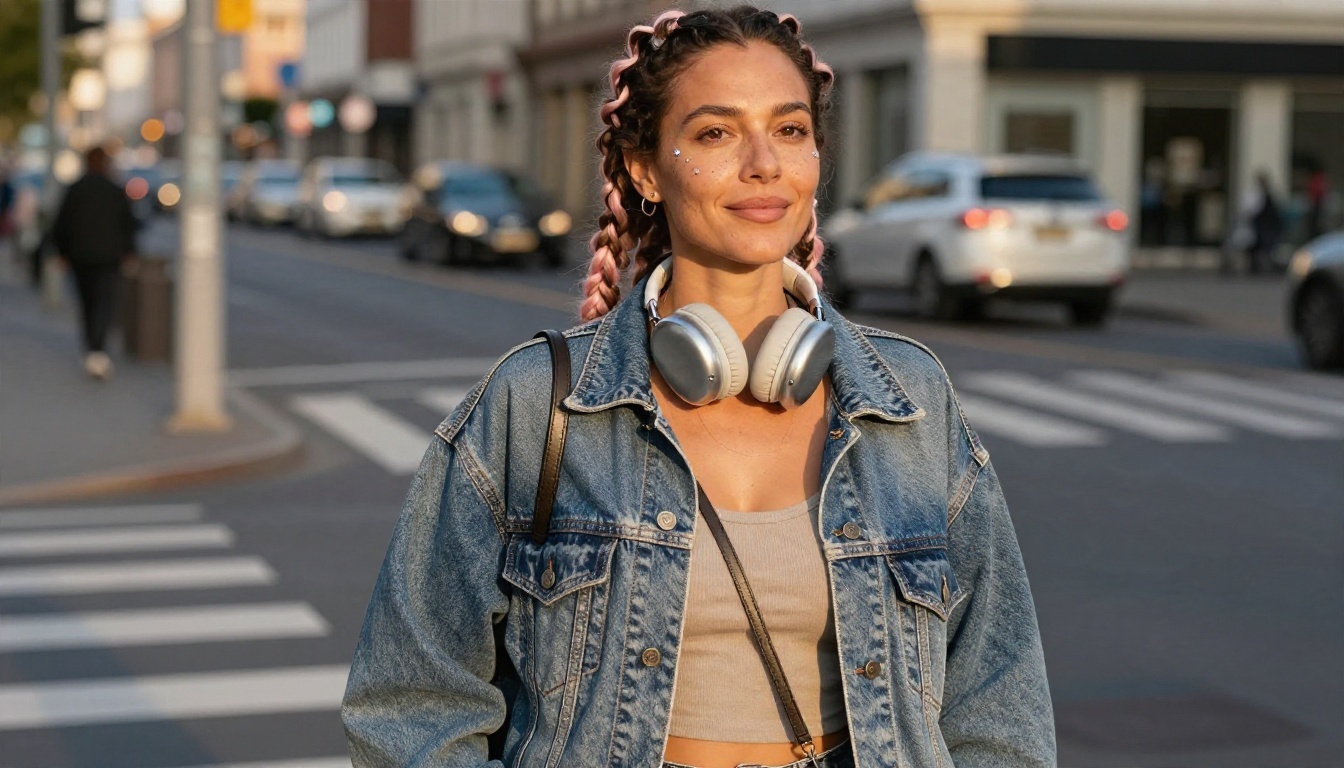
Comum, depois Mulher, Atlético, Tranças em Rosa pastel, Street style, Misto, Adulto, pele Bronzeada, Alto, Membros longos, formato da cabeça Coração, olhos Amendoados em Mel, Sardas e Covinhas, Piercing na orelha e Pedrinhas no rosto, e Fones de ouvido e Bolsa, em Extra alta. No Motion, pressione Usar no Motion em um dos Presets do Picasso IA em Explorar, o que o torna o clipe e muda o Motion para Trocar objetos, e depois pressione Gerar em 720p.
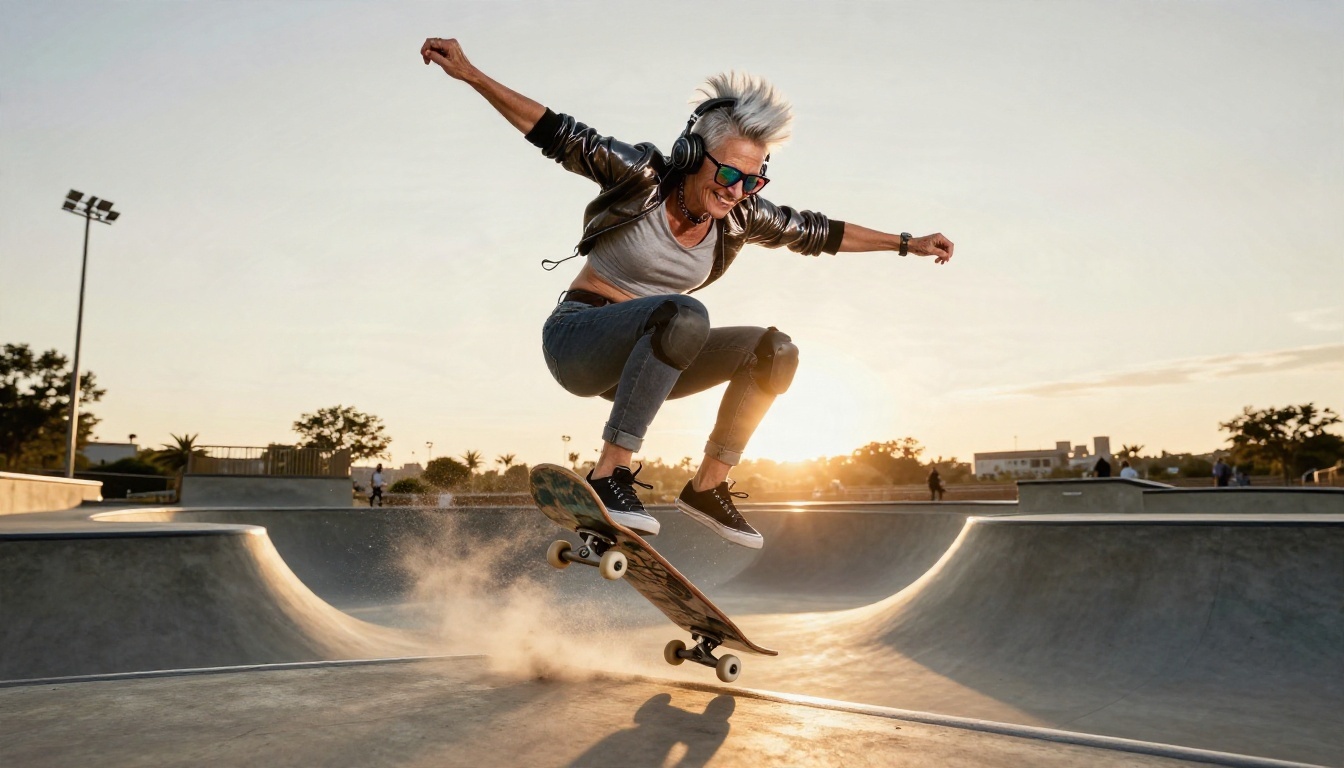
Patinadora prateada
Ousado, depois Mulher, Magro, Moicano em Branco, Y2K, Asiático, Terceira idade, pele Muito clara, Altura em Médio, Pernas curtas, Testa alta, olhos Ascendentes em Cinza, Blush e Dentes separados, Fita no nariz e Tatuagem facial, e Óculos e Fones de ouvido, em Extra alta. No Motion, escolha Transferir movimento, envie o seu próprio clipe de skate de até 15 segundos e digite em uma pista de skate de concreto ao pôr do sol em Detalhes, em 720p.
Personal trainer centauro
Extremo, depois Homem, Centauro, Espinhos de ouriço em Platinado, Esportivo, Oriente Médio, Meia-idade, pele Oliva, Muito alto, Ombros largos, formato da cabeça Gigachad, pescoço Coluna, olhos Azul-gelo, Sobrancelhas grossas e Queixo pontudo, Bigodão, Cicatriz na sobrancelha e Fones de ouvido, em Máxima. No Motion, escolha Transferir movimento, envie o seu clipe de treino e digite em um calçadão de praia ao amanhecer em Detalhes, em 480p. A escolha Centauro pede um tronco humano sobre um corpo de cavalo, e Transferir movimento pede a pose corporal da pessoa do seu clipe.
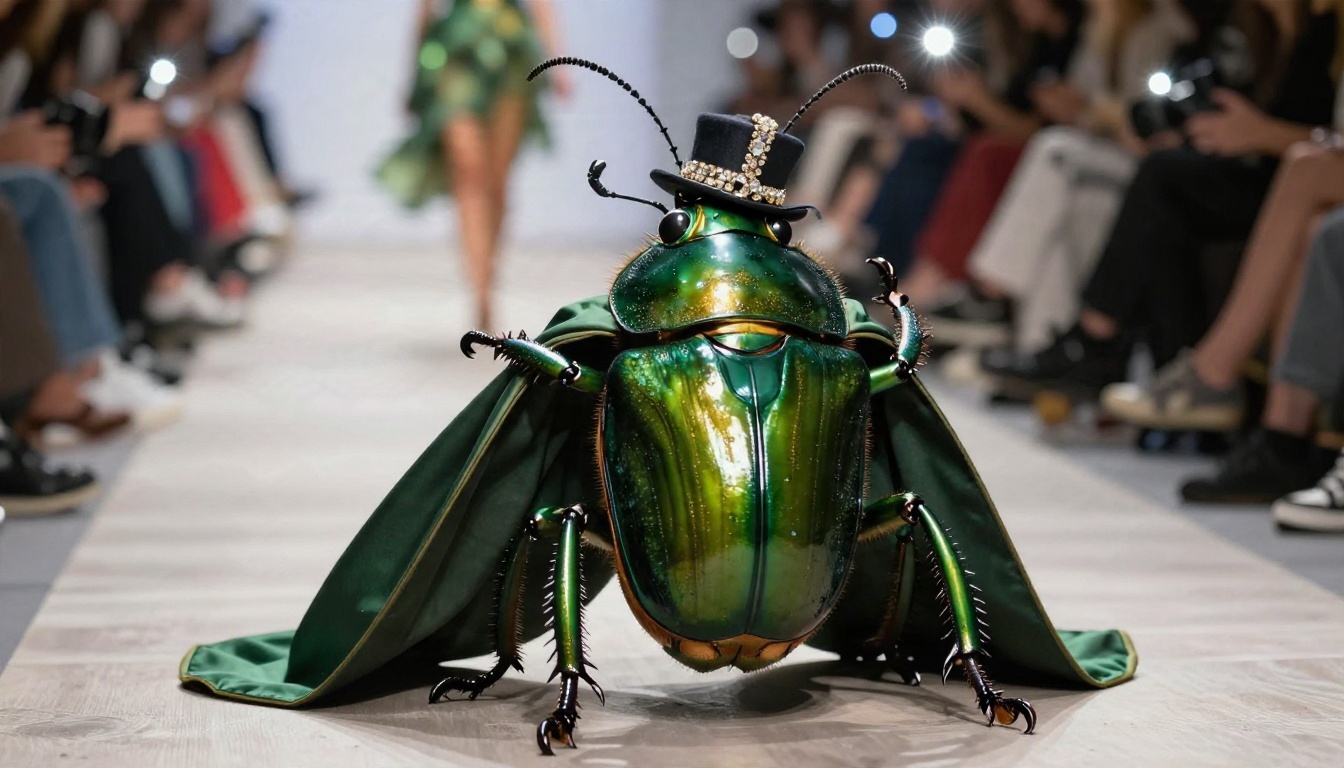
Inseto de passarela
Inseto, depois Cor da pele em Personalizada com #1F6F4A digitado no campo HEX, Homem, Magro, Asas de cabelo em Verde, Teatral, Muito alto, Membros longos e Cintura fina, Orelhas de elfo e Cílios grandes, e Joias e Chapéu, em Alta. No Motion, escolha Trocar objetos e envie o seu próprio clipe de passarela de uma pessoa vista de corpo inteiro, para o prompt pedir que o inseto tome o lugar dela na mesma passarela. Gere em 1080p.
Gata crítica lilás
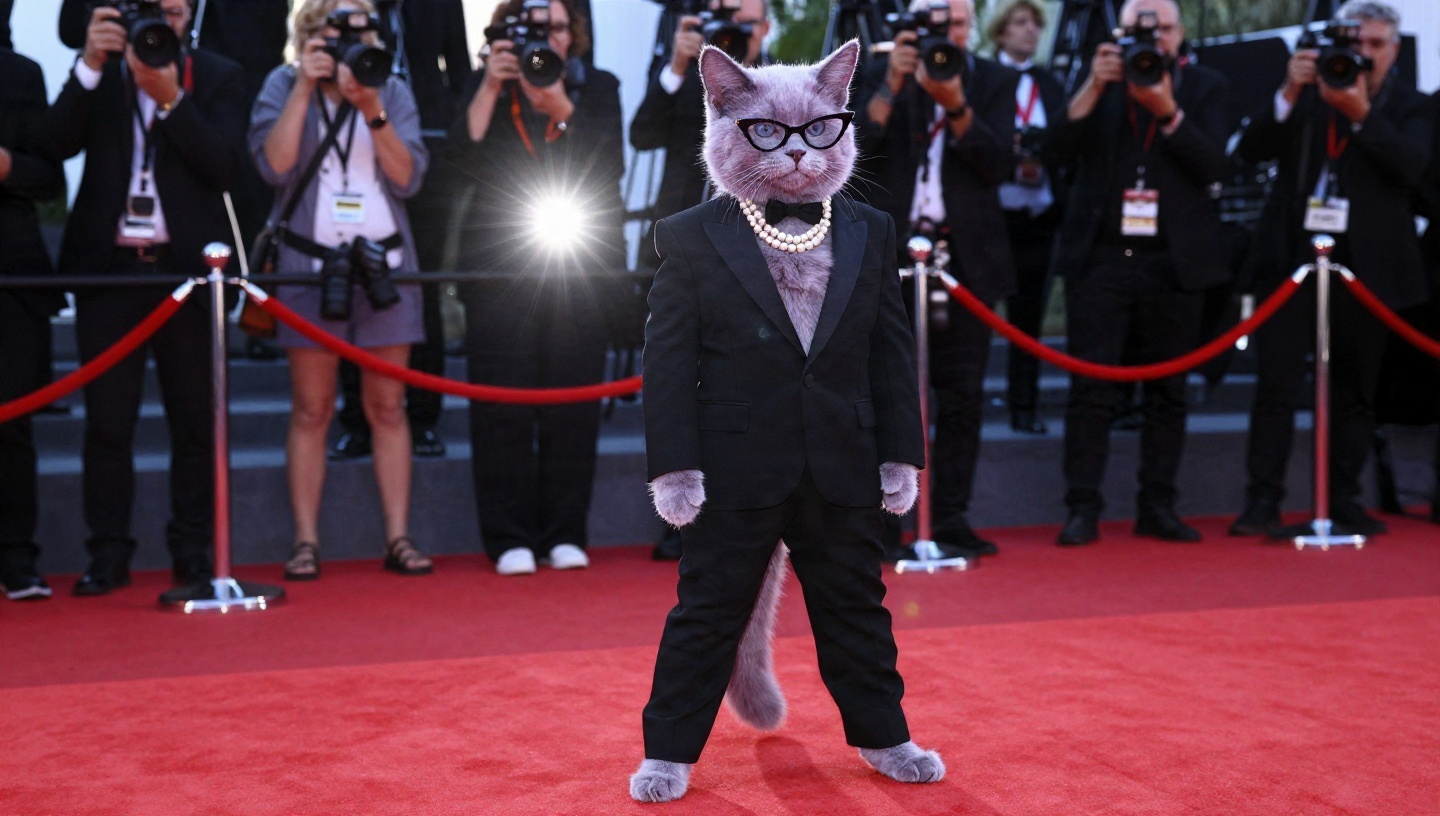
Gato, depois Cor da pele em Personalizada com #B0A0CE, Mulher, Magro, Colmeia em Platinado, Alfaiataria, Alto, Membros longos, Bigode fino, Heterocromia e Piercing, e Óculos, Joias e Bolsa, em Alta. No Motion, escolha Trocar objetos, escolha um clipe na aba Presets do seletor que o cartão Vídeo abre e digite usando um casaco de pele branco em Detalhes, em 720p.
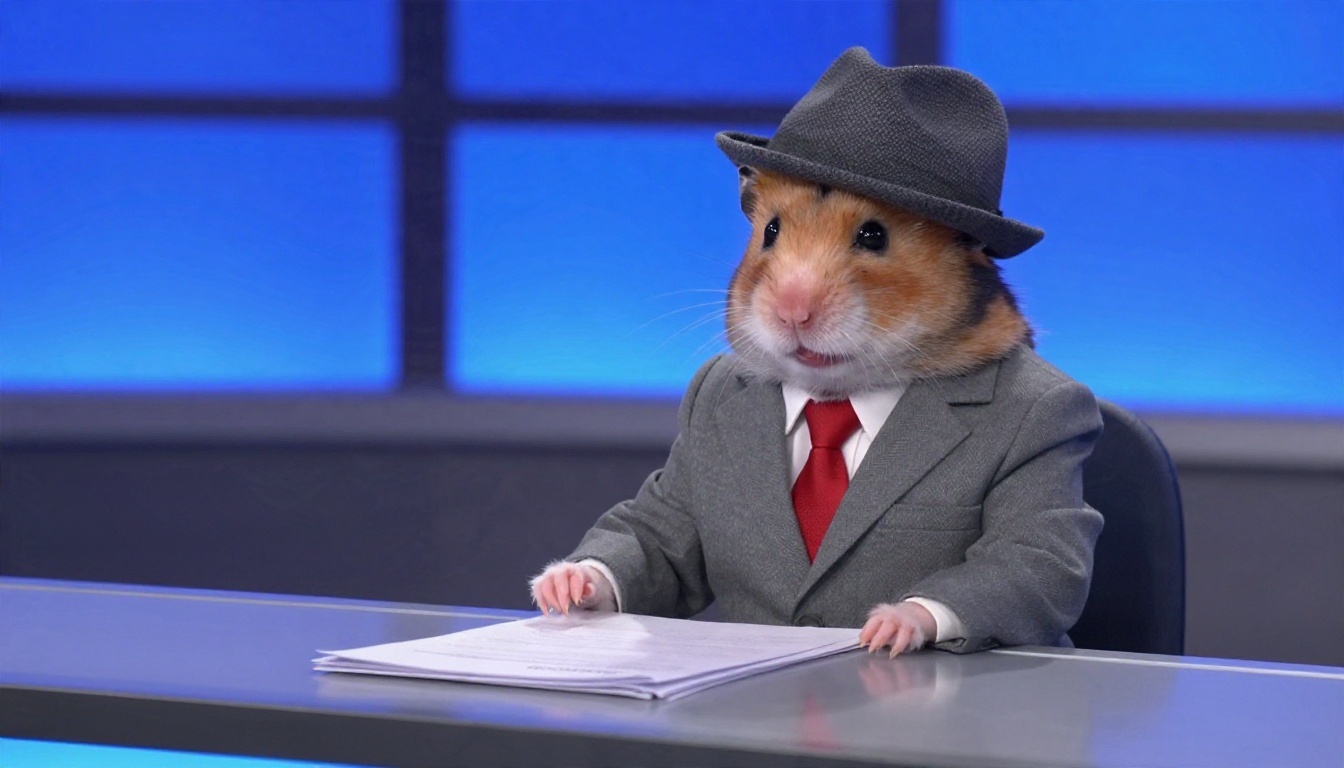
Sapo vlogger
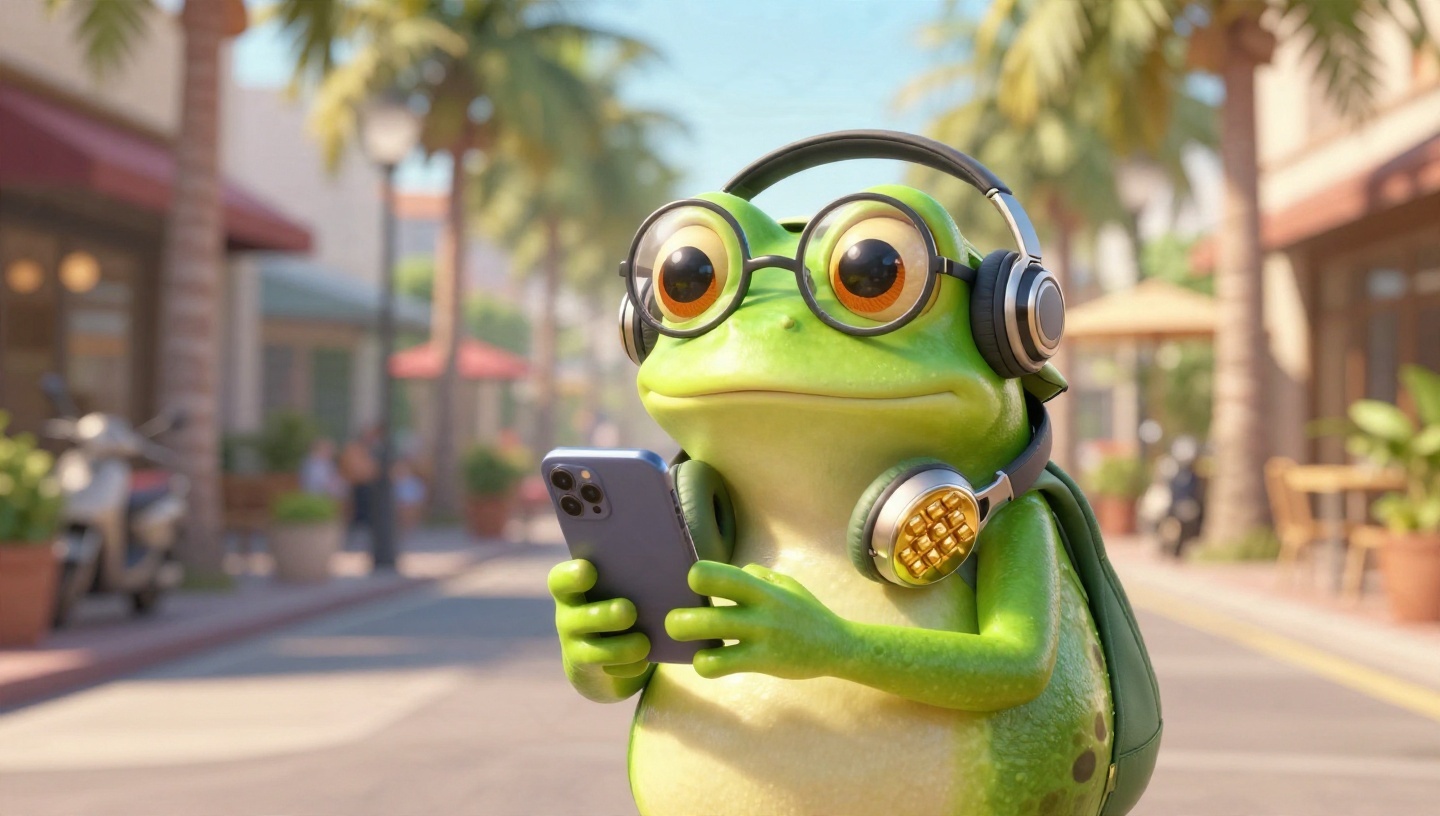
Sapo, com Cor da pele mantida em Natural, depois Homem, Robusto, Espiral de sorvete em Loiro, Casual, Baixo, Corpo de ovo e Pernas curtas, Grill dourado, e Óculos, Chapéu e Fones de ouvido, em Média, a qualidade mais barata. No Motion, escolha Transferir movimento, envie o seu próprio clipe de alguém andando visto de corpo inteiro, digite andando por um bulevar ensolarado segurando um celular com o braço esticado em Detalhes e escolha 480p, 30 créditos por vídeo, a forma mais barata de obter uma ficha e um vídeo.
O que os seis têm em comum
Cinco dos seis deixam pelo menos uma configuração vazia. A Criadora de street style não tem Pescoço nem Pelos faciais, o Centauro não tem Formato dos olhos, e o prompt lista só o que você escolheu, então uma configuração vazia nunca é mencionada. Só a Gata crítica lilás preenche as 12 configurações que um animal mostra. A Cor da pele de um animal é a exceção: ela fica em Natural, e o prompt a nomeia, até você escolher Personalizada.
Cinco dos seis chegam a pelo menos um limite; só o Centauro fica abaixo de todos. Proporções, Traços faciais, Traços marcantes e Acessórios aceitam mais de uma escolha, cada um com as suas escolhas contadas na linha, e quando um está cheio, os cartões que acrescentariam algo a ele ficam esmaecidos. Em Traços faciais, duas escolhas da mesma parte do rosto se substituem, então Sardas e Blush nunca são escolhidos juntos.
Comece barato. Em créditos, a ficha do Sapo vlogger custa 1 e a do Centauro 10, e um vídeo do Motion custa o mesmo em uma dada resolução, seja qual for a duração do seu clipe.
O modo depende de você manter ou não a cena do clipe. Em Trocar objetos, o cartão Prompt base diz "Troca a pessoa do vídeo pelo seu personagem e mantém todo o resto como está.", e em Transferir movimento, "Usa só o movimento do vídeo e cria uma cena nova ao redor dele." Por isso as três receitas de Transferir movimento nomeiam a cena em Detalhes, já que com Detalhes vazio esse prompt base a situa em um loft moderno e luminoso.
Nenhum dos seis precisa de foto. Envie sua foto está marcado como Opcional, e sem uma o prompt pede uma pessoa adulta fictícia, ou um personagem fictício no caso de um animal.
Seus arquivos, seus créditos e perguntas sobre o Influenciador IA
Esta última seção trata do que cerca o estúdio, e não do que acontece dentro dele. Em ordem: onde ficam guardadas as suas fotos, clipes, fichas e vídeos e como excluir uma ficha ou um vídeo; o que o botão Gerar diz quando você está sem login, no teste gratuito, sem créditos suficientes ou no seu limite; os trabalhos que outra parte do Picasso IA faz melhor; uma primeira geração barata para fazer agora mesmo; e as perguntas sobre o Influenciador IA, respondidas a partir do que o estúdio faz.
Onde ficam os seus personagens e vídeos
Nada do que você adiciona é enviado enquanto você monta. Um arquivo espera na página aberta até Gerar passar pelas verificações e uma geração começar, porque o modelo lê cada referência a partir de um link e o arquivo só recebe um nesse momento.
O quê
Onde fica guardado
O que o encerra
Sua foto e sua referência de estilo
A página aberta e, quando uma geração começa, o armazenamento do Picasso IA, em uma pasta da sua conta
Antes da geração, removê-la ou recarregar a página; depois, nada no estúdio
Um personagem da vitrine que você recria
Copiado para o mesmo armazenamento quando uma geração começa
Nada no estúdio
Um clipe de preset
A cópia do próprio Picasso IA, enviada pelo link dela
Nenhuma cópia é feita para você
Um clipe ou uma imagem que você adiciona no Motion
A página aberta e, quando uma geração começa, o mesmo armazenamento
O mesmo que a sua foto
Suas fichas e seus vídeos
O Histórico, a página Gerações e o Histórico da página do modelo
Excluir, um de cada vez
Uma geração que falhou
O Histórico do estúdio, durante a visita em que ela falhou
Uma recarga, ou sair e voltar, alguns minutos depois da falha
Suas escolhas no painel de criação
A página aberta
Uma recarga
Uma ficha sua que você recria ou anima já tem um link e vai por ele. Nenhum botão do estúdio retira de novo um arquivo enviado, então adicione a foto de outra pessoa só se você aceitar que ela fique lá. Fora do estúdio, Eliminar conta na sua página Conta apaga a sua conta, as suas gerações e os dados ligados a você, para sempre.
Duas coisas não são guardadas no estúdio. Uma geração que falhou mantém o cartão no Histórico durante a visita em que falhou, e uma recarga ou uma ida a outra página alguns minutos depois o limpa; uma que pode ter custado créditos, porque nunca respondeu ou porque o verificador de segurança do provedor a esvaziou, também fica na sua página Gerações até você excluí-la ali. O painel de criação também não é salvo: o seu tipo de personagem, as suas escolhas, a qualidade, o clipe e os seus Detalhes vivem na página aberta, e uma recarga os reinicia.
Excluir um personagem ou um vídeo
Excluir está em toda ficha e todo vídeo pronto ou com falha: no painel dele na visualização em Lista do Histórico, e no visualizador que o abre em tela cheia. Ele sempre pergunta antes, com "Excluir esta geração?" e os botões Cancelar e Excluir, e a janela avisa que "Essa ação não pode ser desfeita." Confirme, e o item sai do Histórico, da sua página Gerações e do Histórico da página do modelo dele, e uma ficha também sai da aba Meus Personagens do seletor de personagem, já que todos leem a mesma lista. Os arquivos que você enviou para essa geração não são removidos. Se uma exclusão não for concluída, o item continua onde estava, e você pode tentar de novo.
Sem login, teste gratuito, sem créditos ou gerações demais: o que o botão diz
Toda geração no estúdio, uma ficha ou um vídeo, é paga com créditos. Não existe geração grátis de nenhum tipo, e as gerações do teste nunca a pagam. O botão dourado Gerar no pé do painel de criação muda o rótulo, o chip ou o tooltip na maioria dos casos em que uma geração não pode começar.
Sem login, ele diz Gerar com um chip GRÁTIS depois do rótulo. Pressioná-lo abre a janela de login e não inicia nada, e depois que você entra, o chip GRÁTIS some, já que nenhuma geração aqui é grátis. Enquanto o seu saldo ainda está carregando depois que você faz login ou abre a página, o chip mostra um espaço reservado no lugar do preço, pulsando, a menos que o seu dispositivo peça menos movimento. Nenhuma geração começa até o saldo ser conhecido.
No teste gratuito, o botão diz Assine para Gerar, sem preço, e o tooltip dele diz "Indisponível no teste gratuito." Sem créditos restantes, ele diz Obter Créditos para Gerar quando a sua conta tem um plano de assinatura, ou Assine para Gerar quando não tem, sem tooltip. Nos dois casos, pressioná-lo abre a janela de planos, a mesma do resto do site, onde você escolhe um plano ou adiciona créditos; a página de preços traz todos os planos lado a lado.
O seu plano também define quantas gerações pagas com créditos podem rodar ao mesmo tempo. No limite, o botão fica esmaecido, e o tooltip dele diz "Você está com o número máximo de gerações em andamento. Espere uma terminar." Pressioná-lo não inicia nada. O limite conta todas essas gerações que a sua conta tem rodando no site, e não só as do estúdio, então uma geração em uma página de modelo ou no AI Toolkit também ocupa um lugar; quando uma termina, o botão volta a funcionar.
No Motion, quando você está com login e o botão diz Gerar sem estar esmaecido, um toque verifica o personagem e o clipe antes do seu saldo. Um toque sem personagem abre "Escolha seu personagem", e sem clipe abre "Escolha o vídeo", para você adicionar o que falta e pressionar de novo.
Com alguns créditos, mas menos do que a geração custa, o botão continua dizendo Gerar com o preço, e pressioná-lo abre a janela de planos em vez de iniciar a geração; Faturamento mostra o seu saldo sempre que você quiser conferir. Enquanto uma geração ainda está sendo enviada, o botão mostra um círculo de carregamento no lugar do ícone, e outro toque não faz nada.
Quando o Influenciador IA não é a ferramenta certa
O estúdio faz um só trabalho: cria um personagem e o coloca em um clipe. Para os trabalhos abaixo, outra parte do Picasso IA é o melhor lugar para ir.
Uma voz para o seu personagem: Texto para Fala transforma o seu texto em uma faixa de voz, e os modelos de Sincronização Labial ajustam a boca em um vídeo a essa faixa.
Um vídeo a partir do seu próprio prompt e das suas referências: o PicassoIA Reference To Video trabalha a partir de imagens de referência, e de um vídeo se você adicionar um, na página própria dele, com um prompt que você mesmo escreve.
Um modelo que o estúdio não usa: Todos os Modelos lista todos os modelos do Picasso IA, e o AI Toolkit os roda em um só espaço de trabalho.
Um efeito pronto na sua foto: Efeitos transforma uma foto em um vídeo com um visual acabado, sem personagem para criar.
Pedir um resultado em uma frase: o Supercomputer, o chat com agente, inicia uma imagem ou um vídeo a partir das palavras que você digita, nos planos que o incluem.
Gerações a partir do seu próprio código: a API as inicia a partir de um script seu, e o MCP a partir de um assistente de IA que você conecta à sua conta.
Para uma imagem em outro formato ou um vídeo a partir do seu próprio prompt, vá à página própria de cada modelo; a tabela de comparação perto do topo mostra o que cada um deixa você definir.
O caminho inverso também funciona. Uma ficha que você baixa é uma imagem como qualquer outra, e o seletor de personagem do Motion aceita também fotos suas. A dica dele é clara sobre a diferença: "As que você cria em Criar influenciador dão os resultados mais fiéis."
O que fazer nos próximos cinco minutos
Comece pelo par de gerações mais barato, para ver as duas metades do estúdio antes de gastar mais. Na aba Criar influenciador, escolha um tipo de personagem e duas ou três configurações que importam para você, ou pressione o botão de embaralhar até as escolhas lhe agradarem. Defina Qualidade como Média, o nível mais baixo que o painel de criação oferece, e pressione Gerar. Um cartão da sua ficha aparece no topo do Histórico enquanto ela roda.
Quando a ficha chegar, abra-a e confira os três painéis: o corpo de frente e de costas, e o rosto. Se algo estiver errado, mude uma configuração e crie outra ficha agora e não depois, já que em créditos uma ficha custa 1 em Média e o vídeo mais barato 30. Nada no resultado é garantido: o prompt pede o mesmo personagem nos três painéis, e um modelo ainda pode errar.
Depois pressione Animar na ficha. O Motion abre com a sua ficha no cartão Personagem; deixe o modo em Trocar objetos, onde o Motion começa, pressione o cartão Vídeo e escolha um dos 17 Presets do Picasso IA. Defina Qualidade como 480p em vez de 720p, a resolução com que ela abre, o que baixa o preço para 30 créditos, e pressione Gerar. Quando o vídeo terminar, Baixar vídeo o salva no seu dispositivo, e a ficha continua no Histórico para o próximo clipe.
Se o vídeo fugir do seu personagem, a faixa Imagens de referência sob os cartões aceita mais imagens, até 10 no total, e a dica dela diz para que servem: "Adicione mais imagens de referência: outros ângulos do personagem, roupas, acessórios ou objetos." Tudo o que você cria fica esperando no Histórico e na sua página Gerações, então a próxima tentativa pode partir do que você já tem.
Perguntas frequentes sobre o Influenciador IA
O que é o Influenciador IA?
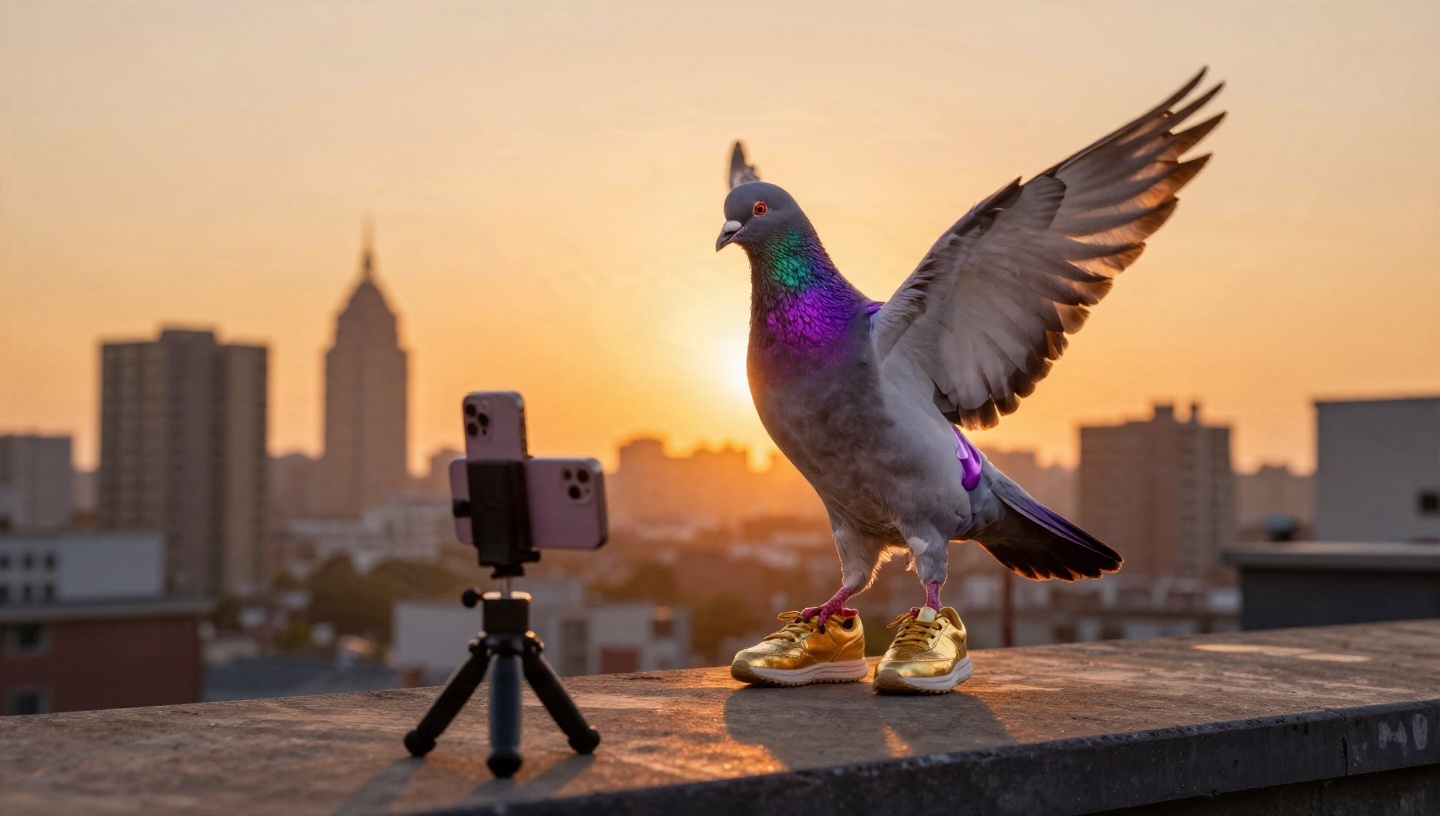
O Influenciador IA é o estúdio do Picasso IA onde você cria um personagem, uma pessoa ou um animal como um sapo, um gato ou um pássaro, e recebe a ficha dele em uma imagem 16:9. Depois, o Motion coloca esse personagem em um Preset do Picasso IA ou em um clipe seu.
O que uma ficha de personagem mostra?
Uma imagem 16:9 em três painéis sobre um fundo de estúdio: o corpo inteiro de frente, mostrado sem a cabeça, o corpo inteiro de costas com a cabeça e um close do rosto. O prompt pede o mesmo personagem nos três painéis.
Posso criar um influenciador animal?
Sim. Além dos tipos de pessoa Comum, Ousado e Extremo, Tipo de personagem oferece Inseto, Sapo, Gato, Cachorro, Roedor e Pássaro. Um animal mostra 12 configurações em vez das 19 de uma pessoa, e a Cor da pele dele é Natural, ou Personalizada com uma cor que você escolhe.
Posso começar pela minha própria foto?
Sim. Envie sua foto é opcional e aceita uma imagem de até 20 MB. Com uma foto, o prompt pede que a identidade da pessoa da foto seja mantida, e as suas configurações continuam indo junto. Sem foto, ele pede uma pessoa adulta fictícia, ou um personagem fictício em um tipo de animal.
Quais modelos de IA o Influenciador IA usa?
O GPT Image 2.5 Sunburst cria as fichas de personagem, sempre 16:9, na qualidade Média, Alta, Extra alta ou Máxima. O PicassoIA Bruma Reference to Video cria os vídeos do Motion em 480p, 720p ou 1080p. Cada um tem a própria página de modelo, cujo Histórico também mostra as suas gerações do estúdio.
Qual é a diferença entre Trocar objetos e Transferir movimento?
Trocar objetos coloca o seu personagem no lugar da pessoa do clipe e mantém todo o resto. Transferir movimento copia só os movimentos da pessoa e a câmera, e cria uma cena nova ao redor do seu personagem, que os seus Detalhes podem descrever. Os Presets do Picasso IA funcionam nos dois modos.
Quais vídeos posso usar no Motion?
Um dos 17 Presets do Picasso IA, clipes prontos 9:16 de 9 a 14 segundos, ou um clipe seu: MP4, MOV ou WEBM, de até 400 MB e 15 segundos. As dicas do seletor pedem uma pessoa bem visível, de corpo inteiro, e uma câmera estável.
Quanto custa o Influenciador IA?
Cada geração é paga em créditos. Uma ficha de personagem custa 1 em Média, 2,6 em Alta, 5 em Extra alta e 10 em Máxima. Um vídeo do Motion custa 30 em 480p, 60 em 720p e 120 em 1080p, seja qual for a duração do clipe. Com login e créditos, o botão Gerar mostra o preço antes de você pressioná-lo.
O Influenciador IA faz parte do teste gratuito?
Não. As gerações do teste gratuito não servem para pagar o estúdio. No teste gratuito, o botão Gerar diz Assine para Gerar e o tooltip dele diz "Indisponível no teste gratuito." Pressioná-lo abre os planos. Quando a sua conta tem créditos, cada geração é paga com eles.
O estúdio pode publicar o meu influenciador nas redes sociais?
Não. O estúdio não tem nenhum botão que publique ou compartilhe em algum lugar. O quadrado de download salva uma ficha de personagem e Baixar vídeo salva um vídeo do Motion no seu dispositivo, e você o publica por conta própria a partir daí.
Exemplos
PicassoIA Bruma
Replace the person in the foreground in Video 1 with the character in Image 1. Keep the replacement character's identity, outfit, and art style from Image 1. Preserve the source video's camera, framing, background, lighting, objects, and all other people. Match the replaced person's position, scale, pose, and movement throughout the clip. Do not show the reference sheet or its background. No watermark.