• Picasso IA लोगो
    Logo Picasso IA
  • होम
  • AI इमेज
    Nano Banana 2
  • AI वीडियो
    Veo 3.1 Lite
  • AI चैट
    Gemini 3 Pro
  • इमेज एडिट करें
  • इमेज सुधारें
  • बैकग्राउंड हटाएं
  • टेक्स्ट टू स्पीच
  • इफ़ेक्ट्स
    NEW
  • पीढ़ियाँ
  • बिलिंग
  • सहायता
  • खाता
  1. संग्रह
  2. सुपर रेजोल्यूशन
  3. Increase Resolution

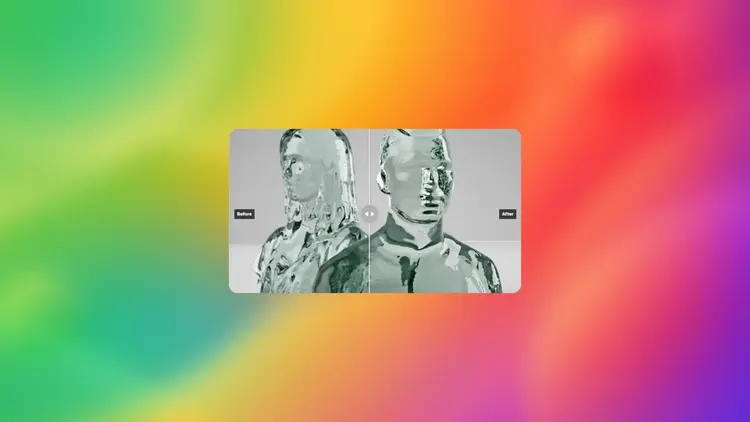
Increase Resolution के साथ छवियों को 4x तक अपस्केल करें

जब आप एक छोटी तस्वीर को ज़ूम करते हैं या किसी छवि को बड़े आकार में प्रिंट करने का प्रयास करते हैं, तो परिणाम अक्सर धुंधला या पिक्सेलेटेड आता है। Increase Resolution इसे हल करता है आपकी छवि को 2x या 4x तक स्केल करके एक समर्पित अपस्केलिंग विधि का उपयोग करके जो मूल सामग्री को बरकरार रखती है, कोई पुनर्जनन नहीं, कोई कल्पित विवरण नहीं। आप 2x या 4x गुणक के बीच चुनते हैं यह इस बात पर निर्भर करता है कि अंतिम आउटपुट कितना बड़ा होना चाहिए। मॉडल 8192x8192 पिक्सल तक की छवियों का समर्थन करता है, इसलिए आप मांग वाले प्रिंट या डिस्प्ले परिदृश्यों को सीमा से टकराए बिना संभाल सकते हैं। यह डिफ़ॉल्ट रूप से अल्फा चैनल को भी संरक्षित करता है, जो लोगो, उत्पाद कटआउट, या पारदर्शिता वाली किसी भी संपत्ति के लिए मायने रखता है। यह किसी भी छवि संपादन या संपत्ति उत्पादन वर्कफ़्लो में स्वाभाविक रूप से फिट बैठता है। एक क्लाइंट से एक संपीड़ित फ़ाइल लाएं, एक वीडियो से एक क्रॉप किया गया फ्रेम, या एक संग्रह से एक पुरानी स्कैन, और अगले चरण के लिए तैयार एक साफ, उच्च-रिज़ॉल्यूशन संस्करण के साथ दूर चलें।

आधिकारिक

Bria

23.6k रन

Increase Resolution

2025-07-03

व्यावसायिक उपयोग

Increase Resolution के साथ छवियों को 4x तक अपस्केल करें

विषय-सूची

  • सारांश
  • यह कैसे काम करता है
  • अक्सर पूछे जाने वाले प्रश्न
  • क्रेडिट लागत
  • विशेषताएँ
  • उपयोग के मामले
Nano Banana Pro प्राप्त करें

सारांश

Increase Resolution किसी भी छवि को लेता है और इसे 2x या 4x तक एक समर्पित अपस्केलिंग विधि का उपयोग करके स्केल करता है, एक जनरेटिव विधि नहीं। यह अंतर मायने रखता है: अधिकांश AI छवि उपकरण अपस्केलिंग के दौरान आपकी सामग्री को स्क्रैच से फिर से बनाते हैं, जिसका अर्थ है कि विवरण बदलते हैं, बनावट बदलते हैं, और आउटपुट आपने जो शुरू किया था उससे अलग दिख सकता है। यह मॉडल सभी को छोड़ देता है। यह मौजूदा पिक्सेल डेटा का विश्लेषण करके और अंतराल भरकर आपकी फ़ाइल को बड़ा करता है, इसलिए आपके पास पहले जो था वह अभी भी आपके पास है, बस बड़ा। छोटी उत्पाद तस्वीरें, संपीड़ित स्क्रीनशॉट, स्कैन किए गए दस्तावेज़, और पारदर्शी लोगो सभी तेज और बड़े लौटते हैं। Picasso IA पर, आप बिना कोड की एक पंक्ति लिखे पूरी प्रक्रिया को ब्राउज़र में चला सकते हैं।

यह कैसे काम करता है

  • अपनी छवि को सीधे अपलोड करें या इसके URL को बाएं पैनल में इनपुट फ़ील्ड में पेस्ट करें।
  • अपना रिज़ॉल्यूशन गुणक चुनें: 2x प्रत्येक आयाम को दोगुना करता है, 4x इसे अधिक महत्वपूर्ण आकार कूद के लिए चौगुना करता है।
  • अल्फा चैनल संरक्षण को चालू या बंद करें यह इस बात पर निर्भर करता है कि आपकी छवि में पारदर्शिता है जिसे आप बरकरार रखना चाहते हैं।
  • जेनरेट करें पर क्लिक करें और मॉडल को अपनी फ़ाइल को प्रक्रिया करने के लिए कुछ सेकंड दें। बड़ी छवियां या 4x स्केलिंग थोड़ी अधिक समय लेगी।
  • आउटपुट पैनल से समाप्त छवि डाउनलोड करें। यह प्रिंट, वेब डिलीवरी, या किसी भी ग्राफिक्स टूल में आगे संपादन के लिए तैयार है।

अक्सर पूछे जाने वाले प्रश्न

क्या मुझे इसका उपयोग करने के लिए प्रोग्रामिंग कौशल या तकनीकी ज्ञान की आवश्यकता है? नहीं, बस Picasso IA पर Increase Resolution खोलें, जो सेटिंग्स आप चाहते हैं उन्हें समायोजित करें, और जेनरेट करें पर क्लिक करें। पूरा इंटरफेस पॉइंट-एंड-क्लिक है और कोई सेटअप की आवश्यकता नहीं है।

क्या इसे आजमाना मुफ़्त है? हाँ, आप Picasso IA पर Increase Resolution चला सकते हैं और किसी भी योजना के लिए प्रतिबद्ध होने से पहले परिणाम देख सकते हैं। पहले एक नमूना छवि पर आजमाएं अपने विशिष्ट उपयोग के मामले के लिए गुणवत्ता का न्याय करने के लिए।

परिणाम प्राप्त करने में कितना समय लगता है? अधिकांश मानक छवियां कुछ सेकंड में वापस आती हैं। फ़ाइलें जो पहले से बड़ी हैं या 4x गुणक का उपयोग करती हैं थोड़ी अधिक समय ले सकती हैं, लेकिन आप प्रतीक्षा करते समय एक प्रगति संकेतक देखेंगे।

कौन से आउटपुट प्रारूप समर्थित हैं? मॉडल एक उच्च-रिज़ॉल्यूशन छवि फ़ाइल लौटाता है जिसे आप परिणाम पैनल से सीधे डाउनलोड कर सकते हैं। यह आपके मूल प्रारूप और चैनल संरचना को संरक्षित करता है, जहां लागू हो पारदर्शिता सहित।

क्या मैं एक पारदर्शी पृष्ठभूमि वाली छवि को अपस्केल कर सकता हूं? हाँ। अल्फा चैनल संरक्षण डिफ़ॉल्ट रूप से चालू है, इसलिए लोगो, कटआउट, और स्तरीय संपत्तियां अपस्केलिंग के बाद अपने पारदर्शी क्षेत्रों को बरकरार रखती हैं। यदि आप एक सपाट आउटपुट पसंद करते हैं तो आप इस विकल्प को अक्षम कर सकते हैं।

अधिकतम आउटपुट रिज़ॉल्यूशन क्या है? मॉडल कुल क्षेत्र में 8192x8192 पिक्सल तक आउटपुट का समर्थन करता है। यदि आपकी स्रोत छवि चुने गए गुणक के साथ मिलकर उस सीमा को पार कर जाएगी, तो मॉडल तदनुसार स्केल करता है।

यदि परिणाम सही नहीं दिखता है तो क्या होगा? 2x और 4x गुणकों के बीच स्विच करने का प्रयास करें। एक पहले से बड़ी छवि पर 4x अपस्केल कभी-कभी ठीक किनारों को अत्यधिक तीव्र कर सकता है, इस मामले में 2x संस्करण आमतौर पर एक स्वच्छ, अधिक प्राकृतिक परिणाम देता है।

क्रेडिट लागत

प्रत्येक जेनरेशन 1 क्रेडिट का उपयोग करता है

1 क्रेडिट

या 5 क्रेडिट्स 5 जेनेरेशन के लिए

विशेषताएँ

यह मॉडल आपके लिए क्या कर सकता है

2x या 4x स्केलिंग

2x या 4x रिज़ॉल्यूशन गुणक के बीच चुनें अपनी सटीक आउटपुट आवश्यकताओं से मेल खाने के लिए।

सामग्री संरक्षण

विवरण को पुनर्जनित किए बिना छवि को स्केल करता है, मूल रूप को पूरी तरह से बरकरार रखता है।

अल्फा चैनल समर्थन

PNGs और स्तरीय संपत्तियों में पारदर्शिता को डिफ़ॉल्ट रूप से संरक्षित करता है, इसे अक्षम करने का विकल्प के साथ।

उच्च-रिज़ॉल्यूशन सीलिंग

कुल 8192x8192 पिक्सल तक आउटपुट, बड़ी प्रिंट और डिस्प्ले प्रोजेक्ट के लिए उपयुक्त।

कोई धुंधलापन नहीं

अपस्केलिंग विधि मानक रीसाइज़ संचालन में आम स्मीयरिंग और सॉफ्टनिंग से बचती है।

किसी भी छवि पर काम करता है

फोटो, चित्र, लोगो, और AI-जनरेट की गई छवियों को प्रारूप प्रतिबंध के बिना स्वीकार करता है।

तेज़, विश्वसनीय, और उपयोगकर्ता के अनुकूल इंटरफ़ेस

उपयोग के मामले

एक कम-रिज़ॉल्यूशन उत्पाद फ़ोटो को इसके मूल आकार का 4x तक अपस्केल करें मुद्रित कैटलॉग या बड़े प्रारूप डिस्प्ले में उपयोग के लिए

एक क्रॉप किए गए स्क्रीनशॉट या संपीड़ित JPEG को बड़ा करें मानक रीसाइज़ टूल्स के विशिष्ट धुंधलेपन का परिचय दिए बिना

एक पारदर्शी लोगो या आइकन को उच्च रिज़ॉल्यूशन तक स्केल करें वेब या प्रिंट उपयोग के लिए अल्फा चैनल को बरकरार रखते हुए

एक पुरानी स्कैन की गई तस्वीर में विवरण को पुनर्स्थापित करें इसे 2x तक अपस्केल करके रीटचिंग या आर्काइविंग से पहले

एक वीडियो फ्रेम का रिज़ॉल्यूशन बढ़ाएं एक स्थिर छवि के रूप में निकाला गया एक प्रस्तुति या डिज़ाइन प्रोजेक्ट में उपयोग करने से पहले

एक छोटी AI-जनरेट की गई छवि को बड़े प्रारूप प्रिंटिंग के लिए तैयार करें इसे 4x तक स्केल करके मूल सामग्री को बदले बिना

क्लाइंट छवि संपत्तियों के उच्च-रिज़ॉल्यूशन संस्करण प्रदान करें मूल फ़ाइलों को फिर से शूट किए बिना या पुनः बनाए बिना

श्रेणी बदलें

इफेक्ट्स

टेक्स्ट से इमेज

टेक्स्ट से इमेज

टेक्स्ट से वीडियो

बड़े भाषा मॉडल

बड़े भाषा मॉडल

टेक्स्ट से स्पीच

टेक्स्ट से स्पीच

सुपर रेजोल्यूशन

सुपर रेजोल्यूशन

लिपसिंक

AI संगीत निर्माण

AI संगीत निर्माण

वीडियो संपादन

स्पीच से टेक्स्ट

स्पीच से टेक्स्ट

AI वीडियो एन्हांस

बैकग्राउंड हटाएँ

बैकग्राउंड हटाएँ