Crea GratisStart Freeابدأ مجانًاCrie GrátisEssai Gratuitमुफ़्त शुरूEmpieza Gratis YaStart Free Nowابدأ مجانًا الآنComece Grátis JáCommencer Gratuitementअभी मुफ़्त शुरू करेंNuevoNewجديدNovoNouveauनयाCrearCreateإنشاءCriarCréerबनाएंEmpieza a CrearStart Creatingابدأ الإنشاءComece a CriarCommencer à Créerबनाना शुरू करेंPreciosPricingالأسعارPreçosTarifsमूल्यPreciosPricingالأسعارPreçosTarifsमूल्य80% OFF
शेयर करने के लिए तैयार वीडियो के साथ रियलिस्टिक AI इन्फ्लुएंसर बनाएँ
चेहरा, शरीर और स्टाइल चुनें, या अपनी फोटो से शुरुआत करें, और हर एंगल से एक जैसा दिखने वाला किरदार पाएँ। फिर Motion से उसे एनिमेट करें और TikTok, Instagram Reels या YouTube Shorts के लिए तैयार हाइपर-रियलिस्टिक वीडियो डाउनलोड करें।
AI इन्फ्लुएंसर जेनरेटर: एक जैसा दिखने वाला किरदार डिज़ाइन करें और उसे वीडियो में डालें
AI इन्फ्लुएंसर Picasso IA के अंदर का वह स्टूडियो है जहाँ आप एक रियलिस्टिक किरदार, या मेंढक, बिल्ली या पक्षी जैसा कोई जानवर, डिज़ाइन करते हैं और उसकी सामने, पीछे और चेहरे वाली कैरेक्टर शीट पाते हैं। फिर Motion उस किरदार को किसी तैयार क्लिप में या आपके अपने वीडियो में डाल देता है। यहाँ हर सेटिंग, हर कदम, हर रन की कीमत, और स्टूडियो कभी क्या नहीं करेगा, सब कुछ है।
आधिकारिक
Picasso IA
AI इन्फ्लुएंसर
2026-10-10
व्यावसायिक उपयोग
किरदार डिज़ाइन करें, इंसान से लेकर मेंढक तक
एक प्रकार और अपनी मनचाही सेटिंग चुनें, या अपनी फ़ोटो से शुरू करें। रैंडमाइज़ हर उस सेटिंग को भर देता है जो आपने खाली छोड़ी।
सामने, पीछे और चेहरा, सब एक इमेज में पाएँ
हर रन तीन पैनल वाली एक 16:9 शीट बनाता है, जो Motion में एनिमेट करने या नए कपड़ों में दोबारा बनाने के लिए तैयार है।
अपने इन्फ्लुएंसर को किसी भी वीडियो में लाएँ
Picasso IA का कोई प्रीसेट चुनें या अपनी क्लिप अपलोड करें, और Motion आपके किरदार को क्लिप में डाल देता है या हरकतें कॉपी करता है।
AI इन्फ्लुएंसर Picasso IA के अंदर का वह स्टूडियो है जहाँ आप एक किरदार डिज़ाइन करते हैं और फिर उसे किसी वीडियो में डालते हैं। इसके दो हिस्से बिल्डर के शीर्षक के नीचे के दो टैब हैं, इन्फ्लुएंसर बनाएँ और Motion। इन्फ्लुएंसर बनाएँ में आप किरदार का प्रकार चुनते हैं, कोई व्यक्ति (सामान्य, बोल्ड या एक्सट्रीम) या कोई जानवर (कीड़ा, मेंढक, बिल्ली, कुत्ता, कृंतक या पक्षी), फिर चुनते हैं कि वह कैसा दिखे, या जेनरेट करें के बगल का शफ़ल बटन दबाते हैं, जो आपकी न चुनी हुई हर सेटिंग में कोई रैंडम विकल्प भर देता है।
जेनरेट करें 16:9 की एक कैरेक्टर शीट माँगता है, और उसका प्रॉम्प्ट तीन पैनल माँगता है: बिना सिर के पूरे शरीर का सामने का व्यू, सिर के साथ पूरे शरीर का पीछे का व्यू, और चेहरे का क्लोज़-अप, तीनों में एक ही किरदार। Motion उस किरदार को, या आपकी अपलोड की फ़ोटो को, किसी Picasso IA प्रीसेट में या आपकी अपनी क्लिप में डालता है। ऑब्जेक्ट स्वैप में आपका किरदार क्लिप के व्यक्ति की जगह लेता है, और मोशन ट्रांसफ़र में वह उस व्यक्ति की हरकतें किसी नए दृश्य में कॉपी करता है। शीट GPT Image 2.5 Sunburst से आती हैं और वीडियो PicassoIA Bruma Reference to Video से, दो मॉडल जिनके ऐप में अपने पेज हैं।
यह पेज इसका विस्तृत रूप है। इसमें बताया गया है कि AI इन्फ्लुएंसर क्या है और मॉडल पेजों व AI Toolkit से इसकी तुलना कैसी है, बिल्डर की हर सेटिंग के साथ किसी आइडिया से वीडियो तक के दस कदम, Motion कैसे काम करता है, इतिहास में क्या रहता है और हर रन की कीमत क्या है, कॉपी करने लायक छह AI इन्फ्लुएंसर, और आपकी फ़ाइलें, आपके क्रेडिट और स्टूडियो के बारे में सवाल।
इस पेज के दो हिस्से सीमाओं के बारे में साफ़-साफ़ बताते हैं: लागत वाले हिस्से में, स्टूडियो कभी क्या नहीं करेगा, और आखिर के पास, AI इन्फ्लुएंसर कहाँ सही औज़ार नहीं है, जो Picasso IA के उन हिस्सों की ओर इशारा करता है जो कुछ काम बेहतर करते हैं। दो सीमाएँ अभी जान लेने लायक हैं। पहली, कोई भी प्लान स्टूडियो में किसी रन को मुफ़्त या असीमित नहीं बनाता: हर रन की कीमत क्रेडिट में है, और मुफ़्त ट्रायल उसे कवर नहीं करता। दूसरी, स्टूडियो TikTok, Instagram या YouTube पर कुछ पोस्ट नहीं करता; आप वीडियो डाउनलोड करके खुद पोस्ट करते हैं।
AI इन्फ्लुएंसर क्या है और क्या बनाता है
AI इन्फ्लुएंसर का इस्तेमाल तब आसान हो जाता है जब आप ठीक-ठीक जान लेते हैं कि वह क्या बनाता है और क्या Picasso IA के बाकी हिस्सों पर छोड़ देता है। इस हिस्से में आसान शब्दों में बताया गया है कि स्टूडियो क्या करता है, यह कहाँ मिलता है और सबसे पहले क्या दिखाता है, कैरेक्टर शीट में क्या होता है, एक्सप्लोर की दो गैलरी किसलिए हैं, और स्टूडियो की तुलना मॉडल पेजों और AI Toolkit से कैसी है, जो वही दो मॉडल अलग कंट्रोल के साथ चलाते हैं।
AI इन्फ्लुएंसर क्या करता है, आसान शब्दों में
AI इन्फ्लुएंसर Picasso IA के अंदर का एक स्टूडियो है जिसमें दो टैब हैं, और हर टैब एक तरह की चीज़ बनाता है। इन्फ्लुएंसर बनाएँ एक कैरेक्टर शीट बनाता है: आपके डिज़ाइन किए किरदार की एक तस्वीर, जिसमें वह सामने से, पीछे से और चेहरे के क्लोज़-अप में दिखता है। Motion एक वीडियो बनाता है: वह किरदार को किसी क्लिप में डालता है, चाहे वह Picasso IA प्रीसेट में से कोई हो या आपकी अपनी क्लिप। आप इन्हें इसी क्रम में इस्तेमाल कर सकते हैं, पहले किरदार और फिर वीडियो, पर कोई भी टैब दूसरे पर निर्भर नहीं है: Motion आपकी अपनी फ़ोटो भी लेता है।
इन्फ्लुएंसर बनाएँ में आप प्रॉम्प्ट नहीं लिखते। आप किरदार का प्रकार चुनते हैं, व्यक्ति वाले प्रकार सामान्य, बोल्ड और एक्सट्रीम से लेकर जानवर वाले प्रकार कीड़ा, मेंढक, बिल्ली, कुत्ता, कृंतक और पक्षी तक, और फिर उन सेटिंग में से चुनते हैं जो वह प्रकार दिखाता है: व्यक्ति के लिए 19 और जानवर के लिए 12, किरदार का प्रकार खुद गिनकर। लगभग हर विकल्प एक कार्ड है जिसे आप दबाते हैं, जैसे हेयरस्टाइल, बालों का रंग या कपड़ों का स्टाइल। आप अपनी एक फ़ोटो और कपड़ों का एक रेफ़रेंस भी जोड़ सकते हैं, और स्टूडियो इन सबसे प्रॉम्प्ट लिख देता है।
शीट GPT Image 2.5 Sunburst बनाता है, जेनरेट करें दबाने पर हर बार एक शीट, उस गुणवत्ता पर जो आप चुनते हैं: मध्यम, उच्च, अति उच्च या अधिकतम। वीडियो PicassoIA Bruma Reference to Video बनाता है, जिसे Motion टैब का बैनर PicassoIA Bruma नाम देता है, उस रिज़ॉल्यूशन पर जो आप Motion की अपनी गुणवत्ता पंक्ति में चुनते हैं, 720p जब तक आप उसे बदल न दें। Motion में आप किरदार, क्लिप और दोनों के मिलने का तरीका चुनते हैं: ऑब्जेक्ट स्वैप आपके किरदार को क्लिप के व्यक्ति की जगह रखता है, और मोशन ट्रांसफ़र क्लिप की सिर्फ़ हरकत को किसी नए दृश्य में ले जाता है। हर मोड के लिए एक बेस प्रॉम्प्ट लिखा गया है, और डिटेल्स बॉक्स आपको अपने शब्द उसके ऊपर जोड़ने देता है।
आपकी बनाई हर चीज़ इतिहास में पहुँचती है, जो बिल्डर के बगल में वर्कस्पेस का दूसरा टैब है: आपकी शीट वहाँ दिखती हैं और, एक वीडियो बना लेने के बाद, एक स्विच इतिहास को किरदार और Motion में बाँट देता है। किसी भी टैब का हर रन क्रेडिट से चुकाया जाता है, चाहे आपका प्लान कोई भी हो, और जब आपका अकाउंट जेनरेट कर सकता है, तो जेनरेट करें बटन दबाने से पहले कीमत दिखाता है।
स्टूडियो किसी किरदार को सेव की हुई प्रोफ़ाइल की तरह नहीं रखता। किरदार अपनी शीट में रहता है, और आप उसे उसी शीट से दोबारा इस्तेमाल करते हैं: इन्फ्लुएंसर फिर से बनाएँ उसकी सेटिंग और उसकी तस्वीर को वापस बिल्डर में लोड करता है, और एनिमेट करें उसे किसी वीडियो के किरदार के रूप में Motion में ले जाता है, जहाँ किरदार चुनने वाले पिकर का मेरे किरदार टैब भी उसे दिखाता है। यह सब आगे इतिहास और हर रन की कीमत के साथ फिर आता है।
यह कहाँ मिलता है और सबसे पहले क्या दिखाता है
ऐप में स्टूडियो का अपना एक पेज है, और वहाँ पहुँचने के मुख्य रास्ते ये हैं। हर रास्ता वही स्टूडियो खोलता है, उसी भाषा में जिसमें आप ब्राउज़ कर रहे हैं।
साइडबार: AI इन्फ्लुएंसर सुनहरे NEW टैग वाली पंक्तियों में पहली है, AI Toolkit के ठीक ऊपर। टैग तब दिखता है जब साइडबार खुला हो; पतली पट्टी पर पंक्ति में सिर्फ़ उसका आइकन रहता है।
सभी मॉडल पर बैनर: साइडबार का होम जो पेज खोलता है उस पर एक काला AI इन्फ्लुएंसर बैनर है, और पूरा कार्ड, अपना AI इन्फ्लुएंसर बनाएँ बटन समेत, स्टूडियो खोलता है।
पब्लिक पेज: साइट के पब्लिक पेजों के हेडर और फ़ुटर में भी इसका लिंक है।
पेज का ले-आउट मॉडल पेज जैसा है। कंप्यूटर पर बिल्डर एक तरफ़ का कॉलम है और वर्कस्पेस हेडर के नीचे बाकी स्क्रीन भरता है; दोनों अलग-अलग स्क्रॉल होते हैं, इसलिए बिल्डर के निचले हिस्से में जेनरेट करें नज़र में रहता है। फ़ोन पर वे ऊपर-नीचे आ जाते हैं, पहले बिल्डर, जो पूरी स्क्रीन भरता है, और उसके नीचे वर्कस्पेस।
बिल्डर इन्फ्लुएंसर बनाएँ पर खुलता है। उसके शीर्ष पर "अपना खुद का किरदार बनाएँ" पंक्ति स्टूडियो के नाम के ऊपर है, उसके बाद दो टैब हैं, इन्फ्लुएंसर बनाएँ और Motion। उनके नीचे अपनी फोटो अपलोड करें कार्ड आता है, जिस पर वैकल्पिक टैग है, और फिर सेटिंग, हर एक ऐसी पंक्ति जो खुलती और बंद होती है; किरदार का प्रकार खुला शुरू होता है, एक्सट्रीम चुना हुआ। फ़ुटर में गुणवत्ता है, अति उच्च पर सेट, जहाँ एक शीट की कीमत 5 क्रेडिट है। उसके नीचे जेनरेट करें के बगल में एक चौकोर शफ़ल बटन है; वह आपकी न चुनी हुई हर सेटिंग को रैंडम भर देता है और किरदार का प्रकार वैसा ही रखता है।
वर्कस्पेस एक्सप्लोर पर खुलता है, जो उसके दो टैब में पहला है; दूसरा इतिहास है। एक्सप्लोर की शुरुआत पंखे की तरह फैले, चलते हुए Picasso IA प्रीसेट से होती है, फिर "शेयर करने के लिए तैयार वीडियो के साथ रियलिस्टिक AI इन्फ्लुएंसर बनाएँ" पंक्ति और एक छोटा विवरण, फिर दो गैलरी के बीच एक स्विच, AI इन्फ्लुएंसर और Picasso IA प्रीसेट, जिसमें AI इन्फ्लुएंसर दिखा होता है। Motion टैब खोलने से व्यू बदल जाता है: वर्कस्पेस वापस एक्सप्लोर पर जाता है, Picasso IA प्रीसेट चुनता है और वर्कस्पेस को उन तक स्क्रॉल कर देता है, क्योंकि Motion इन्हीं क्लिप के लिए बना है।
स्टूडियो Picasso IA की छह भाषाओं में लिखा है, अंग्रेज़ी, स्पेनिश, पुर्तगाली, फ़्रेंच, हिन्दी और अरबी, और हर टैब, सेटिंग और विकल्प पेज की भाषा के साथ चलता है। मॉडल तक जो पहुँचता है उसका ज़्यादातर हिस्सा अंग्रेज़ी में है। शीट के पीछे का प्रॉम्प्ट आपकी चुनी सेटिंग से अंग्रेज़ी में बनता है, और हर Motion मोड का बेस प्रॉम्प्ट भी अंग्रेज़ी में है, जैसा प्रॉम्प्ट देखें हर भाषा में दिखाता है। आपके टाइप किए डिटेल्स उस बेस प्रॉम्प्ट में वैसे ही जुड़ते हैं जैसे आपने लिखे, चाहे आपने कोई भी भाषा इस्तेमाल की हो।
कैरेक्टर शीट: सामने, पीछे और चेहरा, एक ही इमेज में
कैरेक्टर शीट ही वह एकमात्र चीज़ है जो इन्फ्लुएंसर बनाएँ बनाता है। हर बार जेनरेट करें दबाने पर स्टूडियो GPT Image 2.5 Sunburst से स्टूडियो बैकग्राउंड के सामने तीन पैनल वाली 16:9 की एक इमेज माँगता है, और बिल्डर में एक रन में एक से ज़्यादा शीट की कोई सेटिंग नहीं है। दूसरा वर्शन चाहिए तो आप फिर से जेनरेट करें दबाते हैं, और वह रन अपनी एक नई शीट बनाता है।
प्रॉम्प्ट हर पैनल को बारी-बारी से बताता है, हमेशा एक ही क्रम में। वह यह माँगता है:
पहला पैनल: सामने से देखा पूरा शरीर, बिना सिर के।
दूसरा पैनल: पीछे से देखा पूरा शरीर, सिर दिखाई देता हुआ।
तीसरा पैनल: चेहरे का क्लोज़-अप शॉट।
बिना सिर वाला सामने का व्यू पहली बार चौंका सकता है, और प्रॉम्प्ट ठीक यही माँगता है। चेहरे को तीसरा पैनल अकेले मिलता है, पास से, और पीछे का व्यू वह है जो शरीर पर सिर दिखाता है। तीनों पैनल मिलकर शरीर को दोनों तरफ़ से और चेहरे को क़रीब से दिखाने के लिए हैं, एक ऐसी इमेज में जिसे आप सीधे Motion में ले जा सकते हैं।
प्रॉम्प्ट आखिर में फ़ोटोरियलिस्टिक तस्वीर माँगता है, जिसके तीनों पैनल में एक ही किरदार हो। यह मॉडल से एक गुज़ारिश है, गारंटी नहीं, इसलिए किसी शीट पर आगे बढ़ने से पहले तीनों पैनल को साथ-साथ देखें। अगर उनमें से कोई भटक जाए, तो अगला रन उसी विवरण पर एक नई कोशिश है।
किरदार कौन है, यह इस पर निर्भर करता है कि आपने बिल्डर को क्या दिया। अपनी फोटो अपलोड करें में फ़ोटो हो तो प्रॉम्प्ट इस व्यक्ति की शीट माँगता है, और आपकी अपनी फ़ोटो के साथ वह मॉडल से उस व्यक्ति की पहचान बनाए रखने को कहता है। फ़ोटो के बिना वह सामान्य, बोल्ड या एक्सट्रीम पर एक काल्पनिक वयस्क व्यक्ति माँगता है, और जानवर के प्रकार पर एक काल्पनिक किरदार; व्यक्ति के लिए उम्र वयस्क, प्रौढ़ और बुज़ुर्ग देती है। आपकी चुनी सेटिंग प्रॉम्प्ट के अंदर एक सूची के रूप में आगे आती हैं।
उसी सूची से स्टूडियो आपकी कोई शीट वापस पढ़ता भी है: उसे इतिहास से खोलें तो उसका किरदार के पैरामीटर कार्ड वे सेटिंग दिखाता है जिनसे वह बनी थी, और इन्फ्लुएंसर फिर से बनाएँ उन्हें दोबारा बिल्डर में लोड करता है। Motion में किरदार पिकर के सुझाव यह साफ़ कहते हैं: "किरदार शीट सबसे अच्छी", और "इन्फ्लुएंसर बनाएँ में बनी शीट सबसे सटीक नतीजे देती हैं।"
एक्सप्लोर: AI इन्फ्लुएंसर और Picasso IA प्रीसेट
एक्सप्लोर वह जगह है जहाँ आप कुछ बनाने से पहले देखते हैं, और उसमें एक स्विच के पीछे दो गैलरी हैं। AI इन्फ्लुएंसर 39 किरदार दिखाता है, हर एक सामान्य, बोल्ड या एक्सट्रीम पर बना कोई व्यक्ति, हर एक के पीछे की सेटिंग के साथ। Picasso IA प्रीसेट Motion के लिए 17 तैयार क्लिप दिखाता है, वर्टिकल 9:16 के वीडियो, 9 से 14 सेकंड लंबे। स्विच ऊपर टिका रहता है जबकि गैलरी उसके नीचे स्क्रॉल होती है।
किसी किरदार पर पॉइंटर ले जाएँ, या टच स्क्रीन पर उसे एक बार टैप करें, तो उसके निचले हिस्से में दो बटन दिखते हैं: एक बड़ा करने का बटन और सुनहरी इन्फ्लुएंसर फिर से बनाएँ पिल। बड़ा करने का बटन, या तस्वीर को दबाना, किरदार को फ़ुल स्क्रीन में खोलता है, जिसके साथ कंप्यूटर पर बगल में और फ़ोन पर नीचे एक पैनल होता है। पैनल का किरदार के पैरामीटर कार्ड किरदार का प्रकार और वे सेटिंग गिनाता है जो बताती हैं कि किरदार कौन है, जैसे लिंग, उम्र और शारीरिक बनावट, और सभी देखें चेहरे, बालों और स्टाइल के समूह जोड़ देता है।
इन्फ्लुएंसर फिर से बनाएँ, कार्ड पर या उस पैनल के निचले हिस्से में, किरदार को बिल्डर में कॉपी करता है। उसकी सेटिंग बिल्डर भर देती हैं, उसकी तस्वीर रेफ़रेंस के रूप में अपनी फोटो अपलोड करें में चली जाती है, और बिल्डर इन्फ्लुएंसर बनाएँ पर आकर उस फ़ोटो तक स्क्रॉल हो जाता है। जब तक आप जेनरेट करें नहीं दबाते, कुछ नहीं चलता और कुछ नहीं कटता। उसी किरदार को अलग कपड़े पहनाने के लिए आगे का हिस्सा वही किरदार, नए कपड़े देखें।
प्रीसेट स्क्रीन पर आते ही चलने लगते हैं, एक बार में कुछ ही, और हर कार्ड के अपने दो बटन हैं, बड़ा करने का बटन और Motion में इस्तेमाल करें। बड़ा करने का बटन प्रीसेट व्यूअर खोलता है: असली क्लिप पूरे आकार में, उसका नाम और सेकंड में उसकी लंबाई, और यह पंक्ति "ऑब्जेक्ट स्वैप के लिए तैयार क्लिप: आपका किरदार इसमें मौजूद व्यक्ति की जगह लेता है, और बाकी सब वैसा ही रहता है।" उसके नीचे प्रॉम्प्ट कार्ड वह अंग्रेज़ी बेस प्रॉम्प्ट दिखाता है जिससे प्रीसेट शुरू होता है, ऑब्जेक्ट स्वैप के निशान के साथ, और उसके बगल का कॉपी आइकन उस टेक्स्ट को आपके क्लिपबोर्ड पर रख देता है।
Motion में इस्तेमाल करें, कार्ड पर या व्यूअर में, उस प्रीसेट को Motion की क्लिप बना देता है, Motion को ऑब्जेक्ट स्वैप पर कर देता है और Motion टैब को उसके किरदार और क्लिप कार्ड पर खोल देता है। हर प्रीसेट एक ऑब्जेक्ट स्वैप क्लिप है, इसीलिए मोड बदलता है, और जेनरेट करें दबाने से पहले आप उसे फिर भी बदल सकते हैं।
इनमें से किसी के लिए अकाउंट नहीं चाहिए। साइन इन किए बिना आप दोनों गैलरी खोल सकते हैं, कोई भी किरदार या प्रीसेट देख सकते हैं, किसी प्रीसेट का प्रॉम्प्ट कॉपी कर सकते हैं, और बिल्डर भरने के लिए इन्फ्लुएंसर फिर से बनाएँ या Motion में इस्तेमाल करें दबा सकते हैं। अकाउंट जेनरेट करें पर आता है, जो कुछ भी चलने से पहले आपसे साइन इन करने को कहता है।
AI इन्फ्लुएंसर, मॉडल पेज और AI Toolkit: वही दो मॉडल, अलग कंट्रोल
AI इन्फ्लुएंसर अकेली जगह नहीं है जहाँ इसके दो मॉडल चलते हैं। GPT Image 2.5 Sunburst और PicassoIA Bruma Reference to Video, दोनों का अपना एक मॉडल पेज है, और दोनों बाकी कैटलॉग के साथ AI Toolkit में भी हैं। स्टूडियो हर मॉडल को उसी तरह की रिक्वेस्ट भेजता है जैसी उसका मॉडल पेज भेजता है, हर उस फ़ील्ड के लिए मॉडल पेज के डिफ़ॉल्ट के साथ जो वह खुद तय नहीं करता। बदलता यह है कि आप खुद कितना तय करते हैं, और स्टूडियो हमेशा क्रेडिट लेता है, हर प्लान पर।
रास्ता
शुरू कैसे करें
आप क्या नियंत्रित करते हैं
कब सबसे अच्छा
AI इन्फ्लुएंसर
किरदार का प्रकार और उसकी सेटिंग चुनें, या शफ़ल बटन से उन्हें भरवाएँ
सेटिंग, एक फ़ोटो, कपड़ों का एक रेफ़रेंस और गुणवत्ता; Motion में, क्लिप, मोड, आपके डिटेल्स और रिज़ॉल्यूशन
आप प्रॉम्प्ट की जगह तस्वीरों से एक किरदार चाहते हैं, फिर उसका वीडियो
दोनों मॉडल और बाकी कैटलॉग, हर एक अपनी सेटिंग के साथ
आप एक वर्कस्पेस में मॉडल की तुलना करना चाहते हैं
शीट के लिए स्टूडियो आकार 16:9 पर तय रखता है, एक रन में एक इमेज बनाता है, आपकी सेटिंग से प्रॉम्प्ट लिखता है, और मध्यम, उच्च, अति उच्च और अधिकतम देता है, उन low और auto गुणवत्ताओं को छोड़कर जो मॉडल में भी हैं। वीडियो के लिए वह एक क्लिप लेता है, हर मोड का बेस प्रॉम्प्ट लिखता है जिसमें आपके डिटेल्स के लिए जगह है, लंबाई आपकी क्लिप से तय करता है, और वही आस्पेक्ट रेशियो रखता है जिस पर मॉडल पेज शुरू होता है।
मॉडल पेजों और AI Toolkit में जो नहीं है वह स्टूडियो का अपना हिस्सा है: बिल्डर, तीन पैनल के लिए लिखा प्रॉम्प्ट, Picasso IA प्रीसेट, और ऑब्जेक्ट स्वैप और मोशन ट्रांसफ़र के लिए लिखे दो बेस प्रॉम्प्ट। मॉडल के अपने पेज पर तीन पैनल वाली शीट एक ऐसा प्रॉम्प्ट है जो आपको खुद लिखना पड़ेगा।
आप जो भी रास्ता लें, स्टूडियो का रन उस मॉडल का एक सामान्य रन है, इसलिए वह मॉडल के पेज और आपके पीढ़ियाँ पेज पर भी दिखता है, जैसा आगे इतिहास वाला हिस्सा समझाता है। अच्छी आदत यह है कि स्टूडियो से शुरू करें और जब कोई ऐसी सेटिंग चाहिए जो उसमें नहीं है तब आगे बढ़ें। जब किसी वीडियो को आपका अपना प्रॉम्प्ट, तय लंबाई या दूसरा आकार चाहिए, तो शीट डाउनलोड करें और उसे Bruma पेज पर रेफ़रेंस इमेज के रूप में जोड़ें।
AI इन्फ्लुएंसर कैसे बनाएँ, कदम-दर-कदम
किरदार बनाने के लिए बस कुछ बटन दबाने पड़ते हैं, और उसका वीडियो बनाने के लिए कुछ और। यह हिस्सा किसी आइडिया से तैयार वीडियो तक के दस कदमों से शुरू होता है, फिर किरदार के प्रकार और हर एक क्या बदलता है, बिल्डर की हर सेटिंग और उसमें कितने विकल्प चुने जा सकते हैं, दो वैकल्पिक रेफ़रेंस, आपकी फ़ोटो और एक पोशाक, और चारों गुणवत्ता स्तर और हर एक की कीमत बताता है।
किसी आइडिया से वीडियो तक के दस कदम
दस कदम आपको खाली बिल्डर से आपके किरदार के वीडियो तक ले जाते हैं। पहले सात कदम कैरेक्टर शीट बनाते हैं और इतिहास में उसे जाँचते हैं, और आखिरी तीन उस किरदार को Motion टैब में ले जाते हैं और उसका वीडियो इतिहास में वापस लाते हैं।
साइडबार से AI इन्फ्लुएंसर खोलें. AI इन्फ्लुएंसर साइडबार में NEW से चिह्नित प्रोडक्ट में पहला है, AI Toolkit से पहले। स्टूडियो इन्फ्लुएंसर बनाएँ टैब पर खुलता है, वर्कस्पेस में एक्सप्लोर खुला हुआ।
किरदार का प्रकार चुनें. स्टूडियो लोड होने पर किरदार का प्रकार खुला होता है, एक्सट्रीम चुना हुआ। व्यक्ति के लिए सामान्य, बोल्ड या एक्सट्रीम चुनें, या जानवर वाले किरदार के लिए कीड़ा, मेंढक, बिल्ली, कुत्ता, कृंतक या पक्षी।
सेटिंग चुनें, या रैंडमाइज़ दबाएँ. किरदार का प्रकार वाली पंक्ति के नीचे कोई भी सेटिंग खोलें और किसी कार्ड को दबाकर उसे चुनें। जेनरेट करें के बगल का चौकोर शफ़ल बटन, जिसके टूलटिप में रैंडमाइज़ लिखा है, आपकी न चुनी हुई हर सेटिंग में कोई एक रैंडम विकल्प भर देता है।
अपनी फ़ोटो या स्टाइल रेफ़रेंस जोड़ें. दोनों वैकल्पिक हैं, हर एक में एक इमेज। अपनी फोटो अपलोड करें सेटिंग के ऊपर है; स्टाइल रेफरेंस जोड़ें स्टाइल के अंदर है, कॉपी करने लायक किसी पोशाक के लिए। जब तक आप जेनरेट करें नहीं दबाते, दोनों में से कोई अपलोड नहीं होता।
गुणवत्ता चुनें और जेनरेट करें दबाएँ. गुणवत्ता अति उच्च पर खुलती है, और उसका मेन्यू मध्यम, उच्च, अति उच्च और अधिकतम को हर एक की एक इमेज की कीमत के साथ गिनाता है। अकाउंट में क्रेडिट होने पर जेनरेट करें वह कीमत दिखाता है; हर रन एक शीट बनाता है।
इतिहास में कार्ड देखें. रन शुरू होते ही वर्कस्पेस इतिहास पर चला जाता है, जहाँ एक नया कार्ड एक अनुमानित समय के साथ शीट की जगह रखता है। तैयार शीट फिर उसकी जगह ले लेती है।
शीट खोलें और उसके तीनों पैनल जाँचें. शीट को फ़ुल स्क्रीन में खोलने के लिए दबाएँ। प्रॉम्प्ट बिना सिर के पूरे शरीर का सामने का व्यू, सिर के साथ पूरे शरीर का पीछे का व्यू, और चेहरे का क्लोज़-अप माँगता है, तीनों में एक ही किरदार।
किरदार को Motion में ले जाने के लिए एनिमेट करें दबाएँ. एनिमेट करें ग्रिड में शीट के कार्ड पर, सूची में उसकी पंक्ति पर और उसके व्यूअर में है। वह शीट को Motion का किरदार बना देता है, वहाँ पहले से मौजूद किसी भी तस्वीर की जगह, और Motion टैब खोल देता है।
क्लिप और मोड चुनें, फिर जेनरेट करें दबाएँ. वीडियो कार्ड दबाकर कोई एक Picasso IA प्रीसेट चुनें या 15 सेकंड तक की क्लिप अपलोड करें। ऑब्जेक्ट स्वैप या मोशन ट्रांसफ़र चुनें, गुणवत्ता के तहत एक रिज़ॉल्यूशन चुनें, फिर जेनरेट करें दबाएँ।
वीडियो डाउनलोड करें, या किरदार को दोबारा इस्तेमाल करें. तैयार वीडियो के कार्ड पर और उसके व्यूअर में वीडियो डाउनलोड करें होता है, और उसकी सूची पंक्ति और व्यूअर एनिमेट करें भी दिखा सकते हैं, उसके किरदार को वापस Motion में रखने के लिए। शीट अगले रन के लिए इन्फ्लुएंसर फिर से बनाएँ और एनिमेट करें रखती है।
तीसरा और चौथा कदम वैकल्पिक हैं। कुछ न चुना हो और कोई फ़ोटो न हो, तब भी रन किरदार का प्रकार भेजता है, और जानवर वाले प्रकार पर उसका प्राकृतिक रंग भी, इसलिए दूसरे कदम के तुरंत बाद जेनरेट करें दबाना शीट शुरू करने के लिए काफ़ी है। हर तैयार शीट इतिहास में किरदार के अंतर्गत, सबसे नई पहले, सातवें से दसवें कदम के लिए इंतज़ार करती है।
रैंडमाइज़, सब रीसेट करें और चुनी गई सेटिंग्स
इन्फ्लुएंसर बनाएँ टैब पर जेनरेट करें के बगल का चौकोर शफ़ल बटन, जिसके टूलटिप में रैंडमाइज़ लिखा है, आपकी न चुनी हुई हर सेटिंग के लिए, मौजूदा प्रकार जो देता है उसी में से, कोई एक विकल्प रैंडम चुनता है, और प्रकार तथा आपकी अपनी चुनी चीज़ें जैसी हैं वैसी रखता है। जिस सेटिंग में कई विकल्प चुने जा सकते हैं, उसमें से वह एक ही विकल्प लेता है, और कभी कस्टम नहीं चुनता, इसलिए जानवर की त्वचा का रंग जो वह भरता है वह प्राकृतिक ही रहता है। उसे फिर दबाएँ तो वह उन्हीं सेटिंग के लिए फिर चुनता है, क्योंकि उसका चुना हुआ तभी आपका होता है जब आप खुद उस सेटिंग में कुछ चुन लें।
हर चुनी हुई सेटिंग, चाहे आपने चुनी हो या रैंडमाइज़ ने, बिल्डर के निचले हिस्से में चुनी गई सेटिंग्स के नीचे एक छोटे चिप के रूप में दिखती है, प्रकार और जानवर का प्राकृतिक रंग छोड़कर, और चिप न समाएँ तो और दिखाएँ तथा उन्हें फिर समेटने के लिए कम दिखाएँ आता है। चिप सिर्फ़ अपना चुनाव बताता है: किसी को बदलने के लिए उसकी सेटिंग में वापस जाएँ। सब रीसेट करें, चुनी गई सेटिंग्स के दाईं ओर, हर चुनाव और कोई भी कस्टम रंग मिटा देता है और गुणवत्ता को वापस अति उच्च पर रख देता है, जबकि किरदार का प्रकार, आपकी फ़ोटो और आपका स्टाइल रेफ़रेंस बने रहते हैं।
किरदार के प्रकार: सामान्य, बोल्ड, एक्सट्रीम और छह जानवर
किरदार का प्रकार पहली सेटिंग है, और वही बाकी सबको आकार देती है। सामान्य, बोल्ड और एक्सट्रीम एक व्यक्ति माँगते हैं, और छह जानवर वाले प्रकार, कीड़ा, मेंढक, बिल्ली, कुत्ता, कृंतक और पक्षी, हर एक उस जानवर का मानवरूपी किरदार माँगता है। स्टूडियो किरदार का प्रकार खुला और एक्सट्रीम चुना हुआ लेकर खुलता है, और कोई प्रकार हमेशा चुना रहता है: मौजूदा वाले को दबाने से वह वैसा ही रहता है।
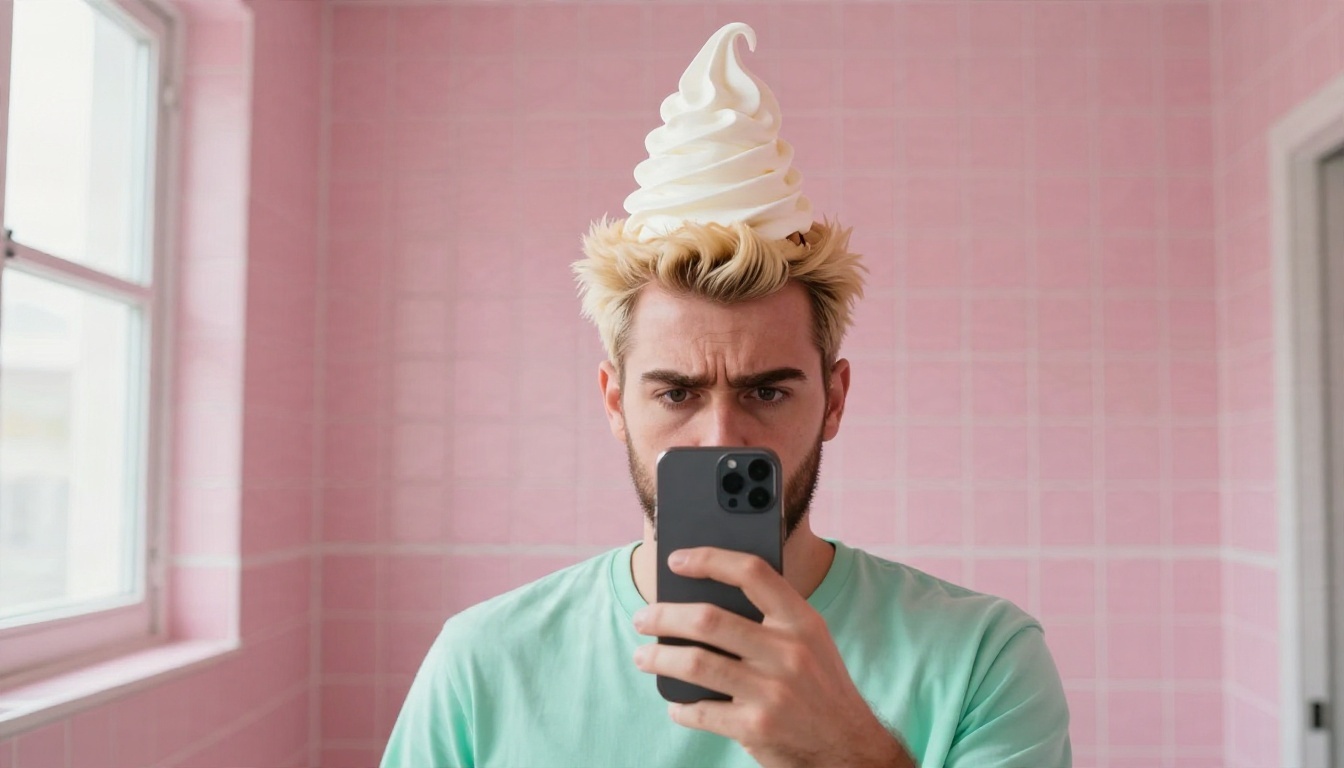
व्यक्ति वाले तीनों प्रकार एक ही सीढ़ी के पायदान हैं। सामान्य रोज़मर्रा के विकल्प देता है; बोल्ड ज़्यादा अजीब विकल्प जोड़ता है, जैसे सॉफ्टी स्विर्ल और बालों के सींग हेयरस्टाइल, अंडाकार शरीर, जुड़ी भौंहें या आलू जैसी नाक; एक्सट्रीम सबसे बढ़ा-चढ़ाकर बने विकल्प जोड़ता है, सेंटॉर बनावट और आदिमानव, गिगाचैड और मेगा जबड़ा सिर के आकार। प्रकार प्रॉम्प्ट की सेटिंग सूची की पहली प्रविष्टि भी है: सामान्य एक साधारण, स्वाभाविक दिखने वाला व्यक्ति माँगता है, बोल्ड दमदार, ध्यान खींचने वाले, थोड़े बढ़ा-चढ़ाए नैन-नक्श, और एक्सट्रीम बेहद बढ़ा-चढ़ाए, कैरिकेचर जैसे।
जानवर वाला प्रकार कैटलॉग से ज़्यादा बदलता है। वह 12 सेटिंग दिखाता है जहाँ व्यक्ति वाला प्रकार 19 दिखाता है, दोनों में किरदार का प्रकार गिनकर: जातीयता, उम्र, सिर का आकार, गर्दन, आँखों का आकार, आँखों का रंग और नैन-नक्श हट जाते हैं, और त्वचा का रंग ऊपर खिसककर दूसरे स्थान पर आ जाता है। जो सेटिंग वह रखता है उनमें जानवर बोल्ड वाले कैटलॉग देखता है, एक्सट्रीम के लिए रखे विकल्प कभी नहीं, और कद में छोटा नाम का एक कार्ड जुड़ जाता है जो सिर्फ़ जानवरों को मिलता है।
जानवर की त्वचा का रंग दो कार्ड देता है, प्राकृतिक और कस्टम, और शुरू से प्राकृतिक चुना रहता है, इसलिए प्रॉम्प्ट तब तक जानवर के प्राकृतिक रंग माँगता है जब तक आप उसे बदल न दें। कस्टम कार्ड के नीचे एक छोटा पैनल खोलता है: रंग लेबल वाला एक क्षेत्र संतृप्ति और चमक के लिए, रंगत स्लाइडर, HEX कोड के लिए एक फ़ील्ड और, जिन ब्राउज़र में यह है, एक आईड्रॉपर जो स्क्रीन से रंग उठाता है। कोई रंग चुनने से उसी समय कस्टम चुन जाता है, कार्ड वही रंग ले लेता है, और HEX कोड प्रॉम्प्ट में जाता है। प्राकृतिक दबाने से कस्टम और उसका रंग हट जाता है।
प्रकार बदलने पर नया प्रकार जो रख सकता है वह बना रहता है और बाकी हट जाता है। एक्सट्रीम से बोल्ड पर जाने से सेंटॉर बनावट हट जाती है, और व्यक्ति से जानवर पर जाने से जातीयता, उम्र और हर वह सेटिंग हट जाती है जो जानवरों में नहीं है, साथ ही व्यक्ति की त्वचा का रंग भी। हर सेटिंग के नाम के बाद की संख्या गिनती है कि मौजूदा प्रकार वहाँ कितने विकल्प देता है, इसलिए वह प्रकार के साथ बदलती है।
बिल्डर की हर सेटिंग
किरदार का प्रकार वाली पंक्ति के नीचे हर सेटिंग एक पंक्ति है जो दबाने से खुलती और बंद होती है, और कितनी भी एक साथ खुली रह सकती हैं। पंक्ति अपना नाम और यह दिखाती है कि मौजूदा प्रकार उसमें कितने विकल्प देता है, और जिस सेटिंग में कई विकल्प चुने जा सकते हैं वह यह भी दिखाती है कि सीमा में से आपने कितने चुने हैं। तालिका व्यक्ति वाले प्रकार का क्रम मानती है।
सिर्फ़ व्यक्ति; आदिमानव, गिगाचैड और मेगा जबड़ा एक्सट्रीम पर
गर्दन
लंबाई और मोटाई
एक
सिर्फ़ व्यक्ति
आँखों का आकार
आँखों का आकार
एक
सिर्फ़ व्यक्ति
आँखों का रंग
आँखों का रंग
एक
सिर्फ़ व्यक्ति
नैन-नक्श
त्वचा, नाक, मुँह, भौंहें, कान और बहुत कुछ
4, चेहरे के हर हिस्से से एक
सिर्फ़ व्यक्ति
चेहरे के बाल
दाढ़ी, मूँछ या क्लीन शेव
एक
हर प्रकार
खास पहचान
टैटू, पियर्सिंग, नग, निशान और बहुत कुछ
2
हर प्रकार
एक्सेसरीज़
चश्मा, हेडफ़ोन, गहने, टोपी, बैग
3, या कोई नहीं अकेला
हर प्रकार
जिस सेटिंग में एक ही विकल्प चुना जा सकता है, उसमें नया चुनाव पुराने की जगह ले लेता है, और चुने हुए कार्ड को फिर दबाने से वह साफ़ हो जाता है, सिवाय जानवर की त्वचा के रंग के: प्राकृतिक तब तक बना रहता है जब तक आप कस्टम न चुनें, और कस्टम दबाने से उसका पैनल खुलता है। शरीर का अनुपात, नैन-नक्श, खास पहचान और एक्सेसरीज़ में चुनाव सीमा तक जुड़ते जाते हैं, और फिर एक और जोड़ने वाले कार्ड तब तक धुंधले हो जाते हैं जब तक आप कोई एक हटा न दें। नैन-नक्श का हर विकल्प चेहरे के किसी हिस्से का है, त्वचा और भौंहों से लेकर दाँत और ठुड्डी तक, और एक ही हिस्से से दूसरा चुनाव पहले की जगह ले लेता है, इसलिए आलू जैसी नाक छोटी नाक की जगह ले लेती है। एक्सेसरीज़ में कोई नहीं बाकी सब साफ़ कर देता है, और कोई भी दूसरी एक्सेसरी कोई नहीं को साफ़ कर देती है।
प्रॉम्प्ट तक सिर्फ़ वही सेटिंग पहुँचती हैं जिनमें कोई चुनाव है, जानवर का प्राकृतिक रंग उनमें शामिल है: वे नामों और मानों की एक सूची के रूप में जाती हैं, सबसे पहले किरदार का प्रकार, और खाली छोड़ी गई सेटिंग का ज़िक्र बिल्कुल नहीं होता।
आपकी फ़ोटो और आपकी पोशाक: दो रेफ़रेंस
दो इमेज स्लॉट मॉडल को आपकी सेटिंग के अलावा काम करने के लिए कुछ और देते हैं। अपनी फोटो अपलोड करें इन्फ्लुएंसर बनाएँ टैब के सबसे ऊपर, सेटिंग के ऊपर है, और स्टाइल रेफरेंस जोड़ें स्टाइल के अंदर की पहली चीज़ है। दोनों वैकल्पिक हैं, खाली होने पर हर एक पर वैकल्पिक टैग लगा रहता है, और हर एक 20 MB तक की एक इमेज लेता है; उससे भारी फ़ाइल को इसके बजाय "आपकी तस्वीर बहुत भारी है। दूसरी को जाँचें" मिलता है।
किसी स्लॉट को दबाएँ या उस पर कोई इमेज छोड़ें, और तस्वीर कार्ड भर देती है; उसे फ़ुल स्क्रीन में देखने के लिए तस्वीर को दबाएँ, या हटाने के लिए उसके X को। फ़ोटो के साथ प्रॉम्प्ट इस व्यक्ति की कैरेक्टर शीट माँगता है और मॉडल से फ़ोटो वाले व्यक्ति की पहचान बनाए रखने को कहता है, जबकि आपकी सेटिंग फिर भी उसके साथ जाती हैं। प्रॉम्प्ट की यह भाषा प्रकार के साथ नहीं बदलती: फ़ोटो के साथ बिल्ली चुनें, तब भी प्रॉम्प्ट इसी व्यक्ति को माँगता है, और बिल्ली का प्रकार उसकी सेटिंग में रहता है।
स्टाइल रेफरेंस जोड़ें कपड़ों के लिए है। उसे किसी पोशाक की तस्वीर दें और प्रॉम्प्ट उसे कपड़ों का रेफ़रेंस कहता है और मॉडल से किरदार को उसी पोशाक में सजाने को कहता है। दोनों इमेज डालने पर फ़ोटो पहले जाती है और कपड़े दूसरे, और प्रॉम्प्ट उन्हें इसी क्रम में नाम देता है: पहली वह व्यक्ति है जिसकी पहचान बनाए रखनी है, दूसरी पोशाक। उसके बगल में चुना गया स्टाइल कार्ड भी सेटिंग में रहता है, इसलिए प्रॉम्प्ट तब दोनों लेकर चलता है।
फ़ाइल चुनने पर कुछ अपलोड नहीं होता। दोनों इमेज आपके ब्राउज़र में रहती हैं जब तक आप जेनरेट करें नहीं दबाते, और तभी वे रन के साथ आपके अकाउंट के स्टोरेज में जाती हैं; रन भेजे जाने तक दोनों स्लॉट लॉक रहते हैं। इन्फ्लुएंसर फिर से बनाएँ से भरा स्लॉट कोई ऐसा किरदार रखता है जो पहले से स्टोर है, या कोई शोकेस किरदार, जिसे जेनरेट करें दबाने पर आपके स्टोरेज में कॉपी कर दिया जाता है।
वही किरदार, नए कपड़े: फिर से बनाएँ और एक स्टाइल रेफ़रेंस
इन्फ्लुएंसर फिर से बनाएँ, आपकी किसी शीट पर या किसी शोकेस किरदार पर, किरदार को खुद अपनी फोटो अपलोड करें में रख देता है और वे सेटिंग लोड कर देता है जिनसे वह बना था, जब स्टूडियो उन्हें पढ़ सके। अकेले चलने पर प्रॉम्प्ट फ़ोटो वाला हूबहू वही किरदार माँगता है: वही चेहरा, हेयरस्टाइल, बालों का रंग, त्वचा का टोन, शरीर, पोशाक और एक्सेसरीज़। जेनरेट करें दबाने से पहले स्टाइल पंक्ति खोलकर स्टाइल रेफ़रेंस जोड़ें, और रिक्वेस्ट बदल जाती है। पहली इमेज वह किरदार बन जाती है जिसे हूबहू दोबारा बनाना है, वही चेहरा, बाल, त्वचा का टोन और शरीर, और दूसरी कपड़ों का रेफ़रेंस जिसमें उसे सजाना है, इसलिए पोशाक और एक्सेसरीज़ कॉपी की जाने वाली चीज़ों की सूची से बाहर हो जाती हैं। फ़ोटो को अपनी किसी फ़ाइल से बदल दें तो हूबहू नक़ल खत्म हो जाती है: प्रॉम्प्ट फिर किसी व्यक्ति की पहचान बनाए रखने पर लौट आता है।
गुणवत्ता: चार स्तर, चार कीमतें
गुणवत्ता इन्फ्लुएंसर बनाएँ टैब के निचले हिस्से की वह पंक्ति है, शफ़ल बटन और जेनरेट करें के ऊपर, और वह अति उच्च पर खुलती है। उसे दबाएँ और एक मेन्यू स्टूडियो के दिए चार स्तर गिनाता है, मध्यम, उच्च, अति उच्च और अधिकतम, हर एक के नाम के बगल में एक इमेज की कीमत के साथ। ये GPT Image 2.5 Sunburst के अपने गुणवत्ता स्तर हैं, जो रन के साथ भेजे जाते हैं; स्टूडियो मॉडल का सबसे सस्ता स्तर छोड़ देता है।
क्रेडिट में, एक इमेज की कीमत मध्यम पर 1, उच्च पर 2.6, अति उच्च पर 5 और अधिकतम पर 10 है। बिल्डर में कोई बैच साइज़ नहीं है, इसलिए हर रन एक शीट बनाता है और ठीक एक इमेज की कीमत लेता है। साइन इन होने और अकाउंट में क्रेडिट होने पर जेनरेट करें बटन उसी संख्या को अपने लेबल के बगल में दिखाता है, वैसे लिखी जैसे आपकी भाषा संख्याएँ लिखती है, और दूसरा स्तर चुनते ही वह बदल जाती है।
स्तर एक रन से अगले रन तक वहीं रहता है जहाँ आपने उसे रखा। इन्फ्लुएंसर फिर से बनाएँ और एनिमेट करें उसे नहीं छेड़ते, और सब रीसेट करें उसे वापस अति उच्च पर ले आता है। Motion टैब की अपनी एक गुणवत्ता पंक्ति है, जो इसके बजाय वीडियो का रिज़ॉल्यूशन और उसकी कीमत तय करती है, इसलिए एक को बदलने से दूसरा कभी नहीं बदलता।
सूची व्यू में, और ग्रिड कार्ड से खुलने वाले व्यूअर में, तैयार शीट अपने शीर्षक के नीचे वाली पंक्ति में दिखाती है कि वह किस स्तर पर बनी और उसमें कितने क्रेडिट लगे, इसलिए एक ही किरदार के दो स्तरों पर बने दो रन की तुलना उनकी कीमतों से की जा सकती है।
Motion: अपने AI इन्फ्लुएंसर को वीडियो में डालना
कैरेक्टर शीट एक स्थिर तस्वीर है। Motion, बिल्डर का दूसरा टैब, वह जगह है जहाँ वह किरदार वीडियो में जाता है। यह हिस्सा बताता है कि Motion क्या करता है और उसके पीछे का मॉडल कौन-सा है, दो मोड, ऑब्जेक्ट स्वैप और मोशन ट्रांसफ़र, क्लिप कहाँ से आती है, Picasso IA प्रीसेट से या आपकी अपनी फ़ाइल से, लॉक किया हुआ बेस प्रॉम्प्ट और उसमें आपके जोड़े डिटेल्स, एक शीट या कई तस्वीरों वाला किरदार कार्ड, और रिज़ॉल्यूशन, लंबाई और आकार कैसे तय होते हैं।
Motion क्या करता है, और उसके पीछे का मॉडल
इन्फ्लुएंसर बनाएँ, बिल्डर के ऊपर का पहला टैब, किरदार बनाता है। Motion, उसके बगल का टैब, उस किरदार को किसी क्लिप में डालता है। आप उसे एक किरदार और एक वीडियो देते हैं, चुनते हैं कि दोनों कैसे मिलें, और वह मॉडल से एक नया वीडियो माँगता है जिसमें आपका किरदार या तो क्लिप के व्यक्ति की जगह लेता है या उस व्यक्ति की हरकतें किसी नए दृश्य में करता है। हर रन एक किरदार और एक क्लिप लेता है, और एक वीडियो बनाता है।
टैब एक गहरे बैनर से खुलता है जिसका शीर्षक Motion स्टूडियो है, और उसके ऊपर का एक चिप उस मॉडल का नाम बताता है जिसके पास हर रन जाता है, PicassoIA Bruma। क्लिप ऐसी होनी चाहिए जिसे वीडियो कार्ड ले: कोई Picasso IA प्रीसेट, या आपकी अपनी फ़ाइल, उन फ़ॉर्मैट, आकार और लंबाई के भीतर जो आगे बताए गए हैं।
मॉडल PicassoIA Bruma Reference to Video है, जिसका अपना पेज है और जो AI Toolkit में भी चलता है। Motion उसे वही भेजता है जो वह पेज भेजता: मॉडल के डिफ़ॉल्ट, आपका चुना रिज़ॉल्यूशन, किरदार की तस्वीरें रेफ़रेंस इमेज के रूप में और क्लिप रेफ़रेंस वीडियो के रूप में। मॉडल पेज पर आप प्रॉम्प्ट लिखते हैं और हर विकल्प खुद तय करते हैं; Motion आपके लिए प्रॉम्प्ट लिखता है, लंबाई क्लिप से तय करता है और आपके पास मुट्ठी भर चुनाव छोड़ता है। मॉडल एक से ज़्यादा रेफ़रेंस वीडियो लेता है, पर Motion एक भेजता है, क्योंकि उसके दोनों प्रॉम्प्ट एक ही क्लिप के लिए लिखे गए हैं। रन को जो कुछ चाहिए वह टैब पर ऊपर से नीचे मौजूद है।
Motion ये लेता है:
किरदार कार्ड: आपका किरदार, आपकी किसी कैरेक्टर शीट के रूप में या कुल मिलाकर 10 तस्वीरों तक, आपकी शीट या आपकी अपनी फ़ाइलों से।
वीडियो कार्ड: एक Picasso IA प्रीसेट या आपकी अपनी एक क्लिप।
मोड: ऑब्जेक्ट स्वैप या मोशन ट्रांसफ़र, स्टूडियो खुलने पर ऑब्जेक्ट स्वैप चुना हुआ।
डिटेल्स, अगर आप चाहें: बेस प्रॉम्प्ट में जुड़ने वाले 1,000 कैरेक्टर तक।
रिज़ॉल्यूशन: गुणवत्ता पंक्ति में 480p, 720p या 1080p, 720p जब तक आप दूसरा न चुनें।
सिर्फ़ दो कार्ड ज़रूरी हैं। जब तक कोई कार्ड खाली है, उस पर ज़रूरी टैग लगा रहता है, और वीडियो के दोनों इनपुट अगल-बगल हैं, एक प्लस से जुड़े। जेनरेट करें, इस टैब पर बिल्डर के फ़ुटर में अकेला, रन शुरू करता है।
ऑब्जेक्ट स्वैप और मोशन ट्रांसफ़र
बैनर के नीचे दो बटन हैं, मोशन ट्रांसफ़र और ऑब्जेक्ट स्वैप, और स्टूडियो खुलने पर ऑब्जेक्ट स्वैप चुना हुआ होता है। मॉडल में मोड की कोई सेटिंग नहीं है: दोनों को अलग करता है रन का भेजा प्रॉम्प्ट, और हर मोड का अपना प्रॉम्प्ट है। बेस प्रॉम्प्ट कार्ड चुने हुए मोड का सार देता है। ऑब्जेक्ट स्वैप के लिए उसमें लिखा होता है "वीडियो में मौजूद व्यक्ति की जगह आपका किरदार लाता है और बाकी सब वैसा ही रखता है।", और मोशन ट्रांसफ़र के लिए, "वीडियो से सिर्फ़ मूवमेंट लेता है और उसके आसपास एक नया दृश्य बनाता है।"
ऑब्जेक्ट स्वैप मॉडल से कहता है कि क्लिप के अग्रभाग के व्यक्ति की जगह आपका किरदार रखे, किरदार की पहचान, पोशाक और आर्ट स्टाइल को उसकी तस्वीरों से बनाए रखते हुए। वह मॉडल से क्लिप का कैमरा, फ़्रेमिंग, बैकग्राउंड, रोशनी, चीज़ें और बाकी सभी लोगों को सुरक्षित रखने को कहता है, और पूरी क्लिप में बदले गए व्यक्ति की स्थिति, पैमाने, मुद्रा और हरकत से मेल खाने को कहता है। क्लिप के बाकी सब लोग जैसे हैं वैसे ही रहने चाहिए।
मोशन ट्रांसफ़र आपके किरदार से कहता है कि वह क्लिप के व्यक्ति जैसी ही हूबहू हरकतें, भाव-भंगिमाएँ, शरीर की मुद्रा, लय और टाइमिंग करे। वह मॉडल से सिर्फ़ हरकत और कैमरे की हरकत कॉपी करने को कहता है, उस व्यक्ति की शक्ल, कपड़े या बैकग्राउंड नहीं, और किरदार का चेहरा, बाल, शरीर और पोशाक हर फ़्रेम में एक जैसे रखने को कहता है। डिटेल्स के बिना प्रॉम्प्ट नए दृश्य का नाम देता है, मुलायम प्राकृतिक खिड़की की रोशनी वाला एक चमकदार आधुनिक लॉफ़्ट। जब आप डिटेल्स लिखते हैं, लॉफ़्ट हट जाता है और प्रॉम्प्ट सिर्फ़ एक नया दृश्य माँगता है, इसलिए जगह वही होती है जो आपके शब्द बताएँ, या अगर वे कोई जगह न बताएँ तो मॉडल पर छोड़ दी जाती है। वह यह भी माँगता है कि नतीजा फ़ोटोरियलिस्टिक हो और उसमें कोई अतिरिक्त लोग न हों।
मोड
प्रॉम्प्ट क्लिप से क्या रखता है
वह क्या बदलता है
इसे कब चुनें
ऑब्जेक्ट स्वैप
कैमरा, फ़्रेमिंग, बैकग्राउंड, रोशनी, चीज़ें और हर दूसरा व्यक्ति
अग्रभाग का व्यक्ति आपका किरदार बन जाता है
आपको क्लिप का अपना दृश्य पसंद है और आप उसमें अपना किरदार चाहते हैं
मोशन ट्रांसफ़र
सिर्फ़ हरकत और कैमरे की हरकत
बाकी सब कुछ: एक नया दृश्य, डिटेल्स न लिखें तो एक चमकदार लॉफ़्ट
आप हरकतें चाहते हैं, कहीं और
जब तक कोई कार्ड खाली है, उसकी पंक्ति मोड के साथ बदलती है: ऑब्जेक्ट स्वैप में किरदार कार्ड पर "कौन दिखेगा" लिखा होता है और वीडियो कार्ड पर "किसकी जगह लेगा"; मोशन ट्रांसफ़र में, "कौन हरकत करेगा" और "कॉपी होने वाली हरकतें"। डिटेल्स बॉक्स का उदाहरण भी मोड के साथ बदलता है।
प्रीसेट किसी भी मोड में चलते हैं। Motion में इस्तेमाल करें, किसी प्रीसेट के कार्ड पर या उसके व्यूअर में, Motion टैब को ऑब्जेक्ट स्वैप में खोलता है। वीडियो कार्ड के अपने पिकर से चुना गया प्रीसेट वही मोड रखता है जो आपके पास था, इसलिए वही प्रीसेट अपनी हरकतें आपके किरदार को किसी नए दृश्य में भी दे सकता है।
Picasso IA प्रीसेट या आपकी अपनी क्लिप
वीडियो कार्ड पर एक क्लिक "वीडियो चुनें" खोलता है, और उसके शीर्षक के नीचे की पंक्ति कहती है "बेस क्लिप: आपका किरदार उस व्यक्ति की जगह लेता है या उसकी हरकतें कॉपी करता है। Picasso IA का प्रीसेट इस्तेमाल करें या अपना अपलोड करें।" वह हमेशा अपने प्रीसेट टैब पर खुलता है, जिसके बगल में अपलोड है। वीडियो कार्ड पर सीधे छोड़ी गई फ़ाइल पिकर को छोड़ देती है।
प्रीसेट में 17 तैयार क्लिप हैं, सभी 9:16 की और 9 से 14 सेकंड लंबी। हर टाइल एक कोने में अपनी लंबाई दिखाती है और जब तक आपका माउस उस पर है चलती रहती है; एक क्लिक उसे इस्तेमाल कर लेता है और पिकर बंद कर देता है, और इस्तेमाल में चल रहे प्रीसेट पर एक घेरा और एक टिक रहता है। यही क्लिप Picasso IA प्रीसेट भरती हैं, जो एक्सप्लोर की दूसरी गैलरी है और जिसे Motion टैब खोलना नज़र में ले आता है। प्रीसेट मॉडल तक अपने लिंक से जाता है, इसलिए उसके लिए आपका कुछ भी अपलोड नहीं होता।
अपलोड एक बड़ा ड्रॉपज़ोन है जिस पर लिखा है "अपना वीडियो यहाँ खींचें" और "या अपने डिवाइस से चुनने के लिए क्लिक करें", साथ में फ़ाइल चुनें और सीमा वाली पंक्ति "MP4, MOV या WEBM, 400 MB और 15 सेकंड तक"। वह एक बार में एक फ़ाइल लेता है। उसके नीचे "अच्छे नतीजे के लिए सुझाव" तीन देता है: "एक साफ़ दिखता व्यक्ति", "15 सेकंड तक" और "स्थिर कैमरा"। दूसरा बताता है कि लंबाई क्यों मायने रखती है: "आपका वीडियो क्लिप जितना ही लंबा होगा, इसलिए ज़रूरी हिस्सा ही रखें।"
आपका ब्राउज़र क्लिप की लंबाई तब पढ़ लेता है जब कुछ भी आपके कंप्यूटर से बाहर नहीं गया होता। इस बीच वीडियो कार्ड एक प्लेसहोल्डर दिखाता है, और फ़ाइल खुद तभी अपलोड होती है जब आप जेनरेट करें दबाते हैं। इसके बजाय कार्ड के नीचे चार तरह की पंक्तियाँ आ सकती हैं, और जिस पिकर पर फ़ाइल छोड़ी गई थी वह बंद हो जाता है ताकि आप उन्हें पढ़ सकें।
आकार की सीमा से बड़ी फ़ाइल को "वीडियो 400 MB या उससे छोटा होना चाहिए।" मिलता है। लंबाई की सीमा से लंबी क्लिप को एक पंक्ति मिलती है जिसमें उसकी अपनी लंबाई, पूरे सेकंड तक ऊपर गोल की हुई, और 15 सेकंड की सीमा होती है, और वह आपसे उसे छोटा करने या दूसरी चुनने को कहती है। जब ब्राउज़र लंबाई बिल्कुल न पढ़ पाए, तो पंक्ति होती है "वीडियो की अवधि नहीं पढ़ी जा सकी। दोबारा कोशिश करने के लिए उसे फिर से जोड़ें।" किसी दूसरे प्रकार की फ़ाइल, या एक साथ कई फ़ाइलों, को एक पंक्ति मिलती है जो कार्ड के समर्थित वीडियो फ़ॉर्मैट गिनाती है, जब तक उनमें से कोई आकार की सीमा से बड़ी न हो।
क्लिप आ जाने पर वीडियो कार्ड उसे ऊपर के कोने में उसकी लंबाई के साथ दिखाता है और अपने निचले हिस्से में बदलें देता है। उसके दूसरे कोने के दो बटन उसे फ़ुल स्क्रीन में खोलते हैं और हटाते हैं, हालाँकि प्रीसेट इसके बजाय अपने व्यूअर में खुलता है, जहाँ Motion में इस्तेमाल करें टैब को ऑब्जेक्ट स्वैप पर कर देता है। क्लिप बदलने से किरदार कभी नहीं छेड़ा जाता।
बेस प्रॉम्प्ट और आपके डिटेल्स
दोनों कार्ड के नीचे बेस प्रॉम्प्ट कार्ड है, जिसके नाम के बगल में एक ताला है। उसकी पहली पंक्ति चुने हुए मोड का वाक्य है, और प्रॉम्प्ट देखें वह ठीक-ठीक टेक्स्ट खोलता है जो रन भेजेगा, अंग्रेज़ी में, पेज की भाषा कोई भी हो; छिपाएँ उसे फिर समेट देता है। उस टेक्स्ट में कुछ भी बदला या मिटाया नहीं जा सकता। उसके नीचे एक नोट बताता है क्यों: "इसे हमने लिखा है ताकि वीडियो सही बने। आपकी डिटेल्स इसमें जुड़ती हैं और उन्हें प्राथमिकता मिलती है।"
टेक्स्ट रेफ़रेंस को उसी तरह नाम देता है जैसे मॉडल उन्हें पढ़ता है। क्लिप Video 1 है, और किरदार की तस्वीरें Image 1, Image 2 और आगे इसी तरह हैं, उसी क्रम में जिसमें किरदार कार्ड उन्हें रखता है, इसलिए प्रॉम्प्ट देखें के नीचे का टेक्स्ट तस्वीरें जोड़ने पर बदलता है। वह मॉडल से यह भी कहता है कि रेफ़रेंस तस्वीरें या उनके बैकग्राउंड न दिखाए, और वॉटरमार्क न होने को कहता है; मोशन ट्रांसफ़र टेक्स्ट न होने को भी कहता है।
कार्ड के नीचे डिटेल्स है, वैकल्पिक के निशान वाला एक बॉक्स। उसका उदाहरण मोड के साथ बदलता है: ऑब्जेक्ट स्वैप में "जैसे: धूप का चश्मा और लाल लेदर जैकेट पहने हुए", और मोशन ट्रांसफ़र में "जैसे: सूर्यास्त के समय बीच पर, गर्मियों के कपड़ों में"। वह 1,000 कैरेक्टर तक लेता है। सीमा के पास पहुँचने पर बॉक्स के नीचे एक काउंटर दिखता है और सीमा पर पहुँचते ही लाल हो जाता है, और बॉक्स उससे आगे कुछ नहीं लेता। जब तक उसमें टेक्स्ट है, उसके कोने का एक X उसे साफ़ कर देता है।
आप जो लिखते हैं वह बेस प्रॉम्प्ट में एक और वाक्य के रूप में जुड़ता है, जो मॉडल को बताता है कि आपके डिटेल्स बाकी सब पर प्राथमिकता रखते हैं। फ़ालतू स्पेस हटा दिए जाते हैं, और अगर आपने पूर्ण विराम नहीं लगाया तो एक जोड़ दिया जाता है। प्रॉम्प्ट देखें खोलें और आपके अपने शब्द टेक्स्ट के भीतर अलग से उभरे दिखते हैं, ताकि आप कुछ भी खर्च करने से पहले जाँच सकें कि वे कहाँ पहुँचे।
डिटेल्स वह तरीका हैं जिससे आप वह बदलते हैं जो बेस प्रॉम्प्ट अन्यथा तय करता, क्योंकि वे उस पर प्राथमिकता रखते हैं। ऑब्जेक्ट स्वैप में यह आमतौर पर क्लिप में किरदार का लुक होता है, जैसे पीला रेनकोट पहने और लाल छाता पकड़े हुए, जिसे प्रॉम्प्ट तस्वीरों में दिखी पोशाक से आगे रखता है। मोशन ट्रांसफ़र में यह ज़्यादातर जगह होती है, और चाहें तो नई पोशाक, जैसे गोल्डन आवर में किसी छत पर, सफ़ेद लिनन सूट में। मोड बदलने पर आपके डिटेल्स बॉक्स में बने रहते हैं, इसलिए बदलाव के बाद उन्हें फिर पढ़ें।
किरदार कार्ड: एक शीट या दस तस्वीरों तक
जब तक कार्ड में जगह है, उस पर एक क्लिक "अपना किरदार चुनें" खोलता है, और उसके शीर्षक के नीचे की पंक्ति कहती है "वीडियो में कौन दिखेगा: आपके किरदार या आपकी अपनी फ़ोटो। 10 रेफ़रेंस इमेज तक जोड़ें।" वह मेरे किरदार पर खुलता है, जिसके बगल में अपलोड है। यहाँ कोई प्रीसेट नहीं हैं: किरदार हमेशा आपका अपना होता है।
मेरे किरदार में आपकी तैयार कैरेक्टर शीट हैं, सबसे नई पहले, चौड़ी 16:9 टाइल के रूप में, और ज़्यादा होने पर निचले हिस्से में और लोड करें। एक क्लिक शीट जोड़ देता है और पिकर बंद कर देता है, और इस्तेमाल में चल रही शीट पर एक घेरा और एक टिक रहता है। आपकी पहली शीट से पहले टैब पर लिखा होता है "अभी आपका कोई किरदार नहीं है" और "इन्फ्लुएंसर बनाएँ में अपना इन्फ्लुएंसर बनाएँ, वह यहाँ एनिमेट होने के लिए तैयार दिखेगा। तब तक आप अपनी कोई फ़ोटो अपलोड कर सकते हैं।", और उसके नीचे मेरा किरदार बनाएँ और फ़ोटो अपलोड करें। एनिमेट करें, आपके बनाए किसी किरदार पर, पिकर को छोड़ देता है: वह Motion को उस किरदार के साथ कार्ड पर खोलता है, वहाँ पहले से मौजूद किसी भी तस्वीर की जगह।
अपलोड पर लिखा है "अपनी इमेज यहाँ खींचें" और "या अपने डिवाइस से चुनने के लिए क्लिक करें, एक साथ कई", साथ में सीमा वाली पंक्ति "JPG, PNG या WEBP, हर एक 20 MB तक और कुल 10"। उसका आखिरी सुझाव, "किरदार शीट सबसे अच्छी", जोड़ता है "इन्फ्लुएंसर बनाएँ में बनी शीट सबसे सटीक नतीजे देती हैं।" तस्वीरें सीधे किरदार कार्ड पर भी छोड़ी जा सकती हैं। किसी दूसरे प्रकार की फ़ाइल को "सिर्फ़ JPG, PNG और WEBP इमेज ही समर्थित हैं।" मिलता है, और भारी फ़ाइल को "इमेज 20 MB या उससे छोटी होनी चाहिए।" जब कार्ड में 10 तस्वीरें हो जाएँ, तो उस पर एक क्लिक या एक और तस्वीर को "आपके पास पहले से 10 इमेज हैं, जो अधिकतम है। दूसरी जोड़ने के लिए कोई एक हटाएँ।" मिलता है। आपकी अपनी तस्वीरें तब अपलोड होती हैं जब आप जेनरेट करें दबाते हैं।
एक तस्वीर होने पर कार्ड उसे अकेली दिखाता है, पोर्ट्रेट कार्ड भरने के लिए क्रॉप की हुई, और उसके कोने का बड़ा करने का बटन उसे पूरी खोलता है। ज़्यादा होने पर वह पहली कुछ का मोज़ेक दिखाता है, आखिरी खाना उन तस्वीरों को गिनता है जो नहीं समातीं, और उसका ऊपरी कोना तस्वीरों को 10 के मुकाबले गिनता है। जगह रहने तक उसके निचले हिस्से में जोड़ें दिखता है, और उसके दूसरे कोने का X उन सबको हटा देता है। कार्ड के नीचे रेफ़रेंस इमेज की पट्टी हर तस्वीर को उसी क्रम में गिनाती है जिसमें रन उन्हें भेजता है। हर एक फ़ुल स्क्रीन में खुलती है और उसका अपना हटाने का बटन है, और आखिरी टाइल एक और जोड़ती है, पट्टी भरने तक "और रेफ़रेंस इमेज जोड़ें: किरदार के दूसरे एंगल, कपड़े, एक्सेसरीज़ या चीज़ें।" पंक्ति के साथ।
वह क्रम प्रॉम्प्ट का क्रम है। एक तस्वीर Image 1 है, और कई हों तो प्रॉम्प्ट उन सबको नाम देता है, Image 1, Image 2 और आगे, और मॉडल से किरदार का लुक उनसे लेने को कहता है, साथ में कोई भी पोशाक, एक्सेसरीज़ या चीज़ें जो वे दिखाती हैं। एक अच्छा सेट कैरेक्टर शीट से शुरू होता है, जिसमें सामने, पीछे और चेहरा है, फिर वह पोशाक या चीज़ जोड़ता है जो आप वीडियो में चाहते हैं।
रिज़ॉल्यूशन, लंबाई और आकार
टैब की आखिरी पंक्ति गुणवत्ता है, जो Motion में वीडियो का रिज़ॉल्यूशन है: 480p, 720p या 1080p, जिनमें 720p चुना रहता है जब तक आप दूसरा न चुनें। उसका मेन्यू हर एक के बगल में उसकी कीमत दिखाता है, 480p पर 30 क्रेडिट, 720p पर 60 और 1080p पर 120, और साइन इन होकर अकाउंट में क्रेडिट होने पर जेनरेट करें का चिप चुने हुए की कीमत दिखाता है।
हर वीडियो की कीमत 15 सेकंड के हिसाब से तय होती है, जो Motion की ली जाने वाली सबसे लंबी क्लिप है, आपकी क्लिप कितनी भी लंबी हो। इसलिए छोटी क्लिप की कीमत उसी रिज़ॉल्यूशन पर लंबी क्लिप जितनी ही है, और जेनरेट करें पर कीमत क्लिप जोड़ने से पहले और बाद में एक ही दिखती है। रिज़ॉल्यूशन ही वह एकमात्र चुनाव है जो कीमत बदलता है।
लंबाई कोई सेटिंग नहीं है। हर रन मॉडल से क्लिप जितना लंबा वीडियो माँगता है, पूरे सेकंड तक ऊपर गोल किया हुआ, और मॉडल जो सबसे छोटी लंबाई देता है उससे कभी छोटा नहीं। वीडियो कार्ड अपने कोने में क्लिप की लंबाई सबसे नज़दीकी सेकंड तक गोल करके दिखाता है, इसलिए माँगी गई लंबाई कोने में दिखे से एक सेकंड ज़्यादा हो सकती है। वीडियो पूरा होने पर इतिहास में उसकी प्रविष्टि रिज़ॉल्यूशन, जिस लंबाई पर वह बना और उसमें लगे क्रेडिट दिखाती है।
आकार भी कोई सेटिंग नहीं है। Motion अपना कोई आकार नहीं भेजता और मॉडल का डिफ़ॉल्ट, adaptive, छोड़ देता है, जिसका मक़सद क्लिप के आकार पर चलना है, इसलिए प्रीसेट, जिनमें हर एक 9:16 है, से वर्टिकल वीडियो मिलना चाहिए, और आपकी अपनी क्लिप से उसके अपने आकार का वीडियो। रन चलते समय इतिहास में उसका कार्ड क्लिप के आकार में बना होता है।
जब आप साइन इन हों और खर्च करने के लिए क्रेडिट हों, तो जेनरेट करें आपके बैलेंस से पहले दोनों कार्ड जाँचता है। हर स्थिति में वह क्या कहता है और क्या खोलता है, यह आखिर के पास, जेनरेट करें बटन क्या कहता है उसके साथ, बताया गया है।
आपके किरदार, आपके वीडियो और हर रन की कीमत
जेनरेट करें दबाना वह जगह है जहाँ स्टूडियो आपके क्रेडिट खर्च करना शुरू करता है। यह हिस्सा उस पल से एक रन के साथ-साथ चलता है: उसका कार्ड, उस पर का अनुमान और रीलोड उसके साथ क्या करता है, फिर वह इतिहास जहाँ आपके किरदार और वीडियो रहते हैं, इन्फ्लुएंसर फिर से बनाएँ और एनिमेट करें किसी किरदार को दोबारा कैसे इस्तेमाल करते हैं, हर रन की क्रेडिट में कीमत क्या है, और वे बातें जो स्टूडियो कभी नहीं करेगा, आप कुछ भी दबाएँ।
रन चलते समय: कार्ड, अनुमान और रीलोड
जेनरेट करें दबाएँ और स्टूडियो जाँचता है कि आप साइन इन हैं और आपका बैलेंस रन को कवर करता है। फिर वह रन का एक कार्ड इतिहास में रख देता है और रन भेजता है, जो कुछ चाहिए उसे अपलोड करते हुए, जबकि जेनरेट करें एक लोडिंग आइकन दिखाता है। रन के रवाना होते ही वर्कस्पेस इतिहास पर चला जाता है, किरदार या Motion सूची पर, नए कार्ड के साथ सबसे ऊपर।
कार्ड उसी आकार में बनता है जो नतीजे का होने की उम्मीद है। शीट का कार्ड 16:9 है, और वीडियो का कार्ड अपनी क्लिप का आकार लेता है: प्रीसेट के लिए 9:16, या आपकी अपनी क्लिप का आकार, जो उसे जोड़ते समय पढ़ा जाता है और इस ब्राउज़र में याद रखा जाता है। नतीजा आने तक कार्ड किसी इमेज या वीडियो आइकन के चारों ओर धीमे-धीमे टिमटिमाता है, और उस पर कुछ खोला या दबाया नहीं जा सकता।
सूची व्यू में चल रही शीट की पंक्ति का शीर्षक "आपका किरदार बनाया जा रहा है…" होता है और चल रहे वीडियो की पंक्ति का शीर्षक Motion। आइकन के नीचे एक अनुमानित समय रहता है, और सूची व्यू में शीर्षक के नीचे घड़ी के बगल में भी। उस अनुमान को पूर्वानुमान की तरह पढ़ें: वह रन के कुल समय का अंदाज़ा है, वह सेकंड-दर-सेकंड घटता नहीं, और रन उससे पहले भी खत्म हो सकता है और बाद में भी।
रीलोड करने या जाने से पहले इतिहास पर स्विच होने का इंतज़ार करें: तब तक पेज रन को अपलोड और भेज रहा होता है। उसके बाद रन पेज के बिना भी चलता रहता है। रीलोड, या किसी दूसरे पेज पर जाकर लौटना, स्टूडियो को एक्सप्लोर पर बिल्डर के डिफ़ॉल्ट के साथ खोलता है; इतिहास दबाएँ, और वीडियो के लिए Motion भी, और कार्ड वहाँ है, नतीजा आने तक अपने रन पर नज़र रखता हुआ।
अगर सर्वर रन को ठुकरा दे या वह भेजा न जा सके, तो उसका कार्ड चला जाता है और बिल्डर के निचले हिस्से में, जेनरेट करें के ऊपर, एक नोट आता है: "हम जेनरेशन शुरू नहीं कर सके", उसके नीचे कारण के साथ, जैसे उपयोग की सीमा, या "कुछ गलत हो गया। कृपया फिर से कोशिश करें।" जब कोई कारण न लौटा हो। नोट आपकी अगली कोशिश तक बना रहता है।
जो रन शुरू होकर फिर विफल हो जाए, उसका कार्ड "जनरेट नहीं हो सका" में बदल जाता है, और सूची व्यू और व्यूअर में एक पंक्ति कारण बताती है। साधारण विफलता कहती है "कुछ गड़बड़ हो गई और जनरेट नहीं हो सका। आपके कोई क्रेडिट नहीं कटे। फिर से कोशिश करें।", और स्पष्ट कंटेंट की वजह से रुका रन कहता है "स्पष्ट (एक्सप्लिसिट) कंटेंट मिला, इसलिए जनरेट नहीं हो सका। आपके कोई क्रेडिट नहीं कटे।", दोनों में शीर्षक के नीचे "कोई क्रेडिट नहीं काटा गया" होता है। दो प्रकार क्रेडिट के बारे में कुछ नहीं कहते: जो रन खाली खत्म हुआ क्योंकि किसी सुरक्षा जाँच ने उसका नतीजा हटा दिया, उसे सिर्फ़ "स्पष्ट (एक्सप्लिसिट) कंटेंट मिला, इसलिए जनरेट नहीं हो सका।" मिलता है, और जो रन लंबे इंतज़ार के बाद भी लौटकर कभी कुछ नहीं बोला, उसे सूची व्यू और व्यूअर में सिर्फ़ "कुछ गलत हो गया। कृपया फिर से कोशिश करें।" मिलता है। विफल रन ज़्यादा देर नहीं रहते: विफलता के कुछ मिनट बाद रीलोड या किसी दूसरे पेज पर जाकर लौटना उन्हें इतिहास से साफ़ कर देता है, इसलिए जाने से पहले पंक्ति पढ़ लें।
इतिहास: किरदार, Motion और व्यूअर
इतिहास दो सूचियाँ रखता है, आपकी कैरेक्टर शीट और आपके Motion वीडियो, हर एक सबसे नई पहले और रन खत्म होते ही लाइव अपडेट होती हुई। किरदार और Motion के बीच का स्विच तब दिखता है जब आपके पास कोई वीडियो हो, या जब वीडियो मॉडल के पुराने रन अभी लोड होने बाकी हों, और ऊपर टिका रहता है। जेनरेट करें उस रन की सूची को आगे ले आता है जो आपने अभी शुरू किया।
इतिहास में, जब उसमें कुछ हो, एक्सप्लोर और इतिहास टैब की बार में एक टॉगल सूची और ग्रिड के बीच बदलता है; ग्रिड डिफ़ॉल्ट है, और आपका चुनाव इस ब्राउज़र में रखा जाता है। ग्रिड में किसी टाइल पर पॉइंटर ले जाने, या टच स्क्रीन पर उसे एक बार टैप करने से, व्यूअर खोलने वाला एक बड़ा करने का चौकोर और एक सुनहरा बटन दिखता है: शीट पर एनिमेट करें, वीडियो पर वीडियो डाउनलोड करें।
सूची हर जनरेशन को एक पंक्ति देती है: शीट या वीडियो, और उसके बगल में जब कॉलम काफ़ी चौड़ा हो, या नीचे जब न हो, एक पैनल जिसमें उसका शीर्षक और तारीख, तथ्यों की एक पंक्ति, उसकी सेटिंग या उसका किरदार और प्रॉम्प्ट, और उसके बटन होते हैं। पंक्ति में बड़ा करने का चौकोर शीट या वीडियो को अकेला, फ़ुल स्क्रीन में दिखाता है। जब पुराने जनरेशन हों, तो सूची के निचले हिस्से में और लोड करें उन्हें ले आता है।
व्यूअर एक जनरेशन को फ़ुल स्क्रीन में दिखाता है, उसका पैनल चौड़ी स्क्रीन पर बगल में और फ़ोन पर नीचे। सूची में एक से ज़्यादा होने पर मीडिया के ऊपर का काउंटर बताता है कि आप कुल कितनों में से कौन-से पर हैं, और उसके बगल के तीर, या बाएँ और दाएँ तीर की कुंजियाँ, उनके बीच आगे-पीछे जाते हैं। X, Escape या आसपास के धुंधले पेज पर क्लिक उसे बंद कर देता है, और अब भी चल रहा रन उसमें कभी नहीं खुलता।
शीट के लिए पैनल का शीर्षक तारीख के साथ AI इन्फ्लुएंसर है, और तथ्यों की उसकी पंक्ति गुणवत्ता, रन में लगा समय और उसमें लगे क्रेडिट बताती है। किरदार के पैरामीटर प्रकार और शरीर के चुनाव गिनाता है, रन के प्रॉम्प्ट से वापस पढ़े हुए जब वे पढ़े जा सकें, और व्यूअर में सभी देखें चेहरा, बाल और स्टाइल जोड़ता है। नीचे इन्फ्लुएंसर फिर से बनाएँ, एक डाउनलोड चौकोर और एक हटाने का चौकोर हैं, और सुनहरा बटन एनिमेट करें है।
वीडियो के लिए शीर्षक तारीख के साथ Motion है, और पंक्ति रिज़ॉल्यूशन, सेकंड में लंबाई और क्रेडिट बताती है। फिर वह किरदार आता है जिसे वीडियो ने एनिमेट किया, जो फ़ुल स्क्रीन में खुलता है, और वह प्रॉम्प्ट जो रन को भेजा गया, आपके डिटेल्स समेत, एक कॉपी बटन के साथ और, जब वह लंबा हो, और देखें के साथ। उसके बटन एनिमेट करें और एक हटाने का चौकोर हैं, और सुनहरा बटन वीडियो डाउनलोड करें है।
जब उसमें अभी कुछ न हो, तो इतिहास इसके बजाय एक छोटा समझाने वाला हिस्सा दिखाता है, शीर्षक "वायरल AI इन्फ्लुएंसर बनाएँ" के नीचे। उसके तीन दृश्य हैं "अपना किरदार डिज़ाइन करें", "उसकी कैरेक्टर शीट बनाएँ" और "Motion से एनिमेट करें"।
स्टूडियो के रन आपके अकाउंट के सामान्य जनरेशन भी हैं। वे पीढ़ियाँ पेज पर और हर मॉडल के अपने पेज के इतिहास में दिखते हैं: शीट GPT Image 2.5 Sunburst पर और वीडियो PicassoIA Bruma Reference to Video पर। स्टूडियो का इतिहास उन रिकॉर्ड में से अपने वाले छाँट लेता है: वे शीट जिनका प्रॉम्प्ट वैसे खुलता है जैसे स्टूडियो उसे लिखता है, और वे वीडियो जो स्टूडियो की भेजी किसी क्लिप से बने।
इन्फ्लुएंसर फिर से बनाएँ और एनिमेट करें: किसी किरदार को दोबारा इस्तेमाल करना
दो बटन आपके पास पहले से मौजूद किरदार को वापस बिल्डर में ले जाते हैं। इन्फ्लुएंसर फिर से बनाएँ उसे इन्फ्लुएंसर बनाएँ में भेजता है ताकि उससे नई शीट बने, और एनिमेट करें उसे Motion में भेजता है ताकि वह वीडियो में आए। इनमें से कोई रन शुरू नहीं करता: हर एक बिल्डर भरता है, अपना टैब खोलता है और वहाँ तक स्क्रॉल करता है जहाँ किरदार पहुँचा, और जेनरेट करें आप ही दबाते हैं।
इन्फ्लुएंसर फिर से बनाएँ एक्सप्लोर और इतिहास में रहता है। AI इन्फ्लुएंसर का हर कार्ड उसे तब दिखाता है जब आप कार्ड पर पॉइंटर ले जाएँ या उसे एक बार टैप करें, और कार्ड के फ़ुल स्क्रीन व्यू में वह सुनहरा बटन है। इतिहास में हर तैयार शीट पर वह है, उसकी सूची पंक्ति में और व्यूअर में। वीडियो पर वह नहीं है: इन्फ्लुएंसर फिर से बनाएँ सिर्फ़ शीट के लिए है।
उसे दबाने पर किरदार की सेटिंग बिल्डर में लोड हो जाती हैं, जब उन्हें वापस पढ़ा जा सके, और उसकी तस्वीर अपनी फोटो अपलोड करें में चली जाती है; जब न पढ़ी जा सकें, तो बिल्डर में पहले से मौजूद सेटिंग बनी रहती हैं और रन में जाती हैं। प्रॉम्प्ट तब क्या माँगता है, और स्टाइल रेफ़रेंस उसे कैसे बदलता है, यह ऊपर वाले हिस्से वही किरदार, नए कपड़े में बताया गया है। जेनरेट करें फिर आपकी चुनी गुणवत्ता की कीमत पर एक नई शीट बनाता है, और जिस शीट से आपने शुरू किया वह वहीं रहती है जहाँ थी।
विफल हुई शीट पर भी सुनहरा बटन इन्फ्लुएंसर फिर से बनाएँ है, और वहाँ वह सब कुछ वापस रख देता है जिससे रन बना था: उसकी सेटिंग जब वे वापस पढ़ी जा सकें, उसकी फ़ोटो और उसका पोशाक रेफ़रेंस, और जब उसमें स्टाइल था तो स्टाइल सेटिंग खुली हुई। विफल शीट को हाथ से दोबारा बनाए बिना फिर आज़माने का यही तरीका है।
एनिमेट करें आपकी तैयार शीट पर रहता है: सूची पंक्ति और व्यूअर के सुनहरे बटन के रूप में, और शीट की ग्रिड टाइल के अकेले सुनहरे बटन के रूप में। वह उस शीट को Motion में किरदार के रूप में रख देता है, वहाँ पहले से मौजूद किसी भी तस्वीर की जगह। शोकेस कार्ड पर एनिमेट करें नहीं है; इन्फ्लुएंसर फिर से बनाएँ दबाएँ, शीट बनाएँ, और उसी को एनिमेट करें।
तैयार वीडियो पर भी एनिमेट करें है, उसके हटाने के चौकोर के बगल में। वह उस किरदार को, जिससे वह वीडियो बना था, यानी उसे दी गई पहली तस्वीर को, वापस Motion में लोड करता है। विफल हुए वीडियो पर एनिमेट करें सुनहरा बटन है और वही करता है। हर स्थिति में एनिमेट करें आपकी क्लिप और आपका मोड जैसे थे वैसे छोड़ देता है, इसलिए जेनरेट करें दबाने से पहले वीडियो कार्ड जाँच लें: विफल वीडियो की क्लिप आपके लिए वापस नहीं रखी जाती।
हर रन की क्रेडिट में कीमत
स्टूडियो का हर रन क्रेडिट से चुकाया जाता है, और कीमत बटन दबाने से पहले उस पर होती है। क्रेडिट के साथ साइन इन होने पर जेनरेट करें पर रन की कीमत लिखी रहती है, ठीक वैसे जैसे आपने रन सेट किया है, और गुणवत्ता मेन्यू हर विकल्प की कीमत उसके नाम के बगल में दिखाता है, इसलिए गुणवत्ता बदलने से जेनरेट करें की संख्या बदल जाती है।
शीट की कीमत सिर्फ़ उसकी गुणवत्ता से तय होती है: फ़ोटो, स्टाइल रेफ़रेंस या आपकी चुनी सेटिंग उसे नहीं बदलतीं। Motion वीडियो की कीमत सिर्फ़ उसके रिज़ॉल्यूशन से तय होती है, जिसे Motion टैब की गुणवत्ता पंक्ति तय करती है। मोड, तस्वीरों की संख्या, प्रीसेट या आपकी अपनी क्लिप, और क्लिप की लंबाई कीमत को वहीं रहने देते हैं जहाँ वह है।
रन
विकल्प
क्रेडिट
कैरेक्टर शीट
मध्यम
1
कैरेक्टर शीट
उच्च
2.6
कैरेक्टर शीट
अति उच्च, डिफ़ॉल्ट
5
कैरेक्टर शीट
अधिकतम
10
Motion वीडियो
480p
30
Motion वीडियो
720p
60
Motion वीडियो
1080p
120
Motion में किरदार के रूप में अपनी फ़ोटो के साथ, 30 क्रेडिट का एक अकेला 480p रन वीडियो पाने के लिए काफ़ी है। स्टूडियो अति उच्च और 720p पर खुलता है। एनिमेट करें आपकी पहले से मौजूद शीट को दोबारा इस्तेमाल करता है, इसलिए उसी किरदार का हर आगे का वीडियो सिर्फ़ अपने Motion रन की कीमत लेता है, और इन्फ्लुएंसर फिर से बनाएँ आपकी चुनी गुणवत्ता पर एक नई शीट की कीमत लेता है।
यहाँ कोई भी प्लान किसी रन को मुफ़्त या असीमित नहीं बनाता, Infinite समेत, और मुफ़्त ट्रायल स्टूडियो को कवर नहीं करता; इनमें से हर स्थिति में जेनरेट करें क्या करता है, यह आखिर के पास बताया गया है। क्रेडिट प्लान के साथ आते हैं या अकेले भी, प्राइसिंग पेज के प्लान और क्रेडिट्स टैब से, और बिलिंग आपका बैलेंस दिखाती है।
स्टूडियो कभी क्या नहीं करेगा
कुछ सीमाएँ इस बारे में हैं कि स्टूडियो किसलिए है। ये हर प्लान पर लागू होती हैं और आप कुछ भी दबाएँ।
स्टूडियो कभी ये नहीं करेगा:
किसी सोशल नेटवर्क पर कुछ पोस्ट करना। उसके डाउनलोड बटन सिर्फ़ फ़ाइल डाउनलोड करते हैं।
किसी मौजूदा शीट को एडिट करना। इन्फ्लुएंसर फिर से बनाएँ उससे एक नई शीट बनाता है, और मूल शीट इतिहास में रहती है।
एक रन में एक से ज़्यादा शीट बनाना। इन्फ्लुएंसर बनाएँ पर जेनरेट करें को हर बार दबाने से एक शीट बनती है।
Motion रन में एक से ज़्यादा क्लिप लेना। नई क्लिप वहाँ मौजूद क्लिप की जगह ले लेती है।
आपको वीडियो की लंबाई या उसका आस्पेक्ट रेशियो चुनने देना। Motion में दोनों की कोई सेटिंग नहीं है, और लंबाई आपकी क्लिप से तय होती है।
आपके लिए किसी क्लिप को ट्रिम करना। 15 सेकंड से लंबी क्लिप लौटा दी जाती है, एक पंक्ति के साथ जो आपसे उसे ट्रिम करने या दूसरी चुनने को कहती है।
कुछ भी मुफ़्त में चलाना। साइन आउट रहने पर जेनरेट करें मुफ्त दिखाता है पर सिर्फ़ साइन इन विंडो खोलता है; साइन इन होने पर हर रन में क्रेडिट लगते हैं।
इनमें से ज़्यादातर हर रन को एक नतीजे और एक कीमत तक सीमित रखती हैं। एक रन में एक शीट का मतलब है बटन पर एक कीमत और इतिहास में एक कार्ड। Motion के हर रन में एक क्लिप दोनों बेस प्रॉम्प्ट से मेल खाती है, जो एक ही वीडियो का नाम लेते हैं, और क्लिप से ली गई लंबाई का मतलब है कि वीडियो आपकी चुनी क्लिप के हिसाब से चलता है, पेज पर काटने को कुछ नहीं।
बाकी वह बचाती हैं जो आपके पास पहले से है और जो आप खर्च करते हैं। मौजूदा शीट कभी नहीं बदली जाती, इसलिए मूल शीट इतिहास में रहती है जहाँ आप लौट सकें, और स्टूडियो आपके लिए कुछ पोस्ट नहीं करता। जेनरेट करें हर रन से पहले अपनी कीमत दिखाता है, आपका बैलेंस लोड होने से पहले कोई रन शुरू नहीं करता, और वही कीमत रन के साथ भेजता है।
कॉपी करने लायक छह AI इन्फ्लुएंसर, सेटिंग-दर-सेटिंग
बिल्डर सीखने का एक तरीका चुनावों का पूरा सेट कॉपी करना है, फिर एक बार में एक चुनाव बदलना। यहाँ छह किरदार हैं, स्ट्रीट स्टाइल क्रिएटर से लेकर मेंढक व्लॉगर तक, हर एक सेटिंग-दर-सेटिंग अपनी गुणवत्ता और अपने Motion कदम के साथ लिखा है। उनके बाद वह आता है जो छहों में एक जैसा है, वह हिस्सा जो आपके अपने किरदारों पर भी लागू होता है।
छह किरदार, स्ट्रीट स्टाइल क्रिएटर से मेंढक व्लॉगर तक
हर रेसिपी किरदार का प्रकार देती है, फिर बिल्डर के क्रम में चुनाव और GPT Image 2.5 Sunburst से बनी शीट की गुणवत्ता, और PicassoIA Bruma Reference to Video पर Motion कदम के साथ खत्म होती है, जो तब शुरू होता है जब आप तैयार शीट पर एनिमेट करें दबाते हैं।
स्ट्रीट स्टाइल क्रिएटर
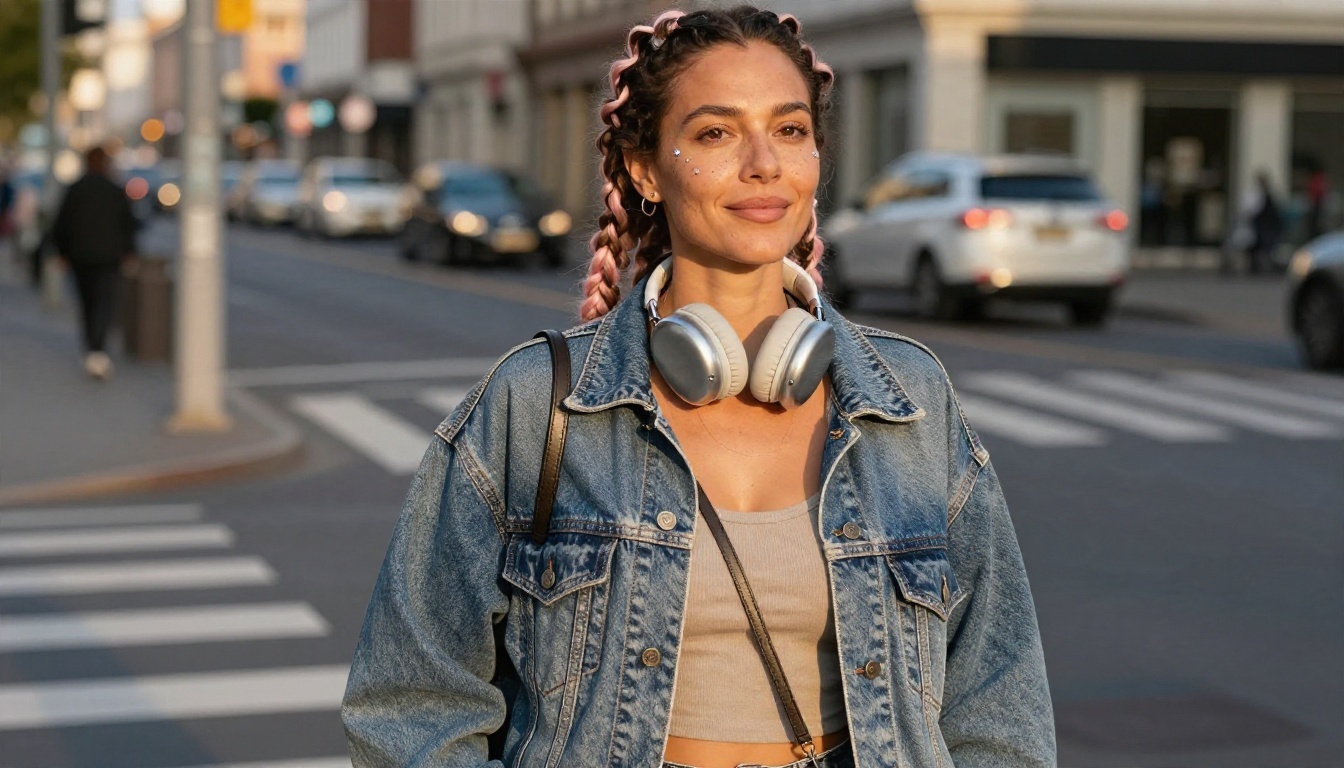
सामान्य, फिर महिला, एथलेटिक, पेस्टल गुलाबी रंग की चोटियाँ, स्ट्रीट स्टाइल, मिश्रित, वयस्क, त्वचा का रंग गेहुँआ, लंबा, लंबे हाथ-पैर, दिल जैसा सिर का आकार, हेज़ल रंग की बादामी आँखें, फ्रेकल्स और डिंपल, कान में पियर्सिंग और चेहरे पर नग, और हेडफ़ोन और बैग, अति उच्च पर। Motion में, एक्सप्लोर के Picasso IA प्रीसेट में से किसी पर Motion में इस्तेमाल करें दबाएँ, जो उसे क्लिप बना देता है और Motion को ऑब्जेक्ट स्वैप पर कर देता है, फिर 720p पर जेनरेट करें दबाएँ।
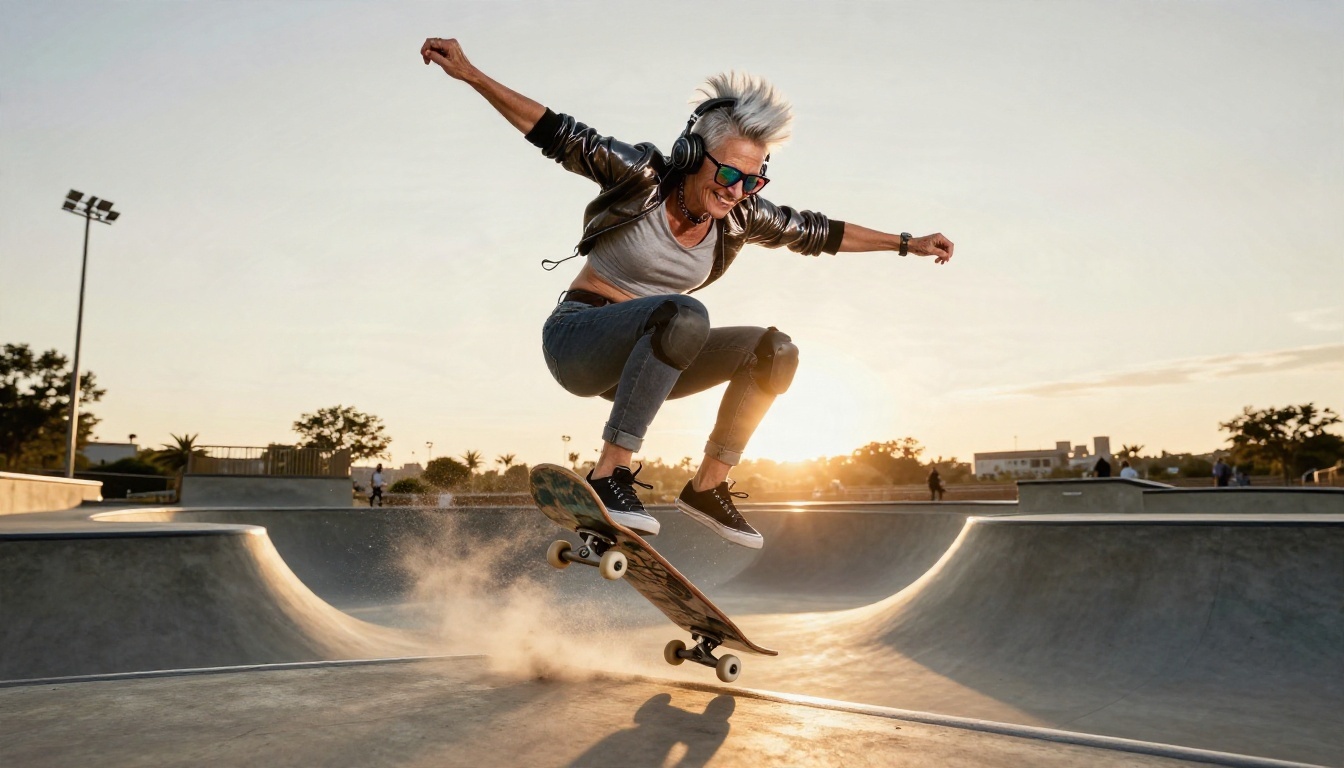
सिल्वर स्केटर
बोल्ड, फिर महिला, दुबला, सफ़ेद रंग का मोहॉक, Y2K, एशियाई, बुज़ुर्ग, त्वचा का रंग गोरा, औसत कद, छोटी टाँगें, ऊँचा माथा, सलेटी रंग की ऊपर उठी आँखें, ब्लश और दाँतों में गैप, नोज़ टेप और चेहरे पर टैटू, और चश्मा और हेडफ़ोन, अति उच्च पर। Motion में मोशन ट्रांसफ़र चुनें, 15 सेकंड तक की अपनी स्केटिंग क्लिप अपलोड करें और डिटेल्स में सूर्यास्त के समय कंक्रीट के स्केट पार्क में टाइप करें, 720p पर।
सेंटॉर पर्सनल ट्रेनर
एक्सट्रीम, फिर पुरुष, सेंटॉर, प्लैटिनम रंग के हेजहॉग स्पाइक्स, स्पोर्टी, मध्य पूर्वी, प्रौढ़, त्वचा का रंग ऑलिव, बहुत लंबा, चौड़े कंधे, गिगाचैड सिर का आकार, स्तंभ जैसी गर्दन, आँखों का रंग बर्फ़ीला नीला, घनी भौंहें और नुकीली ठुड्डी, घनी मूँछ, भौंह पर निशान और हेडफ़ोन, अधिकतम पर। Motion में मोशन ट्रांसफ़र चुनें, अपनी वर्कआउट क्लिप अपलोड करें और डिटेल्स में भोर में समुद्र तट के बोर्डवॉक पर टाइप करें, 480p पर। सेंटॉर चुनाव इंसानी ऊपरी शरीर घोड़े के शरीर पर माँगता है, और मोशन ट्रांसफ़र आपकी क्लिप के व्यक्ति के शरीर की मुद्रा।
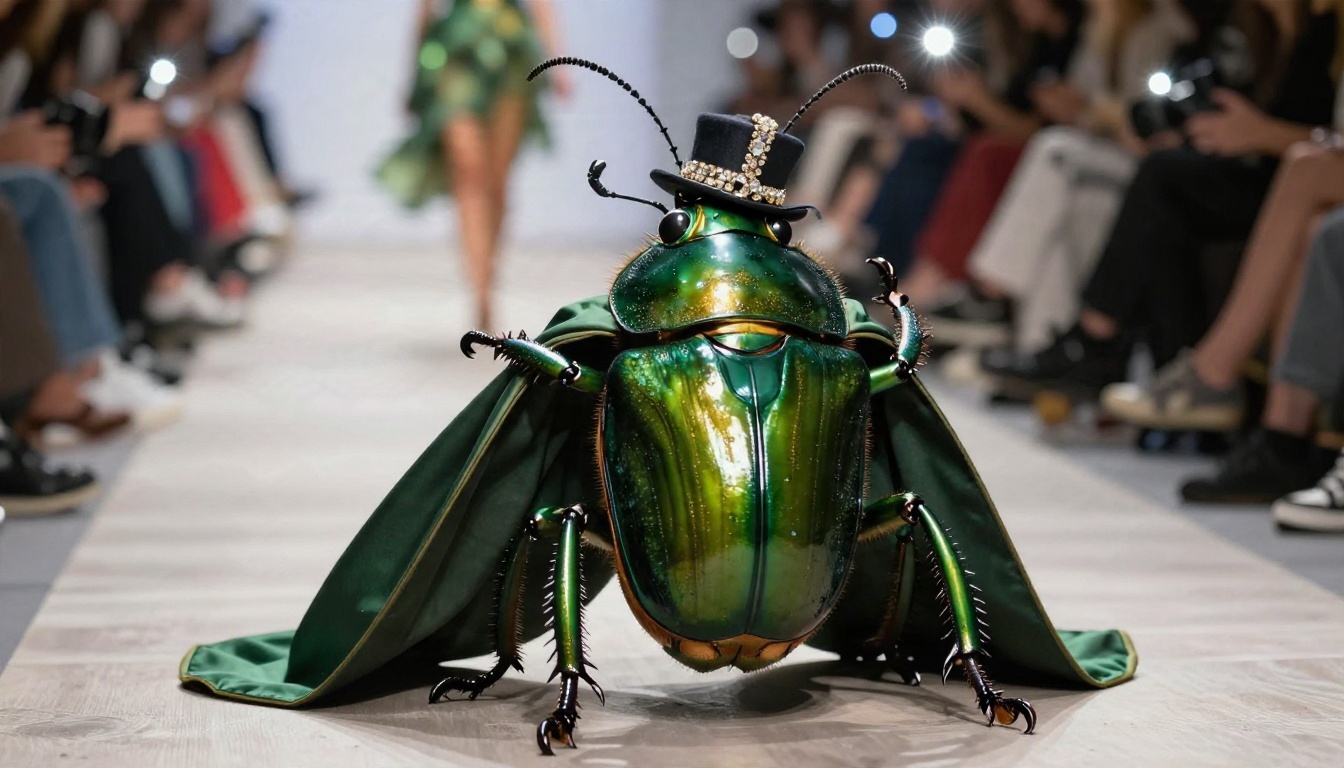
रनवे कीड़ा
कीड़ा, फिर त्वचा का रंग कस्टम पर सेट, उसके HEX फ़ील्ड में #1F6F4A टाइप किया हुआ, पुरुष, दुबला, हरे रंग के बालों के पंख, थिएटर, बहुत लंबा, लंबे हाथ-पैर और पतली कमर, एल्फ कान और लंबी पलकें, और गहने और टोपी, उच्च पर। Motion में ऑब्जेक्ट स्वैप चुनें और पूरे शरीर में दिखते एक व्यक्ति की अपनी रनवे क्लिप अपलोड करें, ताकि प्रॉम्प्ट कीड़े से उसी कैटवॉक पर उसकी जगह लेने को कहे। 1080p पर जेनरेट करें।
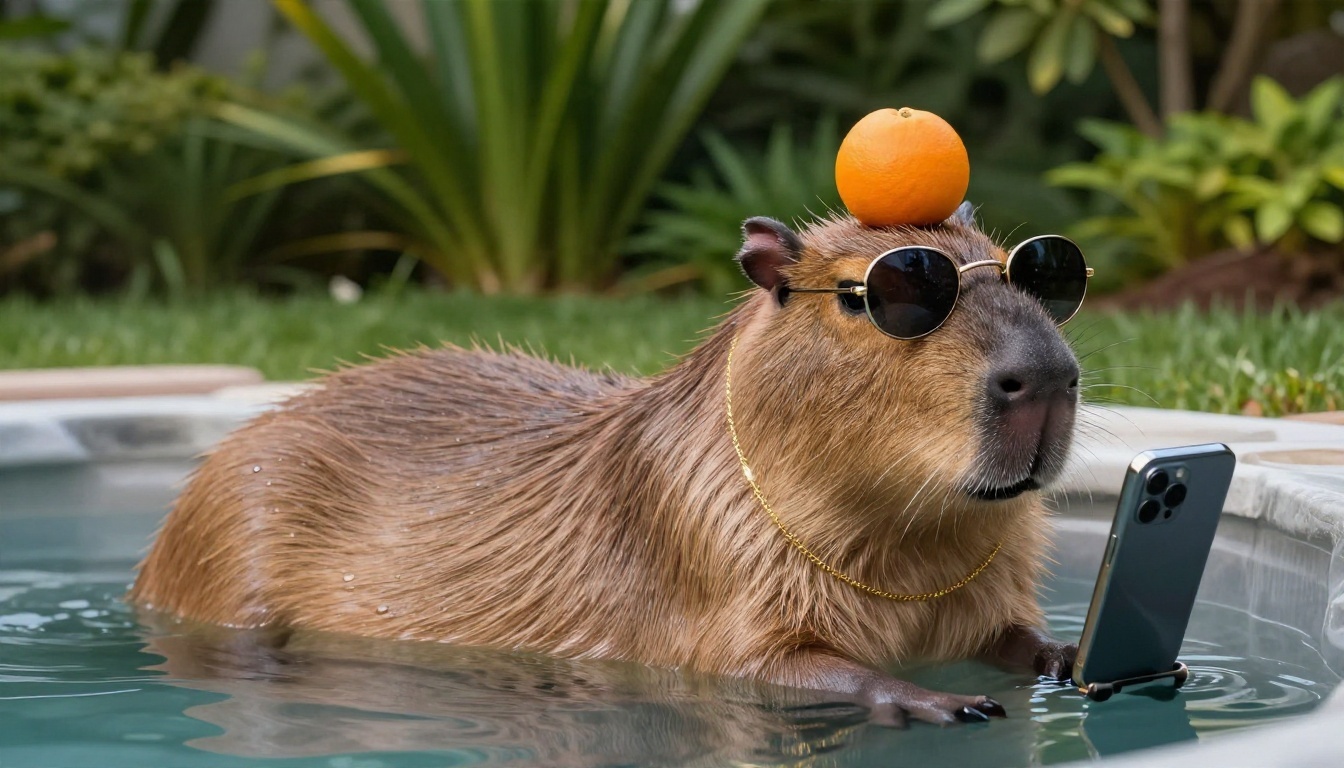
लिलैक बिल्ली समीक्षक
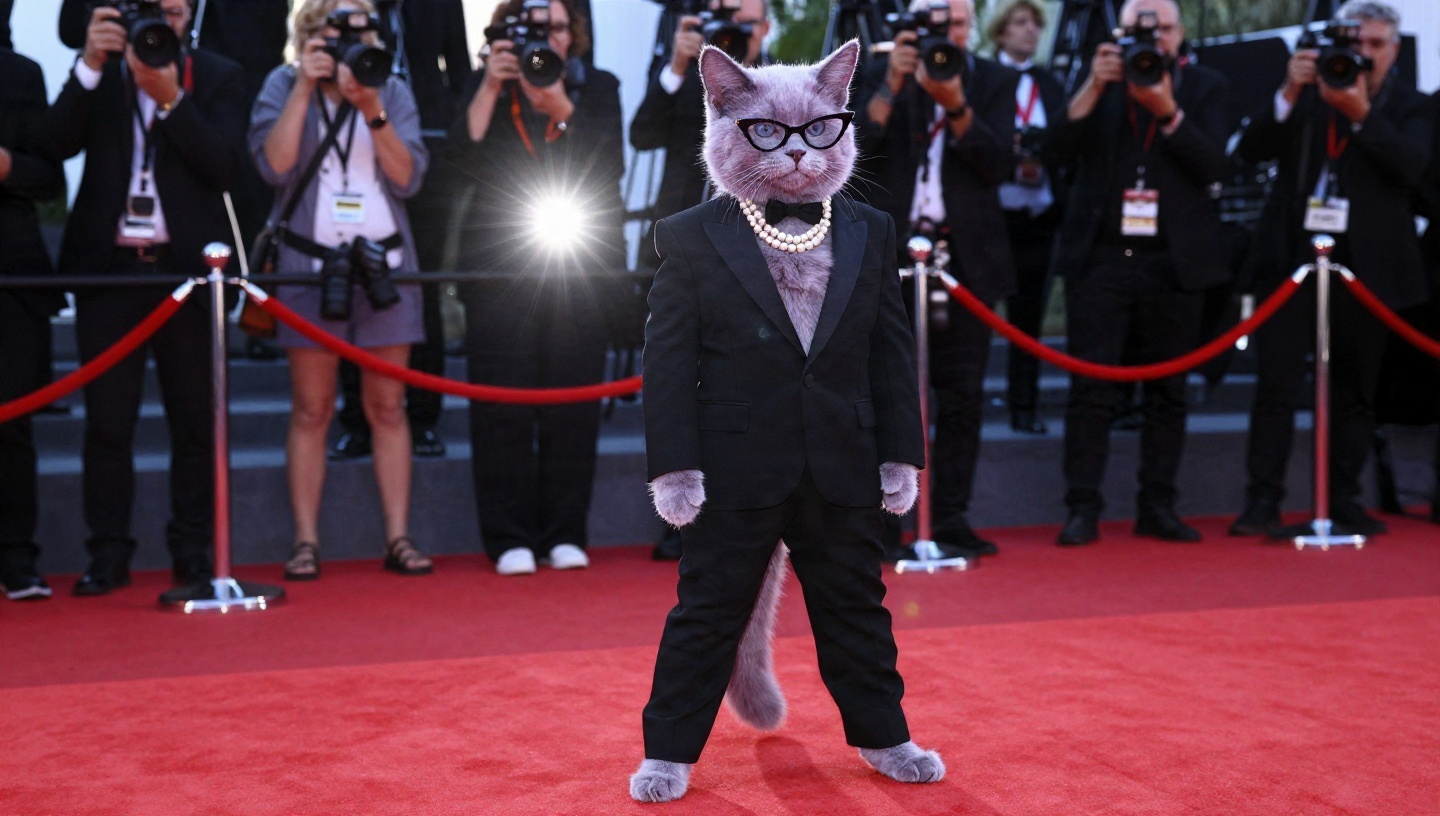
बिल्ली, फिर त्वचा का रंग कस्टम पर #B0A0CE के साथ, महिला, दुबला, प्लैटिनम रंग का बीहाइव, सूट, लंबा, लंबे हाथ-पैर, पेंसिल मूँछ, दो रंग की आँखें और पियर्सिंग, और चश्मा, गहने और बैग, उच्च पर। Motion में ऑब्जेक्ट स्वैप चुनें, वीडियो कार्ड से खुलने वाले पिकर के प्रीसेट टैब से कोई क्लिप चुनें और डिटेल्स में सफ़ेद फ़र कोट पहने हुए टाइप करें, 720p पर।
मेंढक व्लॉगर
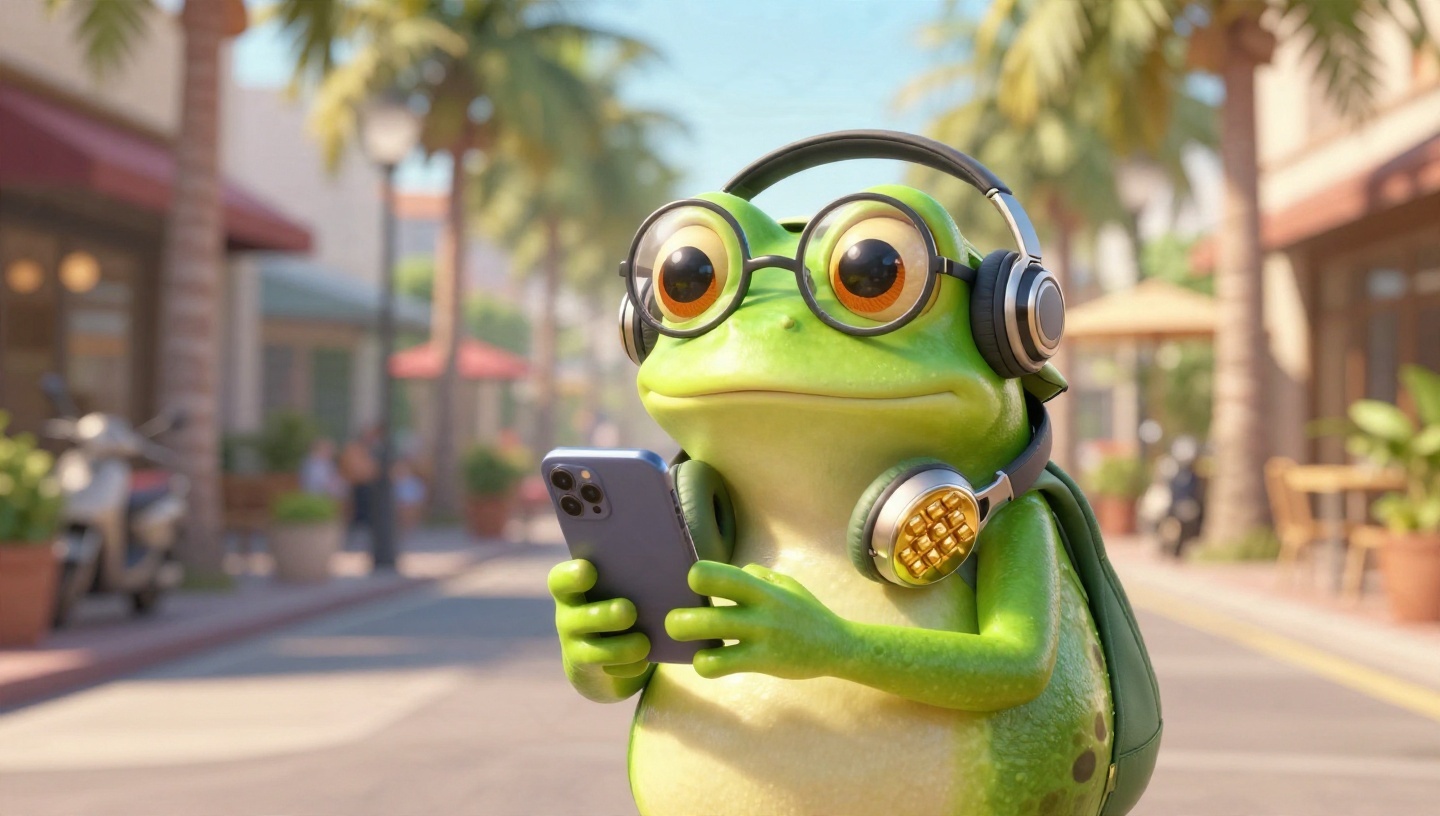
मेंढक, त्वचा का रंग प्राकृतिक पर छोड़ा हुआ, फिर पुरुष, भारी, सुनहरे रंग की सॉफ्टी स्विर्ल, कैज़ुअल, छोटा, अंडाकार शरीर और छोटी टाँगें, गोल्ड ग्रिल, और चश्मा, टोपी और हेडफ़ोन, मध्यम पर, सबसे सस्ती गुणवत्ता। Motion में मोशन ट्रांसफ़र चुनें, पूरे शरीर में दिखते एक व्यक्ति की अपनी चलने की क्लिप अपलोड करें, डिटेल्स में धूप वाले बुलेवार्ड पर हाथ भर की दूरी पर फ़ोन पकड़े चलते हुए टाइप करें और 480p चुनें, 30 क्रेडिट प्रति वीडियो, शीट और वीडियो दोनों पाने का सबसे सस्ता तरीका।
छहों में क्या एक जैसा है
छह में से पाँच कम से कम एक सेटिंग खाली छोड़ते हैं। स्ट्रीट स्टाइल क्रिएटर में न गर्दन है और न चेहरे के बाल, सेंटॉर में आँखों का आकार नहीं है, और प्रॉम्प्ट सिर्फ़ वही गिनाता है जो आपने चुना, इसलिए खाली सेटिंग का ज़िक्र कभी नहीं होता। सिर्फ़ लिलैक बिल्ली समीक्षक जानवर की दिखाई सभी 12 सेटिंग भरता है। जानवर की त्वचा का रंग अपवाद है: वह प्राकृतिक पर रहता है, और प्रॉम्प्ट उसका नाम लेता है, जब तक आप कस्टम न चुनें।
छह में से पाँच कम से कम एक सीमा तक पहुँचते हैं; सिर्फ़ सेंटॉर हर सीमा के नीचे रहता है। शरीर का अनुपात, नैन-नक्श, खास पहचान और एक्सेसरीज़ में एक से ज़्यादा चुनाव लिए जाते हैं, हर एक के चुनाव उसकी पंक्ति में गिने जाते हैं, और किसी के भर जाने पर उसमें जोड़ने वाले कार्ड धुंधले हो जाते हैं। नैन-नक्श में चेहरे के एक ही हिस्से के दो चुनाव एक-दूसरे की जगह लेते हैं, इसलिए फ्रेकल्स और ब्लश कभी साथ नहीं चुने जाते।
सस्ते से शुरू करें। क्रेडिट में, मेंढक व्लॉगर की शीट की कीमत 1 है और सेंटॉर की 10, और Motion वीडियो की कीमत किसी दिए रिज़ॉल्यूशन पर उतनी ही रहती है चाहे आपकी क्लिप कितनी भी लंबी हो।
मोड इस पर निर्भर करता है कि आप क्लिप का दृश्य रखते हैं या नहीं। ऑब्जेक्ट स्वैप के तहत बेस प्रॉम्प्ट कार्ड पर लिखा होता है "वीडियो में मौजूद व्यक्ति की जगह आपका किरदार लाता है और बाकी सब वैसा ही रखता है।", और मोशन ट्रांसफ़र के तहत, "वीडियो से सिर्फ़ मूवमेंट लेता है और उसके आसपास एक नया दृश्य बनाता है।" इसीलिए तीनों मोशन ट्रांसफ़र रेसिपी अपना दृश्य डिटेल्स में बताती हैं, क्योंकि डिटेल्स खाली होने पर वह बेस प्रॉम्प्ट उसे एक चमकदार आधुनिक लॉफ़्ट में रखता है।
छह में से किसी को फ़ोटो नहीं चाहिए। अपनी फोटो अपलोड करें पर वैकल्पिक का निशान है, और उसके बिना प्रॉम्प्ट एक काल्पनिक वयस्क व्यक्ति माँगता है, या जानवर के लिए एक काल्पनिक किरदार।
आपकी फ़ाइलें, क्रेडिट और AI इन्फ्लुएंसर के बारे में सवाल
यह आखिरी हिस्सा उसके बारे में है जो स्टूडियो के आसपास है, न कि उसके बारे में जो उसके अंदर होता है। क्रम से: आपकी फ़ोटो, क्लिप, शीट और वीडियो कहाँ रखे जाते हैं और किसी शीट या वीडियो को कैसे हटाएँ; जेनरेट करें बटन क्या कहता है जब आप साइन आउट हों, मुफ़्त ट्रायल पर हों, क्रेडिट कम हों या आप अपनी सीमा पर हों; वे काम जो Picasso IA का कोई और हिस्सा बेहतर करता है; अभी करने लायक एक सस्ता पहला रन; और AI इन्फ्लुएंसर के बारे में सवाल, जिनके जवाब स्टूडियो के असल काम से दिए गए हैं।
आपके किरदार और वीडियो कहाँ रहते हैं
बिल्डर में काम करते समय आप जो भी जोड़ते हैं वह अपलोड नहीं होता। फ़ाइल खुले पेज में तब तक इंतज़ार करती है जब तक जेनरेट करें अपनी जाँचें पार न कर ले और कोई रन शुरू न हो जाए, क्योंकि मॉडल हर रेफ़रेंस को एक लिंक से पढ़ता है और फ़ाइल को लिंक तभी मिलता है।
क्या
कहाँ रखा जाता है
इसे क्या खत्म करता है
आपकी फ़ोटो और आपका स्टाइल रेफ़रेंस
खुला पेज, फिर Picasso IA का स्टोरेज, आपके अकाउंट के एक फ़ोल्डर में, एक बार रन शुरू होने पर
रन से पहले, उसे हटाना या रीलोड; उसके बाद, स्टूडियो में कुछ नहीं
कोई शोकेस किरदार जिसे आप फिर से बनाते हैं
रन शुरू होने पर उसी स्टोरेज में कॉपी
स्टूडियो में कुछ नहीं
कोई प्रीसेट क्लिप
Picasso IA की अपनी कॉपी, अपने लिंक से भेजी गई
आपके लिए कोई कॉपी नहीं बनती
Motion में आपकी जोड़ी कोई क्लिप या तस्वीर
खुला पेज, फिर रन शुरू होने पर वही स्टोरेज
आपकी फ़ोटो जैसा ही
आपकी शीट और आपके वीडियो
इतिहास, पीढ़ियाँ पेज और मॉडल पेज का इतिहास
हटाएँ, एक बार में एक
विफल हुआ रन
स्टूडियो का इतिहास, उस विज़िट के दौरान जिसमें वह विफल हुआ
रीलोड, या जाकर लौटना, उसके विफल होने के कुछ मिनट बाद
बिल्डर में आपके चुनाव
खुला पेज
रीलोड
आपकी जिस शीट को आप फिर से बनाते या एनिमेट करते हैं उसके पास पहले से एक लिंक है और वह उसी से जाती है। स्टूडियो का कोई बटन अपलोड की गई फ़ाइल को वापस नहीं निकालता, इसलिए किसी और की फ़ोटो तभी जोड़ें जब आप उसके वहाँ रहने से सहमत हों। स्टूडियो के बाहर, आपके खाता पेज पर खाता हटाएँ आपका अकाउंट, आपके जनरेशन और आपसे जुड़ा डेटा हमेशा के लिए मिटा देता है।
स्टूडियो में दो चीज़ें नहीं रखी जातीं। विफल रन अपना कार्ड उसी विज़िट के दौरान इतिहास में रखता है जिसमें वह विफल हुआ, और कुछ मिनट बाद रीलोड या कहीं और जाना उसे साफ़ कर देता है; जिस रन में क्रेडिट लगे हो सकते हैं, क्योंकि उसने कभी लौटकर जवाब नहीं दिया या प्रोवाइडर के सुरक्षा चेकर ने उसे खाली कर दिया, वह आपके पीढ़ियाँ पेज पर भी तब तक रहता है जब तक आप उसे वहाँ से न हटाएँ। बिल्डर भी सेव नहीं होता: आपका किरदार का प्रकार, आपके चुनाव, गुणवत्ता, क्लिप और आपके डिटेल्स खुले पेज में रहते हैं, और रीलोड उन्हें फिर से शुरू कर देता है।
किसी किरदार या वीडियो को हटाना
हटाएँ हर तैयार या विफल शीट और वीडियो पर है: इतिहास के सूची व्यू में उसके पैनल पर, और उस व्यूअर में जो उसे फ़ुल स्क्रीन में खोलता है। वह हमेशा पहले पूछता है, "यह जेनरेशन हटाएँ?" और रद्द करें और हटाएँ बटन के साथ, और डायलॉग चेतावनी देता है कि "इसे वापस नहीं लाया जा सकता।" पुष्टि करें, और आइटम इतिहास, आपके पीढ़ियाँ पेज और उसके मॉडल पेज के इतिहास से चला जाता है, और शीट किरदार पिकर के मेरे किरदार टैब से भी चली जाती है, क्योंकि वे सब एक ही सूची पढ़ते हैं। उस रन के लिए आपकी अपलोड की गई फ़ाइलें नहीं हटाई जातीं। अगर हटाना पूरा न हो पाए, तो आइटम वहीं रहता है जहाँ था, और आप फिर कोशिश कर सकते हैं।
साइन आउट, मुफ़्त ट्रायल, क्रेडिट नहीं या बहुत ज़्यादा रन: बटन क्या कहता है
स्टूडियो का हर रन, शीट हो या वीडियो, क्रेडिट से चुकाया जाता है। किसी भी तरह का कोई मुफ़्त रन नहीं है, और ट्रायल जनरेशन कभी उसकी कीमत नहीं चुकाते। बिल्डर के निचले हिस्से का सुनहरा जेनरेट करें बटन उन ज़्यादातर स्थितियों में अपना लेबल, अपना चिप या अपना टूलटिप बदल देता है जिनमें रन शुरू नहीं हो सकता।
साइन आउट होने पर उस पर जेनरेट करें लिखा होता है और लेबल के बाद एक मुफ्त चिप। उसे दबाने से साइन इन विंडो खुलती है और कुछ शुरू नहीं होता, और साइन इन करते ही मुफ्त चिप गायब हो जाता है, क्योंकि यहाँ कोई रन मुफ़्त नहीं है। साइन इन करने या पेज खोलने के बाद जब तक आपका बैलेंस लोड हो रहा हो, चिप कीमत की जगह एक प्लेसहोल्डर दिखाता है, जो टिमटिमाता रहता है, बशर्ते आपका डिवाइस कम मोशन न माँगे। बैलेंस पता चलने तक कोई रन शुरू नहीं होता।
मुफ़्त ट्रायल पर बटन पर जेनरेट करने के लिए सब्सक्राइब करें लिखा होता है, बिना कीमत के, और उसका टूलटिप कहता है "मुफ़्त ट्रायल में उपलब्ध नहीं।" क्रेडिट खत्म होने पर उस पर जेनरेट के लिए क्रेडिट पाएं लिखा होता है जब आपके अकाउंट में सब्सक्रिप्शन प्लान हो, या जेनरेट करने के लिए सब्सक्राइब करें जब न हो, बिना किसी टूलटिप के। दोनों स्थितियों में उसे दबाने से प्लान विंडो खुलती है, वही जो साइट के बाकी हिस्से में है, जहाँ आप कोई प्लान चुनते हैं या क्रेडिट जोड़ते हैं; प्राइसिंग पेज पर हर प्लान अगल-बगल रखा है।
आपका प्लान यह भी तय करता है कि क्रेडिट से चुकाए कितने जनरेशन एक साथ चल सकते हैं। उस सीमा पर बटन धुंधला हो जाता है, और उसका टूलटिप कहता है "आपकी अधिकतम जेनरेशन पहले से चल रही हैं। किसी एक के पूरा होने का इंतज़ार करें।" उसे दबाने से कुछ शुरू नहीं होता। सीमा साइट पर आपके अकाउंट के चल रहे हर ऐसे जनरेशन को गिनती है, सिर्फ़ स्टूडियो के नहीं, इसलिए मॉडल पेज पर या AI Toolkit में चल रहा रन भी एक जगह घेरता है; जब कोई खत्म होता है, बटन फिर काम करने लगता है।
Motion में, जब आप साइन इन हों और बटन बिना धुंधला हुए जेनरेट करें पढ़ रहा हो, तो उसे दबाने पर वह आपके बैलेंस से पहले किरदार और क्लिप जाँचता है। किरदार न हो तो दबाने पर "अपना किरदार चुनें" खुलता है, और क्लिप न हो तो "वीडियो चुनें", ताकि आप जो कमी है उसे जोड़कर फिर दबा सकें।
कुछ क्रेडिट हों पर रन की कीमत से कम, तो बटन पर तब भी कीमत के साथ जेनरेट करें लिखा रहता है, और उसे दबाने से रन शुरू होने के बजाय प्लान विंडो खुलती है; बिलिंग जब चाहें आपका बैलेंस दिखाती है। जब तक रन भेजा जा रहा हो, बटन अपने आइकन की जगह एक लोडिंग सर्कल दिखाता है, और उसे दोबारा दबाने से कुछ नहीं होता।
AI इन्फ्लुएंसर कहाँ सही औज़ार नहीं है
स्टूडियो एक ही काम करता है: वह एक किरदार डिज़ाइन करता है और उसे किसी क्लिप में डालता है। इन कामों के लिए Picasso IA का कोई और हिस्सा जाने के लिए बेहतर जगह है।
आपके किरदार की आवाज़: टेक्स्ट टू स्पीच आपके टेक्स्ट को एक वॉइस ट्रैक में बदलता है, और लिपसिंक मॉडल वीडियो में मुँह को उस ट्रैक से मिला देते हैं।
आपके अपने प्रॉम्प्ट और रेफ़रेंस से वीडियो: PicassoIA Reference To Video रेफ़रेंस इमेज से काम करता है, और आप जोड़ें तो वीडियो से भी, अपने पेज पर, आपके खुद लिखे प्रॉम्प्ट के साथ।
ऐसा मॉडल जो स्टूडियो इस्तेमाल नहीं करता: सभी मॉडल Picasso IA के हर मॉडल को सूचीबद्ध करता है, और AI Toolkit उन्हें एक वर्कस्पेस में चलाता है।
आपकी फ़ोटो पर बना-बनाया इफ़ेक्ट: इफ़ेक्ट्स एक फ़ोटो को तैयार लुक वाले वीडियो में बदलता है, बिना कोई किरदार डिज़ाइन किए।
एक वाक्य में नतीजा माँगना: Supercomputer, एजेंट चैट, आपके टाइप किए शब्दों से इमेज या वीडियो शुरू करता है, उन प्लान पर जिनमें वह शामिल है।
आपके अपने कोड से जनरेशन: API उन्हें आपकी किसी स्क्रिप्ट से शुरू करता है, और MCP आपके अकाउंट से जोड़े किसी AI असिस्टेंट से।
किसी दूसरे आकार की तस्वीर या अपने प्रॉम्प्ट से वीडियो के लिए हर मॉडल के अपने पेज पर जाएँ; शुरू के पास दी गई तुलना तालिका दिखाती है कि हर एक आपको क्या सेट करने देता है।
उलटा भी चलता है। आपकी डाउनलोड की शीट किसी भी और जैसी एक इमेज है, और Motion का किरदार पिकर आपकी अपनी फ़ोटो भी लेता है। उसका सुझाव फ़र्क़ के बारे में साफ़ है: "इन्फ्लुएंसर बनाएँ में बनी शीट सबसे सटीक नतीजे देती हैं।"
अगले पाँच मिनट में क्या बनाएँ
सबसे सस्ते रन की जोड़ी से शुरू करें, ताकि ज़्यादा खर्च करने से पहले आप स्टूडियो के दोनों हिस्से देख लें। इन्फ्लुएंसर बनाएँ टैब पर किरदार का प्रकार और दो-तीन सेटिंग चुनें जो आपके लिए मायने रखती हैं, या शफ़ल बटन तब तक दबाएँ जब तक चुनाव आपको जँच न जाएँ। गुणवत्ता को मध्यम पर सेट करें, जो बिल्डर का सबसे निचला स्तर है, और जेनरेट करें दबाएँ। रन चलते समय आपकी शीट का एक कार्ड इतिहास के सबसे ऊपर दिखता है।
शीट आने पर उसे खोलें और उसके तीनों पैनल जाँचें: शरीर सामने से और पीछे से, और चेहरा। अगर कुछ ठीक नहीं है, तो अभी, बाद में नहीं, कोई सेटिंग बदलकर दूसरी शीट बनाएँ, क्योंकि क्रेडिट में शीट की कीमत मध्यम पर 1 है और सबसे सस्ते वीडियो की 30। नतीजे की कोई गारंटी नहीं है: प्रॉम्प्ट तीनों पैनल में एक ही किरदार माँगता है, और मॉडल फिर भी चूक सकता है।
फिर शीट पर एनिमेट करें दबाएँ। Motion आपकी शीट के साथ उसके किरदार कार्ड पर खुलता है; मोड को ऑब्जेक्ट स्वैप पर रहने दें, जहाँ Motion शुरू होता है, वीडियो कार्ड दबाएँ और 17 Picasso IA प्रीसेट में से कोई एक चुनें। गुणवत्ता को उस 720p की जगह 480p पर सेट करें जिस पर वह खुलती है, जिससे कीमत घटकर 30 क्रेडिट रह जाती है, और जेनरेट करें दबाएँ। वीडियो तैयार होने पर वीडियो डाउनलोड करें उसे आपके डिवाइस में सेव कर देता है, और अगली क्लिप के लिए शीट इतिहास में बनी रहती है।
अगर वीडियो आपके किरदार से भटक जाए, तो कार्ड के नीचे की रेफ़रेंस इमेज पट्टी और तस्वीरें लेती है, कुल 10 तक, और उसका संकेत बताता है कि वे किसलिए हैं: "और रेफ़रेंस इमेज जोड़ें: किरदार के दूसरे एंगल, कपड़े, एक्सेसरीज़ या चीज़ें।" आपकी बनाई हर चीज़ इतिहास में और आपके पीढ़ियाँ पेज पर इंतज़ार करती है, इसलिए अगली कोशिश उससे शुरू हो सकती है जो आपके पास पहले से है।
AI इन्फ्लुएंसर के बारे में अक्सर पूछे जाने वाले सवाल
AI इन्फ्लुएंसर क्या है?
AI इन्फ्लुएंसर Picasso IA का वह स्टूडियो है जहाँ आप एक किरदार डिज़ाइन करते हैं, कोई व्यक्ति या मेंढक, बिल्ली या पक्षी जैसा कोई जानवर, और उसकी कैरेक्टर शीट 16:9 की एक इमेज में पाते हैं। फिर Motion उस किरदार को किसी Picasso IA प्रीसेट या आपकी अपनी क्लिप में डाल देता है।
कैरेक्टर शीट में क्या दिखता है?
स्टूडियो बैकग्राउंड के सामने तीन पैनल वाली 16:9 की एक इमेज: बिना सिर के सामने से पूरा शरीर, सिर के साथ पीछे से पूरा शरीर, और चेहरे का क्लोज़-अप। प्रॉम्प्ट तीनों पैनल में एक ही किरदार माँगता है।
क्या मैं जानवर वाला इन्फ्लुएंसर बना सकता हूँ?
हाँ। व्यक्ति वाले प्रकार सामान्य, बोल्ड और एक्सट्रीम के अलावा किरदार का प्रकार कीड़ा, मेंढक, बिल्ली, कुत्ता, कृंतक और पक्षी देता है। जानवर व्यक्ति की 19 सेटिंग की जगह 12 सेटिंग दिखाता है, और उसकी त्वचा का रंग प्राकृतिक होता है, या कस्टम जिसमें रंग आप चुनते हैं।
क्या मैं अपनी फ़ोटो से शुरू कर सकता हूँ?
हाँ। अपनी फोटो अपलोड करें वैकल्पिक है और 20 MB तक की इमेज लेता है। फ़ोटो के साथ प्रॉम्प्ट उसमें से व्यक्ति की पहचान बनाए रखने को कहता है, और आपकी सेटिंग फिर भी उसमें जाती हैं। उसके बिना वह एक काल्पनिक वयस्क व्यक्ति माँगता है, या जानवर के प्रकार के लिए एक काल्पनिक किरदार।
AI इन्फ्लुएंसर कौन-से AI मॉडल इस्तेमाल करता है?
GPT Image 2.5 Sunburst कैरेक्टर शीट बनाता है, हमेशा 16:9, मध्यम, उच्च, अति उच्च या अधिकतम गुणवत्ता पर। PicassoIA Bruma Reference to Video Motion वीडियो बनाता है, 480p, 720p या 1080p पर। दोनों का अपना मॉडल पेज है, जिसका इतिहास आपके स्टूडियो रन भी दिखाता है।
ऑब्जेक्ट स्वैप और मोशन ट्रांसफ़र में क्या अंतर है?
ऑब्जेक्ट स्वैप आपके किरदार को क्लिप के व्यक्ति की जगह रखता है और बाकी सब वैसा ही रखता है। मोशन ट्रांसफ़र सिर्फ़ व्यक्ति की हरकतें और कैमरा कॉपी करता है, और आपके किरदार के आसपास एक नया दृश्य बनाता है, जिसे आपके डिटेल्स बता सकते हैं। Picasso IA प्रीसेट दोनों मोड में चलते हैं।
Motion में मैं कौन-से वीडियो इस्तेमाल कर सकता हूँ?
17 Picasso IA प्रीसेट में से कोई एक, 9 से 14 सेकंड की तैयार 9:16 क्लिप, या आपकी अपनी क्लिप: MP4, MOV या WEBM, 400 MB और 15 सेकंड तक। पिकर के सुझाव एक साफ़ दिखता व्यक्ति, पूरा शरीर, और स्थिर कैमरा माँगते हैं।
AI इन्फ्लुएंसर की कीमत कितनी है?
हर रन क्रेडिट से चुकाया जाता है। कैरेक्टर शीट की कीमत मध्यम पर 1, उच्च पर 2.6, अति उच्च पर 5 और अधिकतम पर 10 है। Motion वीडियो की कीमत 480p पर 30, 720p पर 60 और 1080p पर 120 है, क्लिप की लंबाई जो भी हो। क्रेडिट के साथ साइन इन होने पर जेनरेट करें बटन दबाने से पहले कीमत दिखाता है।
क्या AI इन्फ्लुएंसर मुफ़्त ट्रायल में शामिल है?
नहीं। ट्रायल जनरेशन स्टूडियो की कीमत नहीं चुकाते। मुफ़्त ट्रायल पर जेनरेट करें बटन पर जेनरेट करने के लिए सब्सक्राइब करें लिखा होता है और उसका टूलटिप कहता है "मुफ़्त ट्रायल में उपलब्ध नहीं।" उसे दबाने से प्लान खुलते हैं। अकाउंट में क्रेडिट आने के बाद हर रन उन्हीं से चुकाया जाता है।
क्या स्टूडियो मेरे इन्फ्लुएंसर को सोशल नेटवर्क पर पोस्ट कर सकता है?
नहीं। स्टूडियो में कोई बटन नहीं है जो कहीं पोस्ट या शेयर करे। डाउनलोड चौकोर कैरेक्टर शीट को और वीडियो डाउनलोड करें Motion वीडियो को आपके डिवाइस में सेव करता है, और वहाँ से आप उसे खुद पोस्ट करते हैं।
उदाहरण
PicassoIA Bruma
Replace the person in the foreground in Video 1 with the character in Image 1. Keep the replacement character's identity, outfit, and art style from Image 1. Preserve the source video's camera, framing, background, lighting, objects, and all other people. Match the replaced person's position, scale, pose, and movement throughout the clip. Do not show the reference sheet or its background. No watermark.