अवलोकन
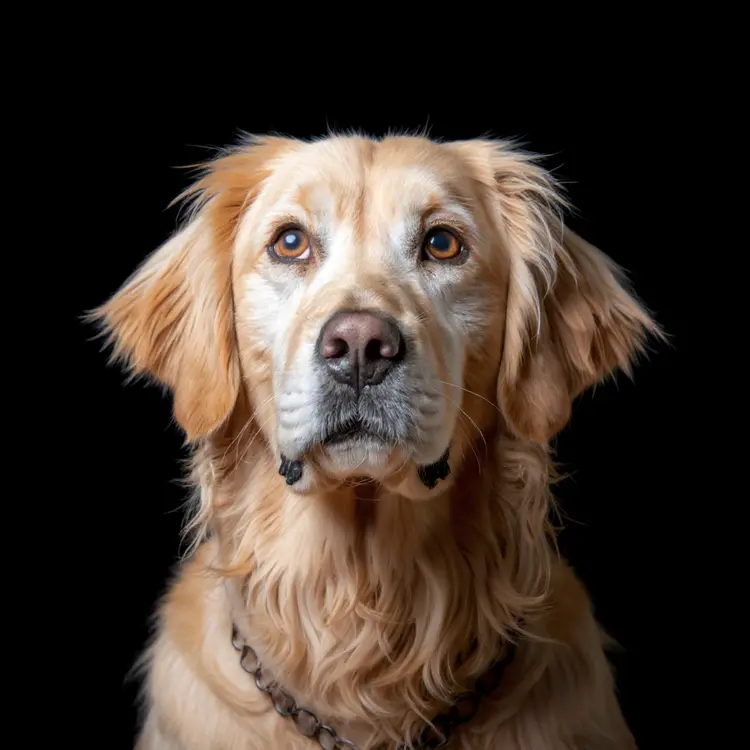
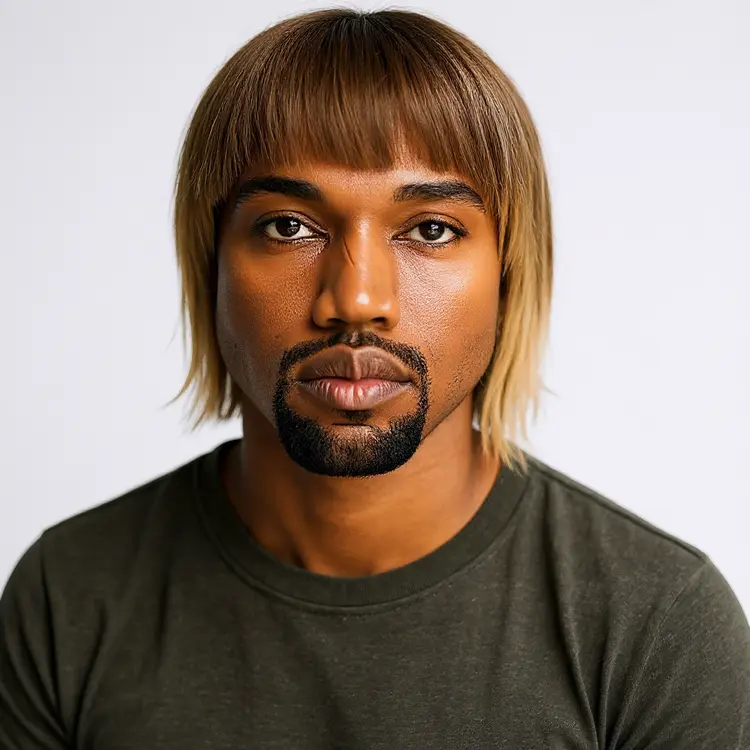
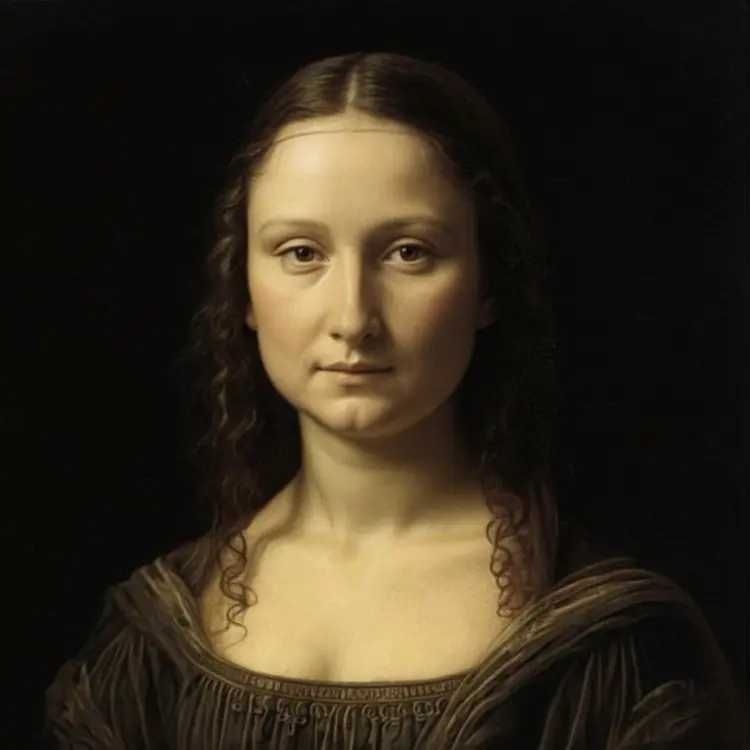
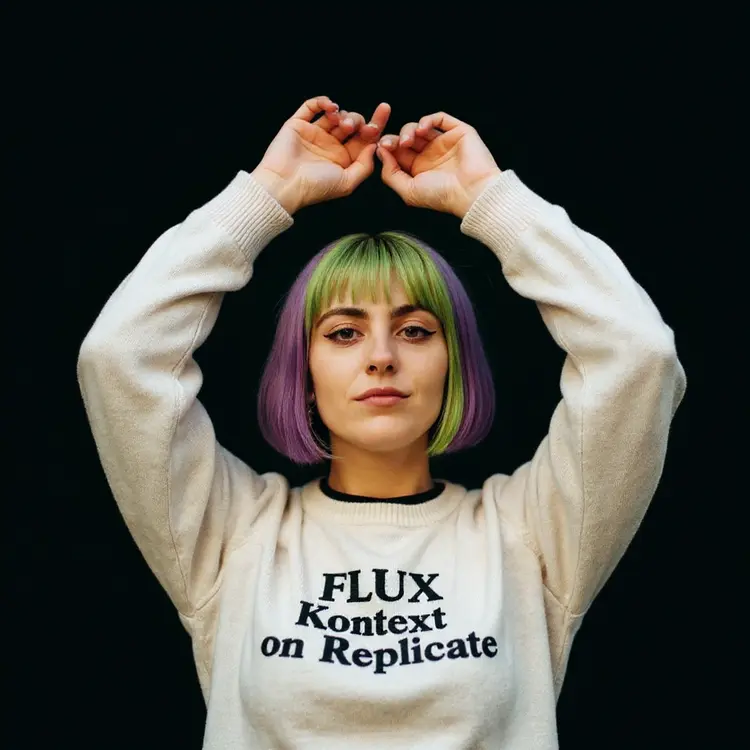
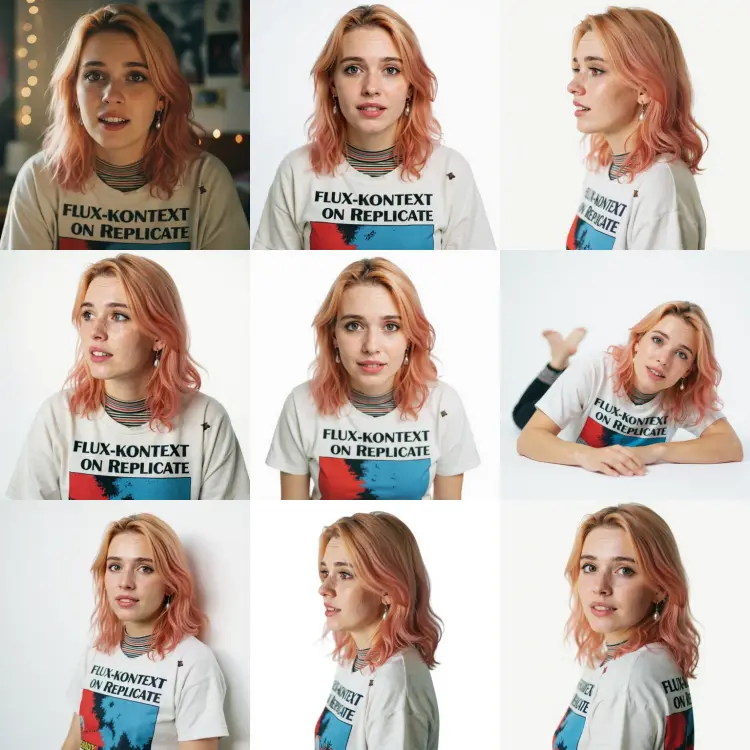
Portrait Series एक ही फोटो को विविध पोज़ और साफ़, स्टूडियो-शैली की पृष्ठभूमियों के साथ पॉलिश किए हुए पोर्ट्रेट शॉट्स के सेट में बदल देता है। यदि आपको कभी कई पेशेवर दिखने वाले हेडशॉट्स की ज़रूरत पड़ी है लेकिन आप फ़ोटोग्राफ़र बुक नहीं करना चाहते थे या कई सत्र तय नहीं करना चाहते थे, तो यह उसी काम के लिए बना टूल है। Picasso IA पर, आप किसी व्यक्ति की एक छवि अपलोड करते हैं और मॉडल कई अलग-अलग पोर्ट्रेट वेरिएशन बनाता है, जिनमें समान प्रकाश व्यवस्था और आपकी चुनी हुई पृष्ठभूमि होती है। यह एक स्नैपशॉट से तैयार-उपयोग हेडशॉट्स के संग्रह तक पहुँचने का सबसे तेज़ तरीका है।
यह कैसे काम करता है
- उस व्यक्ति की एक साफ़ फोटो अपलोड करें जिसके लिए आप पोर्ट्रेट बनाना चाहते हैं (JPEG, PNG, GIF, या WebP सभी काम करते हैं)
- एक पृष्ठभूमि चुनें: सफेद, काला, ग्रे, ग्रीन स्क्रीन, न्यूट्रल, या अपने स्रोत फोटो से मूल पृष्ठभूमि रखें
- तय करें कि आप सीरीज़ में कितनी पोर्ट्रेट छवियाँ चाहते हैं
- अपनी ज़रूरत के अनुसार, विविधता या नियंत्रित, सुसंगत लुक के लिए पोज़ रैंडमाइज़ेशन चालू या बंद करें
- अपने तैयार पोर्ट्रेट्स को JPG या PNG फ़ॉर्मैट में डाउनलोड करें, जो किसी भी प्रोजेक्ट में सीधे इस्तेमाल किए जा सकते हैं
अक्सर पूछे जाने वाले प्रश्न
क्या इसे उपयोग करने के लिए मुझे प्रोग्रामिंग कौशल या तकनीकी ज्ञान चाहिए?
नहीं, बस Picasso IA पर Portrait Series खोलें, अपनी पसंद की सेटिंग्स समायोजित करें, और generate दबाएँ।
क्या इसे आज़माना मुफ़्त है?
हाँ, Portrait Series बिना किसी विशेष सेटअप के आज़माने के लिए उपलब्ध है। आपको कुछ भी इंस्टॉल करने या कोड की एक पंक्ति भी लिखने की ज़रूरत नहीं है।
परिणाम पाने में कितना समय लगता है?
अधिकांश पोर्ट्रेट सेट कुछ ही सेकंड से लेकर एक मिनट से कम समय में तैयार हो जाते हैं, यह इस पर निर्भर करता है कि आप कितनी छवियाँ अनुरोध करते हैं। बैच पूरा होते ही आप डाउनलोड शुरू कर सकते हैं।
क्या मैं आउटपुट में पोज़ नियंत्रित कर सकता हूँ?
आप या तो सेट में विविधता के लिए पोज़ रैंडमाइज़ेशन सक्षम कर सकते हैं, या अधिक समान, सुसंगत परिणाम पाने के लिए इसे बंद छोड़ सकते हैं। आपकी ज़रूरत के अनुसार दोनों तरीके अच्छी तरह काम करते हैं।
कौन-सी पृष्ठभूमियाँ उपलब्ध हैं?
आप सफेद, काला, ग्रे, ग्रीन स्क्रीन, न्यूट्रल, या अपने स्रोत फोटो की मूल पृष्ठभूमि में से चुन सकते हैं। यदि आप बाद की पोस्ट-प्रोडक्शन में पोर्ट्रेट को किसी अन्य दृश्य में संयोजित करने की योजना बना रहे हैं, तो ग्रीन स्क्रीन विकल्प विशेष रूप से उपयोगी है।
कौन-से आउटपुट फ़ॉर्मैट समर्थित हैं?
तैयार पोर्ट्रेट JPG या PNG के रूप में निर्यात होते हैं। PNG डिफ़ॉल्ट है और सबसे अधिक छवि विवरण सुरक्षित रखता है। जब छोटी फ़ाइलें अधिक महत्वपूर्ण हों, तो JPG एक अच्छा विकल्प है।
मैं तैयार किए गए पोर्ट्रेट्स का उपयोग कहाँ कर सकता हूँ?
आउटपुट छवियाँ साफ़, पृष्ठभूमि-नियंत्रित एसेट्स होती हैं जिन्हें आप सोशल प्रोफ़ाइल्स, टीम पेजों, प्रेस किट्स, या किसी भी ऐसे प्रोजेक्ट में इस्तेमाल कर सकते हैं जिसे फ़ोटोग्राफी सत्र बुक किए बिना सुसंगत हेडशॉट्स की ज़रूरत हो।