• Picasso IA लोगो
    Logo Picasso IA
  • होम
  • AI इमेज
    Nano Banana 2
  • AI वीडियो
    Veo 3.1 Fast
  • AI चैट
    Gemini 3 Pro
  • इमेज एडिट करें
  • इमेज सुधारें
  • बैकग्राउंड हटाएं
  • टेक्स्ट टू स्पीच
  • इफ़ेक्ट्स
    NEW
  • पीढ़ियाँ
  • बिलिंग
  • सहायता
  • खाता
  1. संग्रह
  2. टेक्स्ट टू इमेज
  3. Ideogram Character

Ideogram Character के साथ पात्रों को सुसंगत रखें

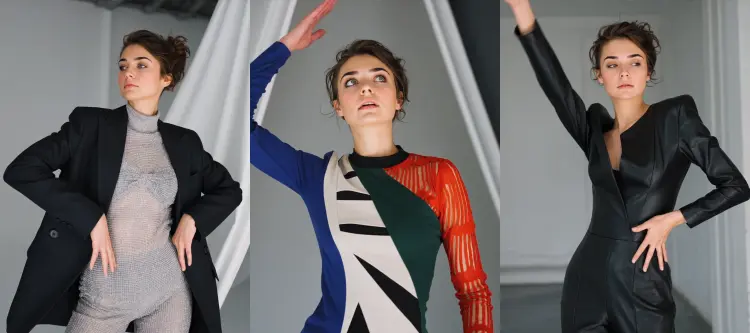
कई छवियों में किसी पात्र के रूप को सुसंगत बनाए रखना AI-जनरेटेड कला में सबसे कठिन चुनौतियों में से एक है। Ideogram Character हर generation को एक ही reference photo से जोड़कर इसे हल करता है, ताकि दृश्य या शैली चाहे जो भी हो, चेहरा, अनुपात और एहसास पहचानने योग्य बने रहें। चाहे आप एक graphic novel बना रहे हों, एक social media persona, या एक brand mascot, model आपको काम शुरू करने के लिए एक repeatable baseline देता है। style selector आपको Auto, Realistic, और Fiction modes के बीच स्विच करने देता है, ताकि वही पात्र बिना किसी manual editing के gritty photo shoot या stylized comic strip में दिखाई दे सके। Inpainting आपको mask का उपयोग करके पात्र को सीधे किसी मौजूदा image में रखने देता है: white areas जस की तस रहती हैं, black areas generated character से भर जाती हैं। आपको resolution, aspect ratio, और rendering speed पर भी सूक्ष्म नियंत्रण मिलता है, जहाँ आप quick drafts के लिए Turbo और final output के लिए Quality चुन सकते हैं। व्यावहारिक रूप से, इसका मतलब है कि आप एक ही source image को अपना anchor बनाकर एक पूरी visual series बना सकते हैं। एक reference खींचें, scene description टाइप करें, और model बाकी सब भर देता है, हर frame में सुसंगत रूप देता है। अगर कोई result लक्ष्य से चूक जाए, तो seed को समायोजित करना या rendering mode बदलना आमतौर पर अगली कोशिश में उसे सही कर देता है।

आधिकारिक

Ideogram Ai

565.1k रन

Ideogram Character

2025-08-06

व्यावसायिक उपयोग

Ideogram Character के साथ पात्रों को सुसंगत रखें

विषय-सूची

  • अवलोकन
  • यह कैसे काम करता है
  • अक्सर पूछे जाने वाले प्रश्न
  • क्रेडिट लागत
  • विशेषताएँ
  • उपयोग के मामले
  • उदाहरण
Nano Banana Pro प्राप्त करें

अवलोकन

Ideogram Character एक single reference image लेता है और उसी पात्र को अलग-अलग scenes, poses, या compositions में दिखाने वाली नई images जनरेट करता है। यह जिस समस्या को हल करता है वह है character consistency: हर बार शुरुआत से शुरू किए बिना एक ही face, outfit, या creature को कई images में भरोसेमंद तरीके से दिखाना। आप अपने project के visual tone से मेल कराने के लिए realistic, fictional, और auto-detected styles के बीच स्विच कर सकते हैं। Inpainting option आपको अपने character को किसी मौजूदा background image में डालने देता है, जिससे यह बिना किसी अलग editing tool के compositing के लिए व्यावहारिक हो जाता है। Picasso IA पूरी प्रक्रिया browser में चलाता है, इसलिए कुछ install करने की जरूरत नहीं है।

यह कैसे काम करता है

  • उस character की एक स्पष्ट reference image upload करें जिसे आप reproduce करना चाहते हैं। यह image model की उस character के रूप-रंग की समझ को anchor करती है।
  • एक text prompt लिखें जिसमें उस नई scene, pose, या setting का वर्णन हो जिसमें आप character को रखना चाहते हैं।
  • एक style type (Auto, Realistic, or Fiction) चुनें और ऐसी resolution या aspect ratio सेट करें जो आपके इच्छित output format से मेल खाए।
  • यदि आप character को किसी मौजूदा image में रखना चाहते हैं, तो background और एक black-and-white mask upload करें जो ठीक-ठीक दिखाए कि character कहाँ दिखाई देना चाहिए। Black areas आपके character से भर जाती हैं; white areas अछूती रहती हैं।
  • चाहें तो Magic Prompt सक्षम करें ताकि model आपके text की व्याख्या और विस्तार करके अधिक समृद्ध, अधिक विविध results दे। फिर generate करें और download करें।

अक्सर पूछे जाने वाले प्रश्न

क्या इसे इस्तेमाल करने के लिए programming skills या technical knowledge की जरूरत है? नहीं, बस Picasso IA पर Ideogram Character खोलें, अपनी इच्छानुसार settings समायोजित करें, और generate दबाएँ।

क्या इसे आज़माना मुफ़्त है? नए users के लिए free credits उपलब्ध हैं, ताकि आप paid plan लिए बिना model का परीक्षण कर सकें। वर्तमान credit details और हर plan में क्या शामिल है, इसके लिए pricing section देखें।

परिणाम पाने में कितना समय लगता है? Generation time आपके द्वारा चुनी गई rendering speed पर निर्भर करता है। Turbo कम cost पर तेज़ results देता है, जबकि Quality mode थोड़ा अधिक समय लेता है और अधिक sharp, अधिक detailed images देता है। Default setting अधिकांश रोज़मर्रा के tasks के लिए बीच में रहती है।

कौन-से resolutions और aspect ratios समर्थित हैं? आप square formats जैसे 1024x1024 से लेकर लंबे या चौड़े portrait और landscape outputs तक, preset resolutions की एक विस्तृत श्रृंखला में से चुन सकते हैं। Aspect ratio presets में 1:1, 16:9, और 9:16 जैसे सामान्य formats शामिल हैं। यदि आप inpainting का उपयोग करते हैं, तो output dimensions आपके द्वारा दी गई background image के अनुसार अपने-आप सेट हो जाती हैं।

क्या मैं बिना mask के inpainting feature का उपयोग कर सकता हूँ? नहीं। Inpainting के लिए background image और mask file दोनों को साथ में upload करना आवश्यक है। Mask एक black-and-white image होती है जिसमें black areas आपके character से भर जाती हैं और white areas original background में जैसे हैं वैसे ही रहती हैं।

अलग-अलग generations के बीच पात्र कितना सुसंगत रहता है? Ideogram Character को मुख्य लक्ष्य के रूप में consistency के इर्द-गिर्द बनाया गया है। अलग-अलग runs में same reference image और seed का उपयोग करने से character की appearance स्थिर रहती है। Prompt बदलने से आप scene या pose को बदल सकते हैं जबकि character outputs के बीच पहचानने योग्य बना रहता है।

मैं जो images जनरेट करता हूँ उन्हें कहाँ उपयोग कर सकता हूँ? Outputs को digital content, social media posts, presentations, और creative projects में उपयोग किया जा सकता है। Commercial usage rights की पूरी जानकारी के लिए platform की terms of service देखें।

क्रेडिट लागत

प्रत्येक जेनरेशन 1 क्रेडिट का उपयोग करता है

1 क्रेडिट

या 5 क्रेडिट्स 5 जेनेरेशन के लिए

विशेषताएँ

यह मॉडल आपके लिए क्या कर सकता है

पात्र की सुसंगतता

एक reference image को anchor के रूप में उपयोग करके अलग-अलग scenes में उसी पात्र को फिर से जनरेट करें।

शैली स्विचिंग

बिना manual editing के Auto, Realistic, या Fiction चुनें ताकि आपका पात्र किसी भी visual style से मेल खा सके।

Inpainting समर्थन

target area पर mask बनाकर अपने पात्र को किसी मौजूदा image में रखें।

Resolution नियंत्रण

अपनी सटीक output size और aspect ratio से मेल खाने के लिए 60 से अधिक preset resolutions में से चुनें।

Rendering speed विकल्प

तेज drafts के लिए Turbo या अधिक high-fidelity final renders के लिए Quality mode का उपयोग करें।

Seed नियंत्रण

एक ही result को reproduce करने के लिए seed को lock करें, या उसी prompt पर एक अलग रूप खोजने के लिए इसे बदलें।

Magic Prompt

model को अपना prompt auto-optimize करने दें ताकि विभिन्न भाषाओं में output variety और quality बढ़ सके।

उपयोग के मामले

एक ही reference photo से कई outfits या environments में एक पात्र जनरेट करें

inpainting mask tool का उपयोग करके अपने original character को पहले से मौजूद illustration में जोड़ें

graphic novel या webcomic के लिए सुसंगत story frames की एक श्रृंखला तैयार करें

एक social media avatar बनाएं और फिर facial consistency खोए बिना उसे अलग-अलग background scenes में रखें

मुख्य भौतिक विशेषताओं को बदले बिना किसी पात्र की visual style को realistic से fictional में बदलें

एक brand mascot बनाएं और campaigns में उपयोग के लिए नए poses या settings जनरेट करें

target area को mask करके और inpainting चलाकर किसी पात्र को product photo में डालें

उदाहरण

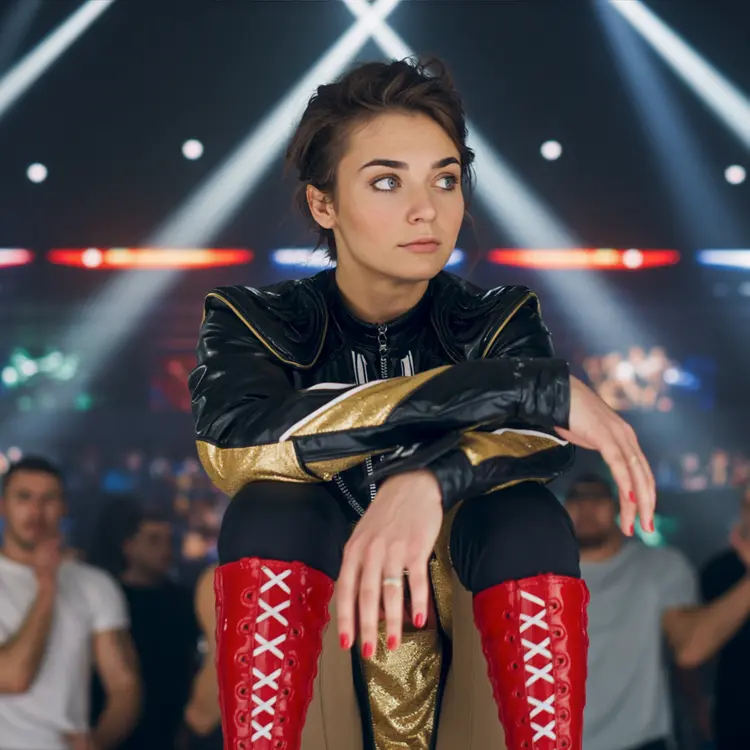
she is participating in a wwe smackdown
15.7s
उदाहरण देखें
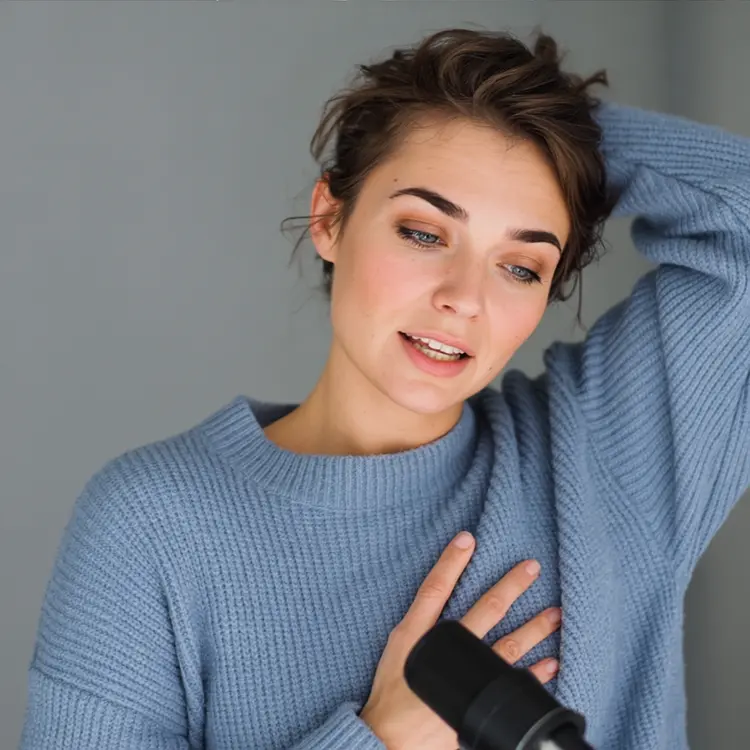
she is hosting a podcast in a blue sweater
15.9s
उदाहरण देखें
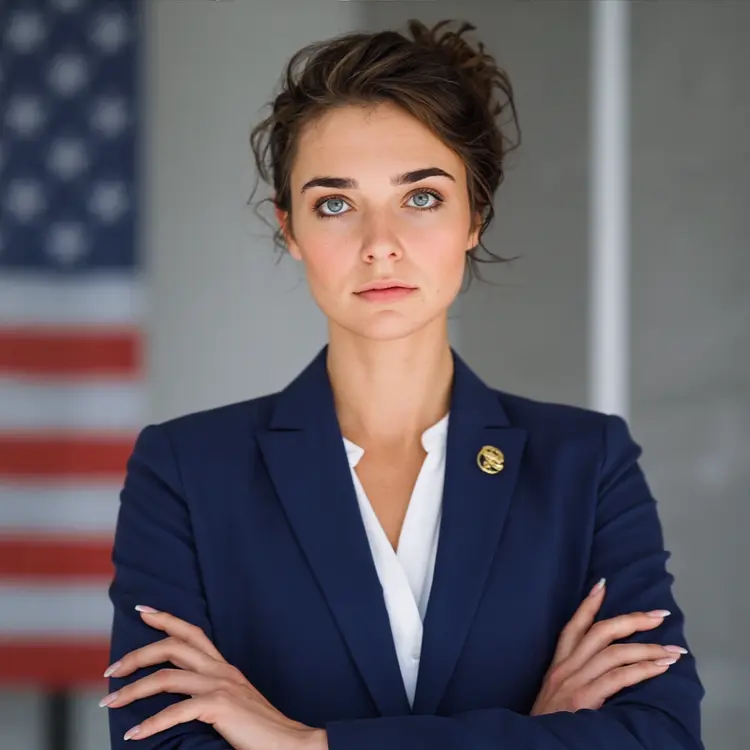
she is the president of the united states
14.3s
उदाहरण देखें
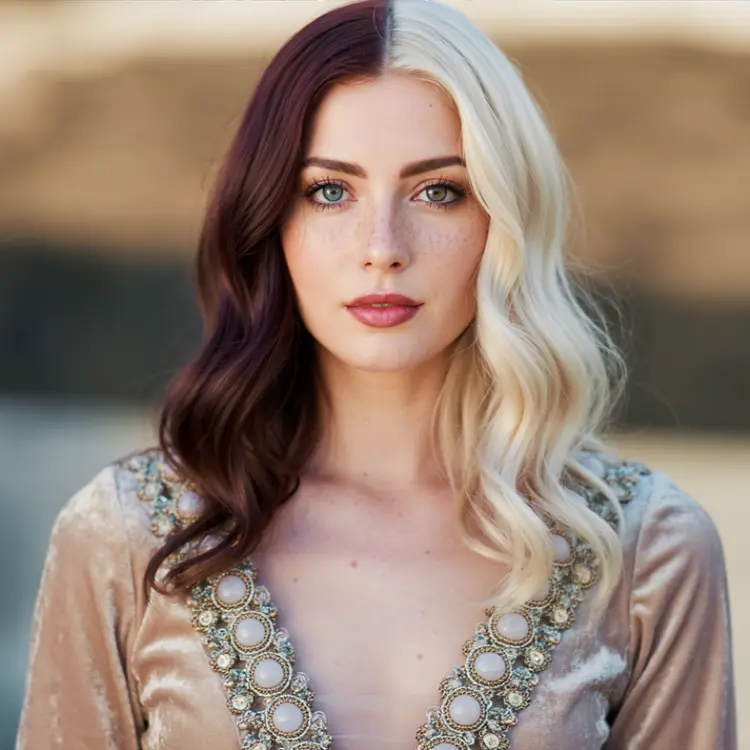
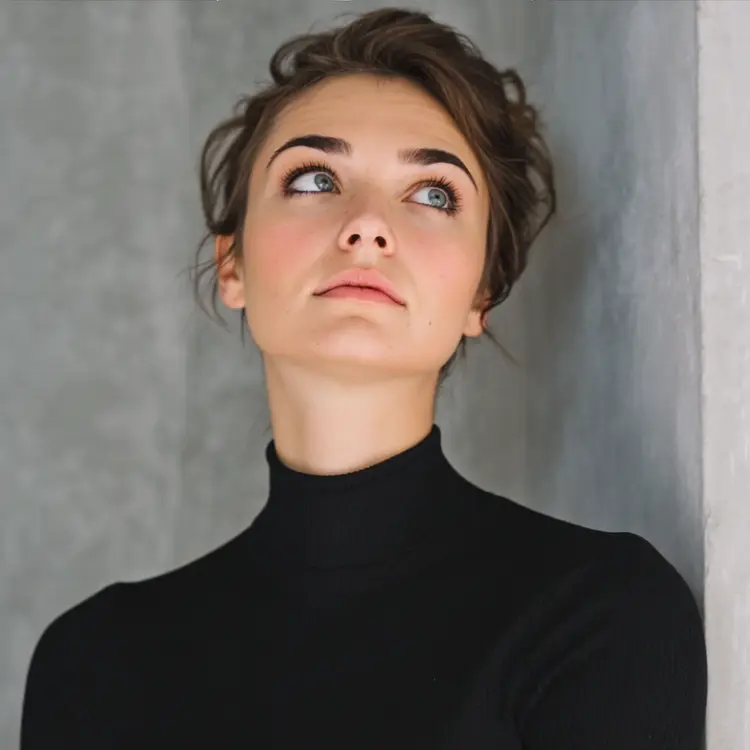
a close up photo of a woman in a fashion magazine photoshoot
19.7s
उदाहरण देखें
a close up photo of a woman in a fashion magazine photoshoot
14.5s
उदाहरण देखें

श्रेणी बदलें

इफेक्ट्स

टेक्स्ट से इमेज

टेक्स्ट से इमेज

टेक्स्ट से वीडियो

बड़े भाषा मॉडल

बड़े भाषा मॉडल

टेक्स्ट से स्पीच

टेक्स्ट से स्पीच

सुपर रेजोल्यूशन

सुपर रेजोल्यूशन

लिपसिंक

AI संगीत निर्माण

AI संगीत निर्माण

वीडियो संपादन

स्पीच से टेक्स्ट

स्पीच से टेक्स्ट

AI वीडियो एन्हांस

बैकग्राउंड हटाएँ

बैकग्राउंड हटाएँ