Visão geral
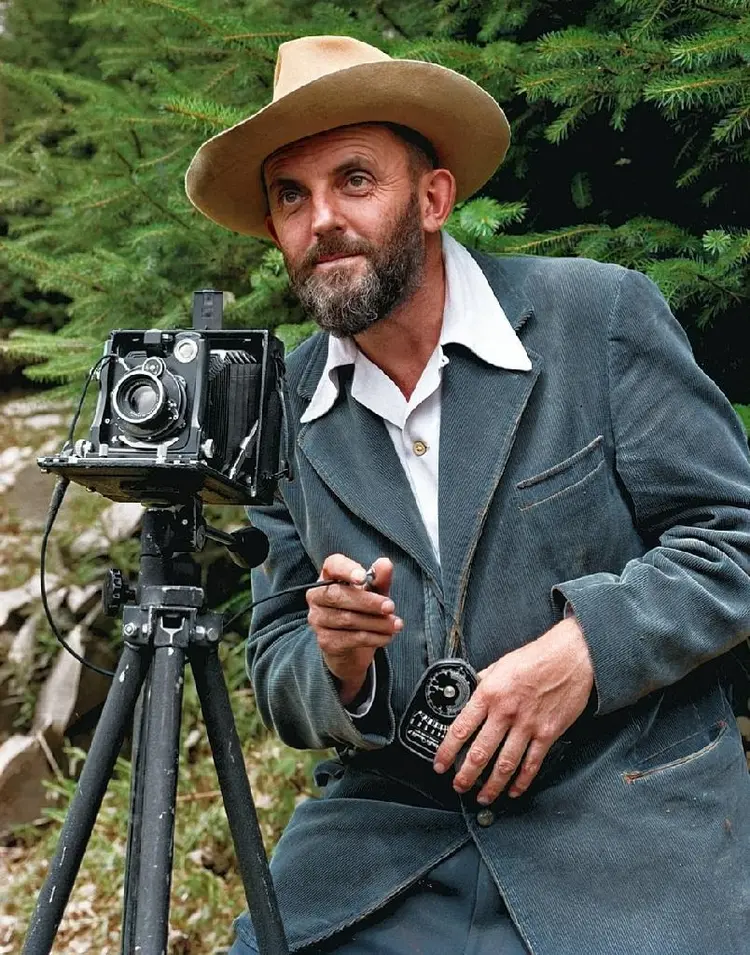
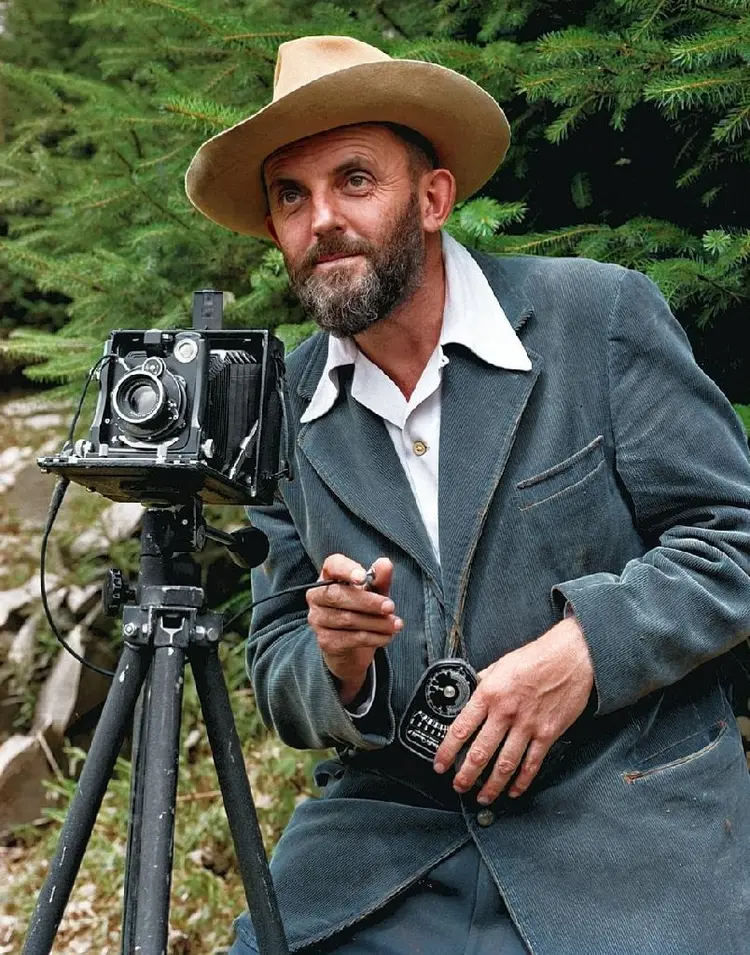
Image Colorization pega fotografias em tons de cinza ou desbotadas e adiciona cor realista em segundos. Sem experiência em pintura, sem máscaras de camada, sem seleção de cores. Você envia a imagem e o modelo cuida do resto. No Picasso IA, este é um processo de uma única etapa que funciona para fotos de arquivo familiar, quadros antigos de filmes, digitalizações históricas ou qualquer obra monocromática que você queira trazer de volta à vida. Os resultados parecem convincentemente reais porque o modelo infere a cor a partir do contexto da cena em vez de aplicar tonalidades genéricas.
Como funciona
- Envie uma imagem em tons de cinza ou desbotada em formato JPG ou PNG do seu dispositivo ou biblioteca de fotos.
- Defina o nível de saturação para controlar o quão vibrantes ou suaves as cores aparecerão no resultado final.
- O modelo analisa a cena, os objetos e as condições de iluminação para atribuir cores plausíveis e conscientes do contexto.
- Revise o resultado colorizado e ajuste a saturação se os tons parecerem muito fortes ou muito apagados.
- Baixe a imagem final como um arquivo JPG ou PNG, pronto para compartilhar, imprimir ou editar mais tarde.
Perguntas frequentes
Preciso de habilidades de programação ou conhecimentos técnicos para usar isto?
Não, basta abrir Image Colorization no Picasso IA, ajustar as configurações desejadas e clicar em gerar.
É gratuito para experimentar?
Sim, você pode usar Image Colorization sem um plano pago para ver como ele lida com suas fotos antes de seguir adiante.
Quanto tempo leva para obter resultados?
A maioria das imagens é colorizada em menos de 30 segundos. Arquivos maiores podem demorar um pouco mais, mas você não ficará esperando mais de um minuto em condições normais.
Quais formatos de saída são compatíveis?
Você pode baixar sua imagem colorizada como JPG ou PNG. JPG é o padrão e funciona bem para compartilhamento online; PNG é uma opção melhor se você precisar de um arquivo sem perdas para edição posterior.
Posso controlar quão vibrantes as cores ficam?
Sim. O controle deslizante de saturação vai de 0 a 1. Valores mais baixos oferecem uma paleta sutil e dessaturada; valores mais altos produzem tons mais fortes e vibrantes. Comece no padrão (0.2) e ajuste a partir daí.
O que acontece se as cores não parecerem corretas?
Tente ajustar o nível de saturação e executar o modelo novamente. Recortar a imagem de origem para focar no assunto principal também pode ajudar o modelo a atribuir cores mais precisas, já que ele lê a cena em busca de pistas de contexto.
Onde posso usar as imagens de saída?
Os arquivos colorizados são seus para usar em projetos pessoais, livros de fotos impressos, publicações sociais, apresentações ou qualquer outro trabalho criativo.