يحوّل GPT Image 1 Mini prompt مكتوبًا إلى صورة نهائية في ثوانٍ، مما يجعله عمليًا للمبدعين الذين يحتاجون إلى صور ذات جودة جيدة دون انتظار النماذج الأثقل. إنه يتولى عملية العرض حتى تتمكن من التركيز على الأفكار بدلًا من الأدوات. يقبل النموذج الصور المُدخلة جنبًا إلى جنب مع prompt الخاص بك، مما يتيح لك إعادة تنسيق صورة موجودة أو البناء على مرجع. يمكنك اختيار جودة الإخراج من منخفضة إلى عالية، وضبط الخلفية لتكون شفافة أو غير شفافة، والاختيار من بين ثلاث نسب أبعاد، وإنشاء ما يصل إلى عشر صور في تشغيل واحد. يخرج الناتج بصيغ PNG أو JPEG أو WebP، جاهزًا للإضافة إلى أي مشروع. بالنسبة لمنشورات وسائل التواصل الاجتماعي، أو نماذج المنتجات، أو رؤوس المدونات، أو الرسومات المفاهيمية السريعة، فإن GPT Image 1 Mini يناسب بسلاسة سير عمل سريع الإنجاز. افتحه، واكتب prompt الخاص بك، واضبط بضع إعدادات، ثم نزّل النتيجة دون أي خبرة مسبقة.
GPT Image 1 Mini هو نموذج تحويل النص إلى صورة مُصمَّم للسرعة والكفاءة، مما يتيح لك الانتقال من وصف مكتوب إلى صورة نهائية دون انتظار أو دفع أسعار مرتفعة. وهو يحل مشكلة شائعة: الحاجة إلى مسودات بصرية سريعة، سواء لمفاهيم المنتجات أو عناصر وسائل التواصل الاجتماعي أو لوحات الإلهام، دون الالتزام بعملية إنشاء أبطأ وأكثر تكلفة. على Picasso IA، يمكنك تشغيله مباشرة في المتصفح دون الحاجة إلى إعداد. اكتب prompt، واختر نسبة الأبعاد وإعدادات الجودة، واحصل على نتيجة في ثوانٍ. إنه يتعامل جيدًا مع اللغة الطبيعية، وينتج صورًا متماسكة من الأوصاف العفوية ومن prompts المشاهد المفصلة على حد سواء.
هل أحتاج إلى مهارات برمجة أو معرفة تقنية لاستخدام هذا؟ لا، ما عليك سوى فتح GPT Image 1 Mini على Picasso IA، وضبط الإعدادات التي تريدها، ثم الضغط على generate.
هل يمكن تجربته مجانًا؟ نعم، يمكنك تشغيل GPT Image 1 Mini على Picasso IA دون أي التزام مسبق. تحقق من صفحة credits لمعرفة حدود الإنشاء الحالية وشرائح التسعير.
كم من الوقت يستغرق الحصول على النتائج؟ تكون معظم الصور جاهزة خلال بضع ثوانٍ. يعتمد الوقت الدقيق على إعداد الجودة وحمولة الخادم الحالية، لكن هذا النموذج مُصمم خصيصًا ليكون أسرع من بدائل الإنشاء الأثقل.
ما صيغ الإخراج المدعومة؟ يمكنك تنزيل صورتك بصيغة PNG أو JPEG أو WebP. يعمل PNG بشكل أفضل عندما تحتاج إلى خلفية شفافة؛ أما JPEG وWebP فهما مثاليان للملفات المضغوطة الجاهزة للويب.
هل يمكنني إنشاء صور بخلفية شفافة؟ نعم. اضبط خيار الخلفية على "transparent" واختر PNG كصيغة إخراج. هذا مفيد لصور المنتجات أو الأيقونات أو أي عنصر تخطط لوضعه فوق تصميم آخر.
كم عدد الصور التي يمكنني إنشاؤها في تشغيل واحد؟ يمكنك إنشاء ما بين 1 و10 صور في المرة الواحدة عن طريق ضبط إعداد عدد الصور. وهذا يجعل من السهل الحصول على عدة تنويعات من prompt واحد دون تشغيل النموذج مرارًا.
ماذا ينبغي أن أفعل إذا كانت النتيجة لا تطابق ما وصفته؟ جرّب إعادة صياغة prompt الخاص بك مع مزيد من التفاصيل حول التكوين أو الإضاءة أو الأسلوب. إذا كنت تعمل باستخدام صورة مرجعية، فإن رفع إعداد input fidelity سيدفع النموذج إلى اتباع مرجعك البصري بشكل أدق.
كل ما يمكن لهذا النموذج فعله من أجلك
اختر من بين جودة إخراج منخفضة أو متوسطة أو عالية للموازنة بين السرعة والتفاصيل.
اضبط الخلفية لتكون شفافة من أجل عناصر تندمج بسلاسة في أي تصميم.
أخرج الصور بنسبة 1:1 أو 3:2 أو 2:3 لتناسب صيغ السوشيال أو الطباعة أو البورتريه القياسية.
أنشئ ما يصل إلى 10 صور من prompt واحد في تشغيل واحد.
ارفع صورة مرجعية لتوجيه أسلوب أو تكوين أو موضوع الإخراج.
نزّل النتائج بصيغ PNG أو JPEG أو WebP مع ضغط قابل للتعديل.
اضبط مدى تطابق الإخراج مع أسلوب وملامح الوجه في الصورة المرجعية الخاصة بك.
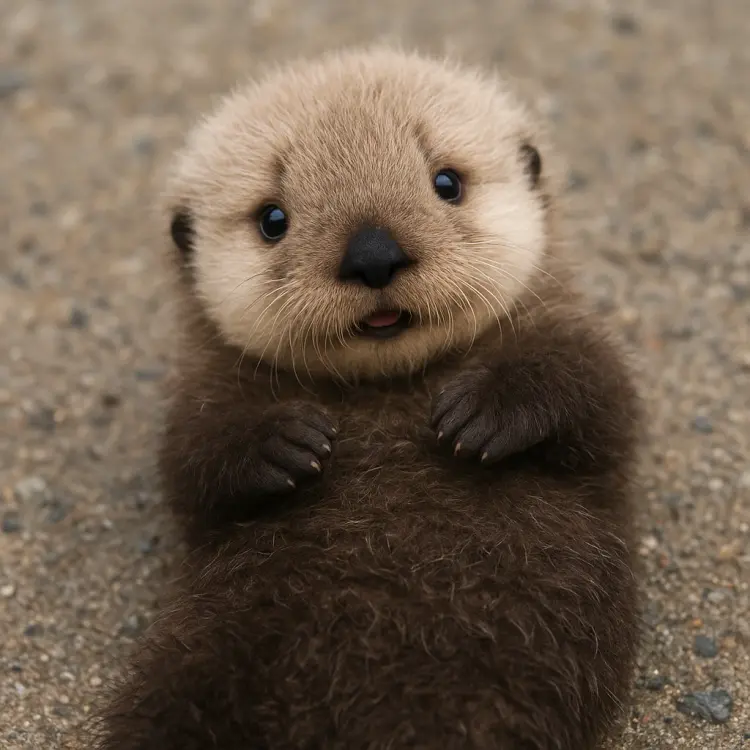
A cute baby sea otter