Crea GratisStart Freeابدأ مجانًاCrie GrátisEssai Gratuitमुफ़्त शुरूEmpieza Gratis YaStart Free Nowابدأ مجانًا الآنComece Grátis JáCommencer Gratuitementअभी मुफ़्त शुरू करेंNuevoNewجديدNovoNouveauनयाCrearCreateإنشاءCriarCréerबनाएंEmpieza a CrearStart Creatingابدأ الإنشاءComece a CriarCommencer à Créerबनाना शुरू करेंPreciosPricingالأسعارPreçosTarifsमूल्यPreciosPricingالأسعارPreçosTarifsमूल्य80% OFF
أنشئ مؤثرًا واقعيًا بالذكاء الاصطناعي مع فيديو جاهز للمشاركة
اختر الوجه والجسم والأسلوب، أو ابدأ من صورتك الخاصة، واحصل على شخصية متّسقة من كل زاوية. ثم حرّكها باستخدام Motion ونزّل فيديو فائق الواقعية جاهزًا لـ TikTok وInstagram Reels وYouTube Shorts.
مولّد مؤثرين بالذكاء الاصطناعي: صمّم شخصية متّسقة وضعها في فيديو
مؤثر بالذكاء الاصطناعي هو الاستوديو داخل Picasso IA الذي تصمّم فيه شخصية واقعية، أو حيوانًا مثل ضفدع أو قطة أو طائر، وتحصل على ورقة شخصية تُظهر أمامها وخلفها ووجهها. بعد ذلك يضع Motion تلك الشخصية في مقطع جاهز أو في فيديو خاص بك. إليك كل إعداد وكل خطوة، وكم تكلّف كل عملية، وما لن يفعله الاستوديو أبدًا.
رسمي
Picasso IA
مؤثر بالذكاء الاصطناعي
2026-10-10
الاستخدام التجاري
صمّم شخصية، من إنسان إلى ضفدع
اختر نوعًا والإعدادات التي تريدها، أو ابدأ من صورتك. يملأ عشوائي كل إعداد تركته مفتوحًا.
احصل على أمامها وخلفها ووجهها في صورة واحدة
تصنع كل عملية ورقة واحدة بنسبة 16:9 من ثلاثة ألواح، جاهزة للتحريك في Motion أو لإعادة إنشائها بزيّ جديد.
ضع مؤثرك في أي فيديو
اختر إعدادًا مسبقًا من Picasso IA أو ارفع مقطعك، فيضع Motion شخصيتك فيه أو ينسخ الحركات.
مؤثر بالذكاء الاصطناعي هو الاستوديو داخل Picasso IA الذي تصمّم فيه شخصية ثم تضعها في فيديو. ونصفاه هما التبويبان تحت عنوان أداة التصميم، وهما إنشاء مؤثر وMotion. في إنشاء مؤثر تختار نوع الشخصية، إنسانًا (عادي أو جريء أو جامح) أو حيوانًا (حشرة أو ضفدع أو قطة أو كلب أو قارض أو طائر)، ثم تختار مظهرها، أو تضغط زر الخلط بجانب إنشاء فيملأ كل إعداد لم تختره بخيار عشوائي.
يطلب زر إنشاء ورقة شخصية واحدة بنسبة 16:9، ويطلب موجّهه ثلاثة ألواح: منظرًا أماميًا للجسم كاملًا بلا رأس، ومنظرًا خلفيًا للجسم كاملًا مع الرأس، ولقطة قريبة للوجه، مع الشخصية نفسها في الثلاثة. ثم يضع Motion تلك الشخصية، أو صورًا ترفعها أنت، في إعداد مسبق من Picasso IA أو في مقطع خاص بك. في تبديل العناصر تحل شخصيتك محل الشخص في المقطع، وفي نقل الحركة تنسخ حركات ذلك الشخص في مشهد جديد. تأتي الأوراق من GPT Image 2.5 Sunburst وتأتي الفيديوهات من PicassoIA Bruma Reference to Video، وهما نموذجان لكل منهما صفحته الخاصة في التطبيق.
هذه الصفحة هي النسخة المطوّلة. تشرح ما هو مؤثر بالذكاء الاصطناعي وكيف يقارَن بصفحات النماذج وبـ AI Toolkit، والخطوات العشر من الفكرة إلى الفيديو مع كل إعداد في أداة التصميم، وكيف يعمل Motion، وما يحفظه السجل وكم تكلّف كل عملية، وستة مؤثرين بالذكاء الاصطناعي يستحقون النسخ، وملفاتك وأرصدتك والأسئلة عن الاستوديو.
يتحدث جزءان من هذه الصفحة عن الحدود بصراحة: ما لن يفعله الاستوديو أبدًا، في القسم الخاص بالتكلفة، ومتى يكون مؤثر بالذكاء الاصطناعي الأداة غير المناسبة، قرب النهاية، وهو يشير إلى أجزاء Picasso IA التي تؤدي بعض المهام بصورة أفضل. وهناك حدّان يستحقان أن تعرفهما الآن. الأول أنه لا توجد خطة تجعل أي عملية في الاستوديو مجانية أو غير محدودة: فلكل عملية سعر بالأرصدة، والنسخة التجريبية المجانية لا تغطيها. والثاني أن الاستوديو لا ينشر شيئًا على TikTok أو Instagram أو YouTube؛ فأنت تنزّل الفيديو وتنشره بنفسك.
ما هو مؤثر بالذكاء الاصطناعي وماذا يصنع
يسهل استخدام مؤثر بالذكاء الاصطناعي أكثر عندما تعرف بالضبط ما يصنعه وما يتركه لبقية Picasso IA. يشرح هذا القسم ما يفعله الاستوديو بكلمات بسيطة، وأين تجده وما الذي يعرضه لك أولًا، وما تحويه ورقة الشخصية، وما وظيفة المعرضين في استكشاف، وكيف يقارَن الاستوديو بصفحات النماذج وبـ AI Toolkit، اللذين يشغّلان النموذجين نفسيهما بعناصر تحكم مختلفة.
ما يفعله مؤثر بالذكاء الاصطناعي بكلمات بسيطة
مؤثر بالذكاء الاصطناعي استوديو داخل Picasso IA له تبويبان، ويصنع كل تبويب نوعًا واحدًا من الأشياء. يصنع إنشاء مؤثر ورقة شخصية: صورة واحدة لشخصية تصمّمها، تُرى من الأمام ومن الخلف وفي لقطة قريبة للوجه. ويصنع Motion فيديو: يضع شخصية في مقطع، إما أحد الإعدادات المسبقة من Picasso IA أو مقطع خاص بك. يمكنك استخدامهما بهذا الترتيب، الشخصية أولًا ثم الفيديو، لكن أيًّا من التبويبين لا يحتاج إلى الآخر: فـ Motion يقبل أيضًا صورة من عندك.
في إنشاء مؤثر لا تكتب موجّهًا. تختار نوع الشخصية، من الأنواع البشرية عادي وجريء وجامح إلى أنواع الحيوانات حشرة وضفدع وقطة وكلب وقارض وطائر، ثم تختار بين الإعدادات التي يعرضها ذلك النوع: 19 إعدادًا للإنسان و12 إعدادًا للحيوان، مع احتساب نوع الشخصية نفسه. كل خيار تقريبًا بطاقة تضغطها، مثل تسريحة الشعر أو لون الشعر أو أسلوب الملابس. ويمكنك أيضًا إضافة صورة من عندك ومرجع للملابس، ويكتب الاستوديو الموجّه من ذلك كله.
تصنع ورقة الشخصية GPT Image 2.5 Sunburst، ورقة واحدة في كل مرة تضغط فيها إنشاء، بالجودة التي تختارها: متوسطة أو عالية أو عالية جدًا أو قصوى. ويصنع الفيديو PicassoIA Bruma Reference to Video، الذي تسمّيه لافتة تبويب Motion باسم PicassoIA Bruma، بالدقة التي تختارها في صف الجودة الخاص بـ Motion، وهي 720p ما لم تغيّرها. في Motion تختار الشخصية والمقطع وطريقة التقائهما: تبديل العناصر يضع شخصيتك مكان الشخص في المقطع، ونقل الحركة يأخذ حركة المقطع فقط إلى مشهد جديد. ولكل وضع موجّه أساسي مكتوب له، ويتيح لك مربع التفاصيل أن تضيف كلماتك فوقه.
يصل كل ما تصنعه إلى السجل، وهو التبويب الثاني في مساحة العمل بجانب أداة التصميم: تظهر فيه أوراقك، وبعد أن تصنع فيديو يقسّم مفتاح السجل إلى الشخصيات وMotion. كل عملية في أي من التبويبين تُدفع بالأرصدة، مهما كانت خطتك، وعندما يستطيع حسابك الإنشاء يعرض زر إنشاء السعر قبل أن تضغطه.
لا يحتفظ الاستوديو بالشخصية على أنها ملف شخصي محفوظ. تعيش الشخصية في ورقتها، وتستخدمها من جديد من تلك الورقة: يحمّل إعادة إنشاء المؤثر إعداداتها وصورتها إلى أداة التصميم من جديد، ويأخذها تحريك إلى Motion لتكون شخصية فيديو، وفيه يسردها أيضًا تبويب شخصياتي في نافذة اختيار الشخصية. يعود كل هذا لاحقًا مع السجل وكم تكلّف كل عملية.
أين تجده وما الذي يعرضه لك أولًا
للاستوديو صفحته الخاصة في التطبيق، وهذه هي الطرق الرئيسية إليه. تفتح كل طريقة الاستوديو نفسه، بلغة الصفحة التي تتصفحها.
الشريط الجانبي: مؤثر بالذكاء الاصطناعي هو أول الصفوف المميّزة بعلامة NEW الذهبية، فوق AI Toolkit مباشرة. تظهر العلامة والشريط الجانبي مفتوح؛ أما على الشريط الضيق فيحتفظ الصف بأيقونته فقط.
لافتة جميع النماذج: الصفحة التي يفتحها صف الرئيسية في الشريط الجانبي تحمل لافتة سوداء لمؤثر بالذكاء الاصطناعي، وتفتح البطاقة كلها، بما فيها زر اصنع مؤثرك بالذكاء الاصطناعي، الاستوديو.
الصفحات العامة: يربط بها أيضًا رأس الصفحات العامة للموقع وتذييلها.
تُرتَّب الصفحة مثل صفحة نموذج. على الحاسوب تكون أداة التصميم عمودًا في جانب، وتملأ مساحة العمل بقية الشاشة تحت الرأس؛ ويُمرَّر كل منهما على حدة، فيبقى إنشاء، في أسفل أداة التصميم، ظاهرًا. وعلى الهاتف يتراصّان، أداة التصميم أولًا وتملأ الشاشة، ومساحة العمل تحتها.
تفتح أداة التصميم على إنشاء مؤثر. في أعلاها يقع السطر "أنشئ شخصيتك الخاصة باستخدام" فوق اسم الاستوديو، ويليه التبويبان إنشاء مؤثر وMotion. تحتهما تأتي بطاقة ارفع صورتك، عليها وسم اختياري، ثم الإعدادات، كل منها صف يُفتح ويُغلق؛ ويبدأ نوع الشخصية مفتوحًا، مع اختيار جامح. ويحمل التذييل الجودة، مضبوطة على عالية جدًا، حيث تكلّف الورقة 5 أرصدة. وتحت الجودة يقع زر خلط مربع بجانب إنشاء؛ وهو يملأ عشوائيًا كل إعداد لم تختره بنفسك ويُبقي نوع الشخصية.
تفتح مساحة العمل على استكشاف، أول تبويبيها؛ والآخر هو السجل. يبدأ استكشاف بعدد من إعدادات Picasso IA المسبقة مصفوفة على شكل مروحة وهي تعمل، والسطر "أنشئ مؤثرًا واقعيًا بالذكاء الاصطناعي مع فيديو جاهز للمشاركة" ووصف قصير، ثم مفتاح بين معرضين، مؤثرون بالذكاء الاصطناعي وإعدادات Picasso IA المسبقة، ويكون معرض مؤثرون بالذكاء الاصطناعي هو الظاهر. وفتح تبويب Motion يغيّر العرض: تعود مساحة العمل إلى استكشاف، وتختار إعدادات Picasso IA المسبقة وتمرّر مساحة العمل إليها، لأنها المقاطع التي صُنع Motion لها.
كُتب الاستوديو باللغات الست التي يتوفر بها Picasso IA: الإنجليزية والإسبانية والبرتغالية والفرنسية والهندية والعربية، ويتبع كل تبويب وإعداد وخيار لغة الصفحة. أما معظم ما يصل إلى النموذجين فبالإنجليزية. فالموجّه الذي وراء الورقة يُبنى بالإنجليزية من الإعدادات التي اخترتها، والموجّه الأساسي لكل وضع في Motion بالإنجليزية أيضًا، كما يعرضه عرض الموجه في كل لغة. أما التفاصيل التي تكتبها فتُضاف إلى ذلك الموجّه الأساسي كما كتبتها، بأي لغة استخدمتها.
ورقة الشخصية: الأمام والخلف والوجه في صورة واحدة
ورقة الشخصية هي الشيء الوحيد الذي يصنعه إنشاء مؤثر. في كل مرة تضغط فيها إنشاء، يطلب الاستوديو من GPT Image 2.5 Sunburst صورة واحدة بنسبة 16:9 في ثلاثة ألواح على خلفية استوديو، وليس في أداة التصميم إعداد لأكثر من ورقة في العملية الواحدة. وللحصول على نسخة أخرى تضغط إنشاء مرة أخرى، وتصنع تلك العملية ورقة جديدة خاصة بها.
يصف الموجّه كل لوح بدوره، وبالترتيب نفسه دائمًا. هذا ما يطلبه:
اللوح الأول: الجسم كاملًا من الأمام، بلا رأس.
اللوح الثاني: الجسم كاملًا من الخلف، مع ظهور الرأس.
اللوح الثالث: لقطة قريبة للوجه.
قد يفاجئك المنظر الأمامي بلا رأس في المرة الأولى، وهذا بالضبط ما يطلبه الموجّه. فللوجه اللوح الثالث وحده، عن قرب، والمنظر الخلفي هو الذي يُظهر الرأس على الجسم. والألواح الثلاثة معًا مقصود بها أن تُظهر الجسم من الجهتين والوجه عن قرب، في صورة واحدة تأخذها مباشرة إلى Motion.
يختم الموجّه بطلب صورة واقعية فوتوغرافيًا مع الشخصية نفسها في الألواح الثلاثة. وهذا طلب موجَّه إلى النموذج وليس ضمانًا، فانظر إلى الألواح الثلاثة جنبًا إلى جنب قبل أن تبني على ورقة. وإذا انحرف أحدها، فالعملية التالية محاولة جديدة للوصف نفسه.
من تكون الشخصية يتوقف على ما أعطيته لأداة التصميم. مع صورة في ارفع صورتك، يطلب الموجّه ورقة لهذا الشخص، ومع صورة من عندك يطلب من النموذج أن يحافظ على هوية ذلك الشخص. وبلا صورة يطلب شخصًا بالغًا خياليًا في الأنواع عادي وجريء وجامح، وشخصية خيالية في نوع حيوان؛ ويعرض إعداد العمر، للإنسان، بالغ وناضج وكبير السن. وتأتي الإعدادات التي اخترتها بعد ذلك قائمة واحدة داخل الموجّه.
تلك القائمة هي أيضًا الطريقة التي يقرأ بها الاستوديو إحدى أوراقك من جديد: افتحها من السجل فتعرض بطاقة معايير الشخصية الإعدادات التي صُنعت بها، ويحمّلها إعادة إنشاء المؤثر إلى أداة التصميم من جديد. وفي Motion، تقول نصائح نافذة اختيار الشخصية ذلك بوضوح: "ويفضَّل ورقة شخصية"، و"الأوراق التي تنشئها في «إنشاء مؤثر» تعطي أدق النتائج."
استكشاف: مؤثرون بالذكاء الاصطناعي وإعدادات Picasso IA المسبقة
استكشاف هو المكان الذي تنظر فيه قبل أن تصنع أي شيء، ويضم معرضين خلف مفتاح واحد. يعرض مؤثرون بالذكاء الاصطناعي 39 شخصية، كل واحدة منها إنسان مبني على عادي أو جريء أو جامح، ومعها الإعدادات التي وراءها. وتعرض إعدادات Picasso IA المسبقة 17 مقطعًا جاهزًا لـ Motion، فيديوهات عمودية بنسبة 9:16 تتراوح مدتها بين 9 و14 ثانية. ويبقى المفتاح مثبّتًا في الأعلى بينما يُمرَّر المعرض تحته.
أشر إلى شخصية، أو المسها مرة واحدة على شاشة اللمس، فيظهر زران عند أسفلها: زر تكبير وزر إعادة إنشاء المؤثر الذهبي. يفتح زر التكبير، أو الضغط على الصورة، الشخصية بملء الشاشة ومعها لوحة، بجانبها على الحاسوب وتحتها على الهاتف. وتسرد بطاقة معايير الشخصية في اللوحة نوع الشخصية والإعدادات التي تحدد من هي، مثل الجنس والعمر والبنية، ويضيف عرض الكل مجموعات الوجه والشعر والأسلوب.
ينسخ إعادة إنشاء المؤثر، على البطاقة أو في أسفل تلك اللوحة، الشخصية إلى أداة التصميم. تملأ إعداداتها الأداة، وتدخل صورتها في ارفع صورتك مرجعًا، وتتحول الأداة إلى إنشاء مؤثر وتمرّر إلى تلك الصورة. لا يعمل شيء ولا يُخصم شيء حتى تضغط إنشاء. ولإلباس الشخصية نفسها زيًّا مختلفًا، انظر الشخصية نفسها بزيّ جديد في موضع لاحق.
تبدأ الإعدادات المسبقة بالعمل بمجرد ظهورها على الشاشة، بضعة منها في كل مرة، وتقدّم كل بطاقة زرين خاصين بها، زر التكبير واستخدامه في Motion. يفتح زر التكبير عارض الإعداد المسبق: المقطع الأصلي بحجمه الكامل، واسمه ومدته بالثواني، والسطر "مقطع جاهز لـ«تبديل العناصر»: تحل شخصيتك محل الشخص الذي فيه، ويبقى كل شيء آخر كما هو." وتحته تعرض بطاقة الموجه نص الموجّه الأساسي بالإنجليزية الذي يبدأ منه الإعداد المسبق، وعليه وسم تبديل العناصر، وتنسخ أيقونة النسخ بجانبه ذلك النص إلى حافظتك.
استخدامه في Motion، على البطاقة أو في العارض، يجعل ذلك الإعداد المسبق مقطع Motion، ويحوّل Motion إلى تبديل العناصر ويفتح تبويب Motion على بطاقتي الشخصية والفيديو. كل إعداد مسبق مقطع مُعدّ لتبديل العناصر، ولذلك يتغير الوضع، ويمكنك مع ذلك تغييره قبل أن تضغط إنشاء.
لا شيء من هذا يحتاج إلى حساب. وأنت غير مسجَّل الدخول يمكنك فتح المعرضين، وعرض أي شخصية أو إعداد مسبق، ونسخ موجّه إعداد مسبق، والضغط على إعادة إنشاء المؤثر أو استخدامه في Motion لملء أداة التصميم. ويأتي الحساب عند إنشاء، الذي يطلب منك تسجيل الدخول قبل أن يعمل أي شيء.
ليس مؤثر بالذكاء الاصطناعي المكان الوحيد الذي يعمل فيه نموذجاه. فلكل من GPT Image 2.5 Sunburst وPicassoIA Bruma Reference to Video صفحة نموذج خاصة به، وكلاهما موجود في AI Toolkit مع بقية الكتالوج. يرسل الاستوديو إلى كل نموذج نوع الطلب نفسه الذي ترسله صفحة نموذجه، مع القيم الافتراضية لصفحة النموذج لكل حقل لا يضبطه بنفسه. وما يتغيّر هو مقدار ما تقرره أنت بنفسك، والاستوديو يحاسب بالأرصدة دائمًا، في كل الخطط.
بالنسبة إلى الورقة يثبّت الاستوديو الشكل على 16:9، ويصنع صورة واحدة في العملية، ويكتب الموجّه من إعداداتك، ويعرض متوسطة وعالية وعالية جدًا وقصوى، مستبعدًا الجودتين المنخفضة والتلقائية اللتين يملكهما النموذج أيضًا. وبالنسبة إلى الفيديو يأخذ مقطعًا واحدًا، ويكتب موجّهًا أساسيًا لكل وضع مع مكان لتفاصيلك، ويضبط المدة من مقطعك، ويُبقي نسبة العرض إلى الارتفاع التي تبدأ بها صفحة النموذج.
ما لا تملكه صفحات النماذج ولا AI Toolkit هو الجزء الخاص بالاستوديو: أداة التصميم، والموجّه المكتوب لثلاثة ألواح، وإعدادات Picasso IA المسبقة، والموجّهان الأساسيان المكتوبان لتبديل العناصر ونقل الحركة. وفي صفحة النموذج نفسه، الورقة ذات الألواح الثلاثة موجّه عليك أن تكتبه بنفسك.
وأيًّا كانت الطريقة التي تسلكها، فعملية الاستوديو عملية عادية لذلك النموذج، فتظهر أيضًا في صفحة النموذج وفي صفحة التوليدات لديك، كما يشرح قسم السجل لاحقًا. ومن العادات الجيدة أن تبدأ في الاستوديو وتنتقل عندما تحتاج إلى إعداد ينقصه. وعندما يحتاج فيديو إلى موجّهك أنت أو مدة محددة أو شكل آخر، نزّل الورقة وأضفها صورة مرجعية في صفحة Bruma.
كيف تنشئ مؤثرًا بالذكاء الاصطناعي، خطوة بخطوة
صنع شخصية يتطلب بضع ضغطات، وصنع فيديو لها يتطلب بضع ضغطات أخرى. يبدأ هذا القسم بالخطوات العشر من الفكرة إلى فيديو منجز، ثم يشرح أنواع الشخصيات وما يغيّره كل نوع، وكل إعداد في أداة التصميم وكم خيارًا يقبله، والمرجعين الاختياريين، صورتك وزيًّا، ومستويات الجودة الأربعة وما يكلّفه كل منها.
الخطوات العشر من الفكرة إلى الفيديو
عشر خطوات تأخذك من أداة تصميم فارغة إلى فيديو لشخصيتك. تصنع السبع الأولى ورقة الشخصية وتفحصها في السجل، وتأخذ الثلاث الأخيرة تلك الشخصية إلى تبويب Motion وتعيد فيديوها إلى السجل.
افتح مؤثر بالذكاء الاصطناعي من الشريط الجانبي. مؤثر بالذكاء الاصطناعي هو أول المنتجات المميّزة بعلامة NEW في الشريط الجانبي، قبل AI Toolkit. يفتح الاستوديو على تبويب إنشاء مؤثر، مع فتح استكشاف في مساحة العمل.
اختر نوع شخصية. نوع الشخصية مفتوح عند تحميل الاستوديو، مع اختيار جامح. اختر عادي أو جريء أو جامح لإنسان، أو حشرة أو ضفدع أو قطة أو كلب أو قارض أو طائر لشخصية حيوان.
اختر إعدادات، أو اضغط عشوائي. افتح أي إعداد تحت نوع الشخصية واضغط بطاقة لاختياره. يملأ زر الخلط المربع بجانب إنشاء، وتلميحه عشوائي، كل إعداد لم تختره بنفسك بخيار عشوائي واحد.
أضف صورتك أو مرجعًا للأسلوب. كلاهما اختياري، صورة واحدة لكل منهما. يقع ارفع صورتك فوق الإعدادات؛ وإضافة مرجع للأسلوب داخل الأسلوب، لزيّ تريد نسخه. ولا يُرفع أي منهما حتى تضغط إنشاء.
اختر جودة واضغط إنشاء. تفتح الجودة على عالية جدًا، وتسرد قائمتها متوسطة وعالية وعالية جدًا وقصوى مع سعر صورة واحدة لكل منها. ومع وجود أرصدة في حسابك يعرض إنشاء ذلك السعر؛ وكل عملية تصنع ورقة واحدة.
راقب البطاقة في السجل. بمجرد أن تبدأ العملية، تتحول مساحة العمل إلى السجل، حيث تحجز بطاقة جديدة مكان الورقة مع وقت تقريبي. ثم تأخذ الورقة المنتهية مكانها.
افتح الورقة وافحص ألواحها الثلاثة. اضغط الورقة لفتحها بملء الشاشة. يطلب الموجّه منظرًا أماميًا للجسم كاملًا بلا رأس، ومنظرًا خلفيًا للجسم كاملًا مع الرأس، ولقطة قريبة للوجه، والشخصية نفسها في الثلاثة.
اضغط تحريك لتأخذ الشخصية إلى Motion. يقع تحريك على بطاقة الورقة في الشبكة، وعلى صفها في القائمة وفي عارضها. يجعل الورقة شخصية Motion، بدلًا من أي صور موجودة فيه، ويفتح تبويب Motion.
اختر مقطعًا ووضعًا، ثم اضغط إنشاء. اضغط بطاقة الفيديو لاختيار أحد إعدادات Picasso IA المسبقة أو لرفع مقطع حتى 15 ثانية. اختر تبديل العناصر أو نقل الحركة، ودقة تحت الجودة، ثم اضغط إنشاء.
نزّل الفيديو، أو استخدم الشخصية من جديد. للفيديو المنتهي تنزيل الفيديو على بطاقته وفي عارضه، ويمكن أن يعرض صف القائمة وعارضه تحريك أيضًا، لإعادة شخصيته إلى Motion. وتحتفظ الورقة بإعادة إنشاء المؤثر وتحريك للعملية التالية.
الخطوتان الثالثة والرابعة اختياريتان. فبلا اختيار ودون صورة، تُرسل العملية مع ذلك نوع الشخصية، ولونها الطبيعي إن كان النوع حيوانًا، فالضغط على إنشاء مباشرة بعد الخطوة الثانية يكفي لبدء ورقة. وتنتظر كل ورقة منتهية في السجل، الأحدث أولًا تحت الشخصيات، للخطوات من السابعة إلى العاشرة.
عشوائي وإعادة تعيين الكل والإعدادات المختارة
يسحب زر الخلط المربع بجانب إنشاء في تبويب إنشاء مؤثر، وتلميحه عشوائي، خيارًا عشوائيًا لكل إعداد لم تختره بنفسك، مما يعرضه النوع الحالي، ويترك النوع واختياراتك كما هي. والإعداد الذي يقبل عدة اختيارات يحصل منه على خيار واحد، ولا يسحب مخصّص أبدًا، فلون بشرة الحيوان الذي يملؤه يبقى على طبيعي. اضغطه مرة أخرى فيسحب من جديد للإعدادات نفسها، لأن ما اختاره لا يصبح ملكك إلا عندما تختار في ذلك الإعداد بنفسك.
يظهر كل إعداد مختار، منك أو من عشوائي، على شكل شارة صغيرة تحت الإعدادات المختارة في أسفل أداة التصميم، باستثناء النوع ولون الحيوان الطبيعي، مع عرض المزيد عندما لا تتسع الشارات وعرض أقل لطيّها من جديد. والشارة تسمّي اختيارها فقط: لتغيير واحد، ارجع إلى إعداده. ويمسح إعادة تعيين الكل، في الطرف الآخر من سطر الإعدادات المختارة، كل اختيار وأي لون مخصّص ويعيد الجودة إلى عالية جدًا، بينما يبقى نوع الشخصية وصورتك ومرجع الأسلوب.
أنواع الشخصيات: عادي وجريء وجامح وستة حيوانات
نوع الشخصية هو أول إعداد، وهو الذي يشكّل كل الباقي. عادي وجريء وجامح تطلب إنسانًا، وأنواع الحيوانات الستة، حشرة وضفدع وقطة وكلب وقارض وطائر، يطلب كل منها شخصية بسمات بشرية على هيئة ذلك الحيوان. يُفتح الاستوديو ونوع الشخصية مفتوح مع اختيار جامح، ويكون النوع مختارًا دائمًا: فالضغط على النوع الحالي يُبقيه.
الأنواع البشرية الثلاثة درجات على السلّم نفسه. يعرض عادي الخيارات اليومية؛ ويضيف جريء خيارات أغرب، مثل تسريحتي دوامة آيس كريم وقرون من الشعر، وجسم بيضاوي، وحاجب موصول، وأنف منتفخ؛ ويضيف جامح أكثرها مبالغة، بنية قنطور وأشكال الرأس إنسان الكهف وجيجاتشاد وفك ضخم. والنوع أيضًا أول مدخل في قائمة إعدادات الموجّه: يطلب عادي شخصًا عاديًا بمظهر طبيعي، ويطلب جريء ملامح جريئة لافتة مبالغًا فيها قليلًا، ويطلب جامح ملامح متطرفة أقرب إلى الكاريكاتير.
يغيّر نوع الحيوان أكثر من الكتالوج. فهو يعرض 12 إعدادًا حيث يعرض النوع البشري 19، مع احتساب نوع الشخصية في الحالتين: يختفي الأصل العرقي والعمر وشكل الرأس والرقبة وشكل العينين ولون العينين وملامح الوجه، وينتقل لون البشرة إلى المرتبة الثانية. وفي الإعدادات التي يحتفظ بها يرى الحيوان كتالوجات جريء، ولا يرى أبدًا الخيارات المخصّصة لنوع جامح، ويكسب الطول بطاقة قصير لا تظهر إلا للحيوانات.
لون بشرة الحيوان يعرض بطاقتين، طبيعي ومخصّص، ويكون طبيعي مختارًا من البداية، فيطلب الموجّه ألوان الحيوان الطبيعية إلى أن تغيّر ذلك. يفتح مخصّص لوحة صغيرة تحت البطاقة: منطقة عنوانها اللون للتشبع والسطوع، وشريط درجة اللون، وحقل لرمز HEX، وفي المتصفحات التي تتيح ذلك أداة لالتقاط لون من الشاشة. اختيار لون يختار مخصّص في الوقت نفسه، وتأخذ البطاقة ذلك اللون، ويُرسَل رمز HEX ضمن الموجّه. والضغط على طبيعي يُسقط مخصّص ولونه.
تبديل النوع يُبقي ما يستطيع النوع الجديد حمله ويُسقط الباقي. فالانتقال من جامح إلى جريء يُسقط بنية قنطور، والانتقال من إنسان إلى حيوان يُسقط الأصل العرقي والعمر وكل إعداد آخر لا تملكه الحيوانات، إلى جانب درجة بشرة الإنسان. والرقم بعد اسم كل إعداد يعدّ الخيارات التي يعرضها النوع الحالي هناك، فيتغير مع النوع.
كل إعداد في أداة التصميم
تحت نوع الشخصية، كل إعداد صف يُفتح ويُغلق بضغطة، ويمكن فتح أي عدد منها في وقت واحد. يعرض الصف اسمه وعدد الخيارات التي يعرضها النوع الحالي فيه، ويعرض الإعداد الذي يقبل عدة اختيارات أيضًا كم اخترت من حدّه. ويتبع الجدول ترتيب النوع البشري.
الإعداد
ما الذي يغيّره
كم يمكنك أن تختار
من يراه
نوع الشخصية
إنسان أو حيوان
واحد، دائمًا
كل الأنواع
الجنس
امرأة، رجل، رجل عابر جنسيًا، امرأة عابرة جنسيًا، غير ثنائي الجنس
واحد
كل الأنواع
البنية
بنية الجسم
واحد
كل الأنواع؛ قنطور في جامح فقط
تسريحة الشعر
قصّة الشعر أو شكله
واحد
كل الأنواع؛ أشكال كثيرة من جريء فما فوق
لون الشعر
لون الشعر
واحد
كل الأنواع
الأسلوب
الزيّ، مع إضافة مرجع للأسلوب
واحد
كل الأنواع
الأصل العرقي
الأصل العرقي
واحد
الإنسان فقط
العمر
بالغ أو ناضج أو كبير السن
واحد
الإنسان فقط
لون البشرة
درجة البشرة، أو لون الحيوان
واحد
كل الأنواع؛ طبيعي ومخصّص للحيوانات
الطول
مدى طول الشخصية
واحد
كل الأنواع؛ قصير للحيوانات فقط
نسب الجسم
الأطراف والساقان والكتفان والخصر وشكل الجسم
2
كل الأنواع؛ جسم بيضاوي من جريء فما فوق
شكل الرأس
شكل الرأس
واحد
الإنسان فقط؛ إنسان الكهف وجيجاتشاد وفك ضخم في جامح
الرقبة
الطول والسمك
واحد
الإنسان فقط
شكل العينين
شكل العينين
واحد
الإنسان فقط
لون العينين
لون العينين
واحد
الإنسان فقط
ملامح الوجه
البشرة والأنف والفم والحواجب والأذنان وغير ذلك
4، واحد لكل منطقة من الوجه
الإنسان فقط
شعر الوجه
لحية أو شارب أو حليق
واحد
كل الأنواع
سمات مميزة
وشم وثقوب وجواهر وندبة وغير ذلك
2
كل الأنواع
الإكسسوارات
نظارات وسماعات رأس ومجوهرات وقبعة وحقيبة
3، أو بدون وحده
كل الأنواع
في إعداد يقبل اختيارًا واحدًا، يحلّ الاختيار الجديد محل القديم، والضغط على البطاقة المختارة مرة أخرى يمسحها، باستثناء لون بشرة الحيوان: يبقى طبيعي إلى أن تختار مخصّص، والضغط على مخصّص يفتح لوحته. وفي نسب الجسم وملامح الوجه وسمات مميزة والإكسسوارات، تتراكم الاختيارات حتى الحد، وعندها تخفت البطاقات التي ستضيف اختيارًا آخر إلى أن تُسقط واحدًا. وينتمي كل خيار من ملامح الوجه إلى منطقة من الوجه، من البشرة والحواجب إلى الأسنان والذقن، والاختيار الثاني من المنطقة نفسها يحلّ محل الأول، فيأخذ أنف منتفخ مكان أنف صغير جدًا. وفي الإكسسوارات يمسح بدون الباقي، وأي إكسسوار آخر يمسح بدون.
لا تصل إلى الموجّه إلا الإعدادات التي تحمل اختيارًا، ومنها لون الحيوان الطبيعي: تُرسَل في قائمة واحدة من الأسماء والقيم، يتقدمها نوع الشخصية، والإعداد المتروك فارغًا لا يُذكر إطلاقًا.
صورتك وزيّك: المرجعان
يمنح موضعا صورة النموذج شيئًا يعمل منه إلى جانب إعداداتك. يقع ارفع صورتك في أعلى تبويب إنشاء مؤثر، فوق الإعدادات، وإضافة مرجع للأسلوب هي أول ما داخل الأسلوب. كلاهما اختياري، ويحمل كل منهما وسم اختياري ما دام فارغًا، ويقبل كل منهما صورة واحدة حتى 20 ميغابايت؛ والملف الأثقل يحصل على "الصورة الخاصة بك كبيرة جدًا. حاول مرة أخرى" بدلًا من ذلك.
اضغط موضعًا أو أفلت صورة عليه، فتملأ الصورة البطاقة؛ اضغط الصورة لرؤيتها بملء الشاشة، أو اضغط علامة X فيها لإزالتها. ومع صورة، يطلب الموجّه ورقة شخصية لهذا الشخص ويقول للنموذج أن يحافظ على هوية الشخص من الصورة، بينما تظل إعداداتك تُرسَل معها. وصياغة ذلك لا تتغير مع النوع: اختر قطة مع صورة، ويظل الموجّه يطلب هذا الشخص، ونوع القطة بين إعداداته.
إضافة مرجع للأسلوب مخصّصة للملابس. أعطها صورة زيّ فيسميها الموجّه مرجعًا للملابس ويطلب من النموذج أن يُلبس الشخصية ذلك الزيّ. ومع الصورتين معًا، تأتي الصورة أولًا والملابس ثانيًا، ويسميهما الموجّه بهذا الترتيب: الأولى هي الشخص الذي تُحفظ هويته، والثانية هي الزيّ. وبطاقة الأسلوب المختارة بجانبها تبقى في الإعدادات أيضًا، فيحمل الموجّه عندئذ الاثنين.
لا يُرفع شيء عندما تختار ملفًا. تبقى الصورتان في متصفحك حتى تضغط إنشاء، وعندها فقط تصعدان إلى تخزين حسابك مع العملية؛ ويُقفل الموضعان إلى أن تُرسل العملية. والموضع الذي تملؤه إعادة إنشاء المؤثر يحمل شخصية مخزّنة بالفعل، أو شخصية معروضة، تُنسخ إلى تخزينك عندما تضغط إنشاء.
الشخصية نفسها بزيّ جديد: إعادة الإنشاء مع مرجع أسلوب
يضع إعادة إنشاء المؤثر، على إحدى أوراقك أو على شخصية معروضة، الشخصية نفسها في ارفع صورتك ويحمّل الإعدادات التي صُنعت بها، عندما يستطيع الاستوديو قراءتها. وحين يُستخدم وحده، يطلب الموجّه عندئذ الشخصية نفسها تمامًا من الصورة: الوجه نفسه وتسريحة الشعر ولون الشعر ودرجة البشرة والجسم والزيّ والإكسسوارات. افتح الأسلوب وأضف مرجعًا للأسلوب قبل أن تضغط إنشاء، فيتغير الطلب. تصبح الصورة الأولى الشخصية التي يُعاد إنشاؤها تمامًا، بالوجه والشعر ودرجة البشرة والجسم نفسها، والثانية مرجعًا للملابس تُلبَس الشخصية ما يظهر فيه، فيخرج الزيّ والإكسسوارات من قائمة ما يُنسخ. وإن استبدلت الصورة بملف من عندك انتهى النسخ الدقيق: يعود الموجّه إلى الحفاظ على هوية شخص.
الجودة: أربعة مستويات وأربعة أسعار
الجودة هي الصف في أسفل تبويب إنشاء مؤثر، فوق زر الخلط وإنشاء، وتفتح على عالية جدًا. اضغطها فتسرد قائمة مستويات الاستوديو الأربعة، متوسطة وعالية وعالية جدًا وقصوى، وبجانب كل اسم سعر صورة واحدة. هذه هي مستويات جودة GPT Image 2.5 Sunburst نفسه، وتُرسل مع العملية؛ ويستبعد الاستوديو أرخص مستوى للنموذج.
بالأرصدة، تكلّف الصورة الواحدة 1 في متوسطة و2.6 في عالية و5 في عالية جدًا و10 في قصوى. وليس في أداة التصميم حجم دفعة، فكل عملية تصنع ورقة واحدة وتكلّف سعر صورة واحدة بالضبط. وعندما تكون مسجَّل الدخول وفي حسابك أرصدة، يعرض زر إنشاء ذلك الرقم نفسه بجانب اسمه، مكتوبًا بالطريقة التي تكتب بها لغتك الأرقام، ويتغير في اللحظة التي تختار فيها مستوى آخر.
يبقى المستوى حيث وضعته من عملية إلى التي تليها. لا يمسّه إعادة إنشاء المؤثر ولا تحريك، ويعيده إعادة تعيين الكل إلى عالية جدًا. ولتبويب Motion صف جودة خاص به، يحدد دقة الفيديو وسعره بدلًا من ذلك، فلا يغيّر تغيير أحدهما الآخر أبدًا.
في عرض القائمة، وفي العارض الذي يفتح من بطاقة في الشبكة، تعرض الورقة المنتهية في السطر تحت عنوانها المستوى الذي صُنعت به والأرصدة التي كلّفتها، فيمكن مقارنة عمليتين للشخصية نفسها بمستويين من خلال سعريهما.
Motion: وضع مؤثرك بالذكاء الاصطناعي في فيديو
ورقة الشخصية صورة ثابتة. وMotion، التبويب الثاني في أداة التصميم، هو المكان الذي تدخل فيه تلك الشخصية إلى فيديو. يشرح هذا القسم ما يفعله Motion والنموذج الذي وراءه، والوضعين، تبديل العناصر ونقل الحركة، ومن أين يأتي المقطع، إعداد مسبق من Picasso IA أو ملفك، والموجّه الأساسي المقفل والتفاصيل التي تضيفها إليه، وبطاقة الشخصية بورقة واحدة أو عدة صور، وكيف تُحدَّد الدقة والمدة والشكل.
ما يفعله Motion والنموذج الذي وراءه
إنشاء مؤثر، التبويب الأول في أعلى أداة التصميم، يصنع الشخصية. وMotion، التبويب المجاور له، يضع تلك الشخصية في مقطع. تعطيه شخصية وفيديو وتختار كيف يلتقيان، فيطلب من النموذج فيديو جديدًا تأخذ فيه شخصيتك مكان الشخص في المقطع، أو تؤدي حركات ذلك الشخص في مشهد جديد. تأخذ كل عملية شخصية واحدة ومقطعًا واحدًا، وتصنع فيديو واحدًا.
يفتح التبويب بلافتة داكنة بعنوان استوديو Motion، وتسمّي شارة في أعلاها النموذج الذي تذهب إليه كل عملية، PicassoIA Bruma. ويجب أن يكون المقطع من النوع الذي تقبله بطاقة الفيديو: إعدادًا مسبقًا من Picasso IA، أو ملفًا من عندك ضمن الصيغ والحجم والمدة التي تُشرح لاحقًا.
النموذج هو PicassoIA Bruma Reference to Video، الذي له صفحته الخاصة ويعمل أيضًا في AI Toolkit. يرسل إليه Motion ما كانت صفحته سترسله: القيم الافتراضية للنموذج، والدقة التي تختارها، وصور الشخصية صورًا مرجعية، والمقطع فيديو مرجعيًا. في صفحة النموذج تكتب الموجّه وتضبط كل خيار بنفسك؛ أما Motion فيكتب الموجّه عنك، ويضبط المدة من المقطع، ويترك لك عددًا قليلًا من الخيارات. يقبل النموذج أكثر من فيديو مرجعي واحد، لكن Motion يرسل واحدًا، لأن موجّهيه كُتبا لمقطع واحد. وكل ما تحتاجه العملية موجود في التبويب، من الأعلى إلى الأسفل.
يأخذ Motion:
بطاقة الشخصية: شخصيتك، على شكل إحدى أوراق شخصياتك أو حتى 10 صور في المجموع، من أوراقك أو من ملفاتك.
بطاقة الفيديو: إعداد مسبق واحد من Picasso IA أو مقطع واحد من عندك.
الوضع: تبديل العناصر أو نقل الحركة، ويكون تبديل العناصر مختارًا عندما يفتح الاستوديو.
التفاصيل، إن أردتها: حتى 1,000 حرف تُضاف إلى الموجّه الأساسي.
الدقة: 480p أو 720p أو 1080p في صف الجودة، وهي 720p ما لم تختر غيرها.
البطاقتان وحدهما مطلوبتان. وما دامت إحداهما فارغة تحمل وسم مطلوب، ويقع مدخلا الفيديو جنبًا إلى جنب، تصل بينهما علامة زائد. ويبدأ العملية إنشاء، وهو وحده في تذييل أداة التصميم في هذا التبويب.
تبديل العناصر ونقل الحركة
تحت اللافتة زران، نقل الحركة وتبديل العناصر، وتبديل العناصر هو المختار عندما يفتح الاستوديو. ليس للنموذج إعداد للوضع: ما يميّز بين الاثنين هو الموجّه الذي ترسله العملية، ولكل وضع موجّهه. وتلخّص بطاقة الموجه الأساسي الوضع المختار. ففي تبديل العناصر تقول "يستبدل الشخص في الفيديو بشخصيتك ويُبقي كل ما عداه كما هو."، وفي نقل الحركة "يأخذ الحركة فقط من الفيديو ويبني حولها مشهدًا جديدًا."
يطلب تبديل العناصر من النموذج أن يستبدل الشخص في مقدمة المقطع بشخصيتك، محافظًا على هوية الشخصية وزيّها وأسلوبها الفني من صورها. ويطلب منه أن يحفظ كاميرا المقطع وتأطيره وخلفيته وإضاءته وأشياءه وكل الأشخاص الآخرين، وأن يطابق موضع الشخص المستبدَل وحجمه ووضعيته وحركته على امتداد المقطع. ويُراد لكل من في المقطع غيره أن يبقى كما هو.
يطلب نقل الحركة من شخصيتك أن تؤدي الحركات والإيماءات ووضعية الجسم والإيقاع والتوقيت نفسها تمامًا كالشخص في المقطع. ويطلب من النموذج أن ينسخ الحركة وحركة الكاميرا فقط، لا مظهر ذلك الشخص ولا ملابسه ولا خلفيته، وأن يُبقي وجه الشخصية وشعرها وجسمها وزيّها متسقة في كل إطار. وبلا تفاصيل، يسمّي الموجّه المشهد الجديد: شقة علوية حديثة مشرقة بضوء طبيعي ناعم من النافذة. وما إن تكتب تفاصيل حتى تسقط الشقة العلوية ويطلب الموجّه مشهدًا جديدًا فقط، فيكون المكان ما تسمّيه كلماتك، أو يُترك للنموذج إن لم تسمّ شيئًا. ويطلب أيضًا نتيجة واقعية فوتوغرافيًا بلا أشخاص إضافيين.
الوضع
ما يحتفظ به الموجّه من المقطع
ما يغيّره
اختره عندما
تبديل العناصر
الكاميرا والتأطير والخلفية والإضاءة والأشياء وكل شخص آخر
يصبح الشخص في المقدمة شخصيتك
يعجبك مشهد المقطع نفسه وتريد شخصيتك فيه
نقل الحركة
الحركة وحركة الكاميرا فقط
كل شيء آخر: مشهد جديد، شقة علوية مشرقة ما لم تكتب تفاصيل
تريد الحركات في مكان آخر
ما دامت البطاقة فارغة يتبع سطرها الوضع: في تبديل العناصر تقول بطاقة الشخصية "من سيظهر" وبطاقة الفيديو "من سيحل محله"؛ وفي نقل الحركة "من سيتحرك" و"الحركة المراد نسخها". والمثال في مربع التفاصيل يتغير مع الوضع أيضًا.
تعمل الإعدادات المسبقة في أي من الوضعين. استخدامه في Motion، على بطاقة إعداد مسبق أو في عارضه، يفتح تبويب Motion في تبديل العناصر. أما إعداد مسبق يُختار من نافذة اختيار بطاقة الفيديو نفسها فيُبقي الوضع الذي كنت فيه، فيمكن للإعداد المسبق نفسه أيضًا أن يعير حركاته لشخصيتك في مشهد جديد.
إعدادات Picasso IA المسبقة أو مقطع من عندك
النقر على بطاقة الفيديو يفتح "اختر الفيديو"، والسطر تحت عنوانه يقول "المقطع الأساسي: تأخذ شخصيتك مكان الشخص أو تنسخ حركته. استخدم إعدادًا مسبقًا من Picasso IA أو ارفع مقطعك." ويفتح دائمًا على تبويب الإعدادات المسبقة، ويجاوره رفع. والملف الذي يُفلت مباشرة على بطاقة الفيديو يتجاوز نافذة الاختيار.
تضم الإعدادات المسبقة 17 مقطعًا جاهزًا، كلها بنسبة 9:16 وتتراوح مدتها بين 9 و14 ثانية. تعرض كل بطاقة مدتها في زاوية وتعمل بينما يكون مؤشرك فوقها؛ والنقر يستخدمها ويغلق نافذة الاختيار، والإعداد المسبق المستخدم يحمل حلقة وعلامة صح. المقاطع نفسها تملأ إعدادات Picasso IA المسبقة، المعرض الثاني في استكشاف، الذي يُظهره فتح تبويب Motion. ويذهب الإعداد المسبق إلى النموذج برابطه، فلا يُرفع شيء منك لأجله.
رفع هو منطقة إفلات كبيرة واحدة تقول "اسحب الفيديو إلى هنا" و"أو انقر لاختياره من جهازك"، مع اختيار ملف وسطر الحدود "MP4 أو MOV أو WEBM، حتى 400 ميغابايت و15 ث". تقبل ملفًا واحدًا في كل مرة. وتحتها تقدّم "نصائح لنتيجة جيدة" ثلاث نصائح: "شخص واحد واضح" و"حتى 15 ثانية" و"كاميرا ثابتة". وتشرح الثانية لماذا تهم المدة: "يدوم الفيديو بقدر المقطع، فاقتصر فيه على الأساسي."
يقرأ متصفحك مدة المقطع قبل أن يغادر أي شيء حاسوبك. وفي الأثناء تعرض بطاقة الفيديو عنصرًا نائبًا، ولا يُرفع الملف نفسه إلا عندما تضغط إنشاء. ويمكن أن تعود أربعة أسطر تحت البطاقتين بدلًا من ذلك، وتُغلق نافذة الاختيار التي أُفلت الملف عليها لتتمكن من قراءتها.
الملف الذي يتجاوز حد الحجم يحصل على "يجب ألا يتجاوز حجم الفيديو 400 ميغابايت." ويحصل المقطع الذي يتجاوز حد المدة على سطر بمدته هو، مقرّبة إلى أعلى إلى ثوانٍ كاملة، وبحد 15 ث، يطلب منك قصّه أو اختيار غيره. وعندما لا يستطيع المتصفح قراءة المدة إطلاقًا يكون السطر "تعذرت قراءة مدة الفيديو. أضفه مجددًا لإعادة المحاولة." والملف من نوع آخر، أو عدة ملفات دفعة واحدة، يحصل على سطر يسمّي صيغ الفيديو التي تدعمها البطاقة، ما لم يتجاوز أحدها حد الحجم.
عندما يصبح المقطع في مكانه، تعرضه بطاقة الفيديو بمدته في الزاوية العليا وتقدّم تغيير في أسفلها. ويفتح الزران في زاويتها الأخرى المقطع بملء الشاشة ويزيلانه، مع أن الإعداد المسبق يُفتح في عارضه بدلًا من ذلك، حيث يحوّل استخدامه في Motion التبويب إلى تبديل العناصر. وتغيير المقطع لا يمسّ الشخصية أبدًا.
الموجّه الأساسي وتفاصيلك
تحت البطاقتين تقع بطاقة الموجه الأساسي، وبجانب اسمها قفل. سطرها الأول جملة الوضع المختار، ويفتح عرض الموجه النص الدقيق الذي ترسله العملية، بالإنجليزية أيًّا كانت لغة الصفحة؛ ويطويه إخفاء من جديد. لا شيء في ذلك النص يمكن تعديله أو حذفه. وتحته ملاحظة تقول السبب: "كتبناه نحن ليخرج الفيديو بشكل جيد. تُضاف تفاصيلك إليه ولها الأولوية."
يسمّي النص المراجع بالطريقة التي يقرؤها بها النموذج. المقطع هو Video 1، وصور الشخصية هي Image 1 وImage 2 وهكذا، بالترتيب الذي تحتفظ به بطاقة الشخصية، فيتغير النص تحت عرض الموجه كلما أضفت صورًا. ويقول للنموذج أيضًا ألا يُظهر الصور المرجعية ولا خلفياتها، ويطلب ألا تكون هناك علامة مائية؛ ويطلب نقل الحركة ألا يكون هناك نص أيضًا.
تحت البطاقة التفاصيل، وهو مربع عليه وسم اختياري. ومثاله يتبع الوضع: "مثال: يرتدي نظارة شمسية وسترة جلدية حمراء" في تبديل العناصر، و"مثال: على شاطئ عند الغروب، بملابس صيفية" في نقل الحركة. ويقبل حتى 1,000 حرف. يظهر عدّاد تحت المربع كلما اقتربت من الحد ويحمرّ عندما تبلغه، ولا يقبل المربع شيئًا بعده. وما دام فيه نص، تمسحه علامة X في زاويته.
ما تكتبه ينضم إلى الموجّه الأساسي جملةً أخرى، تقول للنموذج إن تفاصيلك لها الأولوية على الباقي. وتُختصر المسافات الزائدة، وتُضاف نقطة إن نسيتها. افتح عرض الموجه وتبرز كلماتك أنت داخل النص، فيمكنك أن تتحقق من موضعها قبل أن تنفق أي شيء.
التفاصيل هي طريقتك لتغيير ما كان الموجّه الأساسي سيقرره بنفسه، لأن لها الأولوية عليه. وفي تبديل العناصر يكون ذلك عادة مظهر الشخصية في المقطع، مثل يرتدي معطفًا مطريًا أصفر ويحمل مظلة حمراء، الذي يضعه الموجّه قبل الزيّ الذي في صورها. وفي نقل الحركة يكون غالبًا المكان، وزيًّا جديدًا إن أردته، مثل على سطح مبنى وقت الساعة الذهبية، ببدلة كتان بيضاء. وتبقى تفاصيلك في المربع عندما تبدّل الوضع، فاقرأها من جديد بعد التبديل.
بطاقة الشخصية: ورقة واحدة أو حتى عشر صور
ما دامت للبطاقة سعة، يفتح النقر عليها "اختر شخصيتك"، والسطر تحت عنوانه يقول "من سيظهر في الفيديو: شخصياتك أو صورك الخاصة. أضف حتى 10 صور مرجعية." ويفتح على شخصياتي، ويجاوره رفع. ليست هنا إعدادات مسبقة: الشخصية دائمًا شخصيتك.
يضم شخصياتي أوراق شخصياتك المنتهية، الأحدث أولًا، على شكل بطاقات عريضة بنسبة 16:9، مع تحميل المزيد في أسفلها عندما يكون لديك أكثر. والنقر يضيف الورقة ويغلق نافذة الاختيار، والورقة المستخدمة بالفعل تحمل حلقة وعلامة صح. وقبل أول ورقة لك يقول التبويب "ليست لديك شخصيات بعد" و"أنشئ مؤثرك من «إنشاء مؤثر» وسيظهر هنا جاهزًا للتحريك. وإلى ذلك الحين، يمكنك رفع صورة لك."، وتحتهما إنشاء شخصيتي ورفع صورة. أما تحريك، على شخصية صنعتها، فيتجاوز نافذة الاختيار: يفتح Motion والشخصية على البطاقة، بدلًا من أي صور موجودة فيها.
يقول رفع "اسحب الصور إلى هنا" و"أو انقر لاختيارها من جهازك، عدة صور معًا"، مع سطر الحدود "JPG أو PNG أو WEBP، حتى 20 ميغابايت لكل صورة و10 كحد أقصى". ونصيحته الأخيرة، "ويفضَّل ورقة شخصية"، تضيف "الأوراق التي تنشئها في «إنشاء مؤثر» تعطي أدق النتائج." ويمكن أيضًا إفلات الصور مباشرة على بطاقة الشخصية. والملف من نوع آخر يحصل على "لا تُقبل إلا الصور بصيغ JPG وPNG وWEBP."، والأثقل يحصل على "يجب ألا يتجاوز حجم الصورة 20 ميغابايت." وعندما تحمل البطاقة 10 صور، يظهر عند النقر عليها أو إضافة صورة أخرى "لديك بالفعل 10 صور، وهو الحد الأقصى. أزل واحدة لإضافة أخرى." وتُرفع صورك أنت عندما تضغط إنشاء.
مع صورة واحدة، تعرضها البطاقة وحدها، مقصوصة لتملأ البطاقة العمودية، ويفتحها زر التكبير في زاويتها كاملة. ومع أكثر، تعرض فسيفساء من الصور القليلة الأولى، وتعدّ الخلية الأخيرة ما لا يتسع منها، وتعدّ زاويتها العليا الصور مقابل 10. وتقع إضافة في أسفلها ما دام هناك مكان، وتزيلها كلها علامة X في زاويتها الأخرى. وتحت البطاقتين يسرد شريط الصور المرجعية كل صورة بالترتيب الذي ترسلها به العملية. تُفتح كل صورة بملء الشاشة ولها زر إزالة خاص بها، وتضيف خلية أخيرة صورة أخرى، مع السطر "أضف المزيد من الصور المرجعية: زوايا أخرى للشخصية، أو ملابس، أو إكسسوارات، أو أشياء." إلى أن يمتلئ الشريط.
ذلك الترتيب هو ترتيب الموجّه. الصورة الواحدة هي Image 1، ومع عدة صور يسميها الموجّه كلها، Image 1 وImage 2 وهكذا، ويطلب من النموذج أن يأخذ مظهر الشخصية منها مع أي زيّ أو إكسسوارات أو أشياء تُظهرها. ومجموعة جيدة تبدأ بورقة الشخصية، التي تحمل الأمام والخلف والوجه، ثم تضيف الزيّ أو الشيء الذي تريده في الفيديو.
الدقة والمدة والشكل
الصف الأخير في التبويب هو الجودة، وهي في Motion دقة الفيديو: 480p أو 720p أو 1080p، مع اختيار 720p ما لم تختر غيرها. وتعرض قائمتها كل سعر بجانبها، 30 رصيدًا في 480p و60 في 720p و120 في 1080p، وعندما تكون مسجَّل الدخول وفي حسابك أرصدة، تعرض الشارة على إنشاء سعر الدقة المختارة.
يُحسب كل فيديو على أنه 15 ثانية، وهي أطول مقطع يقبله Motion، مهما كانت مدة مقطعك. ولذلك يكلّف المقطع القصير ما يكلّفه الطويل بالدقة نفسها، ويبقى السعر على إنشاء كما هو قبل إرفاق المقطع وبعده. والدقة هي الخيار الوحيد الذي يغيّر السعر.
المدة ليست إعدادًا. تطلب كل عملية من النموذج فيديو بطول المقطع، مقرّبًا إلى أعلى إلى ثوانٍ كاملة، ولا يقل أبدًا عن أقصر مدة يعرضها النموذج. وتعرض بطاقة الفيديو مدة المقطع في زاويتها مقرّبة إلى أقرب ثانية، فقد تزيد المدة المطلوبة ثانية عما تقرؤه الزاوية. وعندما ينتهي الفيديو تعرض بطاقته في السجل الدقة والمدة التي صُنع بها والأرصدة التي كلّفها.
والشكل ليس إعدادًا هو الآخر. لا يرسل Motion شكلًا من عنده ويترك القيمة الافتراضية للنموذج، التكيّفية، المقصود بها أن تتبع المقطع، فالإعداد المسبق، وكلها بنسبة 9:16، يُراد منه فيديو عمودي، ومقطع من عندك فيديو بشكله هو. وبينما تعمل العملية تُرسم بطاقتها في السجل بشكل المقطع.
وعندما تكون مسجَّل الدخول وعندك أرصدة تنفقها، يفحص إنشاء البطاقتين قبل رصيدك. وما يقوله وما يفتحه في كل حالة يُشرح قرب النهاية، مع ما يقوله زر إنشاء.
شخصياتك وفيديوهاتك وكم تكلّف كل عملية
عند الضغط على إنشاء يبدأ الاستوديو بإنفاق أرصدتك. يتبع هذا القسم عملية من تلك اللحظة: بطاقتها، والتقدير الذي تحمله، وما تفعله إعادة التحميل بها، ثم السجل الذي تبقى فيه شخصياتك وفيديوهاتك، وكيف يستخدم إعادة إنشاء المؤثر وتحريك شخصية من جديد، وكم تكلّف كل عملية بالأرصدة، والأشياء التي لن يفعلها الاستوديو أبدًا، مهما ضغطت.
أثناء عملها: البطاقة والتقدير وإعادة التحميل
اضغط إنشاء فيتحقق الاستوديو من أنك مسجَّل الدخول ومن أن رصيدك يغطي العملية. ثم يضع بطاقة للعملية في السجل ويرسل العملية، فيرفع ما تحتاجه، بينما يعرض إنشاء أيقونة تحميل. وما إن تصبح العملية في طريقها تتحول مساحة العمل إلى السجل، على قائمة الشخصيات أو Motion، مع البطاقة الجديدة في الأعلى.
تُرسم البطاقة بالشكل الذي يُتوقع أن تكون عليه النتيجة. بطاقة الورقة 16:9، وبطاقة الفيديو تأخذ شكل مقطعها: 9:16 لإعداد مسبق، أو شكل مقطعك أنت، يُقرأ عندما تضيفه ويُحفظ في هذا المتصفح. وإلى أن تصل النتيجة تنبض البطاقة حول أيقونة صورة أو فيديو، ولا يمكن فتح شيء فيها ولا الضغط عليه.
في عرض القائمة، يحمل صف الورقة الجارية العنوان "جارٍ إنشاء شخصيتك…" ويحمل صف الفيديو الجاري العنوان Motion. ويقع وقت تقريبي تحت الأيقونة، وفي عرض القائمة بجانب ساعة تحت العنوان أيضًا. تعامل مع ذلك التقدير على أنه توقّع: فهو تخمين لإجمالي وقت العملية، ولا يعدّ تنازليًا ثانية بثانية، وقد تنتهي العملية قبله أو بعده.
انتظر التحول إلى السجل قبل أن تعيد التحميل أو تغادر: فحتى ذلك الحين تكون الصفحة ما زالت ترفع العملية وترسلها. وبعده تواصل العملية عملها دون الصفحة. وإعادة التحميل، أو الذهاب إلى صفحة أخرى والعودة، تفتح الاستوديو على استكشاف وأداة التصميم على قيمها الافتراضية؛ اضغط السجل، وMotion أيضًا للفيديو، فتجد البطاقة هناك، تتابع عمليتها إلى أن تصل النتيجة.
إذا رفض الخادم العملية أو تعذّر إرسالها، تختفي بطاقتها وتظهر ملاحظة في أسفل أداة التصميم، فوق إنشاء: "تعذّر بدء الإنشاء"، وتحتها السبب، مثل حد استخدام، أو "حدث خطأ. حاول مرة أخرى." عندما لا يعود أي سبب. وتبقى الملاحظة حتى محاولتك التالية.
والعملية التي تبدأ ثم تفشل تحوّل بطاقتها إلى "تعذّر التوليد"، ويقول سطر في عرض القائمة وفي العارض السبب. يقول الفشل العادي "حدث خطأ ما وتعذّر التوليد. لم يُخصم منك أي رصيد. حاول مرة أخرى."، وتقول العملية التي أوقفها محتوى صريح "تم رصد محتوى صريح، لذلك تعذّر التوليد. لم يُخصم منك أي رصيد."، وكلتاهما مع "لم يتم خصم أي رصيد" تحت العنوان. ونوعان لا يقولان شيئًا عن الأرصدة: عملية انتهت فارغة لأن فحص أمان أزال نتيجتها لا تحصل إلا على "تم رصد محتوى صريح، لذلك تعذّر التوليد."، وعملية لم تعد بأي خبر بعد انتظار طويل لا تحصل إلا على "حدث خطأ. حاول مرة أخرى." في عرض القائمة وفي العارض. ولا تبقى العمليات الفاشلة طويلًا: بعد دقائق قليلة من الفشل، تمسحها من السجل إعادة تحميل أو ذهاب إلى صفحة أخرى والعودة، فاقرأ السطر قبل أن تغادر.
السجل: الشخصيات وMotion والعارض
يحتفظ السجل بقائمتين، أوراق شخصياتك وفيديوهات Motion، كل منهما الأحدث أولًا وتتحدث مباشرة عندما تنتهي العمليات. يظهر المفتاح بين الشخصيات وMotion بمجرد أن يكون لديك فيديو، أو بينما تبقى عمليات أقدم لنموذج الفيديو لم تُحمَّل بعد، ويبقى مثبّتًا في الأعلى. ويُظهر إنشاء قائمة العملية التي بدأتها للتو.
في السجل، وما إن يحوي شيئًا، يبدّل مفتاح في شريط تبويبي استكشاف والسجل بين قائمة وشبكة؛ والشبكة هي الافتراضية، ويُحفظ اختيارك في هذا المتصفح. وفي الشبكة، تُظهر الإشارة إلى بطاقة، أو لمسها مرة واحدة على شاشة اللمس، مربع تكبير يفتح العارض وزرًا ذهبيًا: تحريك على ورقة، وتنزيل الفيديو على فيديو.
تمنح القائمة كل توليد صفًا: الورقة أو الفيديو، وبجانبه عندما يتسع العمود، أو تحته عندما لا يتسع، لوحة بعنوانه وتاريخه، وسطر حقائق، وإعداداته أو شخصيته وموجّهه، وأزراره. وفي الصف، يعرض مربع التكبير الورقة أو الفيديو وحده بملء الشاشة. وعندما تكون هناك توليدات أقدم، يجلبها تحميل المزيد في أسفل القائمة.
يعرض العارض توليدًا واحدًا بملء الشاشة، ولوحته بجانبه على الشاشة العريضة وتحته على الهاتف. ومع أكثر من توليد واحد في القائمة، يقول عدّاد فوق الوسائط أيها تشاهد من كم، وتتنقل بينها بالأسهم بجانبه، أو بمفتاحي السهم الأيمن والأيسر. وتغلقه علامة X أو Escape أو النقر على الصفحة المموّهة حوله، ولا تُفتح فيه أبدًا عملية ما زالت جارية.
بالنسبة إلى الورقة، عنوان اللوحة مؤثر بالذكاء الاصطناعي مع التاريخ، ويعطي سطر حقائقها الجودة والوقت الذي استغرقته العملية والأرصدة التي كلّفتها. وتسرد معايير الشخصية النوع واختيارات الجسم، مقروءة من موجّه العملية عندما يمكن ذلك، ويضيف عرض الكل في العارض الوجه والشعر والأسلوب. وتحتها إعادة إنشاء المؤثر ومربع تنزيل ومربع حذف، وتحريك هو الزر الذهبي.
وبالنسبة إلى الفيديو، العنوان Motion مع التاريخ، ويعطي السطر الدقة والمدة بالثواني والأرصدة. ثم تأتي الشخصية التي حرّكها الفيديو، وتُفتح بملء الشاشة، والموجه الذي أُرسلت به العملية، بتفاصيلك فيه، مع زر نسخ، وعرض المزيد عندما يكون طويلًا. وأزراره تحريك ومربع حذف، وتنزيل الفيديو باللون الذهبي.
وما دام لا شيء فيه بعد، يعرض السجل شرحًا قصيرًا بدلًا من ذلك، تحت العنوان "أنشئ مؤثرًا واسع الانتشار بالذكاء الاصطناعي". ومشاهده الثلاثة هي "صمّم شخصيتك" و"أنشئ ورقة الشخصية" و"حرّكها باستخدام Motion".
وعمليات الاستوديو هي أيضًا توليدات عادية في حسابك. تظهر في صفحة التوليدات وفي السجل في صفحة كل نموذج: الأوراق في GPT Image 2.5 Sunburst والفيديوهات في PicassoIA Bruma Reference to Video. ويلتقط سجل الاستوديو ما يخصه من تلك السجلات: الأوراق التي يبدأ موجّهها بالطريقة التي يكتبه بها الاستوديو، والفيديوهات المصنوعة من مقطع أرسله الاستوديو.
إعادة إنشاء المؤثر وتحريك: استخدام شخصية من جديد
زران يعيدان شخصية لديك بالفعل إلى أداة التصميم. يرسلها إعادة إنشاء المؤثر إلى إنشاء مؤثر لصنع ورقة جديدة منها، ويرسلها تحريك إلى Motion لوضعها في فيديو. لا يبدأ أيٌّ منهما عملية: كل منهما يملأ أداة التصميم ويفتح تبويبه ويمرّر إلى حيث وصلت الشخصية، وتضغط أنت إنشاء بعد ذلك.
يوجد إعادة إنشاء المؤثر في استكشاف وفي السجل. تعرضه كل بطاقة في مؤثرون بالذكاء الاصطناعي عندما تشير إليها أو تلمسها مرة واحدة، ويحمله عرض البطاقة بملء الشاشة زرًا ذهبيًا. وفي السجل، تحمله كل ورقة منتهية، في صفها في عرض القائمة وفي العارض. ولا يحمله أي فيديو: إعادة إنشاء المؤثر للأوراق فقط.
يحمّل الضغط عليه إعدادات الشخصية إلى أداة التصميم، عندما يمكن قراءتها، ويضع صورتها في ارفع صورتك؛ وعندما لا يمكن، تبقى الإعدادات الموجودة في أداة التصميم وتدخل في العملية. وما يطلبه الموجّه عندئذ، وكيف يغيّره مرجع الأسلوب، موجود تحت الشخصية نفسها بزيّ جديد أعلاه. ثم ينشئ إنشاء ورقة جديدة، بسعر الجودة التي اخترتها، وتبقى الورقة التي بدأت منها حيث كانت.
وعلى ورقة فشلت، الزر الذهبي هو إعادة إنشاء المؤثر أيضًا، وهناك يعيد ما صُنعت منه العملية: إعداداتها عندما يمكن قراءتها، وصورتها ومرجع ملابسها، مع فتح إعداد الأسلوب عندما كان لها واحد. وهكذا تعيد محاولة ورقة فاشلة دون إعادة بنائها يدويًا.
يوجد تحريك على أوراقك المنتهية: زرًا ذهبيًا في صف القائمة وفي العارض، والزر الذهبي الوحيد في بطاقة الورقة في الشبكة. يضع تلك الورقة في Motion شخصيةً، بدلًا من أي صور موجودة فيه. والبطاقة المعروضة ليس فيها تحريك؛ اضغط إعادة إنشاء المؤثر، واصنع الورقة، وحرّك تلك.
والفيديو المنتهي له تحريك أيضًا، بجانب مربع حذفه. يعيد إلى Motion الشخصية التي صُنع الفيديو منها، أي أول صورة أُعطيها. وعلى فيديو فشل، تحريك هو الزر الذهبي ويفعل الشيء نفسه. وفي كل الحالات يترك تحريك مقطعك ووضعك كما كانا، فافحص بطاقة الفيديو قبل أن تضغط إنشاء: مقطع الفيديو الفاشل لا يُعاد لك.
كم تكلّف كل عملية بالأرصدة
كل عملية في الاستوديو تُدفع بالأرصدة، والسعر على الزر قبل أن تضغطه. عندما تكون مسجَّل الدخول وعندك أرصدة، يحمل إنشاء سعر العملية كما ضبطتها، وتعرض قائمة الجودة سعر كل خيار بجانب اسمه، فتغيير الجودة يغيّر الرقم على إنشاء.
تُسعَّر الورقة بجودتها وحدها: لا تغيّر السعر صورة ولا مرجع أسلوب ولا الإعدادات التي تختارها. ويُسعَّر فيديو Motion بدقته وحدها، التي يضبطها صف الجودة في تبويب Motion. أما الوضع وعدد الصور وكون المقطع إعدادًا مسبقًا أو مقطعًا من عندك ومدة المقطع فتترك السعر حيث هو.
العملية
الخيار
الأرصدة
ورقة شخصية
متوسطة
1
ورقة شخصية
عالية
2.6
ورقة شخصية
عالية جدًا، الافتراضية
5
ورقة شخصية
قصوى
10
فيديو Motion
480p
30
فيديو Motion
720p
60
فيديو Motion
1080p
120
مع صورة من عندك شخصيةً في Motion، تكفي عملية واحدة بدقة 480p بـ 30 رصيدًا للحصول على فيديو. ويفتح الاستوديو على عالية جدًا و720p. ويعيد تحريك استخدام ورقة لديك بالفعل، فكل فيديو آخر للشخصية نفسها لا يكلّف إلا عملية Motion الخاصة به، ويكلّف إعادة إنشاء المؤثر ورقة جديدة بالجودة التي تختارها.
لا توجد خطة تجعل أي عملية هنا مجانية أو غير محدودة، ولا حتى Infinite، والنسخة التجريبية المجانية لا تغطي الاستوديو؛ وما يفعله إنشاء في كل حالة من هاتين يُشرح قرب النهاية. تأتي الأرصدة مع خطة أو وحدها، من الخطط ومن تبويب أرصدة في صفحة الأسعار، وتعرض الفواتير رصيدك.
ما لن يفعله الاستوديو أبدًا
بعض الحدود تتعلق بما صُنع الاستوديو لأجله. تسري هذه على كل خطة ومهما ضغطت.
لن يفعل الاستوديو أبدًا ما يلي:
نشر أي شيء على شبكة اجتماعية. أزرار التنزيل فيه لا تنزّل إلا الملف.
تعديل ورقة في مكانها. يصنع إعادة إنشاء المؤثر ورقة جديدة منها، وتبقى الأصلية في السجل.
صنع أكثر من ورقة في العملية الواحدة. كل ضغطة على إنشاء في إنشاء مؤثر تصنع واحدة.
أخذ أكثر من مقطع في عملية Motion واحدة. المقطع الجديد يحل محل الذي كان هناك.
السماح لك باختيار مدة الفيديو أو نسبة عرضه إلى ارتفاعه. ليس في Motion إعداد لأي منهما، وتتبع المدة مقطعك.
قصّ مقطع نيابة عنك. يُرفض المقطع الأطول من 15 ثانية، مع سطر يطلب منك قصّه أو اختيار غيره.
تشغيل أي شيء مجانًا. وأنت غير مسجَّل الدخول يعرض إنشاء شارة مجاني لكنه يفتح نافذة تسجيل الدخول فقط؛ وأنت مسجَّل الدخول، كل عملية تكلّف أرصدة.
تُبقي معظم هذه الحدود كل عملية عند نتيجة واحدة وسعر واحد. فورقة واحدة في العملية تعني سعرًا واحدًا على الزر وبطاقة واحدة في السجل. ومقطع واحد في عملية Motion يطابق الموجّهين الأساسيين، اللذين يسميان فيديو واحدًا، ومدة مأخوذة من المقطع تعني أن الفيديو يتبع المقطع الذي اخترته، دون شيء تقصّه في الصفحة.
أما الباقي فيحمي ما لديك وما تنفقه. فالورقة لا تتغير في مكانها أبدًا، فتبقى الأصلية في السجل لتعود إليها، ولا ينشر الاستوديو شيئًا نيابة عنك. ويعرض إنشاء سعره قبل كل عملية، ولا يبدأ عملية قبل أن يُحمَّل رصيدك، ويرسل السعر نفسه مع العملية.
ستة مؤثرين بالذكاء الاصطناعي يستحقون النسخ، إعدادًا بإعداد
إحدى طرق تعلّم أداة التصميم أن تنسخ مجموعة كاملة من الاختيارات ثم تغيّر اختيارًا واحدًا في كل مرة. وهنا ست شخصيات، من صانعة محتوى أزياء الشارع إلى ضفدع مدوّن فيديو، كل منها مكتوبة إعدادًا بإعداد مع جودتها وخطوة Motion الخاصة بها. وبعدها ما تشترك فيه الست، الجزء الذي ينتقل إلى شخصياتك أنت.
ست شخصيات، من صانعة محتوى أزياء الشارع إلى ضفدع مدوّن فيديو
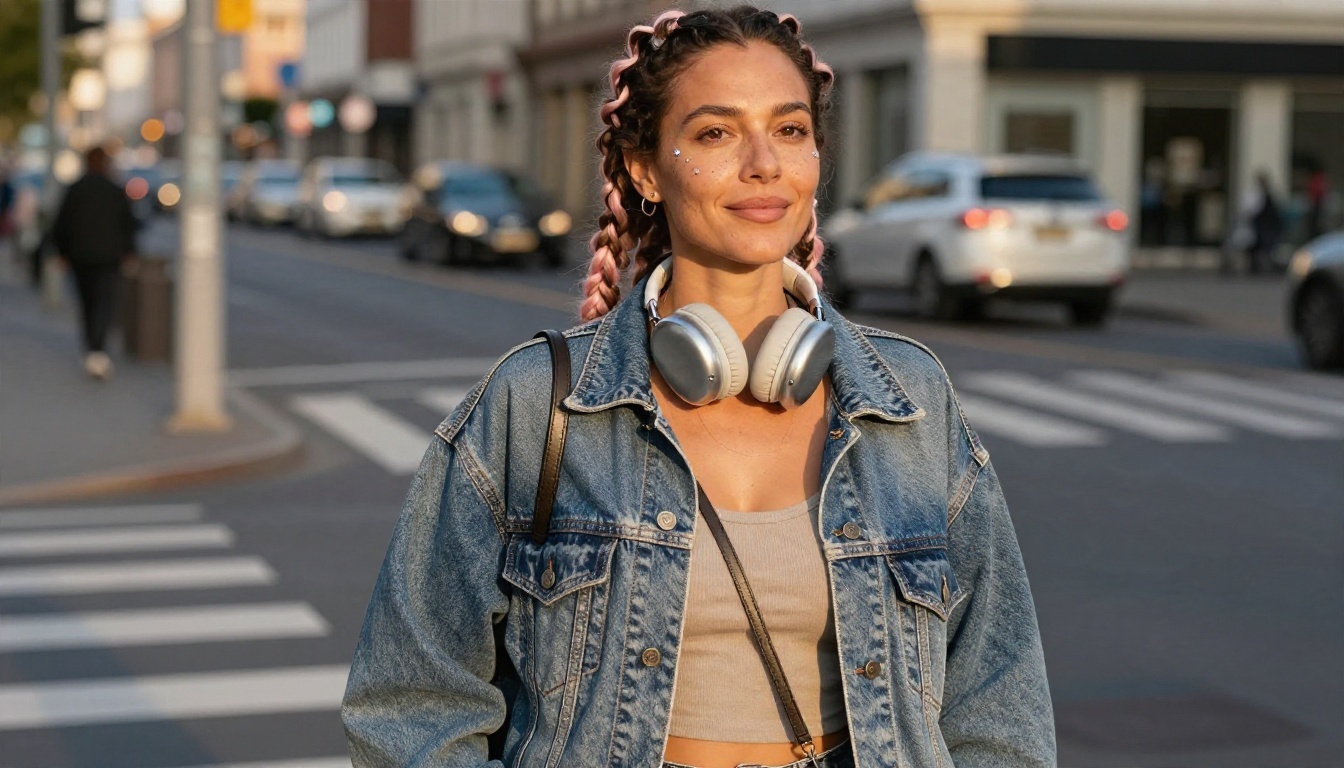
عادي، ثم امرأة، رياضي، ضفائر بلون وردي باستيل، أزياء الشارع، متعدد الأعراق، بالغ، لون البشرة حنطي، طويل، أطراف طويلة، رأس على شكل قلب، عيون لوزية بلون عسلي، نمش وغمازات، ثقوب الأذن وجواهر الوجه، وسماعات رأس وحقيبة، بجودة عالية جدًا. في Motion، اضغط استخدامه في Motion على أحد إعدادات Picasso IA المسبقة في استكشاف، فيصبح المقطع ويحوّل Motion إلى تبديل العناصر، ثم اضغط إنشاء بدقة 720p.
متزلجة فضية
جريء، ثم امرأة، نحيف، موهوك بلون أبيض، Y2K، آسيوي، كبير السن، لون البشرة فاتح جدًا، الطول متوسط، ساقان قصيرتان، جبهة عالية، عيون مرفوعة الأطراف بلون رمادي، خدود متورّدة وفراغ بين الأسنان، شريط الأنف ووشم على الوجه، ونظارات وسماعات رأس، بجودة عالية جدًا. في Motion، اختر نقل الحركة، وارفع مقطع تزلّجك الخاص حتى 15 ثانية، واكتب في ساحة تزلج خرسانية عند الغروب في التفاصيل، بدقة 720p.
مدرّب شخصي قنطور
جامح، ثم رجل، قنطور، أشواك القنفذ بلون بلاتيني، رياضي، شرق أوسطي، ناضج، لون البشرة زيتوني، طويل جدًا، كتفان عريضان، رأس جيجاتشاد، رقبة سميكة، عينان بلون أزرق جليدي، حواجب كثيفة وذقن مدبّب، شارب كثيف، ندبة الحاجب وسماعات رأس، بجودة قصوى. في Motion، اختر نقل الحركة، وارفع مقطع تمرينك واكتب على ممشى شاطئي عند الفجر في التفاصيل، بدقة 480p. يطلب خيار قنطور جزءًا علويًا بشريًا على جسم حصان، ويطلب نقل الحركة وضعية جسم الشخص في مقطعك.
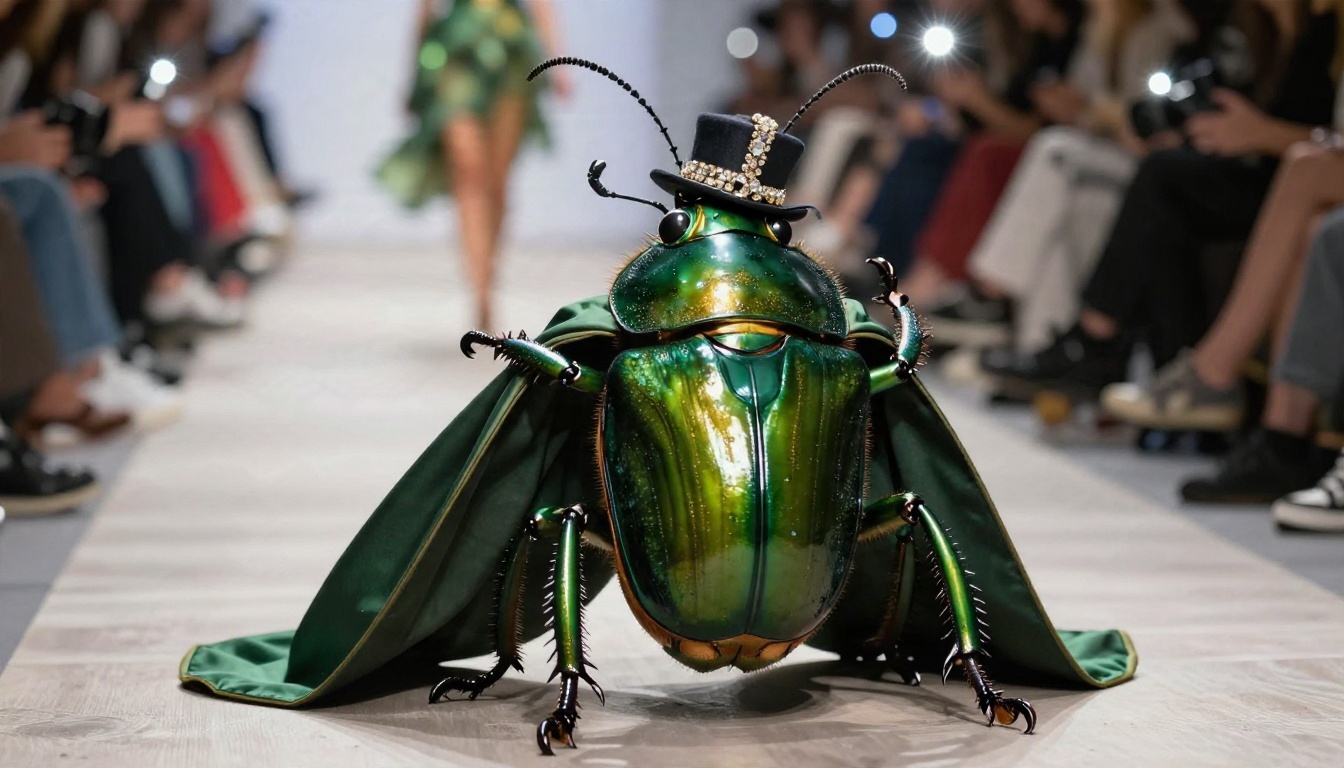
حشرة منصة العرض
حشرة، ثم لون البشرة مضبوط على مخصّص مع كتابة #1F6F4A في حقل HEX الخاص به، رجل، نحيف، أجنحة من الشعر بلون أخضر، مسرحي، طويل جدًا، أطراف طويلة وخصر نحيل، آذان مدبّبة ورموش كبيرة، ومجوهرات وقبعة، بجودة عالية. في Motion، اختر تبديل العناصر وارفع مقطع عرض أزياء خاصًا بك لشخص واحد يظهر بجسمه كاملًا، فيطلب الموجّه أن تحل الحشرة محله على منصة العرض نفسها. ثم اضغط إنشاء بدقة 1080p.
قطة ليلكية ناقدة
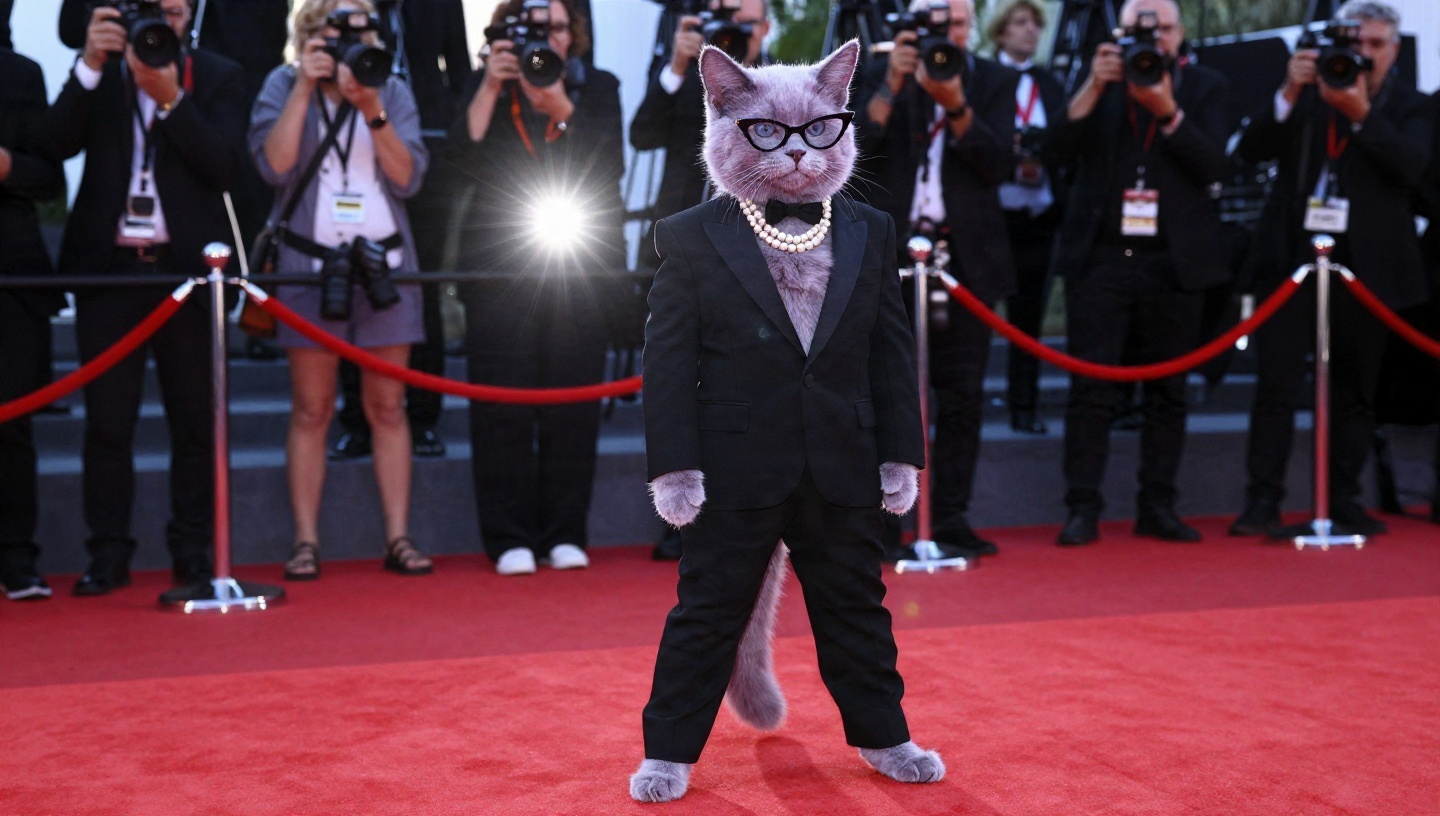
قطة، ثم لون البشرة مضبوط على مخصّص مع #B0A0CE، امرأة، نحيف، خلية النحل بلون بلاتيني، بدلات، طويل، أطراف طويلة، شارب رفيع، عينان بلونين وثقب في الوجه، ونظارات ومجوهرات وحقيبة، بجودة عالية. في Motion، اختر تبديل العناصر، وانتقِ مقطعًا من تبويب الإعدادات المسبقة في نافذة الاختيار التي تفتحها بطاقة الفيديو، واكتب ترتدي معطفًا أبيض من الفرو في التفاصيل، بدقة 720p.
ضفدع مدوّن فيديو
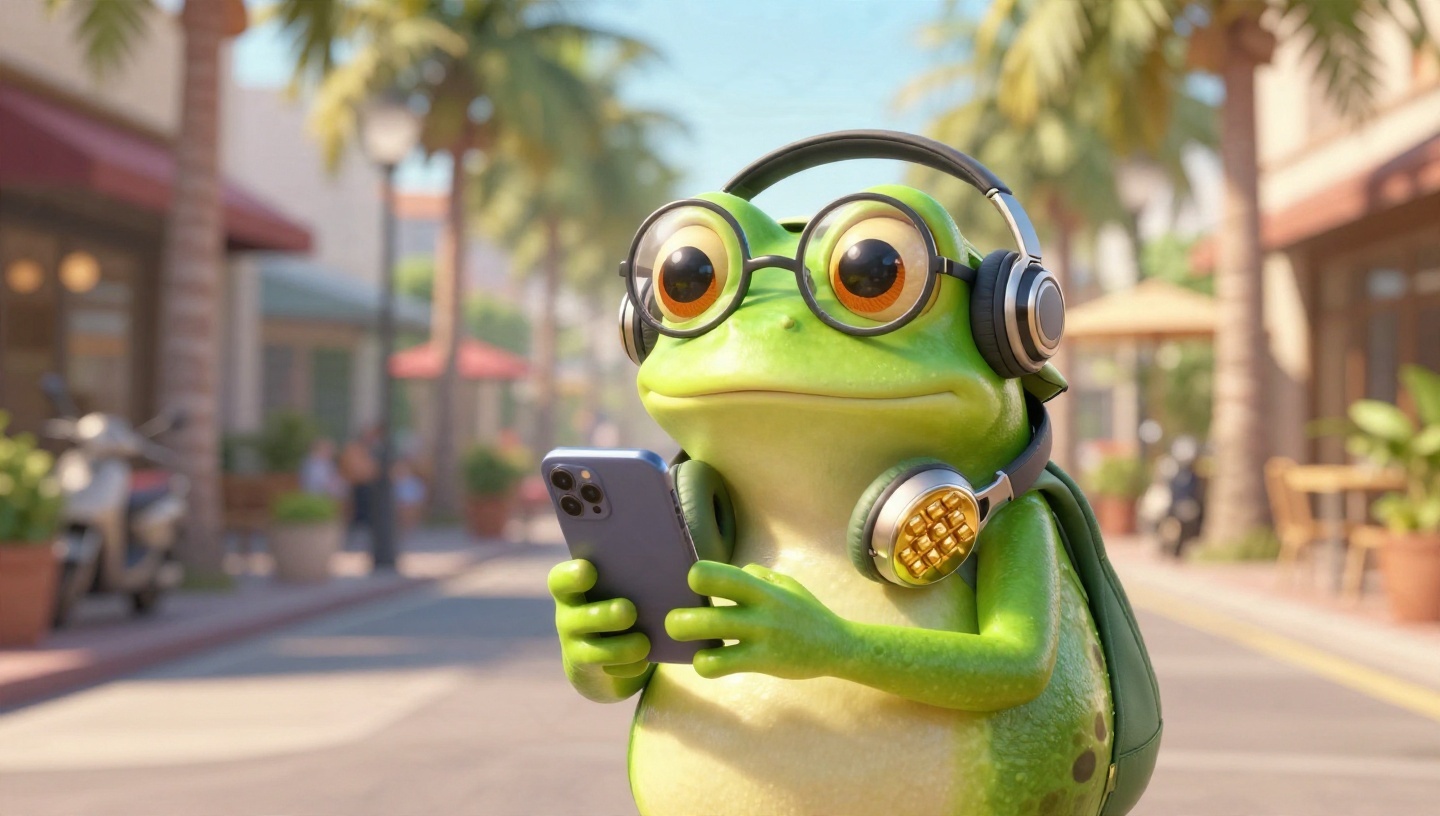
ضفدع، مع ترك لون البشرة على طبيعي، ثم رجل، ممتلئ، دوامة آيس كريم بلون أشقر، كاجوال، قصير، جسم بيضاوي وساقان قصيرتان، أسنان ذهبية، ونظارات وقبعة وسماعات رأس، بجودة متوسطة، وهي أرخص جودة. في Motion، اختر نقل الحركة، وارفع مقطع مشي خاصًا بك لشخص واحد يظهر بجسمه كاملًا، واكتب يمشي في جادة مشمسة ويمسك هاتفًا بذراع ممدودة في التفاصيل، واختر 480p، أي 30 رصيدًا للفيديو، وهي أرخص طريقة للحصول على ورقة وفيديو معًا.
ما تشترك فيه الست
خمس من الست تترك إعدادًا واحدًا على الأقل فارغًا. فلا اختيار لصانعة محتوى أزياء الشارع في الرقبة ولا في شعر الوجه، ولا للقنطور في شكل العينين، ولا يذكر الموجّه إلا ما اخترته، فلا يُذكر الإعداد الفارغ أبدًا. والقطة الليلكية الناقدة وحدها تملأ الإعدادات الـ 12 التي يعرضها الحيوان. ولون بشرة الحيوان استثناء: يبقى على طبيعي، ويسمّيه الموجّه، إلى أن تختار مخصّص.
خمس من الست تبلغ حدًا واحدًا على الأقل؛ والقنطور وحده يبقى تحت كل الحدود. تقبل نسب الجسم وملامح الوجه وسمات مميزة والإكسسوارات أكثر من اختيار واحد، وتُحسب اختيارات كل منها في صفها، وما إن يمتلئ أحدها حتى تخفت البطاقات التي ستضيف إليه. وفي ملامح الوجه يحلّ اختياران من الجزء نفسه من الوجه أحدهما محل الآخر، فلا يُختار نمش وخدود متورّدة معًا أبدًا.
ابدأ رخيصًا. بالأرصدة، تكلّف ورقة ضفدع مدوّن الفيديو 1 وورقة القنطور 10، ويكلّف فيديو Motion المبلغ نفسه بدقة معينة مهما كانت مدة مقطعك.
يعتمد الوضع على ما إذا كنت تحتفظ بمشهد المقطع. تحت تبديل العناصر تقول بطاقة الموجه الأساسي "يستبدل الشخص في الفيديو بشخصيتك ويُبقي كل ما عداه كما هو."، وتحت نقل الحركة "يأخذ الحركة فقط من الفيديو ويبني حولها مشهدًا جديدًا." ولهذا تسمّي وصفات نقل الحركة الثلاث مشهدها في التفاصيل، إذ مع ترك التفاصيل فارغة يضع ذلك الموجّه الأساسي المشهد في شقة علوية حديثة مشرقة.
لا واحدة من الست تحتاج إلى صورة. ارفع صورتك عليها وسم اختياري، وبلا صورة يطلب الموجّه شخصًا بالغًا خياليًا، أو شخصية خيالية لحيوان.
ملفاتك وأرصدتك وأسئلة عن مؤثر بالذكاء الاصطناعي
يتناول هذا القسم الأخير ما يحيط بالاستوديو لا ما يحدث داخله. بالترتيب: أين تُحفظ صورك ومقاطعك وأوراقك وفيديوهاتك وكيف تحذف ورقة أو فيديو؛ وما يقوله زر إنشاء عندما تكون غير مسجَّل الدخول، أو في النسخة التجريبية المجانية، أو تنقصك الأرصدة، أو عند حدّك؛ والمهام التي يؤديها جزء آخر من Picasso IA بصورة أفضل؛ وأول عملية رخيصة يمكنك صنعها الآن؛ والأسئلة عن مؤثر بالذكاء الاصطناعي، مجابًا عنها مما يفعله الاستوديو.
أين تُحفظ شخصياتك وفيديوهاتك
لا يُرفع شيء تضيفه أثناء البناء. ينتظر الملف في الصفحة المفتوحة إلى أن يجتاز إنشاء فحوصه وتبدأ عملية، لأن النموذج يقرأ كل مرجع من رابط، ولا يحصل الملف على رابط إلا حينذاك.
ماذا
أين يُحفظ
ما الذي ينهيه
صورتك ومرجع أسلوبك
الصفحة المفتوحة، ثم تخزين Picasso IA، في مجلد خاص بحسابك، عندما تبدأ عملية
قبل العملية: إزالتها أو إعادة تحميل الصفحة؛ وبعدها: لا شيء في الاستوديو
شخصية معروضة تعيد إنشاءها
تُنسخ إلى التخزين نفسه عندما تبدأ عملية
لا شيء في الاستوديو
مقطع إعداد مسبق
نسخة Picasso IA الخاصة، تُرسل برابطها
لا تُصنع لك نسخة
مقطع أو صورة تضيفها في Motion
الصفحة المفتوحة، ثم التخزين نفسه عندما تبدأ عملية
مثل صورتك
أوراقك وفيديوهاتك
السجل، وصفحة التوليدات، وسجل صفحة النموذج
الحذف، واحدًا في كل مرة
عملية فشلت
سجل الاستوديو، أثناء الزيارة التي فشلت فيها
إعادة تحميل، أو المغادرة والعودة، بعد دقائق من فشلها
اختياراتك في أداة التصميم
الصفحة المفتوحة
إعادة تحميل
الورقة التي لديك وتعيد إنشاءها أو تحرّكها لها رابط بالفعل وتُرسَل به. ولا يوجد زر في الاستوديو يحذف ملفًا بعد رفعه، فلا تضف صورة شخص آخر إلا إذا كنت راضيًا عن بقائها هناك. وخارج الاستوديو، يمحو زر حذف الحساب في صفحة الحساب حسابك وتوليداتك والبيانات المرتبطة بك، نهائيًا.
لا يُحفظ شيئان في الاستوديو. فالعملية الفاشلة تحتفظ ببطاقتها في السجل أثناء الزيارة التي فشلت فيها، وتمسحها إعادة تحميل أو مغادرة الصفحة بعد دقائق؛ وتلك التي ربما كلّفت أرصدة، لأنها لم تعد بأي خبر أو لأن مرشّح أمان المزوّد أفرغها، تبقى أيضًا في صفحة التوليدات لديك حتى تحذفها هناك. وأداة التصميم لا تُحفظ أيضًا: نوع شخصيتك واختياراتك والجودة والمقطع وتفاصيلك موجودة في الصفحة المفتوحة وحدها، وإعادة التحميل تبدؤها من جديد.
حذف شخصية أو فيديو
يوجد زر حذف على كل ورقة أو فيديو منتهٍ أو فاشل: في لوحته في عرض القائمة من السجل، وفي العارض الذي يفتحه بملء الشاشة. ويسأل دائمًا أولًا، بـ "حذف هذا الإنشاء؟" وبالزرين إلغاء وحذف، وتحذّر نافذة الحوار من أنه "لا يمكن التراجع عن ذلك." أكّد فيغادر العنصر السجل وصفحة التوليدات وسجل صفحة نموذجه، وتغادر الورقة أيضًا تبويب شخصياتي في نافذة اختيار الشخصية، لأن كلها تقرأ القائمة نفسها. والملفات التي رفعتها لتلك العملية لا تُزال. وإذا لم ينجح الحذف يبقى العنصر حيث كان، ويمكنك المحاولة من جديد.
غير مسجَّل الدخول، أو النسخة التجريبية المجانية، أو بلا أرصدة، أو عمليات كثيرة جدًا: ما يقوله الزر
كل عملية في الاستوديو، ورقة أو فيديو، تُدفع بالأرصدة. ليست هناك عملية مجانية من أي نوع، ولا تدفع توليدات التجربة ثمنها أبدًا. يغيّر زر إنشاء الذهبي في أسفل أداة التصميم نصه أو شارته أو تلميحه في معظم الحالات التي لا تستطيع فيها عملية أن تبدأ.
وأنت غير مسجَّل الدخول، يظهر عليه إنشاء مع شارة مجاني بعد النص. والضغط عليه يفتح نافذة تسجيل الدخول ولا يبدأ شيئًا، وما إن تدخل تزول شارة مجاني، إذ لا عملية هنا مجانية. وبينما رصيدك ما زال يُحمَّل بعد تسجيل الدخول أو فتح الصفحة، تعرض الشارة عنصرًا نائبًا بدلًا من السعر، ينبض ما لم يطلب جهازك حركة أقل. ولا تبدأ أي عملية حتى يُعرف الرصيد.
في النسخة التجريبية المجانية، يظهر على الزر اشترك للإنشاء، دون سعر، ويقول تلميحه "غير متاح في النسخة التجريبية المجانية." وبلا أرصدة متبقية يظهر عليه احصل على رصيد للإنشاء عندما يكون لحسابك خطة اشتراك، أو اشترك للإنشاء عندما لا يكون، دون تلميح. وفي الحالتين يفتح الضغط عليه نافذة الخطط، النافذة نفسها كبقية الموقع، حيث تختار خطة أو تضيف أرصدة؛ وتعرض صفحة الأسعار كل خطة جنبًا إلى جنب.
وتحدد خطتك أيضًا كم عملية توليد مدفوعة بالأرصدة يمكن أن تعمل في وقت واحد. عند ذلك الحد يخفت الزر، ويقول تلميحه "لديك الحد الأقصى من عمليات الإنشاء الجارية. انتظر حتى تنتهي إحداها." والضغط عليه لا يبدأ شيئًا. ويحسب الحد كل توليد من هذا النوع يعمل في حسابك على الموقع، لا الاستوديو وحده، فعملية في صفحة نموذج أو في AI Toolkit تشغل مكانًا أيضًا؛ وعندما تنتهي إحداها يعمل الزر من جديد.
وفي Motion، عندما تكون مسجَّل الدخول ويظهر على الزر إنشاء دون أن يكون خافتًا، يفحص الضغط الشخصية والمقطع قبل رصيدك. والضغط بلا شخصية يفتح "اختر شخصيتك"، وبلا مقطع يفتح "اختر الفيديو"، فتضيف ما ينقص وتضغط مرة أخرى.
ومع بعض الأرصدة لكن أقل مما تكلّفه العملية، يظل الزر يعرض إنشاء مع السعر، ويفتح الضغط عليه نافذة الخطط بدلًا من بدء العملية؛ وتعرض الفواتير رصيدك متى أردت أن تتحقق منه. وبينما ما زالت عملية تُرسَل، يعرض الزر دائرة تحميل بدلًا من أيقونته، ولا يفعل ضغط آخر شيئًا.
متى يكون مؤثر بالذكاء الاصطناعي الأداة غير المناسبة
يؤدي الاستوديو مهمة واحدة: يصمّم شخصية ويضعها في مقطع. وفي هذه المهام يكون جزء آخر من Picasso IA هو الأفضل للذهاب إليه.
فيديو من موجّهك أنت ومراجعك: يعمل PicassoIA Reference To Video من صور مرجعية، ومن فيديو إن أضفت واحدًا، في صفحته الخاصة، بموجّه تكتبه بنفسك.
نموذج لا يستخدمه الاستوديو: تسرد جميع النماذج كل نموذج في Picasso IA، ويشغّلها AI Toolkit في مساحة عمل واحدة.
تأثير جاهز على صورتك: تحوّل التأثيرات صورة واحدة إلى فيديو بمظهر مكتمل، بلا شخصية تصمّمها.
طلب نتيجة في جملة: يبدأ Supercomputer، دردشة الوكيل، صورة أو فيديو من الكلمات التي تكتبها، في الخطط التي تشمله.
توليدات من كودك أنت: يبدأها API من برنامج نصي لك، وMCP من مساعد ذكاء اصطناعي تربطه بحسابك.
ولصورة بشكل آخر أو فيديو من موجّهك أنت، اذهب إلى صفحة كل نموذج؛ ويُظهر الجدول المقارن قرب الأعلى ما يتيح لك كل منها ضبطه.
والعكس يصح أيضًا. فالورقة التي تنزّلها صورة كأي صورة أخرى، ونافذة اختيار شخصية Motion تقبل أيضًا صورًا من عندك. ونصيحتها صريحة بشأن الفرق: "الأوراق التي تنشئها في «إنشاء مؤثر» تعطي أدق النتائج."
ما تصنعه في الدقائق الخمس القادمة
ابدأ بأرخص زوج من العمليات، لترى نصفي الاستوديو قبل أن تنفق أكثر. في تبويب إنشاء مؤثر، اختر نوع شخصية وإعدادين أو ثلاثة تهمّك، أو اضغط زر الخلط إلى أن تناسبك الاختيارات. اضبط الجودة على متوسطة، أدنى مستوى تعرضه أداة التصميم، واضغط إنشاء. وتظهر بطاقة لورقتك في أعلى السجل بينما تعمل.
عندما تصل الورقة، افتحها وافحص ألواحها الثلاثة: الجسم من الأمام ومن الخلف، والوجه. وإذا بدا لك شيء غير صحيح، غيّر إعدادًا وأنشئ ورقة أخرى الآن لا لاحقًا، لأن الورقة تكلّف بالأرصدة 1 في متوسطة، وأرخص فيديو 30. ولا شيء في النتيجة مضمون: يطلب الموجّه الشخصية نفسها في الألواح الثلاثة، ويمكن للنموذج أن يخطئ مع ذلك.
ثم اضغط تحريك على الورقة. يفتح Motion وورقتك على بطاقة الشخصية؛ اترك الوضع على تبديل العناصر، حيث يبدأ Motion، واضغط بطاقة الفيديو واختر واحدًا من 17 إعدادًا مسبقًا من Picasso IA. اضبط الجودة على 480p بدلًا من 720p الذي يفتح عليه، مما يخفض السعر إلى 30 رصيدًا، واضغط إنشاء. وعندما ينتهي الفيديو، يحفظه تنزيل الفيديو على جهازك، وتبقى الورقة في السجل للمقطع التالي.
وإذا ابتعد الفيديو عن شخصيتك، يقبل شريط الصور المرجعية تحت البطاقتين مزيدًا من الصور، حتى 10 في المجموع، ويقول تلميحه ما الغرض منها: "أضف المزيد من الصور المرجعية: زوايا أخرى للشخصية، أو ملابس، أو إكسسوارات، أو أشياء." وكل ما تصنعه ينتظر في السجل وفي صفحة التوليدات، فيمكن أن تبدأ المحاولة التالية مما لديك بالفعل.
أسئلة شائعة عن مؤثر بالذكاء الاصطناعي
ما هو مؤثر بالذكاء الاصطناعي؟
مؤثر بالذكاء الاصطناعي هو الاستوديو في Picasso IA الذي تصمّم فيه شخصية، إنسانًا أو حيوانًا مثل ضفدع أو قطة أو طائر، وتحصل على ورقة شخصيتها في صورة واحدة بنسبة 16:9. ثم يضع Motion تلك الشخصية في إعداد مسبق من Picasso IA أو في مقطع من عندك.
ماذا تُظهر ورقة الشخصية؟
صورة واحدة بنسبة 16:9 في ثلاثة ألواح على خلفية استوديو: الجسم كاملًا من الأمام، ويظهر بلا رأس، والجسم كاملًا من الخلف مع الرأس، ولقطة قريبة للوجه. ويطلب الموجّه الشخصية نفسها في الألواح الثلاثة.
هل يمكنني صنع مؤثر حيوان؟
نعم. إلى جانب الأنواع البشرية عادي وجريء وجامح، يعرض نوع الشخصية الخيارات حشرة وضفدع وقطة وكلب وقارض وطائر. ويعرض الحيوان 12 إعدادًا بدلًا من 19 للإنسان، ولون بشرته طبيعي، أو مخصّص بلون تختاره.
هل يمكنني البدء من صورتي؟
نعم. ارفع صورتك اختياري ويقبل صورة حتى 20 ميغابايت. ومع صورة، يطلب الموجّه الحفاظ على هوية الشخص منها، وتدخل إعداداتك فيه أيضًا. وبلا صورة يطلب شخصًا بالغًا خياليًا، أو شخصية خيالية لنوع حيوان.
ما نماذج الذكاء الاصطناعي التي يستخدمها مؤثر بالذكاء الاصطناعي؟
يصنع GPT Image 2.5 Sunburst أوراق الشخصيات، دائمًا بنسبة 16:9، بجودة متوسطة أو عالية أو عالية جدًا أو قصوى. ويصنع PicassoIA Bruma Reference to Video فيديوهات Motion بدقة 480p أو 720p أو 1080p. ولكل منهما صفحة نموذج خاصة، يعرض سجلها عمليات الاستوديو الخاصة بك أيضًا.
ما الفرق بين تبديل العناصر ونقل الحركة؟
يضع تبديل العناصر شخصيتك مكان الشخص في المقطع ويُبقي كل شيء آخر. وينسخ نقل الحركة حركات الشخص والكاميرا فقط، ويبني مشهدًا جديدًا حول شخصيتك، يمكن لتفاصيلك أن تصفه. وتعمل الإعدادات المسبقة من Picasso IA في أي من الوضعين.
ما الفيديوهات التي يمكنني استخدامها في Motion؟
أحد إعدادات Picasso IA المسبقة الـ 17، وهي مقاطع جاهزة بنسبة 9:16 مدتها من 9 إلى 14 ثانية، أو مقطع من عندك: MP4 أو MOV أو WEBM، حتى 400 ميغابايت و15 ثانية. وتطلب نصائح نافذة الاختيار شخصًا واحدًا واضحًا بجسمه كاملًا، وكاميرا ثابتة.
كم يكلّف مؤثر بالذكاء الاصطناعي؟
كل عملية تُدفع بالأرصدة. تكلّف ورقة الشخصية 1 في متوسطة و2.6 في عالية و5 في عالية جدًا و10 في قصوى. ويكلّف فيديو Motion 30 في 480p و60 في 720p و120 في 1080p، مهما كانت مدة المقطع. ومع تسجيل الدخول ووجود أرصدة، يعرض زر إنشاء السعر قبل أن تضغطه.
هل مؤثر بالذكاء الاصطناعي جزء من النسخة التجريبية المجانية؟
لا. لا تدفع توليدات التجربة ثمن الاستوديو. في النسخة التجريبية المجانية يظهر على زر إنشاء اشترك للإنشاء ويقول تلميحه "غير متاح في النسخة التجريبية المجانية." والضغط عليه يفتح الخطط. وما إن يكون في حسابك أرصدة، تُدفع كل عملية بها.
هل يستطيع الاستوديو نشر مؤثري على الشبكات الاجتماعية؟
لا. ليس في الاستوديو زر ينشر أو يشارك في أي مكان. يحفظ مربع التنزيل ورقة شخصية، ويحفظ تنزيل الفيديو فيديو Motion على جهازك، وتنشره أنت بنفسك من هناك.
أمثلة
PicassoIA Bruma
Replace the person in the foreground in Video 1 with the character in Image 1. Keep the replacement character's identity, outfit, and art style from Image 1. Preserve the source video's camera, framing, background, lighting, objects, and all other people. Match the replaced person's position, scale, pose, and movement throughout the clip. Do not show the reference sheet or its background. No watermark.