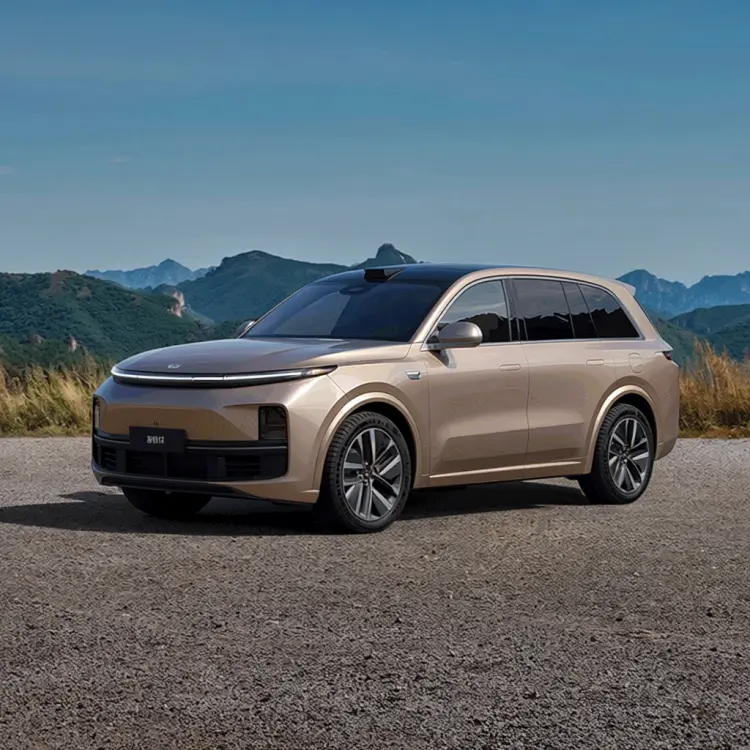
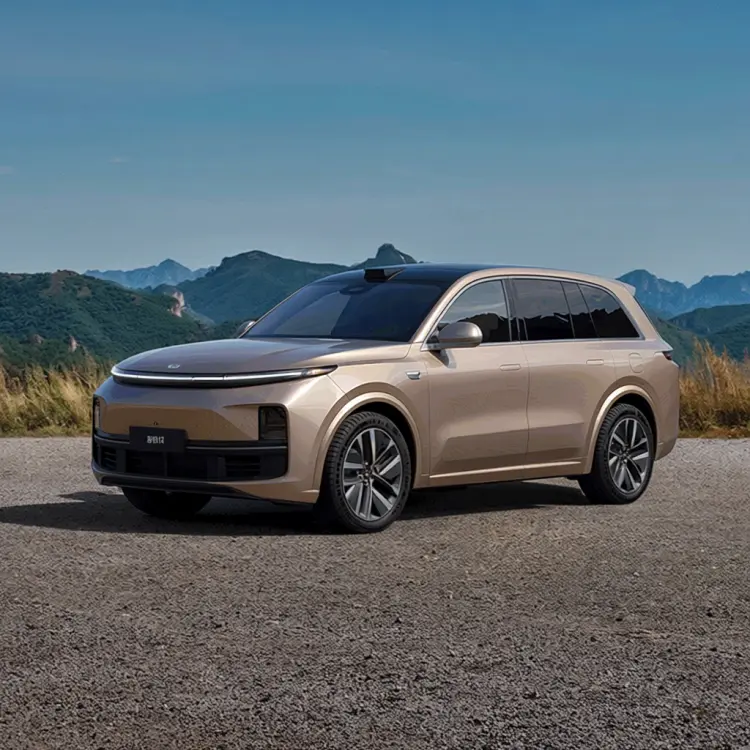
إن جعل المنتج يبدو موضوعًا بشكل طبيعي في إعداد جديد هو أحد أصعب جوانب التصوير التجاري. يأخذ Qwen Image Edit Plus LoRA Fusion صورة لأي عنصر ويعيد بناء التكوين بحيث يتم تصحيح المنظور، وتسقط الظلال بشكل صحيح، ويندمج الموضوع في خلفية مختلفة تمامًا تصفها بنص عادي. تتخطى جلسة التصوير وجلسة المعالجة اللاحقة. يستخدم النموذج Fusion LoRA لمطابقة الزاوية المكانية وظروف الإضاءة الخاصة بموضوعك مع المشهد الجديد. يمكنك الاختيار بين إنشاء سريع من 8 خطوات للمعاينات السريعة أو تمريرة مفصلة من 40 خطوة للبيئات المعقدة. تتضمن صيغ الإخراج WebP وJPG وPNG بمستويات جودة تصل إلى 100، بحيث تنتقل النتائج مباشرة إلى النشر دون معالجة إضافية. يناسب هذا النموذج سير عمل قوائم المنتجات بشكل مثالي: صوّر العنصر على خلفية بسيطة، وارفع الصورة، واكتب وصفًا قصيرًا للمشهد، ثم نزّل تركيبًا جاهزًا للسوق. لا حاجة إلى برامج متخصصة أو أدوات ثلاثية الأبعاد.
يضع Qwen Image Edit Plus LoRA Fusion أي منتج أو عنصر في إعداد جديد تمامًا، مع تصحيح المنظور وضبط الإضاءة بحيث يبدو الموضوع وكأنه صُوّر هناك بدلًا من أن يكون ملصقًا لاحقًا. يستخدمه المصورون وفرق التجارة الإلكترونية لإنشاء تنويعات للمشاهد دون جلسة تصوير في الاستوديو، ووضع المنتجات في سياقات أسلوب حياة تتوافق مع العلامة التجارية خلال دقائق. على Picasso IA، تعمل العملية بأكملها في متصفحك: ارفع الصورة، وصف المشهد الذي تريده، ويتولى Fusion LoRA adapter المدمج مهمة المزج. تبدو النتيجة كصورة واحدة متماسكة، لا كتركيب.
هل أحتاج إلى مهارات برمجة أو معرفة تقنية لاستخدام هذا؟ لا، ما عليك سوى فتح Qwen Image Edit Plus LoRA Fusion على Picasso IA، وضبط الإعدادات التي تريدها، ثم الضغط على إنشاء.
هل هو مجاني للتجربة؟ يمكنك تشغيل النموذج بدون خطة مدفوعة في البداية. يتم عرض متطلبات الرصيد وتفاصيل الخطة في صفحة التسعير قبل الالتزام.
كم يستغرق الحصول على النتائج؟ يعيد الإعداد السريع النتيجة خلال ثوانٍ. أما الإعداد المفصل من 40 خطوة فيستغرق وقتًا أطول وهو أنسب لصور الإنتاج النهائية حيث تهم الحدة ودقة الإضاءة.
ما صيغ الإخراج المدعومة؟ يمكنك التصدير بصيغة webp أو jpg أو png. بالنسبة إلى webp وjpg، تكون الجودة قابلة للضبط من 0 إلى 100. أما مخرجات PNG فهي دائمًا غير فقدية وتتجاهل إعداد الجودة.
هل يمكنني إعادة إنتاج النتيجة نفسها؟ نعم. عيّن رقم seed محددًا قبل الإنشاء وأعد استخدام seed نفسه تمامًا للحصول على الصورة ذاتها مرة أخرى. من دون seed، تنتج كل عملية نتيجة مختلفة.
كيف أكتب prompt يعمل جيدًا؟ صف البيئة المادية بمصطلحات ملموسة: السطح الذي يستقر عليه المنتج، واتجاه مصدر الضوء، والمزاج العام للمشهد. التفاصيل المحددة مثل "ضوء نافذة ناعم من اليسار على مفرش طاولة من الكتان" تمنح النموذج ما يكفي بكثير للعمل عليه مقارنةً بوصف عام للمشهد.
أين يمكنني استخدام الصور التي أنشئها؟ تُنزّل الملفات نظيفة دون علامات مائية، مما يجعلها مناسبة لقوائم المنتجات، والمواد التسويقية، وعروض العملاء، ومنشورات وسائل التواصل الاجتماعي.
كل ما يمكن لهذا النموذج فعله من أجلك
يصحح المنظور والإضاءة بحيث يجلس أي موضوع بشكل طبيعي داخل الخلفية التي تصفها.
شغّل 8 خطوات استدلال للمعاينات السريعة أو 40 خطوة لتركيبات مصقولة وعالية التفاصيل.
أخرج بصيغة 1:1 أو 16:9 أو 9:16 أو 4:3 أو 3:4، أو بما يتطابق مع أبعاد الصورة الأصلية.
احفظ بصيغة WebP أو JPG أو PNG بجودة تصل إلى 100 للطباعة أو النشر الرقمي دون معالجة إضافية.
عيّن قيمة seed لإعادة إنشاء التركيب نفسه تمامًا عندما تحتاج إلى الاتساق عبر خط إنتاج.
اضبط مدى قوة تطبيق Fusion adapter لضبط درجة دمج المشهد بدقة.
صف البيئة المستهدفة بإنجليزية بسيطة لتحديد الإضاءة والسطح والمزاج في الناتج.