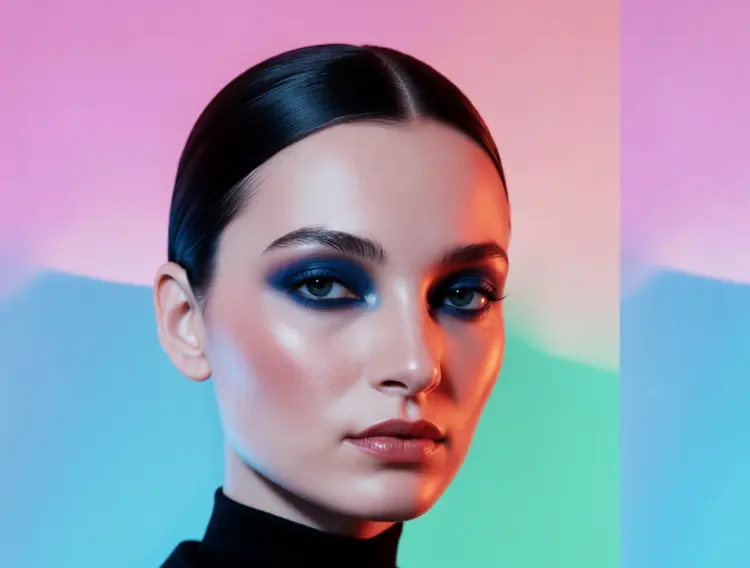
غالبًا ما تذهب برامج تنقيح الصور الشخصية بعيدًا جدًا، فتترك الأشخاص بذلك المظهر المموّه بالفرشاة الذي لم يطلبه أحد. يستهدف Qwen Image Edit Plus LoRA Skin المشكلة المعاكسة: فهو يُبرز تفاصيل البشرة الطبيعية، ما يجعل المسام مرئية والتباين اللوني واقعيًا، بحيث يبدو الشخص في الصورة إنسانًا حقيقيًا وليس تصييرًا بتقنية CGI. يعمل النموذج عبر مكيّف LoRA متخصص مُدرَّب خصيصًا على نسيج البشرة، ما يعني أن تعديلاته تبقى مركزة من دون التأثير على الخلفية أو الملابس. يمكنك الاختيار بين إعداد Lightning سريع من 8 خطوات لمعاينات سريعة أو تشغيل أبطأ من 40 خطوة عندما تحتاج إلى أدق تفاصيل ممكنة. تأتي المخرجات بصيغ WebP أو JPEG أو PNG بجودة تصل إلى 95%، كما يتيح لك خيار seed إعادة إنتاج النتيجة نفسها تمامًا إذا احتجت إلى معالجة دفعات من التعديلات المتسقة. غالبًا ما يقضي المصورون الذين يعملون في الاستوديو أو في الإضاءة الطبيعية ساعات في مرحلة ما بعد المعالجة لمحاولة إزالة التنعيم المفرط الناتج عن كاميرات الهواتف أو فلاتر التجميل. يندمج هذا النموذج في سير العمل هذا كخطوة تصحيحية موجهة: ارفع الصورة المنقحة أو الخام، واكتب prompt قصيرًا يصف المزاج الذي تريده، ثم احصل على نسخة تبدو فيها البشرة واقعية عمدًا. وهو مناسب جدًا لصور البورتريه، والصور التحريرية، وصور المنتجات التي تتضمن أشخاصًا.
Qwen Image Edit Plus LoRA Skin هو نموذج لتنقيح صور البورتريه يحسن نسيج البشرة في الصور من دون تسطيحه. بدلاً من المظهر المموّه والبلاستيكي الذي تنتجه معظم فلاتر التجميل، فإنه يحافظ على المسام والتباين اللوني والتفاصيل الدقيقة الطبيعية مع توحيد لون البشرة العام. على Picasso IA، تقوم برفع صورة بورتريه، وتكتب prompt قصيرًا يصف مزاج التنقيح الذي تريده، وتحصل على صورة معدلة تبدو وكأنها خضعت لرتوش محترف بدلًا من فلتر عام. سواء كنت تُحضّر صورًا شخصية للعملاء أو تنظف صورة منتج يظهر فيها شخص، يمنحك هذا النموذج نتيجة تصمد عند عرضها بالدقة الكاملة.
هل أحتاج إلى مهارات برمجة أو معرفة تقنية لاستخدام هذا؟ لا، فقط افتح Qwen Image Edit Plus LoRA Skin على Picasso IA، واضبط الإعدادات التي تريدها، ثم اضغط على إنشاء.
هل هو مجاني للتجربة؟ نعم، يمكنك تشغيل النموذج من دون أي إعداد مسبق أو الحاجة إلى البرمجة. قد تُطبَّق أرصدة على عمليات التشغيل ذات الدقة الأعلى أو عدد الخطوات الأكبر، وذلك حسب خطتك.
كم يستغرق الحصول على النتائج؟ عادةً ما ينتهي preset السريع من 8 خطوات خلال بضع ثوانٍ. أما preset المفصل من 40 خطوة فيستغرق وقتًا أطول لكنه ينتج عرضًا أدق للنسيج، خاصة في صور البورتريه عالية الدقة حيث يكون تفصيل المسام والتباين اللوني هو الأهم.
ما صيغ الإخراج المدعومة؟ يمكنك تنزيل الصورة المنقحة بصيغ WebP أو JPG أو PNG. صيغة WebP هي الافتراضية وتوفر توازنًا جيدًا بين حجم الملف والجودة. أما PNG فهو بلا فقدان وهو الأفضل عندما تحتاج إلى أصول نظيفة للتركيب أو الطباعة.
هل يمكنني تخصيص جودة الإخراج أو الأسلوب؟ نعم. يتيح لك حقل prompt تحديد مزاج التنقيح بلغة طبيعية. يمكنك أيضًا ضبط مقياس LoRA لزيادة أو تقليل شدة تأثير تفاصيل البشرة، وتعيين عدد خطوات الاستدلال يدويًا إذا لم تمنحك الإعدادات المسبقة التحكم الذي تحتاجه.
كم مرة يمكنني تشغيل النموذج؟ يمكنك تشغيله بالعدد الذي تحتاجه من المرات. إذا لم تكن النتيجة مناسبة تمامًا، فعدّل prompt أو غيّر مقياس LoRA وأعد التوليد. يتيح لك استخدام seed نفسه عبر عمليات التشغيل مقارنة التغييرات جنبًا إلى جنب.
أين يمكنني استخدام المخرجات؟ تصلح الصور المنقحة لصور العملاء الشخصية، وملفات وسائل التواصل الاجتماعي، والتصوير التحريري، وأي مشروع على Picasso IA تكون فيه نسيجات البشرة الطبيعية أهم من اللمسة المفلترة.
كل ما يمكن لهذا النموذج فعله من أجلك
يطبق مكيّف نسيج بشرة مُدرَّبًا لغرض محدد يستهدف المسام والتباين اللوني من دون المساس بالخلفية أو الملابس.
بدّل بين تشغيل Lightning من 8 خطوات لمعاينات سريعة ووضع من 40 خطوة عندما تكون حدة الإخراج هي الأهم.
أعد استخدام رقم seed للحصول على نتيجة التنقيح نفسها تمامًا عبر عدة صور في الدفعة نفسها.
صدّر الصور المنقحة بصيغ WebP أو JPEG أو PNG، مع إعدادات جودة تصل إلى 100 لإخراج شبه بلا فقدان.
طابق أبعاد الصورة الأصلية تلقائيًا أو اختر من نسب قياسية مثل 1:1 أو 16:9 أو 9:16.
اضبط مقياس المكيّف لزيادة شدة التنقيح أو تقليلها بناءً على مقدار التصحيح الذي تحتاجه الصورة.
نزّل صور البورتريه النهائية بشكل نظيف وجاهز للتسليم للعميل أو للنشر المباشر.