• Logo Picasso IA
    Logo Picasso IA
  • Inicio
  • IA Imagen
    Nano Banana 2
  • IA Video
    Veo 3.1 Fast
  • IA Chat
    Gemini 3 Pro
  • Editar Imágenes
  • Mejorar Imagen
  • Eliminar Fondo
  • Texto a Voz
  • Efectos
    NEW
  • Generaciones
  • Facturación
  • Soporte
  • Cuenta
  1. Colección
  2. Texto a Imagen
  3. Flux Fill Pro

Edita y amplía imágenes con Flux Fill Pro

La edición de fotos antes requería herramientas especializadas y horas de trabajo cuidadoso. Flux Fill Pro cambia eso al permitirte describir lo que quieres añadir, eliminar o reemplazar en cualquier parte de una imagen. Ya sea que estés limpiando una foto de producto o reconstruyendo un fondo desde cero, el modelo lee tu máscara y tu prompt juntos para producir resultados que parecen parte del original. El inpainting te permite pintar una máscara sobre cualquier área y describir con qué debe rellenarse, desde cambiar el cielo hasta añadir una pieza de mobiliario que falta. El outpainting amplía la imagen más allá de sus bordes originales, útil cuando necesitas un recorte más amplio o una nueva proporción. Los controles de guidance y step te dan influencia directa sobre qué tan fielmente sigue la salida tu prompt frente a explorar variaciones visuales. El modelo encaja de forma natural tanto en flujos de trabajo de retoque como de diseño. Los fotógrafos lo incorporan en su paso de posprocesado para limpiar fondos que distraen. Los diseñadores usan las opciones de zoom-out y outpaint direccional para redimensionar el lienzo sin recrear la composición desde cero. Establece un seed cuando encuentres una buena dirección y luego refina el prompt hasta que el resultado sea exactamente lo que necesitas.

Oficial

Black Forest Labs

3.92m ejecuciones

Flux Fill Pro

2024-11-20

Uso comercial

Edita y amplía imágenes con Flux Fill Pro

Tabla de contenidos

  • Descripción general
  • Cómo funciona
  • Preguntas frecuentes
  • Costo de Créditos
  • Características
  • Casos de uso
  • Ejemplos
Obtén Nano Banana Pro

Descripción general

Flux Fill Pro es un modelo profesional de inpainting y outpainting creado para editores de imágenes que necesitan resultados que resistan el escrutinio. Sube una foto, pinta sobre el área que quieres cambiar, describe lo que debería aparecer allí y el modelo lo rellena con textura, iluminación y color que coinciden con los píxeles circundantes. Un fotógrafo de productos puede borrar una sombra indeseada; un diseñador puede ampliar una imagen de banner estrecha para adaptarla a un formato más ancho. Lo ejecutas todo en Picasso IA sin instalar software ni escribir una sola línea de código.

Cómo funciona

  • Sube tu imagen (JPEG, PNG, GIF o WebP) y añade una máscara en blanco y negro para marcar el área que quieres editar. Los píxeles negros se conservan; los píxeles blancos se reemplazan.
  • Escribe un prompt de texto que describa lo que debería aparecer en la región editada. Para el outpainting, un prompt mínimo funciona bien, ya que el modelo lee la escena existente.
  • Selecciona un ajuste preestablecido de outpaint si quieres ampliar la imagen más allá de sus bordes: alejar 1.5x o 2x, hacerla cuadrada o añadir espacio en cualquier lado individual.
  • Ajusta los pasos de difusión (más pasos, más detalle) y la escala de guidance (valor más alto, mayor coincidencia con tu prompt) para definir cómo se comporta el relleno.
  • Haz clic en generar. Descarga la imagen final en formato JPG o PNG, sin marca de agua y lista para usar.

Preguntas frecuentes

¿Necesito habilidades de programación o conocimientos técnicos para usar esto? No, solo abre Flux Fill Pro en Picasso IA, ajusta las configuraciones que quieras y pulsa generar.

¿Es gratis probarlo? Sí. Picasso IA te da créditos gratis al registrarte para que puedas realizar ediciones de prueba antes de elegir un plan. No se requiere tarjeta de crédito para empezar.

¿Cuánto tarda en obtener resultados? Con los 50 pasos predeterminados, la mayoría de las ediciones terminan en menos de 30 segundos. Aumentar el número de pasos a 80 o más añade detalle, pero prolonga el tiempo de procesamiento en proporción.

¿Qué formatos de salida son compatibles? Puedes exportar en JPG o PNG. PNG no tiene pérdidas y admite transparencia; JPG produce archivos más pequeños que son más fáciles de compartir o subir.

¿Puedo personalizar qué tan bien coincide el relleno con mi prompt? Sí. La escala de guidance equilibra la adhesión al prompt frente a una salida de aspecto natural. Un valor más alto bloquea el relleno más cerca de tu descripción; un valor más bajo da al modelo más margen para mezclarse con los tonos existentes de la imagen.

¿Qué pasa si no estoy satisfecho con el resultado? Establece un seed fijo para reproducir la misma composición y luego refina tu prompt o máscara y vuelve a generar. Si la mezcla sigue viéndose mal, reducir la escala de guidance a menudo ayuda a que el relleno coincida con el área circundante de forma más natural.

¿Dónde puedo usar las imágenes editadas? La salida no lleva marcas de agua. Puedes usarla en entregables para clientes, publicaciones en redes sociales, maquetas para impresión o cualquier otro proyecto sin restricciones.

Costo de Créditos

Cada generación consume 1 crédito

1 crédito

o 5 créditos para 5 generaciones

Características

Todo lo que este modelo puede hacer por ti

Control de inpainting

Dibuja una máscara sobre cualquier área de tu imagen y reemplázala con lo que describa el prompt.

Direcciones de outpainting

Amplía la imagen a la izquierda, derecha, arriba, abajo o como un zoom-out de 1.5x o 2x en un solo paso.

Control deslizante de guidance del prompt

Ajusta con qué rigor sigue la salida tu descripción de texto frente a explorar alternativas visuales.

Resultados reproducibles

Establece un seed fijo para bloquear la salida e iterar solo sobre el prompt hasta que el resultado sea correcto.

Control del número de pasos

Aumenta los pasos de difusión para obtener detalles más finos o redúcelos para conseguir vistas previas más rápidas.

Compatibilidad con máscara alfa

Sube una imagen con un canal alfa incrustado y omite por completo el archivo de máscara separado.

Salida PNG y JPG

Descarga los resultados en tu formato preferido, listos para incorporarlos a cualquier herramienta de edición o publicarlos directamente.

Casos de uso

Elimina un objeto no deseado de una foto enmascarándolo y escribiendo cómo debería verse el fondo en su lugar

Cambia un fondo de estudio sencillo en una imagen de producto por un entorno específico enmascarando el fondo y describiendo el reemplazo

Amplía una foto de retrato con márgenes más amplios usando la opción de outpaint para añadir lienzo en cualquier lado del encuadre

Corrige una sección dañada o faltante de una foto dibujando una máscara sobre ella y describiendo qué debería aparecer allí

Cambia la ropa o la textura de una superficie en una imagen enmascarando el área y escribiendo un prompt para el nuevo aspecto

Convierte una imagen vertical a formato cuadrado añadiendo lienzo en dos lados con los controles de outpaint direccional

Añade un nuevo elemento a una escena existente, como colocar un accesorio o un detalle en una superficie vacía de la imagen

Ejemplos

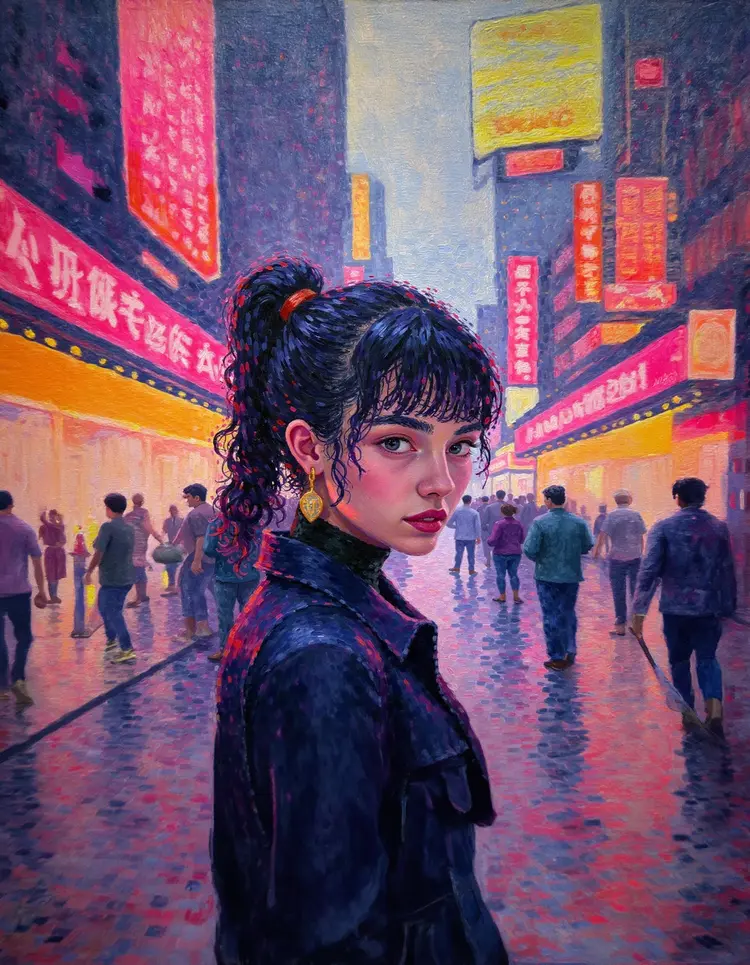
an impressionism painting
Entrada
Input 1
Resultado
an impressionism painting
20.7s
Ver Ejemplo
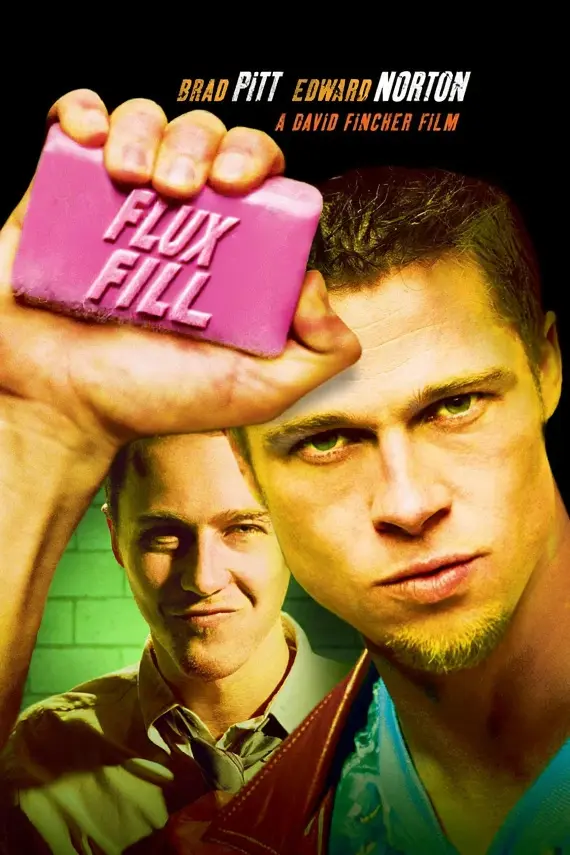
movie poster says "FLUX FILL" in embossed pink text on a soap
Entrada
Input 1
Resultado
movie poster says "FLUX FILL" in embossed pink text on a soap
9.1s
Ver Ejemplo
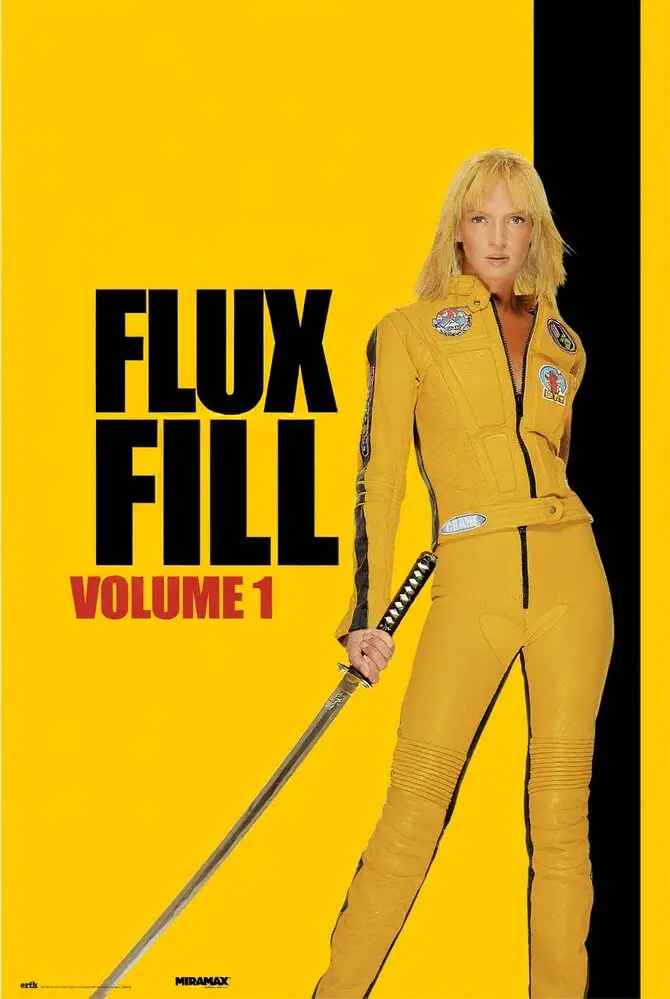
movie poster says "FLUX FILL"
Entrada
Input 1
Resultado
movie poster says "FLUX FILL"
10.4s
Ver Ejemplo

Cambiar Categoría

Efectos

Texto a Imagen

Texto a Imagen

Texto a Video

Modelos de Lenguaje Extensos

Modelos de Lenguaje Extensos

Texto a Voz

Texto a Voz

Super Resolución

Super Resolución

Sincronización Labial

Generación de Música con IA

Generación de Música con IA

Edición de Video

Voz a Texto

Voz a Texto

Mejorar Videos con IA

Eliminar Fondos

Eliminar Fondos