• Logo Picasso IA
    Logo Picasso IA
  • Início
  • IA Imagem
    Nano Banana 2
  • IA Vídeo
    Veo 3.1 Fast
  • IA Chat
    Gemini 3 Pro
  • Editar Imagens
  • Melhorar Imagem
  • Remover Fundo
  • Texto para Fala
  • Efeitos
    NEW
  • Gerações
  • Faturamento
  • Suporte
  • Conta
  1. Coleção
  2. Texto para Imagem
  3. Flux Fill Pro

Editar e Expandir Imagens com Flux Fill Pro

A edição de fotos costumava exigir ferramentas especializadas e horas de trabalho cuidadoso. Flux Fill Pro muda isso ao permitir que você descreva o que deseja adicionar, remover ou substituir em qualquer parte de uma imagem. Seja para limpar uma foto de produto ou reconstruir um fundo do zero, o modelo lê sua máscara e seu prompt juntos para produzir resultados que parecem fazer parte da imagem original. O inpainting permite pintar uma máscara sobre qualquer área e descrever o que deve preenchê-la, desde a troca do céu até a falta de um móvel. O outpainting expande a imagem para além de suas bordas originais, útil quando você precisa de um enquadramento mais amplo ou de uma nova proporção. Os controles de guidance e step oferecem influência direta sobre o quanto a saída segue seu prompt versus explora variações visuais. O modelo se encaixa naturalmente tanto em fluxos de retoque quanto de design. Fotógrafos o usam na etapa de pós-processamento para limpar fundos que distraem. Designers usam as opções de zoom-out e outpaint direcional para redimensionar a área da imagem sem recriar a composição do zero. Defina um seed depois de encontrar uma boa direção e, então, refine o prompt até que o resultado seja exatamente o que você precisa.

Oficial

Black Forest Labs

3.92m execuções

Flux Fill Pro

2024-11-20

Uso comercial

Editar e Expandir Imagens com Flux Fill Pro

Índice

  • Visão geral
  • Como funciona
  • Perguntas frequentes
  • Custo de Créditos
  • Recursos
  • Casos de uso
  • Exemplos
Obtenha Nano Banana Pro

Visão geral

Flux Fill Pro é um modelo profissional de inpainting e outpainting criado para editores de imagem que precisam de resultados que resistam a um exame minucioso. Envie uma foto, pinte sobre a área que deseja alterar, descreva o que deve aparecer ali e o modelo a preenche com textura, iluminação e cor que combinam com os pixels ao redor. Um fotógrafo de produtos pode apagar uma sombra indesejada; um designer pode expandir uma imagem de banner estreita para caber em um formato mais amplo. Você executa tudo isso no Picasso IA sem instalar software nem escrever uma única linha de código.

Como funciona

  • Envie sua imagem (JPEG, PNG, GIF ou WebP) e adicione uma máscara em preto e branco para marcar a área que deseja editar. Pixels pretos são preservados; pixels brancos são substituídos.
  • Escreva um prompt de texto descrevendo o que deve aparecer na região editada. Para outpainting, um prompt mínimo funciona bem, já que o modelo lê a cena existente.
  • Selecione uma predefinição de outpaint se quiser expandir a imagem para além das bordas: reduzir em 1.5x ou 2x, torná-la quadrada ou adicionar espaço em qualquer lado único.
  • Ajuste os steps de difusão (mais steps, detalhe mais fino) e a guidance scale (valor mais alto, correspondência mais precisa ao seu prompt) para moldar o comportamento do preenchimento.
  • Clique em gerar. Baixe a imagem final em formato JPG ou PNG, sem marca d'água e pronta para uso.

Perguntas frequentes

Preciso de habilidades de programação ou conhecimento técnico para usar isso? Não, basta abrir Flux Fill Pro no Picasso IA, ajustar as configurações desejadas e clicar em gerar.

É gratuito para testar? Sim. O Picasso IA oferece créditos gratuitos no cadastro para que você possa realizar edições de teste antes de escolher um plano. Nenhum cartão de crédito é necessário para começar.

Quanto tempo leva para obter resultados? Com o padrão de 50 steps, a maioria das edições termina em menos de 30 segundos. Aumentar a contagem de steps para 80 ou mais adiciona detalhes, mas estende o tempo de processamento proporcionalmente.

Quais formatos de saída são compatíveis? Você pode exportar em JPG ou PNG. PNG não tem perdas e suporta transparência; JPG produz arquivos menores, mais fáceis de compartilhar ou enviar.

Posso personalizar o quão fiel o preenchimento fica ao meu prompt? Sim. A guidance scale equilibra a adesão ao prompt com uma saída de aparência natural. Um valor mais alto aproxima o preenchimento mais da sua descrição; um valor mais baixo dá ao modelo mais liberdade para se misturar com os tons da imagem existente.

O que acontece se eu não ficar satisfeito com o resultado? Defina um seed fixo para reproduzir a mesma composição e, então, refine seu prompt ou máscara e gere novamente. Se a mistura ainda parecer estranha, reduzir a guidance scale geralmente ajuda o preenchimento a combinar com a área ao redor de forma mais natural.

Onde posso usar as imagens editadas? A saída não contém marcas d'água. Você pode usá-la em entregas para clientes, publicações em redes sociais, layouts para impressão ou qualquer outro projeto sem restrições.

Custo de Créditos

Cada geração consome 1 crédito

1 crédito

ou 5 créditos para 5 gerações

Recursos

Tudo o que este modelo pode fazer por você

Controle de inpainting

Desenhe uma máscara sobre qualquer área da sua imagem e substitua-a pelo que o prompt descrever.

Direções de outpainting

Expanda a imagem para a esquerda, direita, topo, base ou como um zoom-out de 1.5x ou 2x em uma única etapa.

Controle deslizante de guidance do prompt

Ajuste com que rigor a saída segue sua descrição de texto versus explorar alternativas visuais.

Resultados reproduzíveis

Defina um seed fixo para travar a saída e iterar apenas no prompt até que o resultado esteja certo.

Controle da contagem de steps

Aumente os steps de difusão para obter detalhes mais finos ou reduza-os para obter pré-visualizações mais rápidas.

Suporte a máscara alpha

Envie uma imagem com um canal alpha embutido e dispense completamente o arquivo de máscara separado.

Saída PNG e JPG

Baixe os resultados no formato de sua preferência, prontos para inserir em qualquer ferramenta de edição ou publicar diretamente.

Casos de uso

Remover um objeto indesejado de uma foto mascarando-o e escrevendo como o fundo deve parecer em seu lugar

Trocar um fundo de estúdio simples em uma imagem de produto por um cenário específico, mascarando o fundo e descrevendo a substituição

Expandir uma foto de retrato com margens mais amplas usando a opção de outpaint para adicionar canvas em qualquer lado do quadro

Consertar uma seção danificada ou ausente de uma foto desenhando uma máscara sobre ela e descrevendo o que deve aparecer ali

Alterar uma roupa ou a textura de uma superfície em uma imagem mascarando a área e escrevendo um prompt para o novo visual

Converter uma imagem vertical em formato quadrado adicionando canvas em dois lados com os controles de outpaint direcional

Adicionar um novo elemento a uma cena existente, como inserir um acessório ou detalhe em uma superfície vazia na imagem

Exemplos

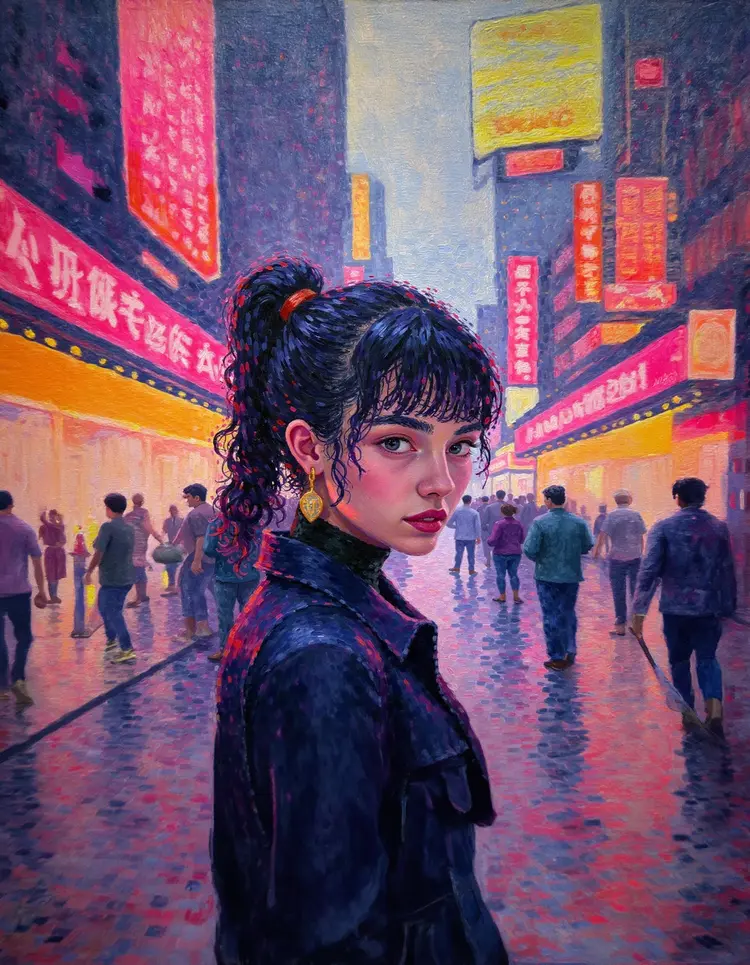
an impressionism painting
Entrada
Input 1
Resultado
an impressionism painting
20.7s
Ver Exemplo
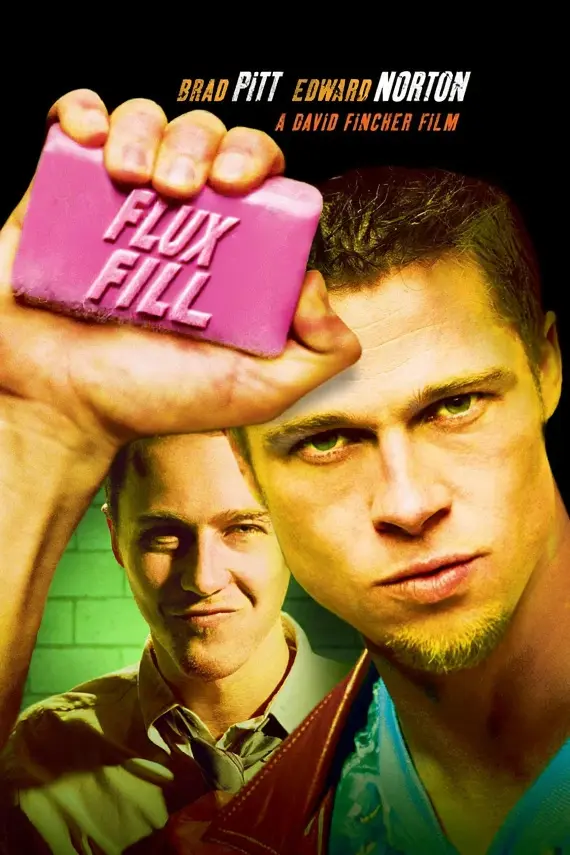
movie poster says "FLUX FILL" in embossed pink text on a soap
Entrada
Input 1
Resultado
movie poster says "FLUX FILL" in embossed pink text on a soap
9.1s
Ver Exemplo
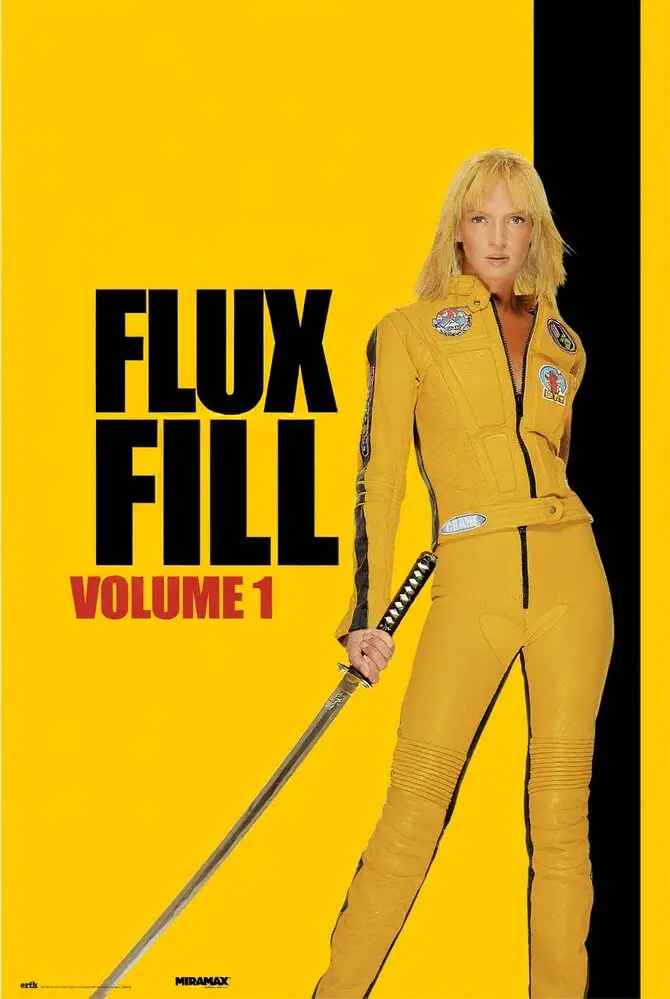
movie poster says "FLUX FILL"
Entrada
Input 1
Resultado
movie poster says "FLUX FILL"
10.4s
Ver Exemplo

Mudar Categoria

Efeitos

Texto para Imagem

Texto para Imagem

Texto para Vídeo

Modelos de Linguagem Extensos

Modelos de Linguagem Extensos

Texto para Fala

Texto para Fala

Super Resolução

Super Resolução

Sincronização Labial

Geração de Música com IA

Geração de Música com IA

Edição de Vídeo

Fala para Texto

Fala para Texto

Melhorar Vídeos com IA

Remover Fundos

Remover Fundos