• Picasso IA लोगो
    Logo Picasso IA
  • होम
  • AI इमेज
    Nano Banana 2
  • AI वीडियो
    Veo 3.1 Fast
  • AI चैट
    Gemini 3 Pro
  • इमेज एडिट करें
  • इमेज सुधारें
  • बैकग्राउंड हटाएं
  • टेक्स्ट टू स्पीच
  • इफ़ेक्ट्स
    NEW
  • पीढ़ियाँ
  • बिलिंग
  • सहायता
  • खाता
  1. संग्रह
  2. टेक्स्ट टू इमेज
  3. Flux Fill Pro

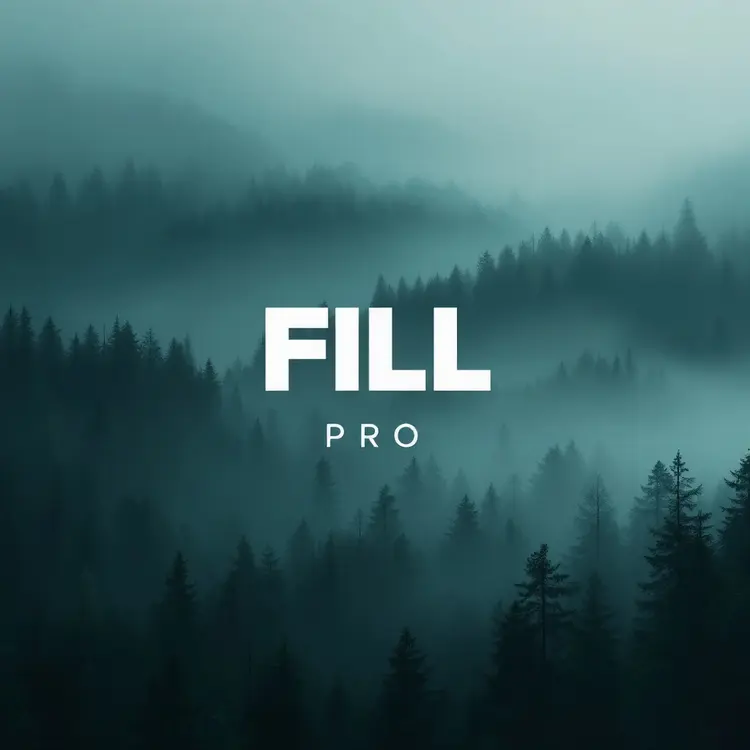
Flux Fill Pro के साथ छवियों को संपादित और विस्तारित करें

फ़ोटो संपादन के लिए पहले विशेष उपकरणों और सावधानीपूर्वक काम के घंटों की आवश्यकता होती थी। Flux Fill Pro आपको छवि के किसी भी हिस्से में जो आप जोड़ना, हटाना या बदलना चाहते हैं, उसका वर्णन करने देकर इसे बदल देता है। चाहे आप किसी उत्पाद शॉट को साफ़ कर रहे हों या किसी पृष्ठभूमि को शुरू से फिर से बना रहे हों, मॉडल आपके मास्क और प्रॉम्प्ट को साथ पढ़कर ऐसे परिणाम देता है जो मूल का ही हिस्सा लगते हैं। Inpainting आपको किसी भी क्षेत्र पर मास्क पेंट करने और यह बताने देता है कि उसे क्या भरना चाहिए, चाहे वह आकाश बदलना हो या फर्नीचर का कोई गायब हिस्सा। Outpainting छवि को उसकी मूल सीमाओं से आगे बढ़ाता है, जो तब उपयोगी होता है जब आपको एक चौड़ा क्रॉप या नया आस्पेक्ट रेशियो चाहिए। Guidance और step नियंत्रण आपको इस पर सीधे प्रभाव देते हैं कि आउटपुट आपके प्रॉम्प्ट का कितना सख्ती से पालन करे बनाम दृश्य विविधता का अन्वेषण करे। यह मॉडल रिटचिंग और डिज़ाइन, दोनों वर्कफ़्लो में स्वाभाविक रूप से फिट बैठता है। फ़ोटोग्राफ़र ध्यान भटकाने वाली पृष्ठभूमि को साफ़ करने के लिए इसे अपने पोस्ट-प्रोसेसिंग चरण में डालते हैं। डिज़ाइनर कैनवास का आकार फिर से बनाने के बजाय उसे बदलने के लिए zoom-out और directional outpaint विकल्पों का उपयोग करते हैं। एक बार जब आपको एक अच्छी दिशा मिल जाए, तो seed सेट करें, फिर प्रॉम्प्ट को तब तक परिष्कृत करें जब तक परिणाम ठीक वैसा न हो जैसा आपको चाहिए।

आधिकारिक

Black Forest Labs

3.92m रन

Flux Fill Pro

2024-11-20

व्यावसायिक उपयोग

Flux Fill Pro के साथ छवियों को संपादित और विस्तारित करें

विषय-सूची

  • अवलोकन
  • यह कैसे काम करता है
  • अक्सर पूछे जाने वाले प्रश्न
  • क्रेडिट लागत
  • विशेषताएँ
  • उपयोग के मामले
  • उदाहरण
Nano Banana Pro प्राप्त करें

अवलोकन

Flux Fill Pro एक पेशेवर inpainting और outpainting model है, जिसे उन image editors के लिए बनाया गया है जिन्हें जांच की कसौटी पर खरे उतरने वाले परिणाम चाहिए। एक फ़ोटो अपलोड करें, उस क्षेत्र पर पेंट करें जिसे आप बदलना चाहते हैं, वर्णन करें कि वहाँ क्या दिखाई देना चाहिए, और model आसपास के pixels से मेल खाने वाली texture, lighting, और color के साथ उसे भर देता है। एक product photographer एक अनचाही shadow मिटा सकता है; एक designer एक संकीर्ण banner image को चौड़े format में फिट करने के लिए बढ़ा सकता है। आप इसे Picasso IA पर software इंस्टॉल किए बिना या code की एक भी line लिखे बिना चला सकते हैं।

यह कैसे काम करता है

  • अपनी छवि (JPEG, PNG, GIF, या WebP) अपलोड करें और संपादित किए जाने वाले क्षेत्र को चिह्नित करने के लिए काला-सफेद mask जोड़ें। काले pixels सुरक्षित रहते हैं; सफेद pixels बदले जाते हैं।
  • संपादित क्षेत्र में क्या दिखाई देना चाहिए, इसका वर्णन करने वाला text prompt लिखें। outpainting के लिए, एक न्यूनतम prompt अच्छी तरह काम करता है क्योंकि model मौजूदा scene को पढ़ता है।
  • यदि आप छवि को उसके किनारों से आगे विस्तारित करना चाहते हैं, तो एक outpaint preset चुनें: 1.5x या 2x zoom out, इसे square बनाएं, या किसी एक side पर जगह जोड़ें।
  • diffusion steps (अधिक steps, अधिक सूक्ष्म विवरण) और guidance scale (अधिक मान, आपके prompt के साथ अधिक सटीक मिलान) समायोजित करें ताकि fill का व्यवहार निर्धारित हो।
  • generate पर क्लिक करें। तैयार छवि को JPG या PNG format में, watermark-free और उपयोग के लिए तैयार डाउनलोड करें।

अक्सर पूछे जाने वाले प्रश्न

क्या मुझे इसका उपयोग करने के लिए programming skills या technical knowledge चाहिए? नहीं, बस Picasso IA पर Flux Fill Pro खोलें, अपनी इच्छित settings समायोजित करें, और generate दबाएँ।

क्या इसे आज़माना मुफ़्त है? हाँ। Picasso IA आपको signup पर मुफ्त credits देता है ताकि आप plan चुनने से पहले test edits चला सकें। शुरू करने के लिए credit card की आवश्यकता नहीं है।

परिणाम पाने में कितना समय लगता है? डिफ़ॉल्ट 50 steps पर, अधिकांश edits 30 seconds से कम समय में पूरे हो जाते हैं। step count को 80 या उससे अधिक बढ़ाने से विवरण बढ़ता है लेकिन processing time भी उसी अनुपात में बढ़ जाता है।

कौन-से output formats समर्थित हैं? आप JPG या PNG में export कर सकते हैं। PNG lossless होता है और transparency का समर्थन करता है; JPG छोटे फ़ाइलें बनाता है जिन्हें साझा करना या upload करना आसान होता है।

क्या मैं यह अनुकूलित कर सकता हूँ कि fill मेरे prompt से कितना मेल खाए? हाँ। guidance scale prompt adherence और natural-looking output के बीच संतुलन बनाता है। अधिक मान fill को आपके वर्णन के अधिक करीब लॉक करता है; कम मान model को मौजूदा image tones के साथ मिलाने के लिए अधिक स्वतंत्रता देता है।

अगर मुझे परिणाम पसंद न आए तो क्या होता है? उसी composition को पुन: प्रस्तुत करने के लिए एक fixed seed सेट करें, फिर अपना prompt या mask परिष्कृत करके फिर से generate करें। अगर blend फिर भी ठीक न लगे, तो guidance scale कम करने से अक्सर fill आसपास के क्षेत्र से अधिक स्वाभाविक रूप से मेल खाता है।

मैं संपादित छवियों का उपयोग कहाँ कर सकता हूँ? आउटपुट पर कोई watermarks नहीं होते। आप इसे client deliverables, social media posts, print layouts, या किसी भी अन्य project में बिना प्रतिबंध के उपयोग कर सकते हैं।

क्रेडिट लागत

प्रत्येक जेनरेशन 1 क्रेडिट का उपयोग करता है

1 क्रेडिट

या 5 क्रेडिट्स 5 जेनेरेशन के लिए

विशेषताएँ

यह मॉडल आपके लिए क्या कर सकता है

Inpainting नियंत्रण

अपनी छवि के किसी भी क्षेत्र पर एक मास्क बनाएं और उसे प्रॉम्प्ट में वर्णित किसी भी चीज़ से बदलें।

Outpainting दिशाएँ

छवि को एक ही चरण में बाएँ, दाएँ, ऊपर, नीचे, या 1.5x या 2x zoom-out के रूप में विस्तारित करें।

प्रॉम्प्ट guidance स्लाइडर

समायोजित करें कि आउटपुट आपके पाठ विवरण का कितनी सख्ती से पालन करे बनाम दृश्य विकल्पों का अन्वेषण करे।

पुनरुत्पादनीय परिणाम

आउटपुट को लॉक करने के लिए एक निश्चित seed सेट करें और केवल प्रॉम्प्ट पर तब तक काम करें जब तक परिणाम सही न हो जाए।

Step count नियंत्रण

अधिक सूक्ष्म विवरण के लिए diffusion steps बढ़ाएँ या तेज़ preview आउटपुट पाने के लिए उन्हें कम करें।

Alpha mask समर्थन

एम्बेडेड alpha channel वाली छवि अपलोड करें और अलग mask फ़ाइल की आवश्यकता पूरी तरह छोड़ दें।

PNG और JPG आउटपुट

परिणामों को अपने पसंदीदा फ़ॉर्मेट में डाउनलोड करें, जो किसी भी editing tool में डालने या सीधे प्रकाशित करने के लिए तैयार हों।

उपयोग के मामले

एक फ़ोटो से अवांछित वस्तु को मास्क करके हटाएँ और उसकी जगह पृष्ठभूमि कैसी दिखनी चाहिए, यह लिखें

उत्पाद छवि में साधारण studio background को एक विशिष्ट सेटिंग से बदलने के लिए background को मास्क करें और replacement का वर्णन करें

फ्रेम के किसी भी side पर canvas जोड़ने के लिए outpaint विकल्प का उपयोग करके portrait फ़ोटो को बड़े margins के साथ विस्तारित करें

किसी फ़ोटो के क्षतिग्रस्त या गायब हिस्से पर मास्क बनाकर और वहाँ क्या दिखना चाहिए उसका वर्णन करके उसे ठीक करें

क्षेत्र को मास्क करके और नए look के लिए एक प्रॉम्प्ट लिखकर किसी छवि में कपड़े या सतह की texture बदलें

directional outpaint controls के साथ दो sides पर canvas जोड़कर एक vertical छवि को square format में बदलें

मौजूदा scene में एक नया तत्व जोड़ें, जैसे छवि के किसी खाली surface में prop या detail रखना

उदाहरण

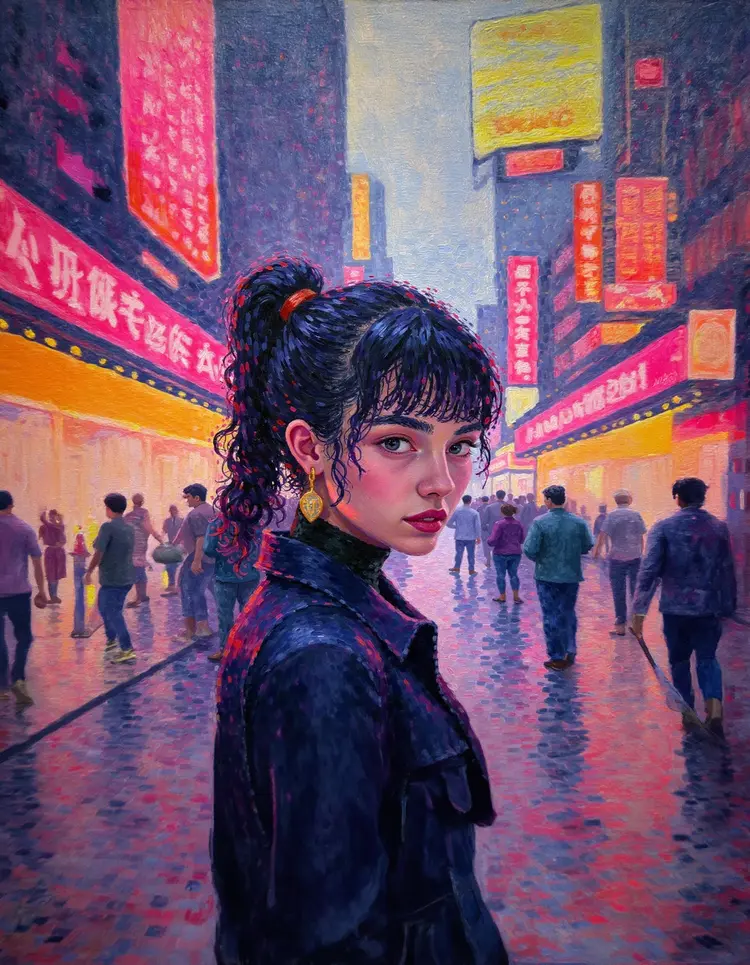
an impressionism painting
इनपुट
Input 1
परिणाम
an impressionism painting
20.7s
उदाहरण देखें
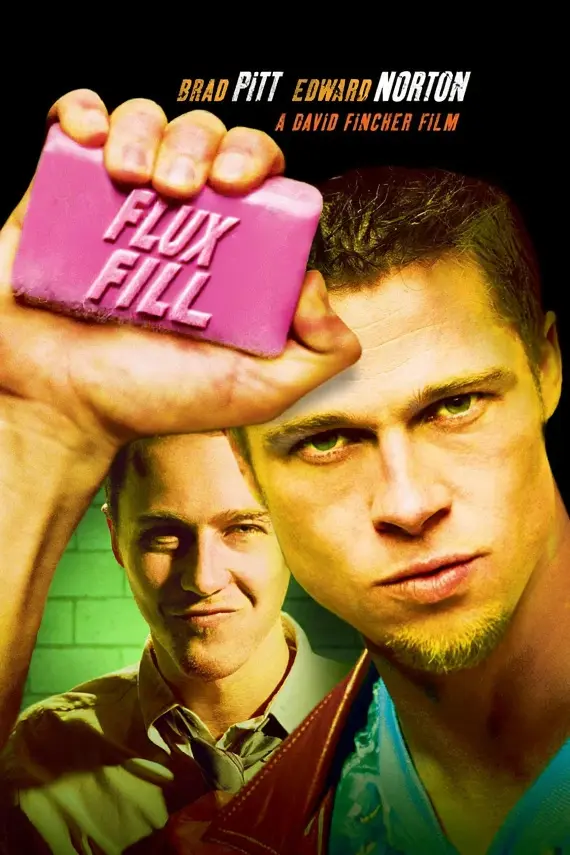
movie poster says "FLUX FILL" in embossed pink text on a soap
इनपुट
Input 1
परिणाम
movie poster says "FLUX FILL" in embossed pink text on a soap
9.1s
उदाहरण देखें
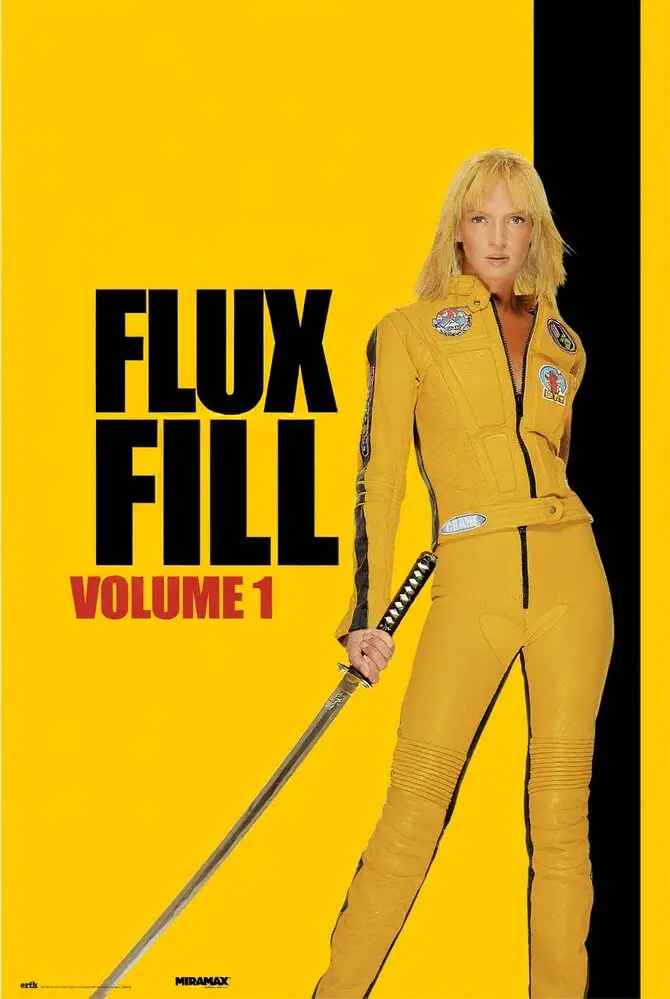
movie poster says "FLUX FILL"
इनपुट
Input 1
परिणाम
movie poster says "FLUX FILL"
10.4s
उदाहरण देखें

श्रेणी बदलें

इफेक्ट्स

टेक्स्ट से इमेज

टेक्स्ट से इमेज

टेक्स्ट से वीडियो

बड़े भाषा मॉडल

बड़े भाषा मॉडल

टेक्स्ट से स्पीच

टेक्स्ट से स्पीच

सुपर रेजोल्यूशन

सुपर रेजोल्यूशन

लिपसिंक

AI संगीत निर्माण

AI संगीत निर्माण

वीडियो संपादन

स्पीच से टेक्स्ट

स्पीच से टेक्स्ट

AI वीडियो एन्हांस

बैकग्राउंड हटाएँ

बैकग्राउंड हटाएँ