Crea GratisStart Freeابدأ مجانًاCrie GrátisEssai Gratuitमुफ़्त शुरूEmpieza Gratis YaStart Free Nowابدأ مجانًا الآنComece Grátis JáCommencer Gratuitementअभी मुफ़्त शुरू करेंNuevoNewجديدNovoNouveauनयाCrearCreateإنشاءCriarCréerबनाएंEmpieza a CrearStart Creatingابدأ الإنشاءComece a CriarCommencer à Créerबनाना शुरू करेंPreciosPricingالأسعارPreçosTarifsमूल्यPreciosPricingالأسعارPreçosTarifsमूल्य80% OFF
Crea un influencer IA realista con vídeo listo para compartir
Diseña su rostro, cuerpo y estilo, o parte de tu propia foto, y obtén un personaje coherente desde todos los ángulos. Después, anímalo con Motion y descarga un vídeo hiperrealista listo para TikTok, Instagram Reels o YouTube Shorts.
Generador de influencers IA: diseña un personaje coherente y ponlo en un vídeo
Influencer IA es el estudio de Picasso IA donde diseñas un personaje realista, o un animal como una rana, un gato o un ave, y obtienes una hoja de personaje con su vista de frente, su vista de espaldas y su rostro. Después, Motion pone a ese personaje en un clip ya hecho o en tu propio vídeo. Aquí tienes cada ajuste, cada paso, lo que cuesta cada generación y lo que el estudio nunca hará.
Oficial
Picasso IA
Influencer IA
2026-10-10
Uso comercial
Diseña un personaje, de una persona a una rana
Elige un tipo y los ajustes que quieres, o parte de tu propia foto. Aleatorio rellena cada ajuste que dejaste sin elegir.
Obtén su vista de frente, de espaldas y su rostro en una sola imagen
Cada generación crea una hoja 16:9 con tres paneles, lista para animar en Motion o para recrear con otra ropa.
Pon a tu influencer en cualquier vídeo
Elige un preset de Picasso IA o sube tu propio clip, y Motion cambia a tu personaje por la persona del clip o copia sus movimientos.
Influencer IA es el estudio de Picasso IA donde diseñas un personaje y después lo pones en un vídeo. Sus dos mitades son las dos pestañas que hay bajo el título del panel de creación, Crear influencer y Motion. En Crear influencer eliges un tipo de personaje, una persona (Normal, Atrevido o Extremo) o un animal (Insecto, Rana, Gato, Perro, Roedor o Ave), y después eliges su aspecto, o pulsas el botón de mezclar que hay junto a Generar, que rellena con una opción al azar cada ajuste que no hayas elegido.
Generar pide una hoja de personaje 16:9, y su prompt pide tres paneles: una vista de cuerpo entero de frente y sin cabeza, una vista de cuerpo entero de espaldas y con la cabeza, y un primer plano del rostro, con el mismo personaje en los tres. Motion pone a ese personaje, o las fotos que subas, en un preset de Picasso IA o en un clip tuyo. En Cambiar objetos tu personaje ocupa el lugar de la persona del clip, y en Transferir movimiento copia los movimientos de esa persona en una escena nueva. Las hojas salen de GPT Image 2.5 Sunburst y los vídeos de PicassoIA Bruma Reference to Video, dos modelos con su propia página en la app.
Esta página es la versión larga. Explica qué es Influencer IA y cómo se compara con las páginas de modelo y con el AI Toolkit, los diez pasos que van de una idea a un vídeo con todos los ajustes del panel de creación, cómo funciona Motion, qué guarda el Historial y cuánto cuesta cada generación, seis influencers IA que merece la pena copiar, y tus archivos, tus créditos y las preguntas sobre el estudio.
Dos partes de esta página hablan con claridad de los límites: Lo que el estudio nunca hará, en la sección sobre los costes, y Cuándo Influencer IA no es la herramienta adecuada, cerca del final, que señala las partes de Picasso IA que hacen mejor algunos trabajos. Hay dos límites que conviene conocer ya. El primero: ningún plan hace gratuita o ilimitada una generación en el estudio, porque cada una tiene un precio en créditos y la prueba gratis no las cubre. El segundo: el estudio no publica nada en TikTok, Instagram ni YouTube; descargas el vídeo y lo publicas tú.
Qué es Influencer IA y qué crea
Influencer IA resulta más fácil de usar cuando sabes exactamente qué crea y qué deja al resto de Picasso IA. Esta sección explica con palabras sencillas qué hace el estudio, dónde encontrarlo y qué te muestra primero, qué contiene una hoja de personaje, para qué sirven las dos galerías de Explorar y cómo se compara el estudio con las páginas de modelo y con el AI Toolkit, que ejecutan los mismos dos modelos con otros controles.
Qué hace Influencer IA, en pocas palabras
Influencer IA es un estudio dentro de Picasso IA con dos pestañas, y cada pestaña crea una cosa distinta. Crear influencer crea una hoja de personaje: una sola imagen de un personaje que diseñas tú, visto de frente, de espaldas y en un primer plano del rostro. Motion crea un vídeo: pone a un personaje en un clip, ya sea uno de los Presets de Picasso IA o un clip tuyo. Puedes usarlas en ese orden, primero el personaje y después el vídeo, pero ninguna pestaña necesita a la otra: Motion también acepta una foto tuya.
En Crear influencer no escribes un prompt. Eliges un tipo de personaje, desde los tipos de persona Normal, Atrevido y Extremo hasta los tipos de animal Insecto, Rana, Gato, Perro, Roedor y Ave, y después eliges entre los ajustes que muestra ese tipo: 19 para una persona y 12 para un animal, contando el propio Tipo de personaje. Casi todas las opciones son una tarjeta que pulsas, como un peinado, un color de pelo o un estilo de ropa. También puedes añadir una foto tuya y una referencia de ropa, y el estudio escribe el prompt a partir de todo ello.
La hoja la crea GPT Image 2.5 Sunburst, una hoja cada vez que pulsas Generar, con la calidad que elijas: Media, Alta, Extra alta o Máxima. El vídeo lo crea PicassoIA Bruma Reference to Video, que el banner de la pestaña Motion llama PicassoIA Bruma, con la resolución que elijas en la fila Calidad propia de Motion, 720p si no la cambias. En Motion eliges el personaje, el clip y la manera en que se encuentran: Cambiar objetos pone a tu personaje en lugar de la persona del clip, y Transferir movimiento lleva solo el movimiento del clip a una escena nueva. Cada modo tiene un prompt base escrito para él, y una caja de Detalles te deja añadir tus propias palabras encima.
Todo lo que creas queda en el Historial, la segunda pestaña del espacio de trabajo junto al panel de creación: tus hojas aparecen ahí y, cuando ya has creado un vídeo, un selector divide el Historial en Personajes y Motion. Cada generación de cualquiera de las dos pestañas se paga con créditos, sea cual sea tu plan, y cuando tu cuenta puede generar, el botón Generar muestra el precio antes de que lo pulses.
El estudio no guarda un personaje como un perfil. Un personaje vive en su hoja, y lo vuelves a usar desde esa hoja: Recrear Influencer carga sus ajustes y su imagen de nuevo en el panel de creación, y Animar lo lleva a Motion como el personaje de un vídeo, donde también aparece en la pestaña Mis Personajes del selector de personaje. Todo esto se retoma más abajo, con el Historial y lo que cuesta cada generación.
Dónde encontrarlo y qué te muestra primero
El estudio tiene su propia página en la app, y estos son los caminos principales hasta ella. Cada uno abre el mismo estudio, en el idioma en el que navegas.
La barra lateral: Influencer IA es la primera de las filas marcadas con una etiqueta dorada NEW, justo encima del AI Toolkit. La etiqueta se ve mientras la barra lateral está abierta; en la barra estrecha, la fila conserva solo su icono.
El banner de Todos los Modelos: la página que abre Inicio en la barra lateral lleva un banner negro de Influencer IA, y toda la tarjeta, con su botón Crea tu Influencer IA incluido, abre el estudio.
Las páginas públicas: el encabezado y el pie de las páginas públicas del sitio también enlazan con él.
La página está organizada como una página de modelo. En un ordenador, el panel de creación es una columna a un lado y el espacio de trabajo ocupa el resto de la pantalla bajo el encabezado; cada uno se desplaza por su cuenta, así que Generar, al pie del panel de creación, sigue a la vista. En un móvil se apilan: primero el panel de creación, que llena la pantalla, y debajo el espacio de trabajo.
El panel de creación se abre en Crear influencer. En su parte superior, la línea "Crea tu propio personaje con" va sobre el nombre del estudio, seguida de las dos pestañas, Crear influencer y Motion. Debajo vienen la tarjeta Sube tu foto, con la etiqueta Opcional, y los ajustes, cada uno una fila que se abre y se cierra; Tipo de personaje empieza abierto, con Extremo elegido. El pie contiene Calidad, en Extra alta, donde una hoja cuesta 5 créditos. Debajo, un botón cuadrado de mezclar queda junto a Generar; rellena al azar todos los ajustes que no hayas elegido tú y conserva el tipo de personaje.
El espacio de trabajo se abre en Explorar, la primera de sus dos pestañas; la otra es Historial. Explorar empieza con un abanico de Presets de Picasso IA en reproducción, la línea "Crea un influencer IA realista con vídeo listo para compartir" y una breve descripción, y después un selector entre dos galerías, Influencers IA y Presets de Picasso IA, con Influencers IA a la vista. Abrir la pestaña Motion cambia la vista: el espacio de trabajo vuelve a Explorar, elige Presets de Picasso IA y se desplaza hasta ellos, porque esos son los clips para los que está hecha Motion.
El estudio está escrito en los seis idiomas de Picasso IA, inglés, español, portugués, francés, hindi y árabe, y cada pestaña, ajuste y opción sigue el idioma de la página. La mayor parte de lo que llega a los modelos está en inglés. El prompt de una hoja se construye en inglés a partir de los ajustes que elegiste, y el prompt base de cada modo de Motion también está en inglés, como muestra Ver Prompt en todos los idiomas. Los Detalles que escribes se añaden a ese prompt base tal como los escribiste, en el idioma que hayas usado.
La hoja de personaje: de frente, de espaldas y el rostro en una sola imagen
Una hoja de personaje es lo único que crea Crear influencer. Cada vez que pulsas Generar, el estudio le pide a GPT Image 2.5 Sunburst una imagen 16:9 en tres paneles sobre un fondo de estudio, y el panel de creación no tiene ningún ajuste para más de una hoja por generación. Para otra versión pulsas Generar otra vez, y esa generación crea una hoja nueva.
El prompt describe cada panel por turnos, siempre en el mismo orden. Esto es lo que pide:
El primer panel: el cuerpo entero visto de frente, sin cabeza.
El segundo panel: el cuerpo entero visto de espaldas, con la cabeza visible.
El tercer panel: un primer plano del rostro.
La vista de frente sin cabeza puede sorprender la primera vez, y es exactamente lo que pide el prompt. El rostro tiene el tercer panel para él solo, de cerca, y la vista de espaldas es la que muestra la cabeza sobre el cuerpo. Juntos, los tres paneles pretenden mostrar el cuerpo por los dos lados y el rostro de cerca, en una sola imagen que puedes llevar directamente a Motion.
El prompt termina pidiendo una imagen fotorrealista con el mismo personaje en los tres paneles. Es una petición al modelo, no una garantía, así que mira los tres paneles uno junto a otro antes de apoyarte en una hoja. Si uno se desvía, la siguiente generación es un nuevo intento de la misma descripción.
Quién es el personaje depende de lo que le hayas dado al panel de creación. Con una foto en Sube tu foto, el prompt pide una hoja de esa persona, y con una foto tuya le pide al modelo que conserve la identidad de esa persona. Sin foto, pide una persona adulta ficticia en Normal, Atrevido o Extremo, y un personaje ficticio en un tipo de animal; Edad, para una persona, ofrece Adulto, Maduro y Mayor. Los ajustes que elegiste van después, como una sola lista dentro del prompt.
Esa lista es también la manera en que el estudio vuelve a leer una de tus hojas: ábrela desde el Historial y su tarjeta Parámetros del personaje muestra los ajustes con los que se creó, y Recrear Influencer los carga de nuevo en el panel de creación. En Motion, los consejos del selector de personaje lo dicen claramente: "Mejor una hoja de personaje" y "Las que creas en Crear influencer dan los resultados más fieles."
Explorar: Influencers IA y Presets de Picasso IA
Explorar es donde miras antes de crear nada, y contiene dos galerías tras un mismo selector. Influencers IA muestra 39 personajes, todos ellos personas creadas con Normal, Atrevido o Extremo, cada uno con los ajustes que hay detrás. Presets de Picasso IA muestra 17 clips ya hechos para Motion, vídeos verticales 9:16 de entre 9 y 14 segundos. El selector se queda fijo arriba mientras la galería se desplaza bajo él.
Pasa el cursor sobre un personaje, o tócalo una vez en una pantalla táctil, y aparecen dos botones al pie: un botón de ampliar y la píldora dorada Recrear Influencer. El botón de ampliar, o una pulsación sobre la imagen, abre el personaje a pantalla completa con un panel al lado en un ordenador y debajo en un móvil. La tarjeta Parámetros del personaje del panel enumera el tipo de personaje y los ajustes que dicen quién es, como el género, la edad y la complexión, y Ver todo añade los grupos de rostro, cabello y estilo.
Recrear Influencer, en la tarjeta o al pie de ese panel, copia el personaje en el panel de creación. Sus ajustes rellenan el panel, su imagen entra en Sube tu foto como referencia, y el panel cambia a Crear influencer y se desplaza hasta esa foto. No se ejecuta nada y no se cobra nada hasta que pulsas Generar. Para vestir a ese mismo personaje de otra manera, mira Mismo personaje, otra ropa más adelante.
Los presets empiezan a reproducirse en cuanto están en pantalla, unos pocos a la vez, y cada tarjeta ofrece dos botones propios, el botón de ampliar y Usar en Motion. El botón de ampliar abre el visor del preset: el clip original a tamaño completo, su nombre y su duración en segundos, y la línea "Un clip listo para Cambiar objetos: tu personaje reemplaza a la persona del vídeo y todo lo demás se queda como está." Debajo, la tarjeta Prompt muestra el prompt base en inglés del que parte un preset, marcado Cambiar objetos, y el icono de copiar que hay a su lado pone ese texto en tu portapapeles.
Usar en Motion, en la tarjeta o en el visor, convierte ese preset en el clip de Motion, cambia Motion a Cambiar objetos y abre la pestaña Motion en sus tarjetas de personaje y de clip. Todos los presets son clips de Cambiar objetos, y por eso cambia el modo, aunque puedes volver a cambiarlo antes de pulsar Generar.
Nada de esto necesita una cuenta. Sin sesión iniciada puedes abrir las dos galerías, ver cualquier personaje o preset, copiar el prompt de un preset y pulsar Recrear Influencer o Usar en Motion para rellenar el panel de creación. La cuenta entra en juego en Generar, que te pide iniciar sesión antes de ejecutar nada.
Influencer IA, las páginas de modelo y el AI Toolkit: los mismos dos modelos, con otros controles
Influencer IA no es el único lugar donde se ejecutan sus dos modelos. GPT Image 2.5 Sunburst y PicassoIA Bruma Reference to Video tienen cada uno su propia página de modelo, y los dos están en el AI Toolkit junto con el resto del catálogo. El estudio le envía a cada modelo el mismo tipo de petición que le envía su página de modelo, con los valores por defecto de esa página para cada campo que él no fija. Lo que cambia es cuánto decides tú, y el estudio siempre cobra créditos, en todos los planes.
Vía
Cómo empiezas
Qué controlas
Ideal cuando
Influencer IA
Eliges un tipo de personaje y sus ajustes, o dejas que el botón de mezclar los rellene
Los ajustes, una foto, una referencia de ropa y la calidad; en Motion, el clip, el modo, tus Detalles y la resolución
Quieres un personaje a partir de imágenes y no de un prompt, y después un vídeo suyo
Eliges un modo y un modelo y rellenas su formulario
Los dos modelos y el resto del catálogo, cada uno con sus propios ajustes
Quieres comparar modelos en un solo espacio de trabajo
Para una hoja, el estudio fija el formato en 16:9, crea una imagen por generación, escribe el prompt a partir de tus ajustes y ofrece Media, Alta, Extra alta y Máxima, dejando fuera las calidades baja y automática que el modelo también tiene. Para un vídeo, toma un clip, escribe un prompt base para cada modo con espacio para tus Detalles, fija la duración a partir de tu clip y mantiene la relación de aspecto con la que empieza la página del modelo.
Lo que las páginas de modelo y el AI Toolkit no tienen es la parte propia del estudio: el panel de creación, el prompt escrito para tres paneles, los Presets de Picasso IA y los dos prompts base escritos para Cambiar objetos y Transferir movimiento. En la página del propio modelo, una hoja en tres paneles es un prompt que tendrías que escribir tú.
Vayas por el camino que vayas, una generación del estudio es una generación normal de ese modelo, así que también aparece en la página del modelo y en tu página Generaciones, como se explica más abajo, en el apartado del Historial. Un buen hábito es empezar en el estudio y pasar a otra vía cuando necesites un ajuste que le falta. Cuando un vídeo necesite tu propio prompt, una duración fija u otro formato, descarga la hoja y añádela como imagen de referencia en la página de Bruma.
Cómo crear un influencer IA, paso a paso
Crear un personaje lleva unas pocas pulsaciones, y crear un vídeo suyo lleva unas pocas más. Esta sección empieza con los diez pasos que van de una idea a un vídeo terminado, y después cubre los tipos de personaje y qué cambia cada uno, todos los ajustes del panel de creación y cuántas elecciones admite cada uno, las dos referencias opcionales, tu foto y un conjunto de ropa, y los cuatro niveles de calidad con lo que cuesta cada uno.
Los diez pasos, de una idea a un vídeo
Diez pasos te llevan de un panel de creación vacío a un vídeo de tu personaje. Los siete primeros crean la hoja de personaje y la comprueban en el Historial, y los tres últimos llevan ese personaje a la pestaña Motion y devuelven su vídeo al Historial.
Abre Influencer IA desde la barra lateral. Influencer IA es el primero de los productos marcados con NEW en la barra lateral, antes del AI Toolkit. El estudio se abre en la pestaña Crear influencer, con Explorar abierto en el espacio de trabajo.
Elige un tipo de personaje. Tipo de personaje está abierto cuando carga el estudio, con Extremo elegido. Elige Normal, Atrevido o Extremo para una persona, o Insecto, Rana, Gato, Perro, Roedor o Ave para un personaje animal.
Elige ajustes, o pulsa Aleatorio. Abre cualquier ajuste bajo Tipo de personaje y pulsa una tarjeta para elegirla. El botón cuadrado de mezclar junto a Generar, cuya descripción emergente dice Aleatorio, rellena con una opción al azar cada ajuste que no hayas elegido tú.
Añade tu foto o una referencia de estilo. Las dos son opcionales, una imagen cada una. Sube tu foto está sobre los ajustes; Añadir referencia de estilo está dentro de Estilo, para un conjunto que copiar. Ninguna se sube hasta que pulsas Generar.
Elige una calidad y pulsa Generar. Calidad se abre en Extra alta, y su menú enumera Media, Alta, Extra alta y Máxima con el precio de una imagen cada una. Con créditos en tu cuenta, Generar muestra ese precio; cada generación crea una hoja.
Mira la tarjeta en el Historial. Cuando empieza la generación, el espacio de trabajo cambia al Historial, donde una tarjeta nueva ocupa el sitio de la hoja con un tiempo aproximado. Después la hoja terminada ocupa su lugar.
Abre la hoja y comprueba sus tres paneles. Pulsa la hoja para abrirla a pantalla completa. El prompt pide una vista de cuerpo entero de frente y sin cabeza, una vista de cuerpo entero de espaldas y con la cabeza, y un primer plano del rostro, con el mismo personaje en los tres.
Pulsa Animar para llevar el personaje a Motion. Animar está en la tarjeta de la hoja en Cuadrícula, en su fila en Lista y en su visor. Convierte la hoja en el personaje de Motion, en lugar de las imágenes que hubiera ya, y abre la pestaña Motion.
Elige un clip y un modo, y pulsa Generar. Pulsa la tarjeta Vídeo para elegir uno de los Presets de Picasso IA o subir un clip de hasta 15 segundos. Elige Cambiar objetos o Transferir movimiento, una resolución en Calidad, y pulsa Generar.
Descarga el vídeo, o usa de nuevo el personaje. Un vídeo terminado tiene Descargar vídeo en su tarjeta y en su visor, y su fila de la vista Lista y su visor también pueden mostrar Animar, para volver a poner su personaje en Motion. Una hoja conserva Recrear Influencer y Animar para la siguiente generación.
Los pasos tres y cuatro son opcionales. Sin nada elegido y sin foto, una generación sigue enviando el tipo de personaje, y en un tipo de animal su color Natural, así que basta con pulsar Generar justo después del paso dos para empezar una hoja. Cada hoja terminada espera en el Historial, la más reciente primero bajo Personajes, para los pasos siete a diez.
Aleatorio, Restablecer todo y Ajustes elegidos
El botón cuadrado de mezclar que hay junto a Generar en la pestaña Crear influencer, cuya descripción emergente dice Aleatorio, elige una opción al azar para cada ajuste que no hayas elegido tú, entre las que ofrece el tipo actual, y deja como están el tipo y tus propias elecciones. A un ajuste que admite varias elecciones le da una sola opción, y nunca elige Personalizado, así que, si rellena el color de piel de un animal, este se queda en Natural. Púlsalo otra vez y vuelve a elegir para esos mismos ajustes, porque lo que eligió solo pasa a ser tuyo cuando eliges tú en ese ajuste.
Cada ajuste elegido, por ti o por Aleatorio, aparece como un pequeño chip bajo Ajustes elegidos al pie del panel de creación, salvo el tipo y el color Natural de un animal, con Ver más cuando los chips no caben y Ver menos para plegarlos de nuevo. Un chip solo nombra su elección: para cambiarla, vuelve a su ajuste. Restablecer todo, a la derecha de Ajustes elegidos, borra todas las elecciones y cualquier color Personalizado y devuelve Calidad a Extra alta, mientras que el tipo de personaje, tu foto y tu referencia de estilo se quedan.
Tipos de personaje: Normal, Atrevido, Extremo y seis animales
Tipo de personaje es el primer ajuste, y el que da forma a todos los demás. Normal, Atrevido y Extremo piden una persona, y cada uno de los seis tipos de animal, Insecto, Rana, Gato, Perro, Roedor y Ave, pide un personaje antropomórfico de ese animal. El estudio se abre con Tipo de personaje desplegado y Extremo elegido, y siempre hay un tipo elegido: pulsar el actual lo mantiene.
Los tres tipos de persona son peldaños de una misma escalera. Normal ofrece las opciones cotidianas; Atrevido añade otras más raras, como los peinados Espiral de helado y Cuernos de pelo, Cuerpo de huevo, Uniceja o Nariz bulbosa; Extremo añade las más exageradas, la complexión Centauro y las formas de cabeza Cavernícola, Gigachad y Megamandíbula. El tipo es también la primera entrada de la lista de ajustes del prompt: Normal pide una persona corriente, de aspecto natural, Atrevido pide rasgos atrevidos, llamativos y ligeramente exagerados, y Extremo pide rasgos extremos, de caricatura.
Un tipo de animal cambia algo más que el catálogo. Muestra 12 ajustes donde un tipo de persona muestra 19, con Tipo de personaje incluido en ambos: Etnia, Edad, Forma de la cabeza, Cuello, Forma de los ojos, Color de ojos y Rasgos faciales desaparecen, y Color de piel sube al segundo puesto. En los ajustes que conserva, un animal ve los catálogos de Atrevido, nunca las opciones reservadas a Extremo, y Altura gana una tarjeta Bajo que solo tienen los animales.
El Color de piel de un animal ofrece dos tarjetas, Natural y Personalizado, y Natural viene elegido desde el principio, así que el prompt pide los colores naturales del animal hasta que lo cambies. Personalizado abre un pequeño panel bajo la tarjeta: una zona con la etiqueta Color para la saturación y el brillo, un control deslizante de Tono, un campo para el código hexadecimal y, en los navegadores que lo tienen, un cuentagotas que toma un color de la pantalla. Elegir un color elige Personalizado a la vez, la tarjeta toma ese color y el código hexadecimal viaja en el prompt. Pulsar Natural descarta Personalizado y su color.
Cambiar de tipo conserva lo que el nuevo tipo puede contener y descarta el resto. Pasar de Extremo a Atrevido descarta una complexión Centauro, y pasar de una persona a un animal descarta Etnia, Edad y cualquier otro ajuste que los animales no tienen, junto con el tono de piel de una persona. El número que sigue al nombre de cada ajuste cuenta las opciones que ofrece ahí el tipo actual, así que cambia con el tipo.
Todos los ajustes del panel de creación
Bajo Tipo de personaje, cada ajuste es una fila que se abre y se cierra con una pulsación, y puede haber abiertas tantas como quieras a la vez. Una fila muestra su nombre y cuántas opciones ofrece en ella el tipo actual, y un ajuste que admite varias elecciones muestra además cuántas has elegido sobre su límite. La tabla sigue el orden de un tipo de persona.
Ajuste
Qué cambia
Cuántas puedes elegir
Quién lo ve
Tipo de personaje
Persona o animal
Una, siempre
Todos los tipos
Género
Mujer, Hombre, Hombre trans, Mujer trans, No binario
Una
Todos los tipos
Complexión
El tipo de cuerpo
Una
Todos los tipos; Centauro solo en Extremo
Peinado
El corte o la forma del pelo
Una
Todos los tipos; muchas formas desde Atrevido
Color de pelo
El color del pelo
Una
Todos los tipos
Estilo
La ropa, más Añadir referencia de estilo
Una
Todos los tipos
Etnia
La etnia
Una
Solo personas
Edad
Adulto, Maduro o Mayor
Una
Solo personas
Color de piel
El tono de piel, o el color de un animal
Una
Todos los tipos; Natural y Personalizado para animales
Altura
Lo alto que es el personaje
Una
Todos los tipos; Bajo solo para animales
Proporciones
Extremidades, piernas, hombros, cintura, forma del cuerpo
2
Todos los tipos; Cuerpo de huevo desde Atrevido
Forma de la cabeza
La forma de la cabeza
Una
Solo personas; Cavernícola, Gigachad y Megamandíbula en Extremo
Cuello
Largo y grosor
Una
Solo personas
Forma de los ojos
La forma de los ojos
Una
Solo personas
Color de ojos
El color de los ojos
Una
Solo personas
Rasgos faciales
Piel, nariz, boca, cejas, orejas y más
4, una por zona de la cara
Solo personas
Vello facial
Barba, bigote o Afeitado
Una
Todos los tipos
Rasgos distintivos
Tatuaje, piercings, gemas, cicatriz y más
2
Todos los tipos
Accesorios
Gafas, Auriculares, Joyas, Sombrero, Bolso
3, o Ninguno solo
Todos los tipos
En un ajuste que admite una sola elección, una elección nueva sustituye a la anterior, y pulsar otra vez la tarjeta elegida la borra, salvo en el color de piel de un animal: Natural se mantiene hasta que eliges Personalizado, y pulsar Personalizado abre su panel. En Proporciones, Rasgos faciales, Rasgos distintivos y Accesorios, las elecciones se suman hasta el límite, y entonces las tarjetas que añadirían otra se atenúan hasta que quitas una. Cada opción de Rasgos faciales pertenece a una zona de la cara, desde la piel y las cejas hasta los dientes y el mentón, y una segunda elección de una misma zona sustituye a la primera, de modo que Nariz bulbosa ocupa el lugar de Nariz diminuta. En Accesorios, Ninguno borra los demás, y cualquier otro accesorio borra Ninguno.
Solo llegan al prompt los ajustes que tienen una elección, entre ellos el color Natural de un animal: viajan como una sola lista de nombres y valores, con el tipo de personaje primero, y un ajuste que queda vacío no se menciona en absoluto.
Tu foto y tu ropa: las dos referencias
Dos espacios de imagen le dan al modelo algo con lo que trabajar además de tus ajustes. Sube tu foto está en la parte superior de la pestaña Crear influencer, sobre los ajustes, y Añadir referencia de estilo es lo primero que hay dentro de Estilo. Los dos son opcionales, cada uno lleva una etiqueta Opcional mientras está vacío, y cada uno admite una imagen de hasta 20 MB; un archivo más pesado recibe en su lugar "Tu imagen es muy pesada. Intenta con otra".
Pulsa un espacio o suelta una imagen sobre él, y la imagen llena la tarjeta; pulsa la imagen para verla a pantalla completa, o su X para quitarla. Con una foto, el prompt pide una hoja de personaje de esa persona y le dice al modelo que conserve la identidad de la persona de la foto, mientras tus ajustes viajan igualmente con él. Esa redacción no cambia con el tipo: elige Gato con una foto, y el prompt sigue pidiendo a esa persona, con el tipo gato entre sus ajustes.
Añadir referencia de estilo es para la ropa. Dale la imagen de un conjunto y el prompt la llama referencia de ropa y le pide al modelo que vista al personaje con ese conjunto. Con las dos imágenes puestas, la foto va primero y la ropa segundo, y el prompt las nombra en ese orden: la primera es la persona cuya identidad hay que conservar, la segunda el conjunto. Una tarjeta de Estilo elegida junto a ella también se queda en los ajustes, así que entonces el prompt lleva las dos cosas.
No se sube nada cuando eliges un archivo. Las dos imágenes se quedan en tu navegador hasta que pulsas Generar, y solo entonces suben al almacenamiento de tu cuenta junto con la generación; los dos espacios se bloquean hasta que la generación se ha enviado. Un espacio rellenado por Recrear Influencer contiene un personaje que ya está almacenado, o un personaje de muestra, que se copia a tu almacenamiento cuando pulsas Generar.
Mismo personaje, otra ropa: recrear más una referencia de estilo
Recrear Influencer, en una de tus hojas o en un personaje de muestra, pone al propio personaje en Sube tu foto y carga los ajustes con los que se creó, cuando el estudio puede leerlos. Por sí solo, el prompt pide entonces exactamente el mismo personaje de la foto: idénticos rostro, peinado, color de pelo, tono de piel, cuerpo, ropa y accesorios. Abre Estilo y añade una referencia de estilo antes de pulsar Generar, y la petición cambia. La primera imagen pasa a ser el personaje que hay que recrear exactamente, con el mismo rostro, pelo, tono de piel y cuerpo, y la segunda una referencia de ropa con la que vestirlo, de modo que la ropa y los accesorios salen de la lista de cosas que copiar. Cambia la foto por un archivo tuyo y la copia exacta termina: el prompt vuelve a conservar la identidad de una persona.
Calidad: cuatro niveles, cuatro precios
Calidad es la fila que hay al pie de la pestaña Crear influencer, encima del botón de mezclar y de Generar, y se abre en Extra alta. Púlsala y un menú enumera los cuatro niveles que ofrece el estudio, Media, Alta, Extra alta y Máxima, cada uno con el precio de una imagen junto a su nombre. Son los niveles de calidad del propio GPT Image 2.5 Sunburst, enviados con la generación; el estudio deja fuera el nivel más barato del modelo.
En créditos, una imagen cuesta 1 en Media, 2,6 en Alta, 5 en Extra alta y 10 en Máxima. El panel de creación no tiene tamaño de lote, así que cada generación crea una hoja y cuesta exactamente el precio de una imagen. Con la sesión iniciada y créditos en tu cuenta, el botón Generar muestra ese mismo número junto a su etiqueta, escrito como lo escribe tu idioma, y cambia en cuanto eliges otro nivel.
El nivel se queda donde lo pones de una generación a la siguiente. Recrear Influencer y Animar no lo tocan, y Restablecer todo lo devuelve a Extra alta. La pestaña Motion tiene su propia fila Calidad, que fija en cambio la resolución del vídeo y su precio, así que cambiar una nunca cambia la otra.
En la vista Lista, y en el visor que se abre desde una tarjeta de la vista Cuadrícula, una hoja terminada muestra en la línea bajo su título el nivel con el que se creó y los créditos que costó, de modo que dos generaciones del mismo personaje en dos niveles se pueden comparar por sus precios.
Motion: pon a tu influencer IA en un vídeo
Una hoja de personaje es una imagen fija. Motion, la segunda pestaña del panel de creación, es donde ese personaje pasa a un vídeo. Esta sección explica qué hace Motion y el modelo que hay detrás, los dos modos, Cambiar objetos y Transferir movimiento, de dónde sale el clip, un preset de Picasso IA o un archivo tuyo, el prompt base bloqueado y los Detalles que le añades, la tarjeta Personaje con una hoja o con varias imágenes, y cómo se deciden la resolución, la duración y el formato.
Qué hace Motion y el modelo que hay detrás
Crear influencer, la primera pestaña de la parte superior del panel de creación, crea el personaje. Motion, la pestaña que está a su lado, pone a ese personaje en un clip. Le das un personaje y un vídeo, eliges cómo deben encontrarse, y le pide al modelo un vídeo nuevo en el que tu personaje ocupa el lugar de la persona del clip o hace los movimientos de esa persona en una escena nueva. Cada generación toma un personaje y un clip, y crea un vídeo.
La pestaña se abre con un banner oscuro titulado Estudio Motion, y un chip en su parte superior nombra el modelo al que va cada generación, PicassoIA Bruma. El clip tiene que ser uno que admita la tarjeta Vídeo: un preset de Picasso IA, o un archivo tuyo dentro de los formatos, el tamaño y la duración que se explican más abajo.
El modelo es PicassoIA Bruma Reference to Video, que tiene su propia página y también se ejecuta en el AI Toolkit. Motion le envía lo que enviaría esa página: los valores por defecto del modelo, la resolución que elijas, las imágenes del personaje como imágenes de referencia y el clip como vídeo de referencia. En la página del modelo escribes el prompt y fijas tú todas las opciones; Motion escribe el prompt por ti, fija la duración a partir del clip y te deja un puñado de decisiones. El modelo admite más de un vídeo de referencia, pero Motion envía uno, porque sus dos prompts están escritos para un único clip. Todo lo que necesita una generación está en la pestaña, de arriba abajo.
Motion admite:
La tarjeta Personaje: tu personaje, como una de tus hojas de personaje o hasta 10 imágenes en total, de tus hojas o de tus propios archivos.
La tarjeta Vídeo: un preset de Picasso IA o un clip tuyo.
El modo: Cambiar objetos o Transferir movimiento, con Cambiar objetos elegido cuando se abre el estudio.
Detalles, si los quieres: hasta 1000 caracteres añadidos al prompt base.
La resolución: 480p, 720p o 1080p en la fila Calidad, 720p salvo que elijas otra.
Solo las dos tarjetas son obligatorias. Mientras una está vacía lleva una etiqueta Obligatorio, y las dos entradas del vídeo quedan una al lado de la otra, unidas por un signo más. Generar, lo único que hay en el pie del panel de creación en esta pestaña, inicia la generación.
Cambiar objetos y Transferir movimiento
Bajo el banner hay dos botones, Transferir movimiento y Cambiar objetos, y Cambiar objetos es el que está elegido cuando se abre el estudio. El modelo no tiene ningún ajuste para el modo: lo que distingue a los dos es el prompt que envía la generación, y cada modo tiene el suyo. La tarjeta Prompt base resume el elegido. Para Cambiar objetos dice "Cambia a la persona del vídeo por tu personaje y deja todo lo demás como está.", y para Transferir movimiento, "Toma solo el movimiento del vídeo y crea una escena nueva a su alrededor."
Cambiar objetos le pide al modelo que sustituya a la persona del primer plano del clip por tu personaje, conservando la identidad, la ropa y el estilo artístico del personaje a partir de sus imágenes. Le pide que conserve la cámara, el encuadre, el fondo, la iluminación, los objetos y todas las demás personas del clip, y que iguale la posición, la escala, la postura y el movimiento de la persona sustituida a lo largo de todo el clip. Se pretende que todos los demás del clip sigan como están.
Transferir movimiento le pide a tu personaje que haga exactamente los mismos movimientos, gestos, postura corporal, ritmo y tiempos que la persona del clip. Le pide al modelo que copie solo el movimiento y el movimiento de la cámara, no el aspecto, la ropa ni el fondo de esa persona, y que mantenga coherentes en cada fotograma el rostro, el pelo, el cuerpo y la ropa del personaje. Sin Detalles, el prompt nombra la escena nueva, un loft moderno y luminoso con luz natural suave de ventana. En cuanto escribes Detalles, el loft desaparece y el prompt pide solo una escena nueva, de modo que el lugar es el que nombren tus palabras, o queda a criterio del modelo si no nombran ninguno. También pide un resultado fotorrealista sin personas de más.
Modo
Qué conserva el prompt del clip
Qué cambia
Elígelo cuando
Cambiar objetos
La cámara, el encuadre, el fondo, la iluminación, los objetos y todas las demás personas
La persona del primer plano pasa a ser tu personaje
Te gusta la escena del propio clip y quieres a tu personaje en ella
Transferir movimiento
Solo el movimiento y el movimiento de la cámara
Todo lo demás: una escena nueva, un loft luminoso salvo que escribas Detalles
Quieres los movimientos, en otro sitio
Mientras una tarjeta está vacía, su línea sigue al modo: en Cambiar objetos la tarjeta Personaje dice "Quién aparecerá" y la tarjeta Vídeo "A quién sustituye"; en Transferir movimiento, "Quién se moverá" y "El movimiento a copiar". El ejemplo de la caja de Detalles también cambia con el modo.
Los presets funcionan en cualquiera de los dos modos. Usar en Motion, en la tarjeta de un preset o en su visor, abre la pestaña Motion en Cambiar objetos. Un preset elegido desde el selector de la propia tarjeta Vídeo conserva el modo que tenías, así que el mismo preset también puede prestarle sus movimientos a tu personaje en una escena nueva.
Presets de Picasso IA o tu propio clip
Un clic en la tarjeta Vídeo abre "Elige el vídeo", y la línea bajo su título dice "El clip de base: tu personaje ocupa el lugar de la persona o copia su movimiento. Usa un preset de Picasso IA o sube el tuyo." Siempre se abre en su pestaña Presets, con Subir a su lado. Un archivo soltado directamente sobre la tarjeta Vídeo se salta el selector.
Presets contiene 17 clips ya hechos, todos 9:16 y de entre 9 y 14 segundos. Cada ficha muestra su duración en una esquina y se reproduce mientras el ratón está encima; un clic usa ese preset y cierra el selector, y el preset en uso lleva un anillo y una marca de verificación. Los mismos clips llenan Presets de Picasso IA, la segunda galería de Explorar, que se pone a la vista al abrir la pestaña Motion. Un preset llega al modelo por su enlace, así que no se sube nada tuyo para él.
Subir es una gran zona para soltar archivos que dice "Arrastra tu vídeo aquí" y "o haz clic para elegirlo en tu dispositivo", con Elegir Archivo y la línea de límites "MP4, MOV o WEBM, hasta 400 MB y 15 s". Admite un archivo cada vez. Debajo, "Consejos para un buen resultado" da tres: "Una persona bien visible", "Hasta 15 segundos" y "Cámara estable". El segundo explica por qué importa la duración: "Tu vídeo dura lo mismo que el clip, así que recórtalo a lo esencial."
Tu navegador lee la duración del clip antes de que nada salga de tu ordenador. Mientras tanto, la tarjeta Vídeo muestra un marcador de posición, y el archivo en sí solo se sube cuando pulsas Generar. En su lugar pueden aparecer cuatro líneas bajo las tarjetas, y un selector sobre el que se soltó el archivo se cierra para que puedas leerlas.
Un archivo que supera el límite de tamaño recibe "El vídeo debe pesar 400 MB como máximo." Un clip que supera el límite de duración recibe una línea con su propia duración, redondeada hacia arriba a segundos enteros, y el límite de 15 s, que te pide recortarlo o elegir otro. Cuando el navegador no puede leer la duración en absoluto, la línea es "No se pudo leer la duración del vídeo. Vuelve a añadirlo para reintentarlo." Un archivo de otro tipo, o varios archivos a la vez, recibe una línea que nombra los formatos de vídeo que admite la tarjeta, salvo que uno de ellos supere el límite de tamaño.
Una vez dentro el clip, la tarjeta Vídeo lo muestra con su duración en la esquina superior y ofrece Cambiar al pie. Los dos botones de su otra esquina lo abren a pantalla completa y lo quitan, aunque un preset se abre en su visor, donde Usar en Motion cambia la pestaña a Cambiar objetos. Cambiar el clip nunca toca al personaje.
El prompt base y tus detalles
Bajo las dos tarjetas está la tarjeta Prompt base, con un candado junto a su nombre. Su primera línea es la frase del modo elegido, y Ver Prompt abre el texto exacto que enviará la generación, en inglés sea cual sea el idioma de la página; Ocultar lo pliega de nuevo. Nada de ese texto se puede editar ni borrar. Debajo, una nota dice por qué: "Lo escribimos nosotros para que el vídeo salga bien. Tus detalles se añaden y mandan sobre el resto."
El texto nombra las referencias como las lee el modelo. El clip es Video 1, y las imágenes del personaje son Image 1, Image 2 y así sucesivamente, en el orden en que las tiene la tarjeta Personaje, así que el texto bajo Ver Prompt cambia a medida que añades imágenes. También le dice al modelo que no muestre las imágenes de referencia ni sus fondos, y pide que no haya marca de agua; Transferir movimiento pide además que no haya texto.
Debajo de la tarjeta está Detalles, una caja marcada como Opcional. Su ejemplo sigue al modo: "Ej.: que lleve gafas de sol y una chaqueta de cuero roja" en Cambiar objetos, y "Ej.: en una playa al atardecer, con ropa de verano" en Transferir movimiento. Admite hasta 1000 caracteres. Un contador aparece bajo la caja cuando te acercas al límite y se pone rojo cuando lo alcanzas, y la caja no admite nada más allá. Mientras contiene texto, una X en su esquina lo borra.
Lo que escribes se une al prompt base como una frase más, que le dice al modelo que tus detalles tienen prioridad sobre el resto. Los espacios repetidos se reducen a uno, y se añade un punto final si lo olvidaste. Abre Ver Prompt y tus propias palabras destacan dentro del texto, así que puedes comprobar dónde han quedado antes de gastar nada.
Los Detalles son la manera de cambiar lo que el prompt base decidiría por su cuenta, porque tienen prioridad sobre él. En Cambiar objetos suele ser el aspecto del personaje en el clip, como que lleve un impermeable amarillo y un paraguas rojo en la mano, que el prompt pone por delante de la ropa de sus imágenes. En Transferir movimiento es sobre todo el lugar, y una ropa nueva si la quieres, como en una azotea a la hora dorada, con un traje de lino blanco. Tus detalles se quedan en la caja cuando cambias de modo, así que vuelve a leerlos después de cambiar.
La tarjeta Personaje: una hoja o hasta diez imágenes
Mientras la tarjeta tiene sitio, un clic en ella abre "Elige tu personaje", y la línea bajo su título dice "Quién aparecerá en el vídeo: tus personajes o fotos tuyas. Añade hasta 10 imágenes de referencia." Se abre en Mis Personajes, con Subir a su lado. Aquí no hay presets: el personaje es siempre tuyo.
Mis Personajes contiene tus hojas de personaje terminadas, la más reciente primero, como fichas anchas 16:9, con Cargar más al pie cuando tienes más. Un clic añade la hoja y cierra el selector, y una hoja que ya está en uso lleva un anillo y una marca de verificación. Antes de tu primera hoja, la pestaña dice "Aún no tienes personajes" y "Crea tu influencer en Crear influencer y aparecerá aquí, listo para animarlo. Mientras tanto, puedes subir una foto tuya.", con Crear mi Personaje y Subir una Foto debajo. Animar, en un personaje que hayas creado, se salta el selector: abre Motion con ese personaje en la tarjeta, en lugar de las imágenes que hubiera ya.
Subir dice "Arrastra tus imágenes aquí" y "o haz clic para elegirlas en tu dispositivo, varias a la vez", con la línea de límites "JPG, PNG o WEBP, hasta 20 MB cada una y 10 en total". Su último consejo, "Mejor una hoja de personaje", añade "Las que creas en Crear influencer dan los resultados más fieles." También se pueden soltar imágenes directamente sobre la tarjeta Personaje. Un archivo de otro tipo recibe "Solo se admiten imágenes JPG, PNG y WEBP.", y uno más pesado recibe "La imagen debe pesar 20 MB como máximo." Cuando la tarjeta contiene 10 imágenes, un clic en ella o una imagen más recibe "Ya tienes 10 imágenes, el máximo. Quita alguna para añadir otra." Tus propias imágenes se suben cuando pulsas Generar.
Con una imagen, la tarjeta la muestra sola, recortada para llenar la tarjeta vertical, y el botón de ampliar de su esquina la abre entera. Con más, muestra un mosaico de las primeras, con la última celda contando las que no caben, y su esquina superior cuenta las imágenes sobre 10. Añadir está al pie mientras hay sitio, y la X de su otra esquina las quita todas. Bajo las tarjetas, la tira Imágenes de referencia enumera todas las imágenes en el orden en que las envía la generación. Cada una se abre a pantalla completa y tiene su propio botón de quitar, y una última ficha añade una más, con la línea "Añade más imágenes de referencia: otros ángulos del personaje, ropa, accesorios u objetos." hasta que la tira se llena.
Ese orden es el del prompt. Una imagen es Image 1, y con varias el prompt las nombra todas, Image 1, Image 2 y siguientes, y le pide al modelo que tome de ellas el aspecto del personaje junto con la ropa, los accesorios o los objetos que muestren. Un buen conjunto empieza con la hoja de personaje, que contiene la vista de frente, la de espaldas y el rostro, y añade después la ropa o el objeto que quieres en el vídeo.
Resolución, duración y formato
La última fila de la pestaña es Calidad, que en Motion es la resolución del vídeo: 480p, 720p o 1080p, con 720p elegida salvo que elijas otra. Su menú muestra cada precio junto a ella, 30 créditos en 480p, 60 en 720p y 120 en 1080p, y cuando has iniciado sesión y tienes créditos en tu cuenta, el chip de Generar muestra el precio de la elegida.
Cada vídeo se cobra como si durara 15 segundos, el clip más largo que admite Motion, sea cual sea la duración del tuyo. Por eso un clip corto cuesta lo mismo que uno largo con la misma resolución, y el precio de Generar es el mismo antes y después de adjuntar el clip. La resolución es la única decisión que cambia el precio.
La duración no es un ajuste. Cada generación le pide al modelo un vídeo tan largo como el clip, redondeado hacia arriba a segundos enteros, y nunca más corto que la duración más corta que ofrece el modelo. La tarjeta Vídeo muestra en su esquina la duración del clip redondeada al segundo más cercano, así que la duración pedida puede ser un segundo más de lo que indica la esquina. Cuando el vídeo está terminado, su entrada en el Historial muestra la resolución, la duración con la que se creó y los créditos que costó.
El formato tampoco es un ajuste. Motion no envía un formato propio y deja el valor por defecto del modelo, adaptativo, que pretende seguir al clip, así que un preset, que siempre es 9:16, debería dar un vídeo vertical, y un clip tuyo un vídeo con su propio formato. Mientras una generación está en marcha, su tarjeta del Historial se dibuja con el formato del clip.
Cuando has iniciado sesión y tienes créditos que gastar, Generar comprueba las dos tarjetas antes que tu saldo. Lo que dice y abre en cada caso se explica cerca del final, junto con lo que dice el botón Generar.
Tus personajes, tus vídeos y lo que cuesta cada generación
Pulsar Generar es el momento en que el estudio empieza a gastar tus créditos. Esta sección sigue una generación desde ese instante: su tarjeta, la estimación que lleva y lo que le hace una recarga, después el Historial donde se quedan tus personajes y tus vídeos, cómo usan de nuevo un personaje Recrear Influencer y Animar, cuántos créditos cuesta cada generación y lo que el estudio nunca hará, pulses lo que pulses.
Mientras se ejecuta: la tarjeta, la estimación y las recargas
Pulsa Generar y el estudio comprueba que has iniciado sesión y que tu saldo cubre la generación. Después pone una tarjeta de la generación en el Historial y la envía, subiendo lo que necesita, mientras Generar muestra un icono de carga. Cuando la generación va en camino, el espacio de trabajo cambia al Historial, en la lista de Personajes o de Motion, con la tarjeta nueva arriba.
La tarjeta se dibuja con el formato que se espera que tenga el resultado. La tarjeta de una hoja es 16:9, y la de un vídeo toma el formato de su clip: 9:16 para un preset, o el formato de tu propio clip, leído cuando lo añades y recordado en este navegador. Hasta que llega el resultado, la tarjeta late alrededor de un icono de imagen o de vídeo, y nada de ella se puede abrir ni pulsar.
En la vista Lista, la fila de una hoja en curso se titula "Creando tu personaje…" y la de un vídeo en curso se titula Motion. Un tiempo aproximado aparece bajo el icono y, en la vista Lista, también junto a un reloj bajo el título. Lee esa estimación como una previsión: es una conjetura del tiempo total de la generación, no baja segundo a segundo, y una generación puede terminar antes o después.
Espera al cambio al Historial antes de recargar o marcharte: hasta entonces la página sigue subiendo y enviando la generación. Después, la generación continúa sin la página. Una recarga, o ir a otra página y volver, abre el estudio en Explorar con el panel de creación en sus valores por defecto; pulsa Historial, y también Motion si es un vídeo, y la tarjeta está ahí, siguiendo su generación hasta que llega el resultado.
Si el servidor rechaza la generación o no se puede enviar, su tarjeta desaparece y aparece una nota al pie del panel de creación, sobre Generar: "No pudimos iniciar la generación", con el motivo debajo, como un límite de uso, o "Algo salió mal. Inténtalo de nuevo." cuando no ha llegado ningún motivo. La nota se queda hasta tu siguiente intento.
Una generación que empieza y después falla convierte su tarjeta en "No se pudo generar", y en la vista Lista y en el visor una línea dice por qué. Un fallo normal dice "Algo salió mal y no se pudo generar. No se te cobraron créditos. Vuelve a intentarlo.", y una generación detenida por contenido explícito dice "Se detectó contenido explícito, así que no se pudo generar. No se te cobraron créditos.", ambas con "No se cobraron créditos" bajo el título. Dos tipos no dicen nada sobre los créditos: una generación que terminó vacía porque una comprobación de seguridad eliminó su resultado recibe solo "Se detectó contenido explícito, así que no se pudo generar.", y una generación que nunca respondió tras una larga espera recibe solo "Algo salió mal. Inténtalo de nuevo." en la vista Lista y en el visor. Las generaciones fallidas no se quedan mucho tiempo: unos minutos después del fallo, una recarga o ir a otra página y volver las borra del Historial, así que lee la línea antes de marcharte.
Historial: Personajes, Motion y el visor
El Historial guarda dos listas, tus hojas de personaje y tus vídeos de Motion, cada una con lo más reciente primero y actualizada en directo a medida que terminan las generaciones. El selector entre Personajes y Motion aparece cuando ya tienes un vídeo, o mientras quedan por cargar generaciones más antiguas del modelo de vídeo, y se queda fijo arriba. Generar trae al frente la lista de la generación que acabas de iniciar.
En el Historial, cuando ya contiene algo, un interruptor en la barra de las pestañas Explorar e Historial alterna entre Lista y Cuadrícula; Cuadrícula es el valor por defecto, y tu elección se guarda en este navegador. En Cuadrícula, pasar el cursor sobre una ficha, o tocarla una vez en una pantalla táctil, muestra un cuadrado de ampliar que abre el visor y un botón dorado: Animar en una hoja, Descargar vídeo en un vídeo.
Lista da a cada generación una fila: la hoja o el vídeo, y a su lado cuando la columna es lo bastante ancha, o debajo cuando no lo es, un panel con su título y su fecha, una línea de datos, sus ajustes o su personaje y su prompt, y sus botones. En una fila, el cuadrado de ampliar muestra la hoja o el vídeo solo, a pantalla completa. Cuando hay generaciones más antiguas, Cargar más al pie de la lista las trae.
El visor muestra una generación a pantalla completa, con su panel al lado en una pantalla ancha y debajo en un móvil. Con más de una en la lista, un contador sobre el contenido dice en cuál estás y de cuántas, y las flechas que hay junto a él, o las teclas de flecha izquierda y derecha, pasan de una a otra. La X, Escape o un clic en la página desenfocada de alrededor lo cierran, y una generación todavía en marcha nunca se abre en él.
En una hoja, el panel se titula Influencer IA con la fecha, y su línea de datos da la calidad, el tiempo que tardó la generación y los créditos que costó. Parámetros del personaje enumera el tipo y las elecciones del cuerpo, leídas del prompt de la generación cuando se puede, y en el visor Ver todo añade el rostro, el cabello y el estilo. Debajo están Recrear Influencer, un cuadrado de descargar y un cuadrado de eliminar, con Animar como botón dorado.
En un vídeo, el título es Motion con la fecha, y la línea da la resolución, la duración en segundos y los créditos. Después viene el personaje que animó el vídeo, que se abre a pantalla completa, y el Prompt con el que se envió la generación, tus Detalles incluidos, con un botón de copiar y, cuando es largo, Ver Más. Sus botones son Animar y un cuadrado de eliminar, con Descargar vídeo en dorado.
Mientras no tiene nada, el Historial muestra en su lugar una breve explicación, bajo el título "Crea un influencer viral de IA". Sus tres escenas son "Diseña tu personaje", "Genera su hoja de personaje" y "Anímalo con Motion".
Las generaciones del estudio son también generaciones normales de tu cuenta. Aparecen en la página Generaciones y en el Historial de la página de cada modelo: las hojas en GPT Image 2.5 Sunburst y los vídeos en PicassoIA Bruma Reference to Video. El Historial del estudio escoge las suyas entre esos registros: las hojas cuyo prompt empieza como lo escribe el estudio, y los vídeos hechos a partir de un clip que envió el estudio.
Recrear Influencer y Animar: volver a usar un personaje
Dos botones llevan de vuelta al panel de creación a un personaje que ya tienes. Recrear Influencer lo envía a Crear influencer para crear una hoja nueva a partir de él, y Animar lo envía a Motion para ponerlo en un vídeo. Ninguno inicia una generación: cada uno rellena el panel de creación, abre su pestaña y se desplaza hasta donde ha quedado el personaje, y Generar lo sigues pulsando tú.
Recrear Influencer está en Explorar y en el Historial. Cada tarjeta de Influencers IA lo muestra cuando pasas el cursor sobre la tarjeta o la tocas una vez, y la vista a pantalla completa de la tarjeta lo tiene como su botón dorado. En el Historial, lo tiene cada hoja terminada, en su fila de la vista Lista y en el visor. Los vídeos no lo tienen: Recrear Influencer es solo para hojas.
Al pulsarlo se cargan los ajustes del personaje en el panel de creación, cuando se pueden leer, y su imagen se pone en Sube tu foto; cuando no se pueden, los ajustes que ya había en el panel de creación se quedan y entran en la generación. Lo que pide entonces el prompt, y cómo lo cambia una referencia de estilo, está arriba en Mismo personaje, otra ropa. Generar crea entonces una hoja nueva, al precio de la Calidad que elegiste, y la hoja de la que partiste se queda donde estaba.
En una hoja que falló, el botón dorado también es Recrear Influencer, y ahí devuelve aquello con lo que se hizo la generación: sus ajustes cuando se pueden leer, su foto y su referencia de ropa, con el ajuste Estilo abierto cuando tenía una. Así se vuelve a intentar una hoja fallida sin reconstruirla a mano.
Animar está en tus hojas terminadas: como botón dorado de una fila de la vista Lista y del visor, y como único botón dorado de la ficha de una hoja en Cuadrícula. Pone esa hoja en Motion como el personaje, en lugar de las imágenes que hubiera ya. Una tarjeta de muestra no tiene Animar; pulsa Recrear Influencer, crea la hoja y anima esa.
Un vídeo terminado también tiene Animar, junto a su cuadrado de eliminar. Carga de nuevo en Motion el personaje con el que se hizo ese vídeo, la primera imagen que recibió. En un vídeo que falló, Animar es el botón dorado y hace lo mismo. En todos los casos Animar deja tu clip y tu modo como estaban, así que comprueba la tarjeta Vídeo antes de pulsar Generar: el clip de un vídeo fallido no se vuelve a poner por ti.
Cuántos créditos cuesta cada generación
Cada generación del estudio se paga con créditos, y el precio está en el botón antes de que lo pulses. Con la sesión iniciada y créditos, Generar lleva el precio de la generación tal como la has configurado, y el menú Calidad muestra el precio de cada opción junto a su nombre, así que cambiar la Calidad cambia el número de Generar.
El precio de una hoja depende solo de su Calidad: una foto, una referencia de estilo o los ajustes que elijas no lo cambian. El precio de un vídeo de Motion depende solo de su resolución, que fija la fila Calidad de la pestaña Motion. El modo, el número de imágenes, un preset o tu propio clip y la duración del clip dejan el precio donde está.
Generación
Opción
Créditos
Hoja de personaje
Media
1
Hoja de personaje
Alta
2,6
Hoja de personaje
Extra alta, la opción por defecto
5
Hoja de personaje
Máxima
10
Vídeo de Motion
480p
30
Vídeo de Motion
720p
60
Vídeo de Motion
1080p
120
Con una foto tuya como personaje en Motion, una sola generación en 480p por 30 créditos basta para obtener un vídeo. El estudio se abre en Extra alta y 720p. Animar reutiliza una hoja que ya tienes, así que cada vídeo más del mismo personaje cuesta solo su generación de Motion, y Recrear Influencer cuesta una hoja nueva con la Calidad que elijas.
Ningún plan hace gratuita o ilimitada una generación aquí, Infinite incluido, y la prueba gratis no cubre el estudio; lo que hace Generar en cada uno de esos casos se explica cerca del final. Los créditos vienen con un plan o por separado, desde los planes y la pestaña Créditos de la página de precios, y Facturación muestra tu saldo.
Lo que el estudio nunca hará
Algunos límites tienen que ver con para qué sirve el estudio. Se mantienen en todos los planes y pulses lo que pulses.
El estudio nunca:
Publicará nada en una red social. Sus botones de descarga solo descargan el archivo.
Modificará una hoja ya creada. Recrear Influencer crea una hoja nueva a partir de ella, y la original se queda en el Historial.
Creará más de una hoja por generación. Cada pulsación de Generar en Crear influencer crea una.
Admitirá más de un clip en una generación de Motion. Un clip nuevo sustituye al que había.
Te dejará elegir la duración ni la relación de aspecto de un vídeo. Motion no tiene ningún ajuste para ninguna de las dos, y la duración sigue a tu clip.
Recortará un clip por ti. Un clip de más de 15 segundos se rechaza, con una línea que te pide recortarlo o elegir otro.
Hará gratis ninguna generación. Sin sesión iniciada, Generar muestra GRATIS pero solo abre la ventana de inicio de sesión; con la sesión iniciada, cada generación cuesta créditos.
La mayoría de estos límites mantienen cada generación en un resultado y un precio. Una hoja por generación significa un precio en el botón y una tarjeta en el Historial. Un clip por generación de Motion encaja con los dos prompts base, que nombran un único vídeo, y una duración tomada del clip significa que el vídeo sigue al clip que elegiste, sin nada que cortar en la página.
Los demás protegen lo que ya tienes y lo que gastas. Una hoja ya creada nunca se modifica, así que la original se queda en el Historial para que puedas volver a ella, y el estudio no publica nada por ti. Generar muestra su precio antes de cada generación, no inicia ninguna antes de que tu saldo se haya cargado, y envía ese mismo precio con la generación.
Seis influencers IA que merece la pena copiar, ajuste por ajuste
Una manera de aprender el panel de creación es copiar un conjunto completo de elecciones y después cambiar una elección cada vez. Aquí tienes seis personajes, de una creadora de estilo urbano a una rana vlogger, cada uno escrito ajuste por ajuste con su calidad y su paso de Motion. Después viene lo que tienen en común los seis, la parte que se traslada a tus propios personajes.
Seis personajes, de una creadora de estilo urbano a una rana vlogger
Cada receta da el tipo de personaje, después las elecciones en el orden del panel de creación y la calidad de la hoja de GPT Image 2.5 Sunburst, y termina con el paso de Motion en PicassoIA Bruma Reference to Video, que empieza cuando pulsas Animar en la hoja terminada.
Creadora de estilo urbano
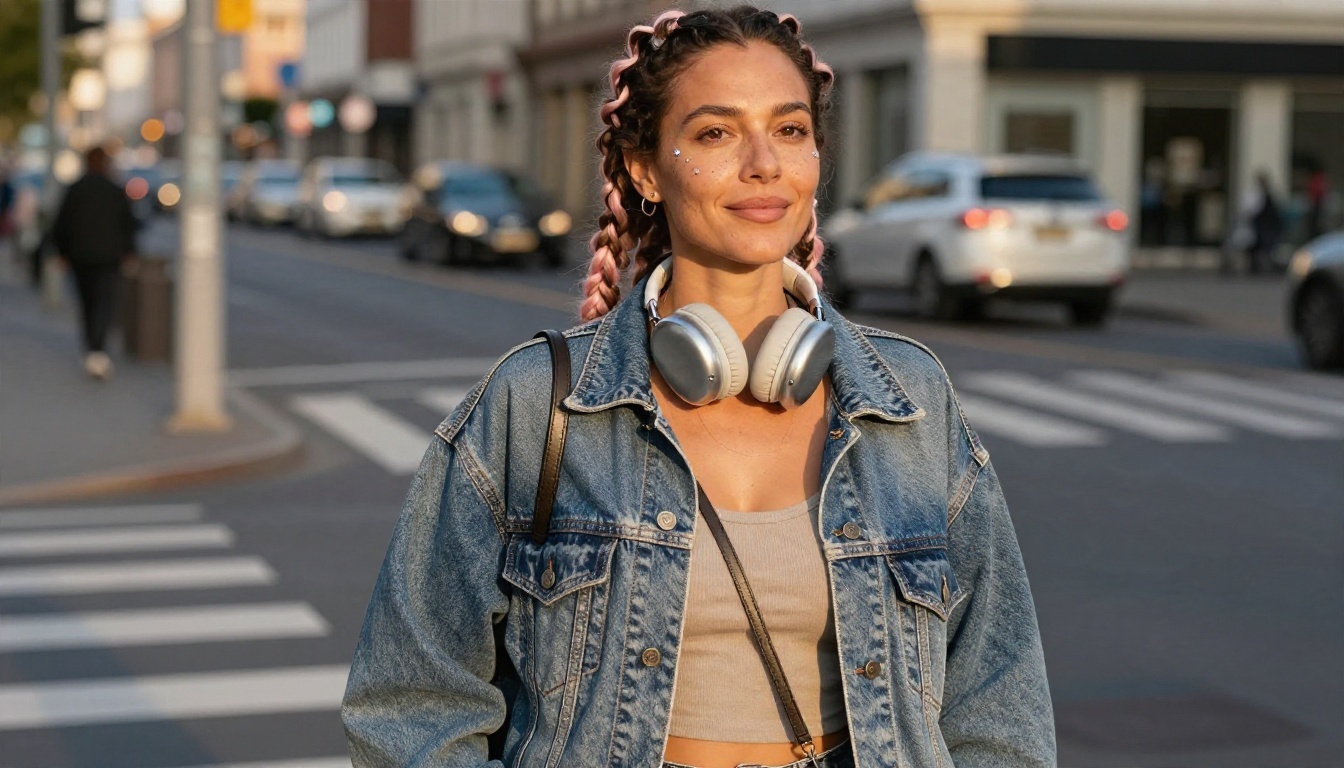
Normal, después Mujer, Atlético, Trenzas en Rosa pastel, Urbano, Mixto, Adulto, piel Bronceada, Alto, Extremidades largas, forma de la cabeza Corazón, ojos Almendrados en Avellana, Pecas y Hoyuelos, Piercing en oreja y Gemas faciales, y Auriculares y Bolso, en Extra alta. En Motion, pulsa Usar en Motion en uno de los Presets de Picasso IA de Explorar, lo que lo convierte en el clip y cambia Motion a Cambiar objetos, y después pulsa Generar en 720p.
Patinadora plateada
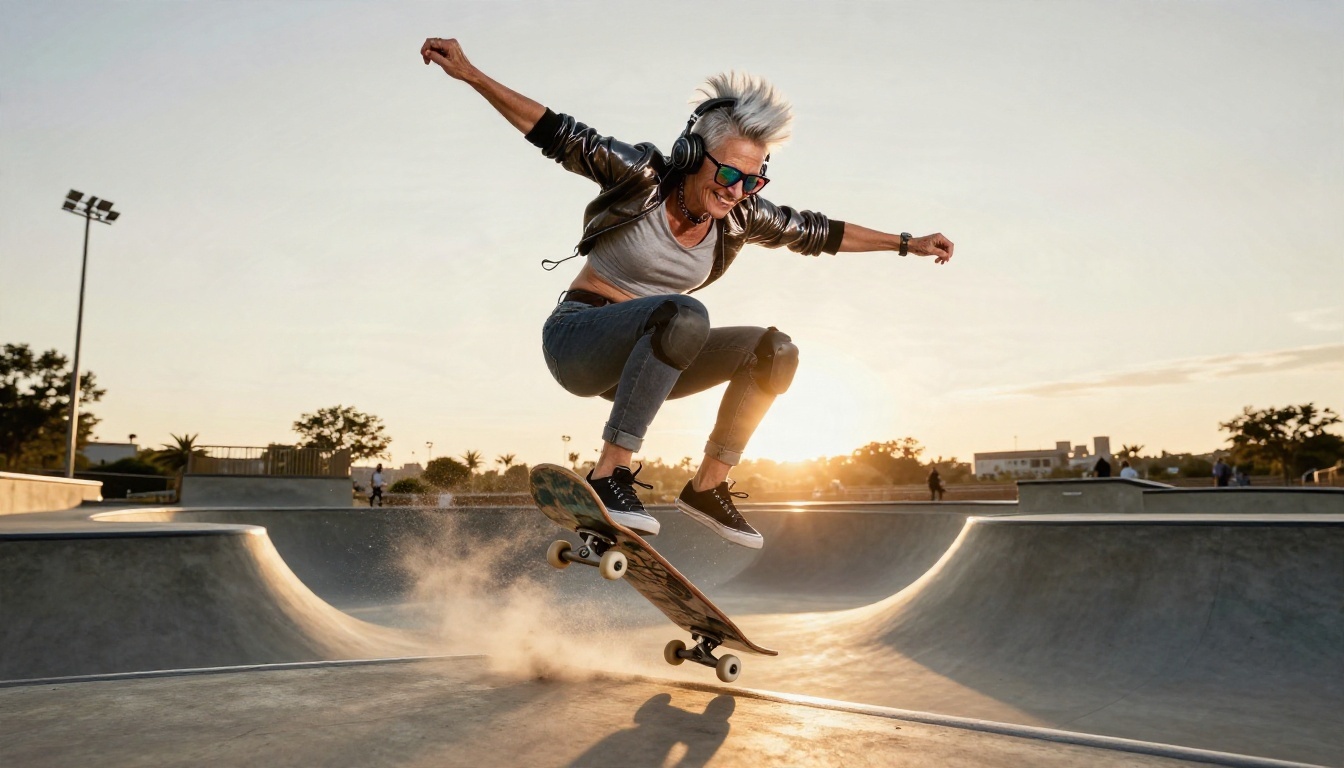
Atrevido, después Mujer, Delgado, Cresta en Blanco, Y2K, Asiático, edad Mayor, piel Muy clara, Medio de altura, Piernas cortas, Frente alta, ojos Ascendentes en Gris, Rubor y Dientes separados, Tira nasal y Tatuaje facial, y Gafas y Auriculares, en Extra alta. En Motion, elige Transferir movimiento, sube tu propio clip de patinaje de hasta 15 segundos y escribe en un skatepark de hormigón al atardecer en Detalles, en 720p.
Entrenador personal centauro
Extremo, después Hombre, Centauro, Púas de erizo en Platino, Deportivo, Oriente Medio, Maduro, piel Oliva, Muy alto, Hombros anchos, forma de la cabeza Gigachad, cuello Columna, ojos Azul hielo, Cejas pobladas y Mentón puntiagudo, Bigote escoba, Cicatriz en ceja y Auriculares, en Máxima. En Motion, elige Transferir movimiento, sube tu clip de entrenamiento y escribe en un paseo marítimo al amanecer en Detalles, en 480p. La elección Centauro pide un torso humano sobre un cuerpo de caballo, y Transferir movimiento la postura corporal de la persona de tu clip.
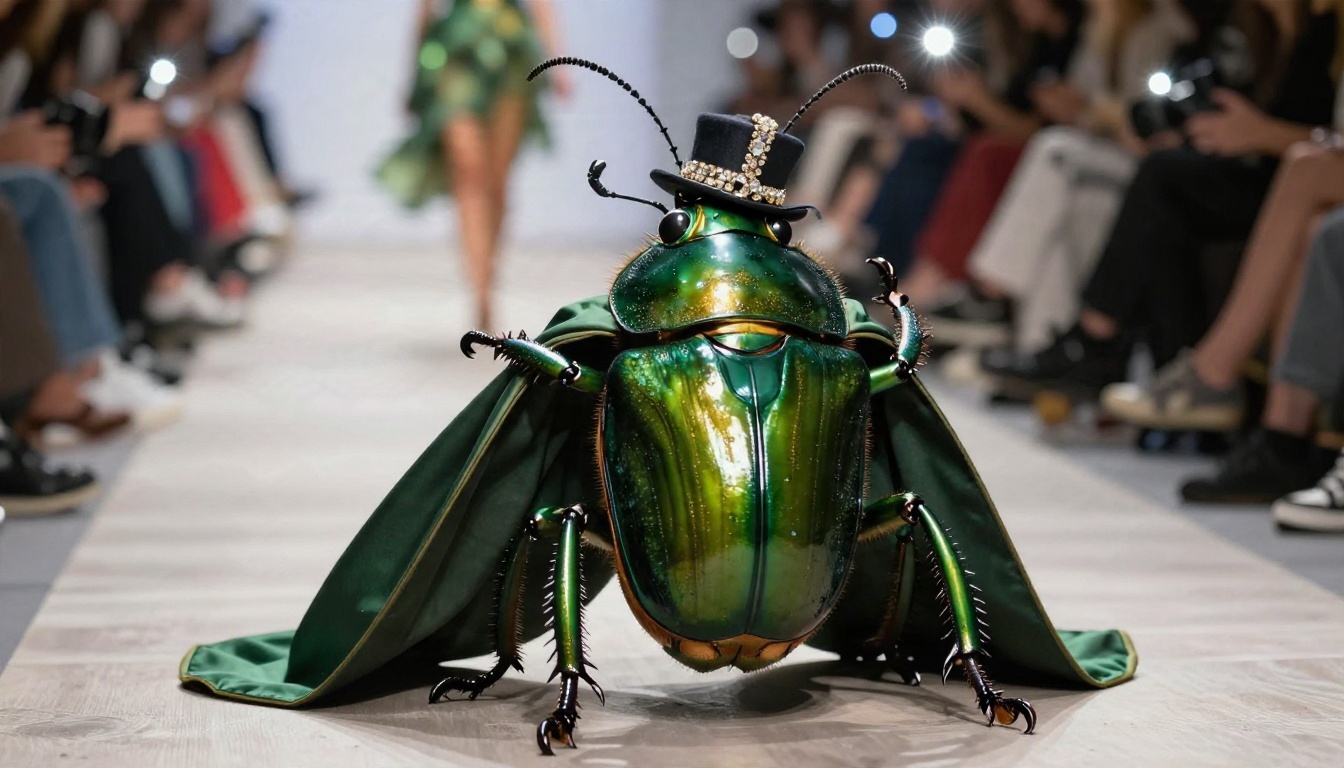
Insecto de pasarela
Insecto, después Color de piel en Personalizado con #1F6F4A escrito en su campo hexadecimal, Hombre, Delgado, Alas de pelo en Verde, Teatral, Muy alto, Extremidades largas y Cintura diminuta, Orejas de elfo y Pestañas grandes, y Joyas y Sombrero, en Alta. En Motion, elige Cambiar objetos y sube tu propio clip de pasarela de una persona vista de cuerpo entero, para que el prompt pida que el insecto ocupe su lugar en la misma pasarela. Genera en 1080p.
Gata crítica lila
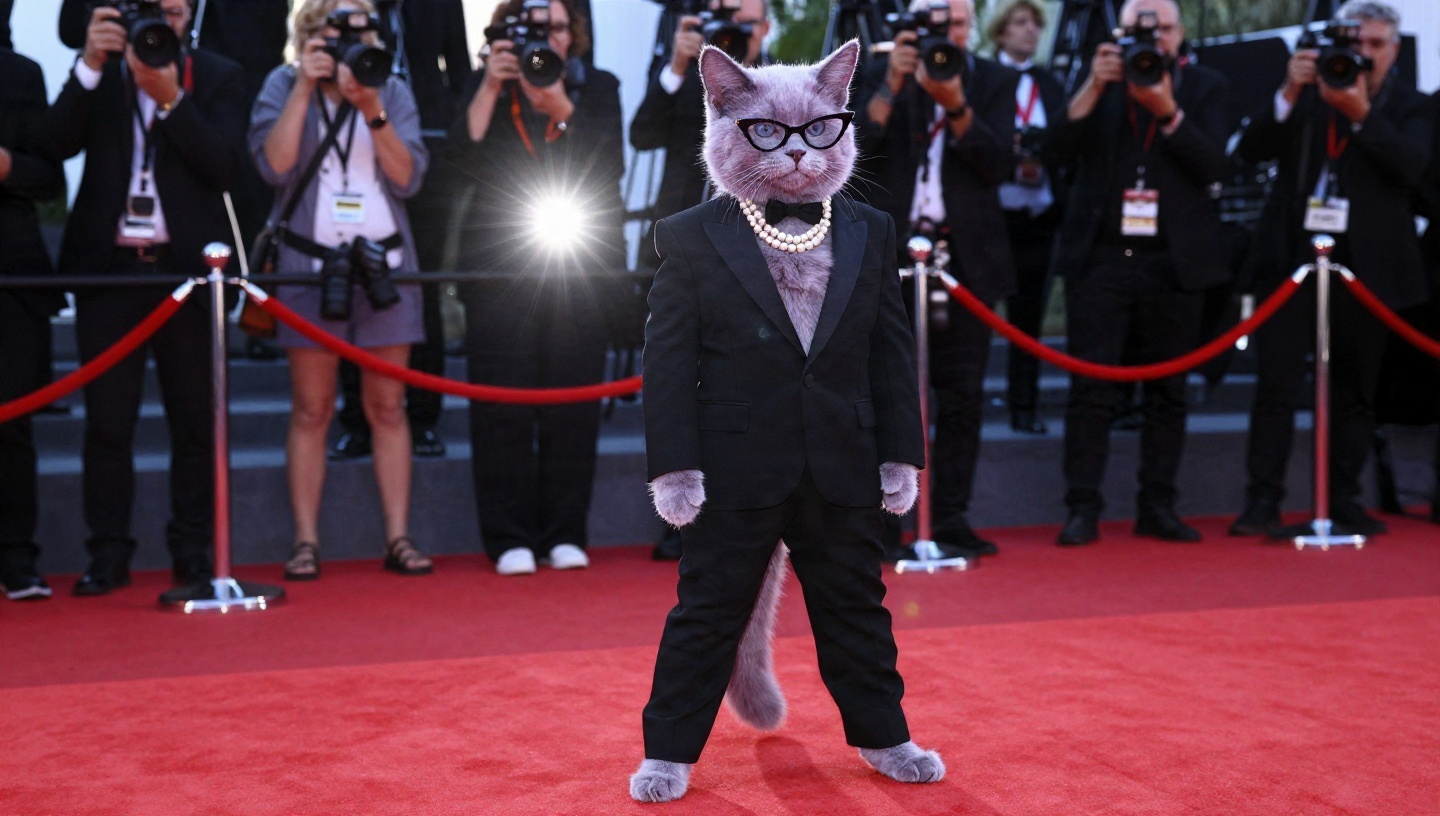
Gato, después Color de piel en Personalizado con #B0A0CE, Mujer, Delgado, Colmena en Platino, Trajes, Alto, Extremidades largas, Bigote fino, Heterocromía y Piercing, y Gafas, Joyas y Bolso, en Alta. En Motion, elige Cambiar objetos, escoge un clip en la pestaña Presets del selector que abre la tarjeta Vídeo y escribe con un abrigo de piel blanco en Detalles, en 720p.
Rana vlogger
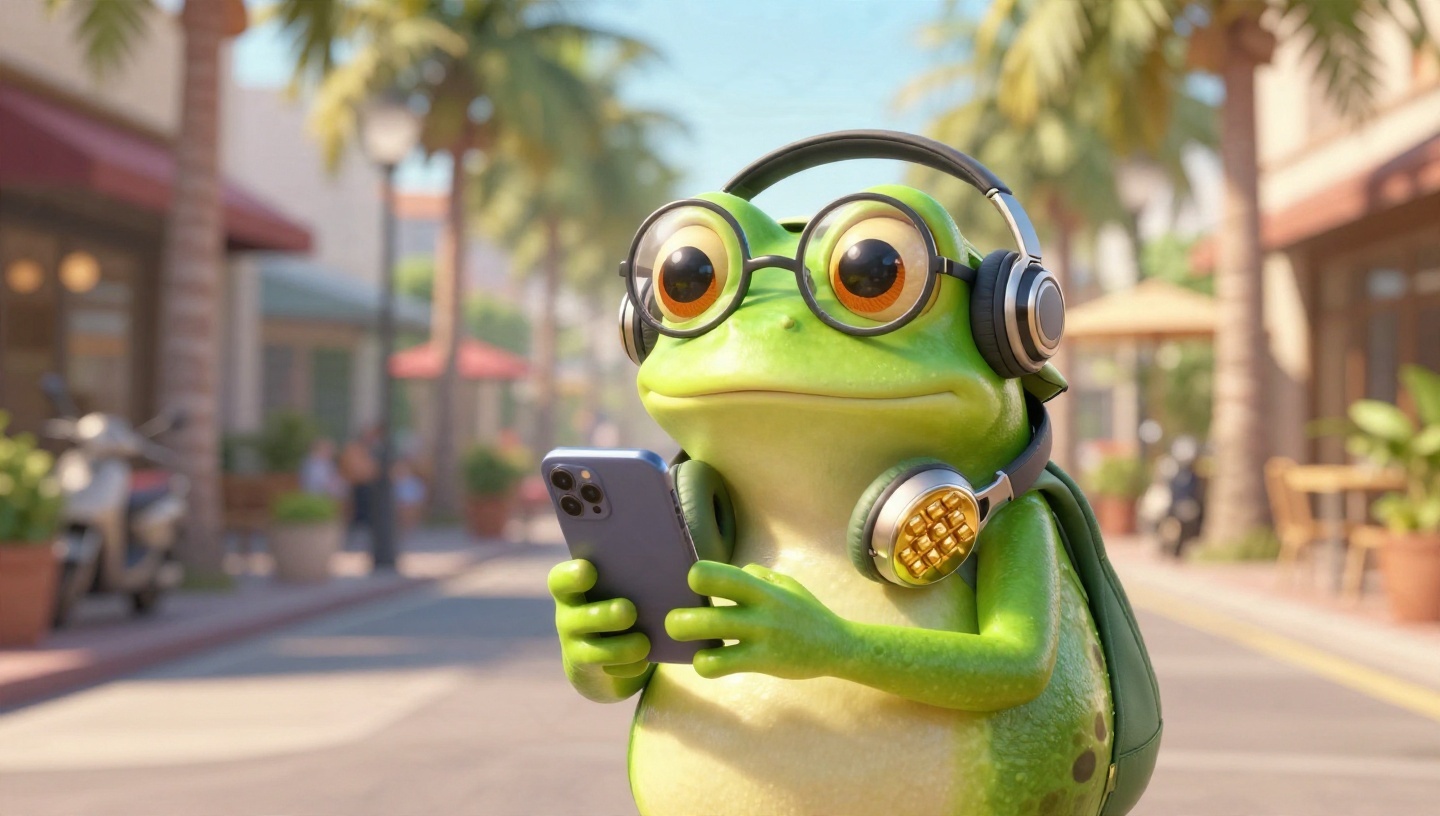
Rana, con Color de piel en Natural, después Hombre, Robusto, Espiral de helado en Rubio, Casual, Bajo, Cuerpo de huevo y Piernas cortas, Grill dorado, y Gafas, Sombrero y Auriculares, en Media, la calidad más barata. En Motion, elige Transferir movimiento, sube tu propio clip de alguien caminando visto de cuerpo entero, escribe caminando por un bulevar soleado con el móvil a brazo extendido en Detalles y elige 480p, 30 créditos por vídeo, la forma más barata de conseguir una hoja y un vídeo.
Lo que tienen en común los seis
Cinco de los seis dejan vacío al menos un ajuste. La creadora de estilo urbano no tiene Cuello ni Vello facial, el centauro no tiene Forma de los ojos, y el prompt enumera solo lo que elegiste, así que un ajuste vacío nunca se menciona. Solo la gata crítica lila rellena los 12 ajustes que muestra un animal. El Color de piel de un animal es la excepción: se queda en Natural, y el prompt lo nombra, hasta que eliges Personalizado.
Cinco de los seis llegan al menos a un límite; solo el centauro se queda por debajo de todos. Proporciones, Rasgos faciales, Rasgos distintivos y Accesorios admiten más de una elección, cada uno con sus elecciones contadas en su fila, y cuando uno está lleno, las tarjetas que le añadirían algo se atenúan. En Rasgos faciales, dos elecciones de la misma parte de la cara se sustituyen entre sí, así que Pecas y Rubor nunca se eligen juntos.
Empieza por lo barato. En créditos, la hoja de la rana vlogger cuesta 1 y la del centauro 10, y un vídeo de Motion cuesta lo mismo con una resolución dada, sea cual sea la duración de tu clip.
El modo depende de si conservas la escena del clip. Bajo Cambiar objetos, la tarjeta Prompt base dice "Cambia a la persona del vídeo por tu personaje y deja todo lo demás como está.", y bajo Transferir movimiento, "Toma solo el movimiento del vídeo y crea una escena nueva a su alrededor." Por eso las tres recetas de Transferir movimiento nombran su escena en Detalles, ya que con Detalles vacío ese prompt base la sitúa en un loft moderno y luminoso.
Ninguno de los seis necesita una foto. Sube tu foto está marcada como Opcional, y sin foto el prompt pide una persona adulta ficticia, o un personaje ficticio si es un animal.
Tus archivos, tus créditos y las preguntas sobre Influencer IA
Esta última sección trata de lo que rodea al estudio más que de lo que ocurre dentro de él. En orden: dónde se guardan tus fotos, clips, hojas y vídeos y cómo eliminar una hoja o un vídeo; qué dice el botón Generar cuando no has iniciado sesión, estás en la prueba gratis, te faltan créditos o has llegado a tu límite; los trabajos que hace mejor otra parte de Picasso IA; una primera generación barata que puedes hacer ahora mismo; y las preguntas sobre Influencer IA, respondidas a partir de lo que hace el estudio.
Dónde viven tus personajes y tus vídeos
Nada de lo que añades se sube mientras diseñas. Un archivo espera en la página abierta hasta que Generar ha pasado sus comprobaciones y empieza una generación, porque el modelo lee cada referencia desde un enlace y el archivo solo recibe uno entonces.
Qué
Dónde se guarda
Qué lo termina
Tu foto y tu referencia de estilo
La página abierta y, cuando empieza una generación, el almacenamiento de Picasso IA, en una carpeta de tu cuenta
Antes de la generación, quitarla o una recarga; después, nada dentro del estudio
Un personaje de muestra que recreas
Copiado en el mismo almacenamiento cuando empieza una generación
Nada dentro del estudio
Un clip de preset
La copia propia de Picasso IA, enviada por su enlace
No se hace ninguna copia para ti
Un clip o una imagen que añades en Motion
La página abierta y, cuando empieza una generación, el mismo almacenamiento
Lo mismo que tu foto
Tus hojas y tus vídeos
El Historial, la página Generaciones y el Historial de la página del modelo
Eliminar, de uno en uno
Una generación que falló
El Historial del estudio, durante la visita en la que falló
Una recarga, o marcharte y volver, unos minutos después del fallo
Tus elecciones en el panel de creación
La página abierta
Una recarga
Una hoja tuya que recreas o animas ya tiene un enlace y va por él. Ningún botón del estudio retira un archivo una vez subido, así que añade una foto de otra persona solo si te parece bien que se quede ahí. Fuera del estudio, Eliminar cuenta en tu página Cuenta borra tu cuenta, tus generaciones y los datos vinculados a ti, para siempre.
Hay dos cosas que el estudio no conserva. Una generación fallida mantiene su tarjeta en el Historial durante la visita en la que falló, y una recarga o un viaje a otra página unos minutos después la borra; una que pueda haber costado créditos, porque nunca respondió o porque la comprobación de seguridad del proveedor la vació, además se queda en tu página Generaciones hasta que la eliminas allí. El panel de creación tampoco se guarda: tu tipo de personaje, tus elecciones, la calidad, el clip y tus Detalles viven en la página abierta, y una recarga los reinicia.
Eliminar un personaje o un vídeo
Eliminar está en cada hoja y cada vídeo, terminado o fallido: en su panel de la vista Lista del Historial, y en el visor que lo abre a pantalla completa. Siempre pregunta antes, con "¿Eliminar esta generación?" y los botones Cancelar y Eliminar, y el cuadro de diálogo avisa de que "Esta acción no se puede deshacer." Confirma, y el elemento sale del Historial, de tu página Generaciones y del Historial de la página de su modelo, y una hoja sale también de la pestaña Mis Personajes del selector de personaje, puesto que todos leen la misma lista. Los archivos que subiste para esa generación no se eliminan. Si una eliminación no se completa, el elemento se queda donde estaba, y puedes volver a intentarlo.
Sin sesión, prueba gratis, sin créditos o demasiadas generaciones: lo que dice el botón
Cada generación del estudio, una hoja o un vídeo, se paga con créditos. No hay ninguna generación gratuita de ningún tipo, y las generaciones de la prueba nunca la pagan. El botón dorado Generar al pie del panel de creación cambia su etiqueta, su chip o su descripción emergente en la mayoría de los casos en que una generación no puede empezar.
Sin sesión iniciada, dice Generar con un chip GRATIS tras la etiqueta. Al pulsarlo se abre la ventana de inicio de sesión y no empieza nada, y una vez dentro, el chip GRATIS desaparece, porque aquí ninguna generación es gratis. Mientras tu saldo todavía se está cargando después de iniciar sesión o de abrir la página, el chip muestra un marcador de posición en lugar del precio, que late salvo que tu dispositivo pida menos movimiento. Ninguna generación empieza hasta que se conoce el saldo.
En la prueba gratis, el botón dice Suscríbete para Generar, sin precio, y su descripción emergente dice "No disponible en la prueba gratis." Sin créditos, dice Obtén Créditos para Generar cuando tu cuenta tiene un plan de suscripción, o Suscríbete para Generar cuando no lo tiene, sin descripción emergente. En ambos casos, al pulsarlo se abre la ventana de planes, la misma que en el resto del sitio, donde eliges un plan o añades créditos; la página de precios tiene todos los planes lado a lado.
Tu plan también fija cuántas generaciones pagadas con créditos pueden ejecutarse a la vez. Al llegar a ese límite el botón se atenúa, y su descripción emergente dice "Tienes el máximo de generaciones en curso. Espera a que termine una." Al pulsarlo no empieza nada. El límite cuenta todas las generaciones de ese tipo que tu cuenta tiene en marcha en el sitio, no solo las del estudio, así que una generación en la página de un modelo o en el AI Toolkit también ocupa un puesto; cuando una termina, el botón vuelve a funcionar.
En Motion, cuando has iniciado sesión y el botón dice Generar sin estar atenuado, una pulsación comprueba el personaje y el clip antes que tu saldo. Una pulsación sin personaje abre "Elige tu personaje", y sin clip abre "Elige el vídeo", para que añadas lo que falta y vuelvas a pulsar.
Con algunos créditos pero menos de los que cuesta la generación, el botón sigue diciendo Generar con el precio, y al pulsarlo se abre la ventana de planes en lugar de iniciar la generación; Facturación muestra tu saldo cuando quieras comprobarlo. Mientras una generación todavía se está enviando, el botón muestra un círculo de carga en lugar de su icono, y otra pulsación no hace nada.
Cuándo Influencer IA no es la herramienta adecuada
El estudio hace un solo trabajo: diseña un personaje y lo pone en un clip. Para estos trabajos, otra parte de Picasso IA es el mejor sitio al que ir.
Una voz para tu personaje: Texto a Voz convierte tu texto en una pista de voz, y los modelos de Lipsync ajustan la boca de un vídeo a esa pista.
Un vídeo a partir de tu propio prompt y tus referencias: PicassoIA Reference To Video trabaja a partir de imágenes de referencia, y de un vídeo si añades uno, en su propia página, con un prompt que escribes tú.
Un modelo que el estudio no usa: Todos los Modelos enumera todos los modelos de Picasso IA, y el AI Toolkit los ejecuta en un solo espacio de trabajo.
Un efecto ya hecho sobre tu foto: Efectos convierte una foto en un vídeo con un acabado ya definido, sin personaje que diseñar.
Pedir un resultado en una frase: Supercomputer, el chat del agente, inicia una imagen o un vídeo a partir de las palabras que escribes, en los planes que lo incluyen.
Generaciones desde tu propio código: la API las inicia desde un script tuyo, y MCP desde un asistente de IA que conectes a tu cuenta.
Para una imagen con otro formato o un vídeo a partir de tu propio prompt, ve a la página de cada modelo; la tabla comparativa de cerca del principio muestra qué te deja ajustar cada uno.
Al revés también funciona. Una hoja que descargas es una imagen como cualquier otra, y el selector de personaje de Motion admite también fotos tuyas. Su consejo es claro sobre la diferencia: "Las que creas en Crear influencer dan los resultados más fieles."
Qué crear en los próximos cinco minutos
Empieza con la pareja de generaciones más barata, para ver las dos mitades del estudio antes de gastar más. En la pestaña Crear influencer, elige un tipo de personaje y dos o tres ajustes que te importen, o pulsa el botón de mezclar hasta que las elecciones te convenzan. Pon Calidad en Media, el nivel más bajo que ofrece el panel de creación, y pulsa Generar. Mientras se ejecuta, aparece arriba del Historial una tarjeta para tu hoja.
Cuando llegue la hoja, ábrela y comprueba sus tres paneles: el cuerpo de frente y de espaldas, y el rostro. Si algo no cuadra, cambia un ajuste y crea otra hoja ahora y no más tarde, ya que en créditos una hoja cuesta 1 en Media y el vídeo más barato 30. Nada del resultado está garantizado: el prompt pide el mismo personaje en los tres paneles, y un modelo aún puede fallar.
Después pulsa Animar en la hoja. Motion se abre con tu hoja en su tarjeta Personaje; deja el modo en Cambiar objetos, donde empieza Motion, pulsa la tarjeta Vídeo y elige uno de los 17 Presets de Picasso IA. Pon Calidad en 480p en lugar de los 720p con que se abre, lo que baja el precio a 30 créditos, y pulsa Generar. Cuando el vídeo esté terminado, Descargar vídeo lo guarda en tu dispositivo, y la hoja se queda en el Historial para el siguiente clip.
Si el vídeo se aparta de tu personaje, la tira Imágenes de referencia bajo las tarjetas admite más imágenes, hasta 10 en total, y su texto de ayuda dice para qué sirven: "Añade más imágenes de referencia: otros ángulos del personaje, ropa, accesorios u objetos." Todo lo que creas espera en el Historial y en tu página Generaciones, así que el siguiente intento puede partir de lo que ya tienes.
Preguntas frecuentes sobre Influencer IA
¿Qué es Influencer IA?
Influencer IA es el estudio de Picasso IA donde diseñas un personaje, una persona o un animal como una rana, un gato o un ave, y obtienes su hoja de personaje en una sola imagen 16:9. Después, Motion pone a ese personaje en un preset de Picasso IA o en un clip tuyo.
¿Qué muestra una hoja de personaje?
Una imagen 16:9 en tres paneles sobre un fondo de estudio: el cuerpo entero de frente, mostrado sin cabeza, el cuerpo entero de espaldas con la cabeza, y un primer plano del rostro. El prompt pide el mismo personaje en los tres paneles.
¿Puedo crear un influencer animal?
Sí. Además de los tipos de persona Normal, Atrevido y Extremo, Tipo de personaje ofrece Insecto, Rana, Gato, Perro, Roedor y Ave. Un animal muestra 12 ajustes en lugar de los 19 de una persona, y su Color de piel es Natural, o Personalizado con un color que eliges.
¿Puedo partir de mi propia foto?
Sí. Sube tu foto es opcional y admite una imagen de hasta 20 MB. Con una foto, el prompt pide conservar la identidad de la persona de la foto, y tus ajustes también entran en él. Sin ella, pide una persona adulta ficticia, o un personaje ficticio si el tipo es un animal.
¿Qué modelos de IA usa Influencer IA?
GPT Image 2.5 Sunburst crea las hojas de personaje, siempre 16:9, con calidad Media, Alta, Extra alta o Máxima. PicassoIA Bruma Reference to Video crea los vídeos de Motion en 480p, 720p o 1080p. Cada uno tiene su propia página de modelo, cuyo Historial también muestra tus generaciones del estudio.
¿Cuál es la diferencia entre Cambiar objetos y Transferir movimiento?
Cambiar objetos pone a tu personaje en lugar de la persona del clip y conserva todo lo demás. Transferir movimiento copia solo los movimientos de la persona y la cámara, y crea una escena nueva alrededor de tu personaje, que tus Detalles pueden describir. Los presets de Picasso IA funcionan en cualquiera de los dos modos.
¿Qué vídeos puedo usar en Motion?
Uno de los 17 presets de Picasso IA, clips ya hechos 9:16 de entre 9 y 14 segundos, o un clip tuyo: MP4, MOV o WEBM, de hasta 400 MB y 15 segundos. Los consejos del selector piden una persona bien visible, de cuerpo entero, y una cámara estable.
¿Cuánto cuesta Influencer IA?
Cada generación se paga con créditos. Una hoja de personaje cuesta 1 en Media, 2,6 en Alta, 5 en Extra alta y 10 en Máxima. Un vídeo de Motion cuesta 30 en 480p, 60 en 720p y 120 en 1080p, sea cual sea la duración del clip. Con la sesión iniciada y créditos, el botón Generar muestra el precio antes de pulsarlo.
¿Influencer IA forma parte de la prueba gratis?
No. Las generaciones de la prueba no pagan el estudio. En la prueba gratis, el botón Generar dice Suscríbete para Generar y su descripción emergente dice "No disponible en la prueba gratis." Al pulsarlo se abren los planes. Cuando tu cuenta tiene créditos, cada generación se paga con ellos.
¿Puede el estudio publicar mi influencer en las redes sociales?
No. El estudio no tiene ningún botón que publique o comparta en ningún sitio. El cuadrado de descargar guarda una hoja de personaje y Descargar vídeo guarda un vídeo de Motion en tu dispositivo, y lo publicas tú desde ahí.
Ejemplos
PicassoIA Bruma
Replace the person in the foreground in Video 1 with the character in Image 1. Keep the replacement character's identity, outfit, and art style from Image 1. Preserve the source video's camera, framing, background, lighting, objects, and all other people. Match the replaced person's position, scale, pose, and movement throughout the clip. Do not show the reference sheet or its background. No watermark.