Descripción general
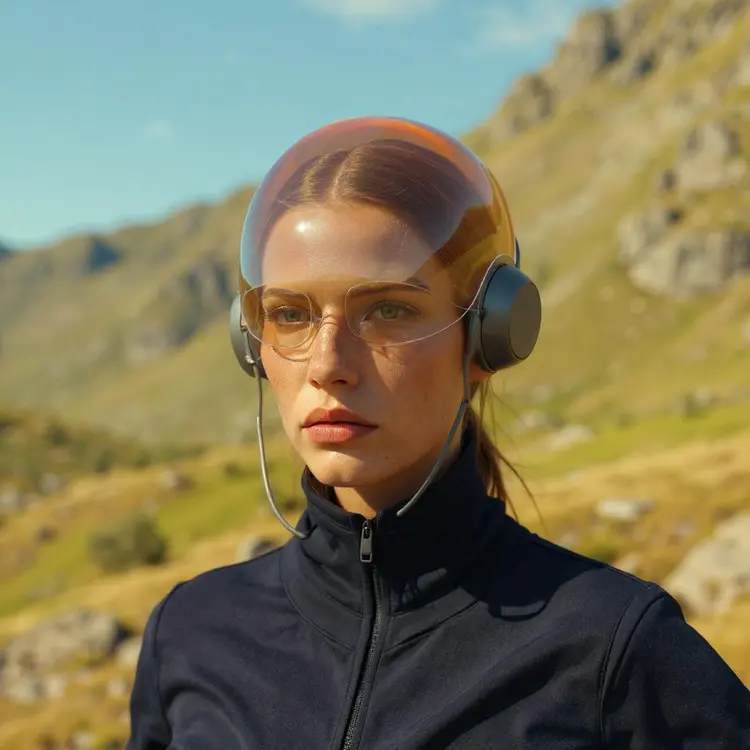
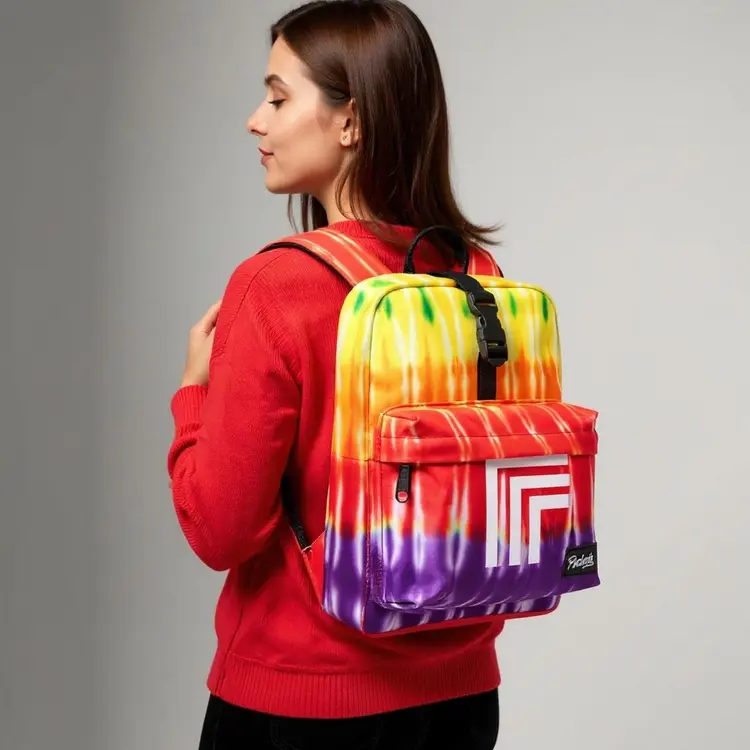
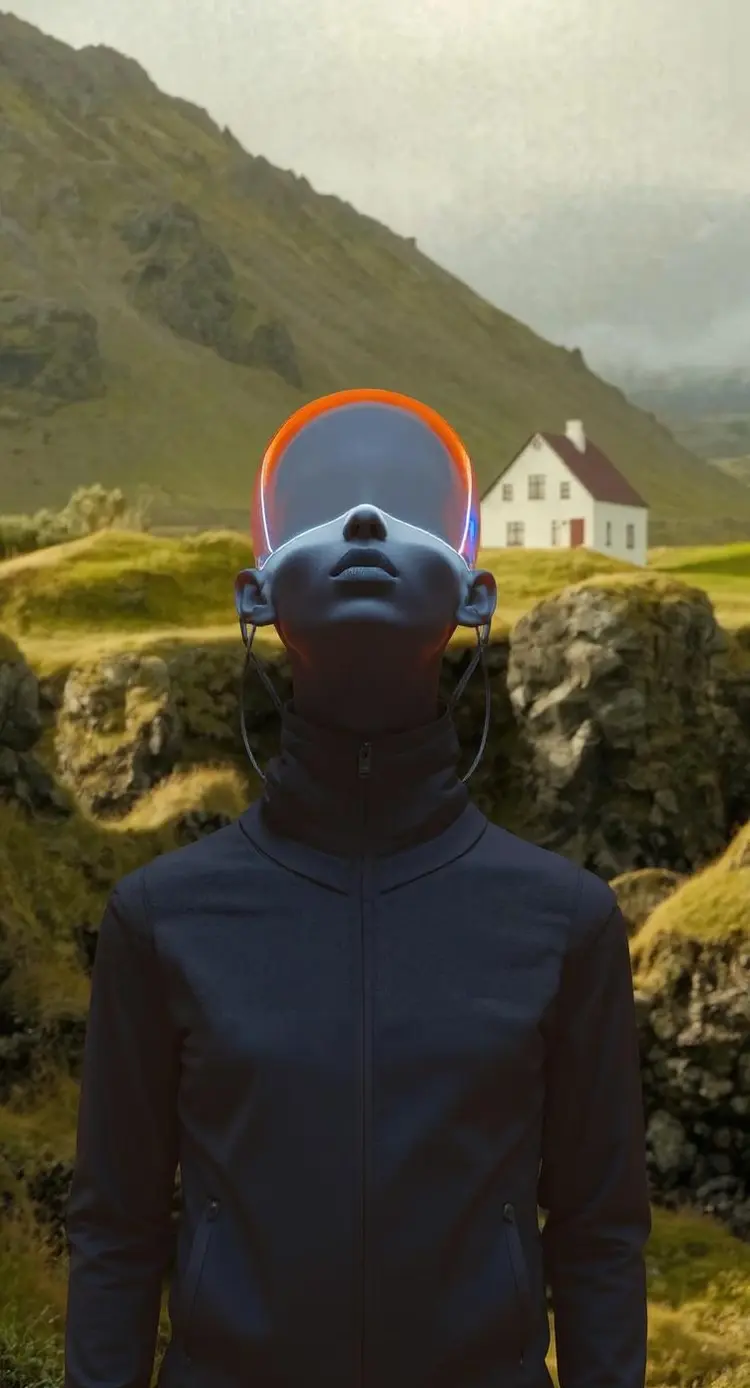
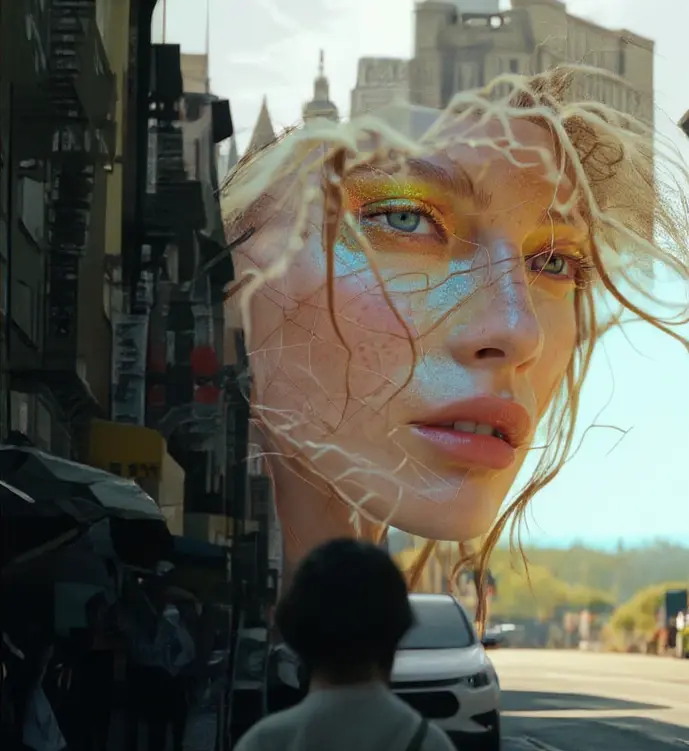
Multi Image List es un editor multiimagen guiado por texto que toma varias fotos a la vez y las combina, mezcla o transforma según tus instrucciones escritas. Si alguna vez has necesitado fusionar dos fotos de producto, hacer coincidir el estilo de una foto con la composición de otra o construir una única escena coherente a partir de recursos separados, esta es la herramienta para ello. En Picasso IA, puedes hacerlo directamente en tu navegador sin escribir una sola línea de código. Sube tus imágenes, describe lo que quieres y el modelo determina cómo hacer que encajen en una sola salida.
Cómo funciona
- Sube dos o más imágenes en formato JPEG, PNG, GIF o WebP usando la entrada de lista de imágenes.
- Escribe un prompt que describa cómo deben combinarse, editarse o transformarse las imágenes.
- Elige una relación de aspecto en el menú desplegable o selecciona "match input image" para conservar las proporciones originales.
- Elige tu formato de salida (JPG o PNG) y, opcionalmente, establece una semilla si quieres reproducir el mismo resultado más adelante.
- Envía la tarea y recibe en segundos una sola imagen compuesta a partir de tus entradas y del prompt.
Preguntas frecuentes
¿Necesito habilidades de programación o conocimientos técnicos para usar esto?
No, solo abre Multi Image List en Picasso IA, ajusta la configuración que quieras y pulsa generar.
¿Es gratis probarlo?
Puedes usar Multi Image List sin una suscripción de pago. Consulta los detalles del plan actual de Picasso IA para conocer los límites de generación y el uso de créditos.
¿Cuántas imágenes puedo subir a la vez?
El modelo acepta una lista de imágenes, así que puedes proporcionar varios archivos de referencia en una sola sesión. Para obtener mejores resultados, centra tus entradas en los elementos que quieres que se reflejen en la salida final.
¿Cuánto tarda en obtenerse un resultado?
La mayoría de las generaciones se completan en unos pocos segundos. Las entradas con varios archivos grandes o prompts detallados pueden tardar un poco más, pero no tendrás que esperar minutos.
¿Qué formatos de salida son compatibles?
Puedes descargar tu resultado como archivo PNG o JPG. PNG es el formato predeterminado y funciona bien para recursos que planeas seguir editando.
¿Puedo reproducir el mismo resultado?
Sí. Configura un valor de semilla específico antes de generar, y reutilizar esa semilla con el mismo prompt y las mismas imágenes te dará una salida coherente en varias ejecuciones.
¿Dónde puedo usar las imágenes generadas?
La salida es un archivo de imagen estándar sin marcas de agua, por lo que puedes usarla en presentaciones, publicaciones en redes sociales, fichas de productos o cualquier proyecto creativo.