Aperçu
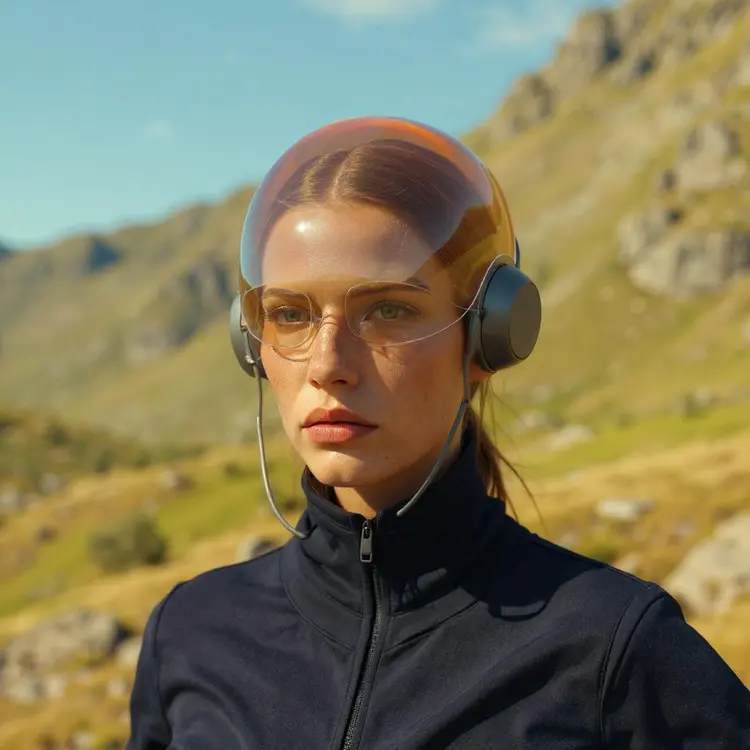
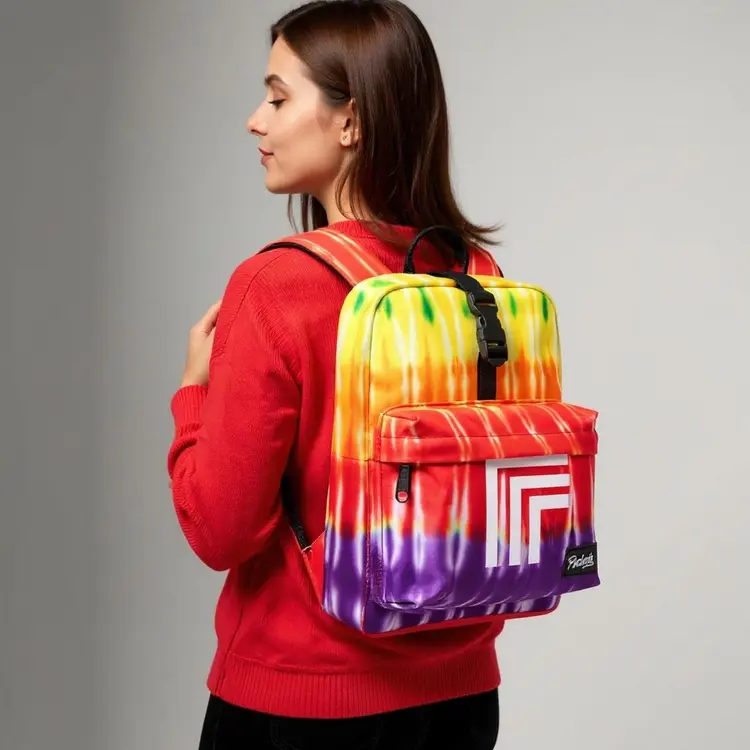
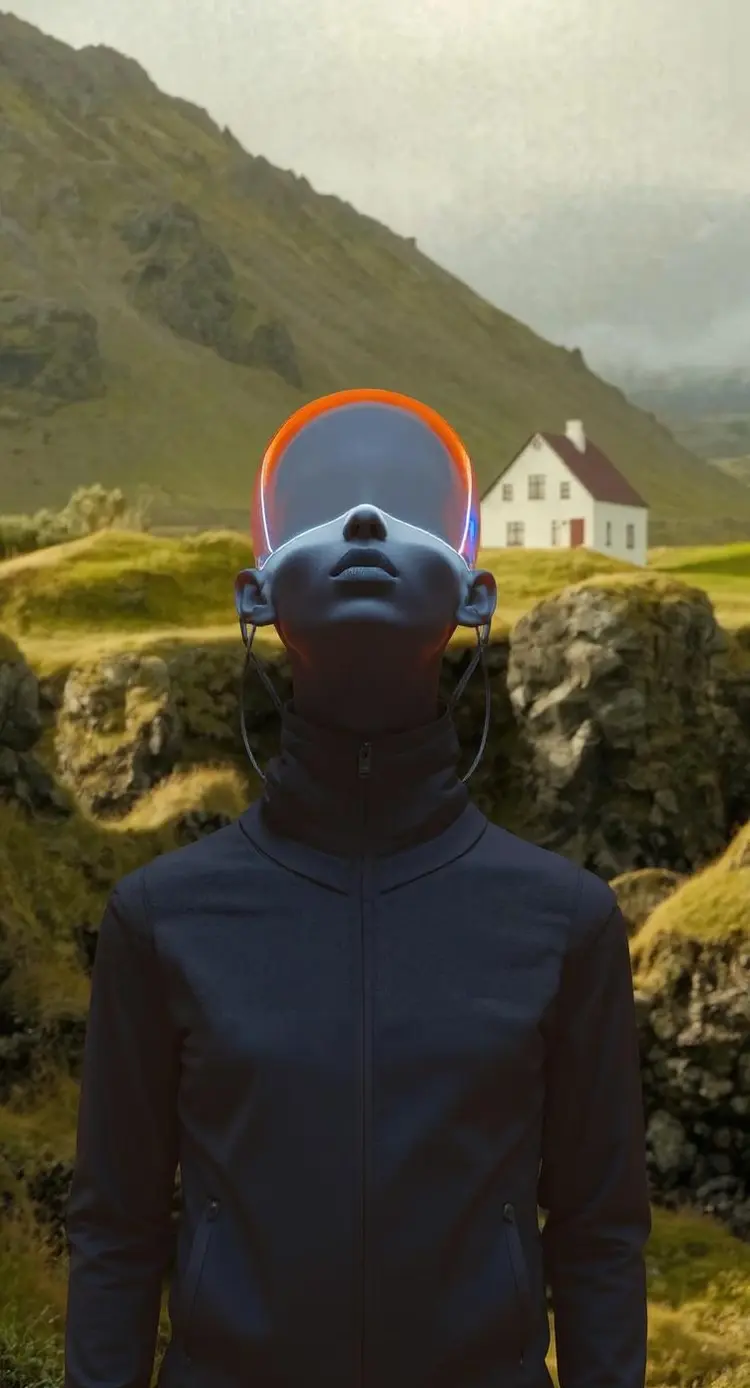
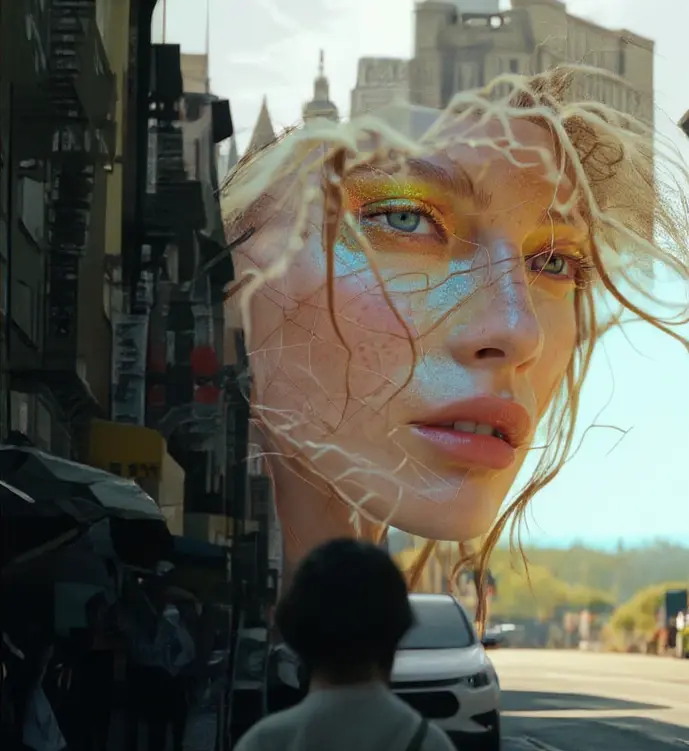
Multi Image List est un éditeur multi-image guidé par le texte qui prend plusieurs photos à la fois et les combine, les mélange ou les transforme selon vos instructions écrites. Si vous avez déjà eu besoin de fusionner deux photos de produit, d’aligner le style d’une photo sur la composition d’une autre ou de créer une seule scène cohérente à partir d’éléments séparés, voici l’outil qu’il vous faut. Sur Picasso IA, vous pouvez le faire directement dans votre navigateur sans écrire une seule ligne de code. Téléchargez vos images, décrivez ce que vous voulez, et le modèle détermine comment les faire s’assembler en une seule sortie.
- Téléchargez deux images ou plus au format JPEG, PNG, GIF ou WebP à l’aide de l’entrée de liste d’images.
- Rédigez un prompt décrivant comment les images doivent être combinées, modifiées ou transformées.
- Choisissez un ratio d’aspect dans le menu déroulant, ou sélectionnez "match input image" pour conserver les proportions d’origine.
- Choisissez votre format de sortie (JPG ou PNG) et, en option, définissez un seed si vous souhaitez reproduire le même résultat plus tard.
- Envoyez la tâche et recevez en quelques secondes une seule image composée à partir de vos entrées et de votre prompt.
Foire aux questions
Ai-je besoin de compétences en programmation ou de connaissances techniques pour utiliser cela ?
Non, ouvrez simplement Multi Image List sur Picasso IA, ajustez les paramètres souhaités et lancez la génération.
Est-ce gratuit à essayer ?
Vous pouvez utiliser Multi Image List sans abonnement payant. Consultez les détails du plan actuel de Picasso IA pour connaître les limites de génération et l’utilisation des crédits.
Combien d’images puis-je téléverser en même temps ?
Le modèle accepte une liste d’images, vous pouvez donc fournir plusieurs fichiers de référence au cours d’une même session. Pour de meilleurs résultats, concentrez vos entrées sur les éléments que vous souhaitez voir reflétés dans la sortie finale.
Combien de temps faut-il pour obtenir un résultat ?
La plupart des générations se terminent en quelques secondes. Les entrées contenant plusieurs fichiers volumineux ou des prompts détaillés peuvent prendre un peu plus de temps, mais vous n’aurez pas à attendre plusieurs minutes.
Quels formats de sortie sont pris en charge ?
Vous pouvez télécharger votre résultat au format PNG ou JPG. PNG est le format par défaut et fonctionne bien pour les ressources que vous prévoyez de retoucher davantage.
Puis-je reproduire le même résultat ?
Oui. Définissez une valeur de seed spécifique avant de générer, et le réutiliser avec le même prompt et les mêmes images vous donnera une sortie cohérente sur plusieurs exécutions.
Où puis-je utiliser les images générées ?
La sortie est un fichier image standard sans filigrane, vous pouvez donc l’utiliser dans des présentations, des publications sur les réseaux sociaux, des fiches produits ou tout projet créatif.