• Logo Picasso IA
    Logo Picasso IA
  • Inicio
  • IA Imagen
    Nano Banana 2
  • IA Video
    Veo 3.1 Lite
  • IA Chat
    Gemini 3 Pro
  • Editar Imágenes
  • Mejorar Imagen
  • Eliminar Fondo
  • Texto a Voz
  • Efectos
    NEW
  • Generaciones
  • Facturación
  • Soporte
  • Cuenta
  1. Colección
  2. Texto a Imagen
  3. Qwen Image Edit Plus

Qwen Image Edit Plus: Edición de fotos con IA en línea

Qwen Image Edit Plus toma una instrucción de texto y una o más fotos de referencia, y luego devuelve una imagen revisada que coincide exactamente con lo que describiste. Si alguna vez has pasado una hora en un editor de fotos tratando de eliminar un fondo o cambiar un color, este modelo reduce eso a una sola frase. Admite edición de múltiples imágenes, así que puedes pegar una persona de una foto en la escena de otra con una simple descripción. Las ediciones de una sola imagen se mantienen coherentes en los detalles, conservando la composición original mientras aplican cambios específicos. La compatibilidad nativa con ControlNet te permite restringir la salida a una pose, un mapa de bordes o una distribución de profundidad específicos, dándote un control estructural preciso sobre el resultado. Incorpóralo en un flujo de trabajo de fotografía de producto, una rutina de contenido para redes sociales o un trabajo de retoque para un cliente. Escribe la edición como un prompt, pulsa ejecutar e itera en segundos. Sin software que instalar, sin configuración técnica requerida.

Oficial

Qwen

10.56m ejecuciones

Qwen Image Edit Plus

2025-09-23

Uso comercial

Qwen Image Edit Plus: Edición de fotos con IA en línea

Tabla de contenidos

  • Descripción general
  • Cómo funciona
  • Preguntas frecuentes
  • Costo de Créditos
  • Características
  • Casos de uso
Obtén Nano Banana Pro

Descripción general

Qwen Image Edit Plus es un modelo de edición de imágenes con IA que transforma una o más fotos de referencia basándose en instrucciones en texto plano. En lugar de aprender a usar una aplicación de edición compleja, describes lo que quieres cambiar y el modelo se encarga del resto. En Picasso IA, puedes ejecutarlo directamente en tu navegador sin instalación ni configuración. Ya sea que necesites cambiar un fondo, combinar dos imágenes o aplicar un estilo de forma coherente en un conjunto de fotos, una frase clara suele ser todo lo que hace falta para obtener un resultado útil.

Cómo funciona

  • Sube una o más imágenes de referencia en formato JPEG, PNG, GIF o WebP usando el panel de entrada de imágenes.
  • Escribe una instrucción de texto que describa la edición específica que quieres, por ejemplo "replace the background with a rainy city street at night.".
  • Elige tu relación de aspecto preferida en el menú desplegable: 1:1, 16:9, 9:16, 4:3, 3:4, o haz que coincida exactamente con las dimensiones originales de la imagen.
  • Selecciona tu formato de salida (WebP, JPG o PNG) y ajusta el control deslizante de calidad si es necesario; 95 es el valor predeterminado y funciona bien para la mayoría de los proyectos.
  • Pulsa generar y descarga la imagen editada en segundos.

Preguntas frecuentes

¿Necesito habilidades de programación o conocimientos técnicos para usar esto? No, solo abre Qwen Image Edit Plus en Picasso IA, ajusta la configuración que quieras y pulsa generar.

¿Es gratis probarlo? Sí, puedes ejecutar Qwen Image Edit Plus sin instalar nada. Picasso IA te permite acceder al modelo directamente en tu navegador, así que puedes probarlo antes de comprometerte con cualquier plan.

¿Cuánto tarda en obtener resultados? La mayoría de las ediciones se completan en menos de diez segundos. El modo rápido está activado por defecto y aplica optimizaciones adicionales para mantener corto el tiempo de generación sin pérdida visible de calidad.

¿Puedo trabajar con más de una imagen a la vez? Sí. El modelo acepta varias imágenes de referencia en una sola ejecución, lo que lo hace práctico para tareas como combinar elementos de dos fotos o aplicar una edición coherente a un lote.

¿Qué formatos de salida admite? Puedes descargar los resultados como WebP, JPG o PNG. WebP es el formato predeterminado y ofrece un buen equilibrio entre tamaño de archivo y calidad visual. PNG no tiene pérdida y es la opción correcta cuando necesitas bordes limpios y sin artefactos.

¿Puedo controlar la calidad de salida? Para las salidas JPG y WebP, puedes establecer la calidad de 0 a 100. El valor predeterminado es 95, lo que produce resultados nítidos adecuados para publicación web o entrega a clientes. Las salidas PNG siempre no tienen pérdida, así que el control deslizante de calidad no se aplica a ellas.

¿Qué pasa si el resultado no coincide con lo que tenía en mente? Reescribe tu prompt con más detalle específico y vuelve a generarlo. Si necesitas resultados repetibles en varias ejecuciones, establece un valor de semilla fijo. Pequeños cambios en la redacción pueden modificar notablemente la salida, así que refinar el texto es la forma más rápida de acercarte a lo que quieres.

Costo de Créditos

Cada generación consume 1 crédito

1 crédito

o 5 créditos para 5 generaciones

Características

Todo lo que este modelo puede hacer por ti

Edición de múltiples imágenes

Pega elementos de dos o más fotos de referencia en una única salida coherente.

Coherencia de una sola imagen

Las ediciones específicas preservan la composición original y los detalles finos fuera de la región editada.

Compatibilidad con ControlNet

Restringe la salida a una pose, un mapa de profundidad o una distribución de bordes específicos para un control estructural preciso.

Generación rápida

Ejecútalo con optimizaciones de velocidad habilitadas para obtener resultados en una fracción del tiempo de procesamiento estándar.

Relaciones de aspecto flexibles

Elige entre 1:1, 16:9, 9:16, 4:3, o haz que coincida automáticamente con las dimensiones de la imagen de entrada.

Múltiples formatos de salida

Exporta los resultados como WebP, JPEG o PNG con calidad ajustable de 0 a 100.

Control de semilla

Establece una semilla fija para reproducir la misma salida en varias ejecuciones y mantener la coherencia por lotes.

Casos de uso

Elimina un objeto no deseado de una foto describiéndolo en texto simple y dejando que el modelo rellene el espacio de forma natural

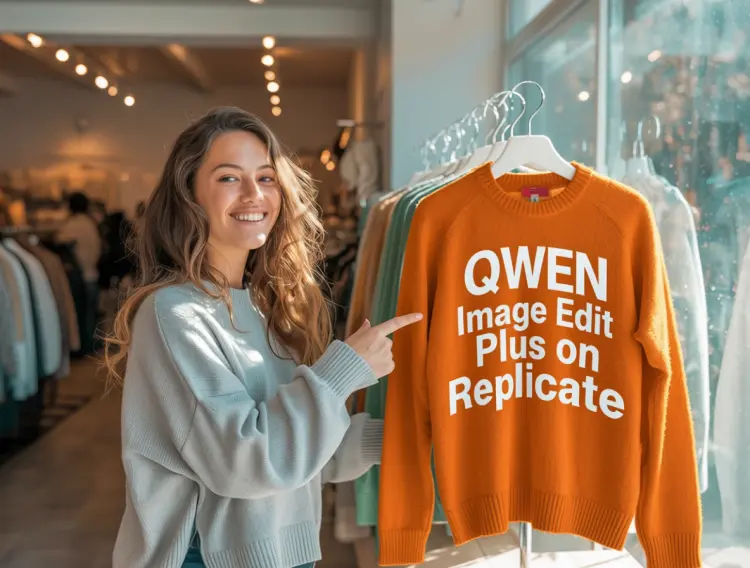
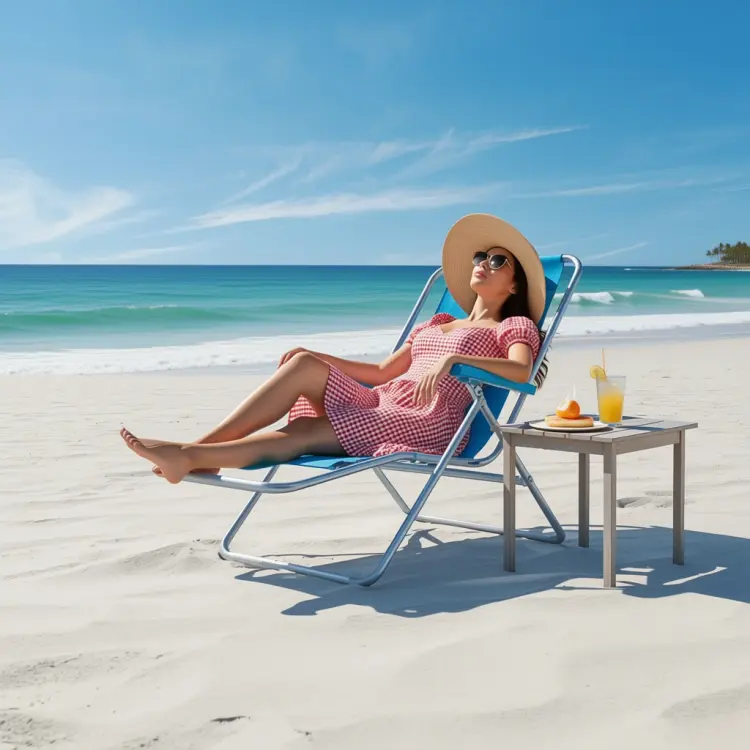
Cambia el fondo de una foto de producto subiendo la foto del producto y escribiendo una descripción de la nueva escena

Combina dos fotos de referencia en una sola especificando qué elementos tomar de cada imagen

Cambia el color de una prenda en una foto de moda describiendo el nuevo color o patrón que quieres aplicar

Aplica una pose o un mapa de bordes de ControlNet para restringir cómo debe estructurarse la imagen editada

Corrige inconsistencias de iluminación entre imágenes de producto describiendo el estilo de iluminación objetivo en tu prompt

Retoquea un retrato describiendo el ajuste específico del rostro o la piel que quieres realizar

Cambiar Categoría

Efectos

Texto a Imagen

Texto a Imagen

Texto a Video

Modelos de Lenguaje Extensos

Modelos de Lenguaje Extensos

Texto a Voz

Texto a Voz

Super Resolución

Super Resolución

Sincronización Labial

Generación de Música con IA

Generación de Música con IA

Edición de Video

Voz a Texto

Voz a Texto

Mejorar Videos con IA

Mejorar Videos con IA

Eliminar Fondos

Eliminar Fondos