Aperçu
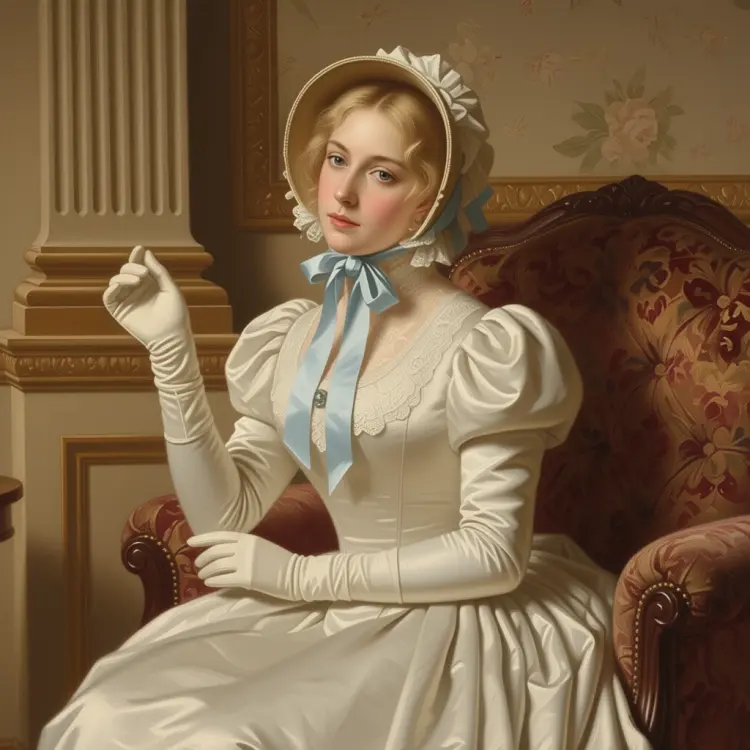
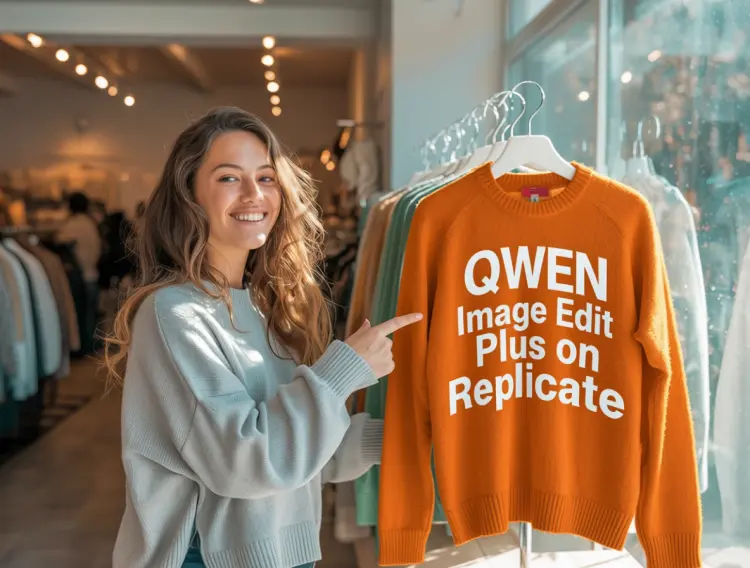
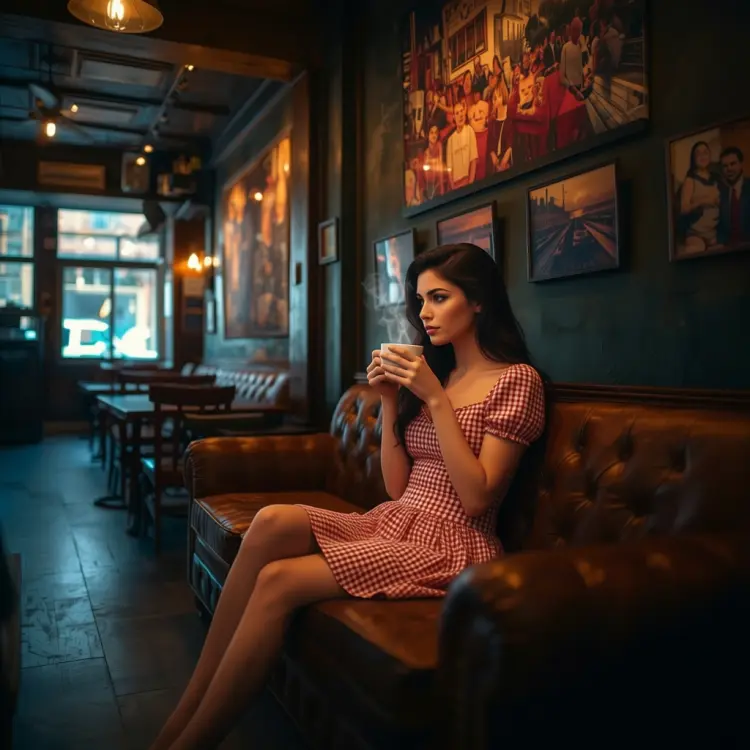
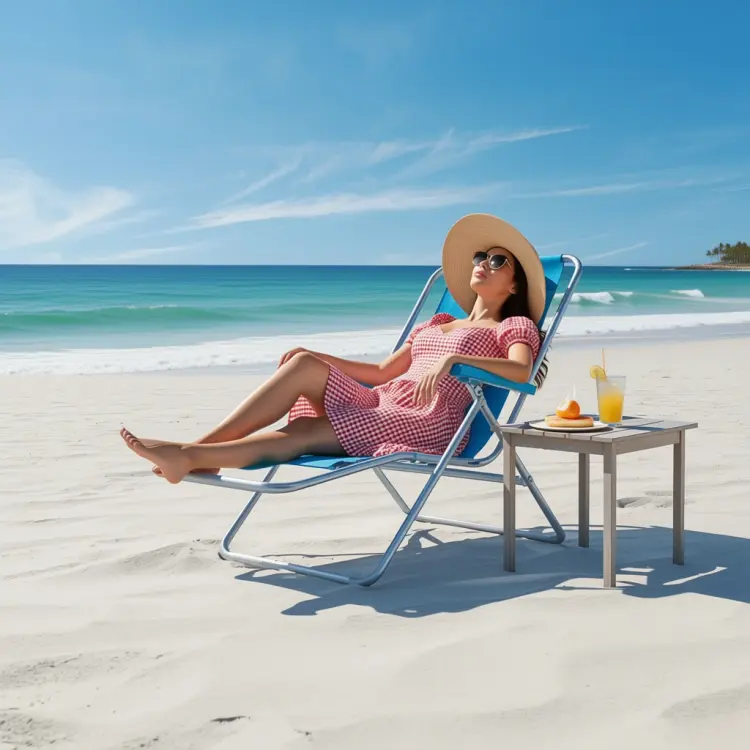
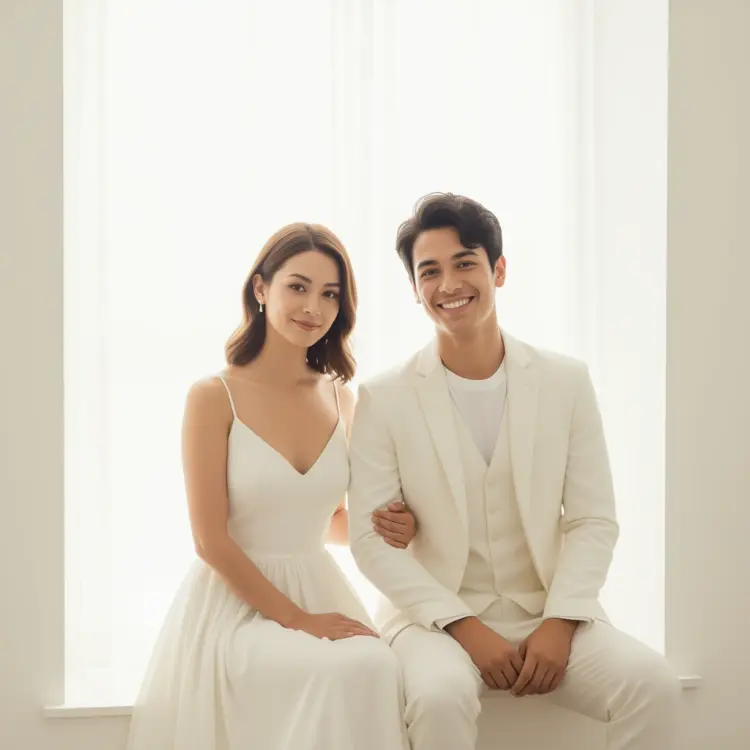
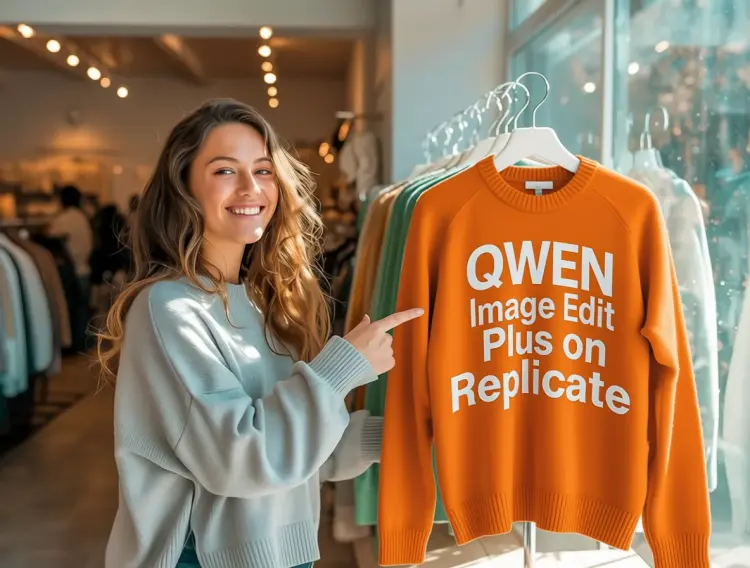
Qwen Image Edit Plus est un modèle de retouche d'images IA qui transforme une ou plusieurs photos de référence à partir d'instructions en texte brut. Au lieu d'apprendre une application de retouche complexe, vous décrivez ce que vous voulez modifier et le modèle s'occupe du reste. Sur Picasso IA, vous pouvez l'exécuter directement dans votre navigateur sans installation ni configuration. Que vous ayez besoin de remplacer un arrière-plan, de fusionner deux images ou d'appliquer un style de manière cohérente à un ensemble de photos, une phrase claire suffit généralement pour obtenir un résultat exploitable.
- Téléversez une ou plusieurs images de référence au format JPEG, PNG, GIF ou WebP à l'aide du panneau de saisie d'image.
- Tapez une instruction textuelle qui décrit la retouche spécifique que vous souhaitez, par exemple "remplacez l'arrière-plan par une rue de ville pluvieuse la nuit."
- Choisissez le ratio d'aspect préféré dans la liste déroulante : 1:1, 16:9, 9:16, 4:3, 3:4, ou faites correspondre exactement les dimensions de l'image d'origine.
- Sélectionnez le format de sortie (WebP, JPG ou PNG) et ajustez le curseur de qualité si nécessaire ; 95 est la valeur par défaut et convient bien à la plupart des projets.
- Lancez la génération et téléchargez l'image retouchée en quelques secondes.
Questions fréquemment posées
Ai-je besoin de compétences en programmation ou de connaissances techniques pour l'utiliser ?
Non, ouvrez simplement Qwen Image Edit Plus sur Picasso IA, ajustez les paramètres souhaités et lancez la génération.
Est-ce gratuit à essayer ?
Oui, vous pouvez exécuter Qwen Image Edit Plus sans rien installer. Picasso IA vous permet d'accéder au modèle directement dans votre navigateur, afin que vous puissiez le tester avant de vous engager dans une offre.
Combien de temps faut-il pour obtenir des résultats ?
La plupart des retouches s'effectuent en moins de dix secondes. Le mode rapide est activé par défaut et applique des optimisations supplémentaires pour réduire le temps de génération sans perte visible de qualité.
Puis-je travailler avec plus d'une image à la fois ?
Oui. Le modèle accepte plusieurs images de référence en une seule exécution, ce qui le rend pratique pour des tâches comme combiner des éléments de deux photos ou appliquer une retouche cohérente à un lot.
Quels formats de sortie prend-il en charge ?
Vous pouvez télécharger les résultats en WebP, JPG ou PNG. WebP est le format par défaut et offre un bon équilibre entre taille de fichier et qualité visuelle. PNG est sans perte et constitue le bon choix lorsque vous avez besoin de bords nets, sans artefacts.
Puis-je contrôler la qualité de sortie ?
Pour les sorties JPG et WebP, vous pouvez définir une qualité de 0 à 100. La valeur par défaut est 95, ce qui produit des résultats nets adaptés à la publication sur le web ou à la remise à un client. Les sorties PNG sont toujours sans perte, donc le curseur de qualité ne s'applique pas à elles.
Et si le résultat ne correspond pas à ce que j'avais en tête ?
Réécrivez votre prompt avec plus de détails spécifiques et relancez la génération. Si vous avez besoin de résultats reproductibles sur plusieurs exécutions, définissez une valeur de seed fixe. De petits changements de formulation peuvent modifier sensiblement la sortie, donc affiner le texte est le moyen le plus rapide de se rapprocher de ce que vous voulez.