अवलोकन
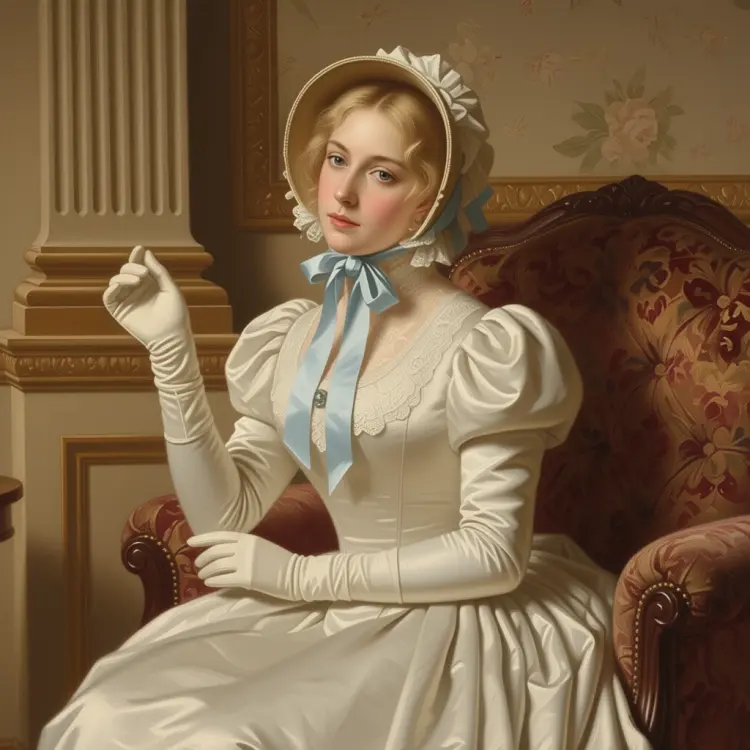
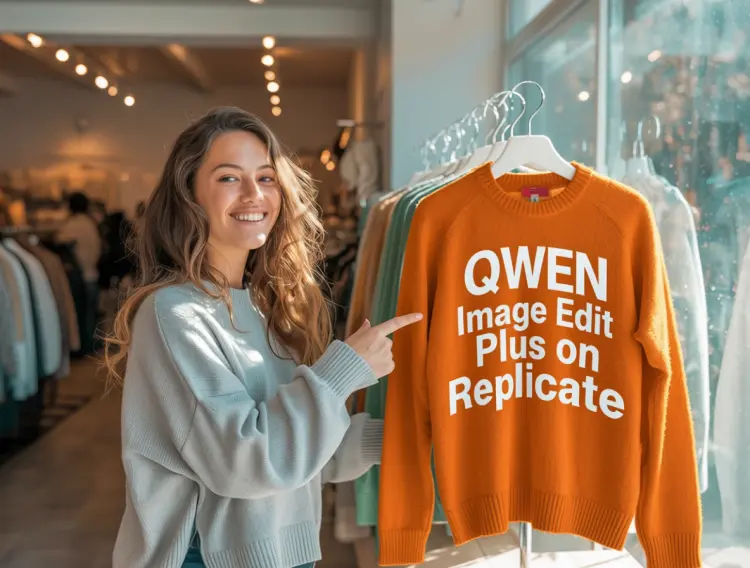
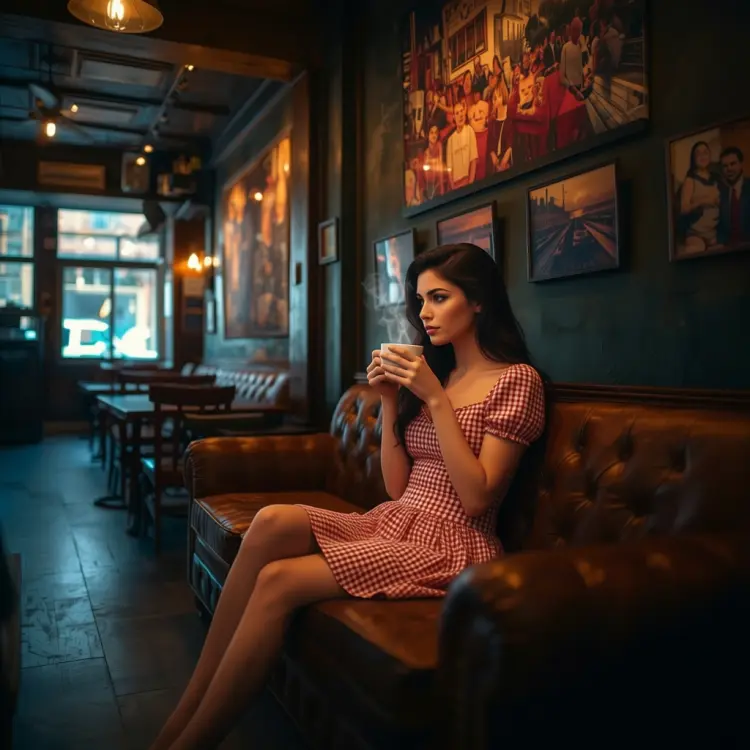
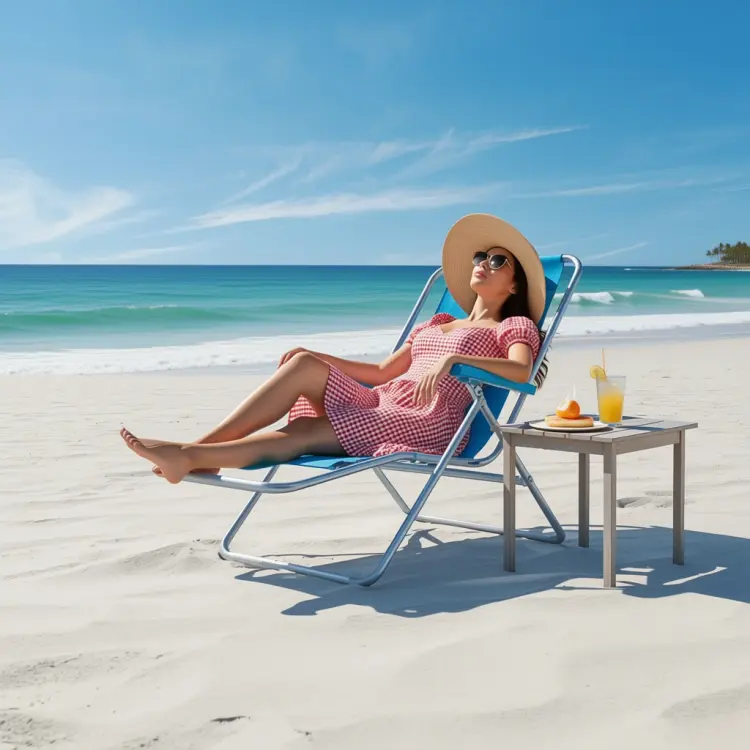
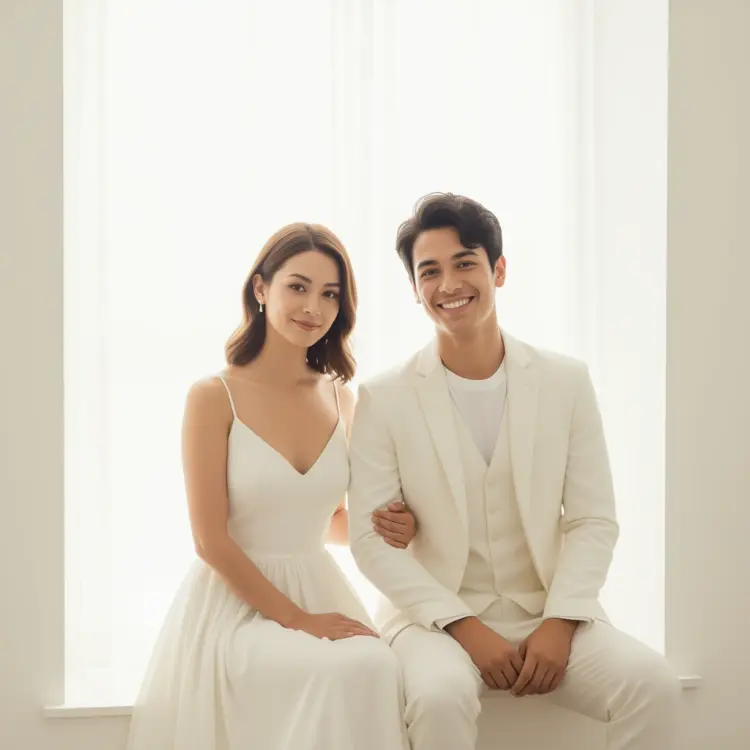
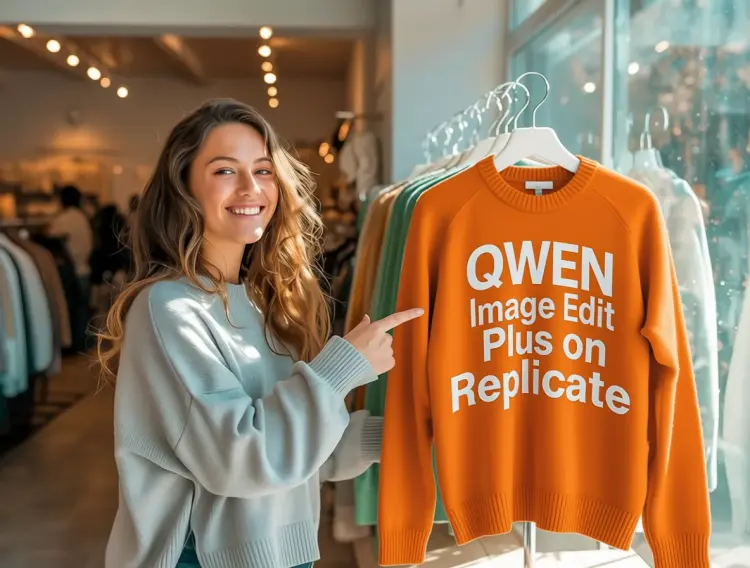
Qwen Image Edit Plus एक एआई छवि संपादन मॉडल है जो साधारण-पाठ निर्देशों के आधार पर एक या अधिक संदर्भ फ़ोटो को नया रूप देता है। किसी जटिल संपादन ऐप को सीखने के बजाय, आप बताते हैं कि क्या बदलना है और बाकी काम मॉडल संभालता है। Picasso IA पर, आप इसे बिना किसी इंस्टॉलेशन या सेटअप के सीधे अपने ब्राउज़र में चला सकते हैं। चाहे आपको पृष्ठभूमि बदलनी हो, दो छवियों को मिलाना हो, या फ़ोटो के एक सेट में शैली को एकसमान लागू करना हो, एक स्पष्ट वाक्य आमतौर पर उपयोगी परिणाम पाने के लिए पर्याप्त होता है।
यह कैसे काम करता है
- छवि इनपुट पैनल का उपयोग करके JPEG, PNG, GIF, या WebP प्रारूप में एक या अधिक संदर्भ छवियाँ अपलोड करें।
- एक पाठ निर्देश टाइप करें जो आपके इच्छित विशिष्ट संपादन का वर्णन करे, उदाहरण के लिए "पृष्ठभूमि को रात में बारिश वाली शहर की सड़क से बदलें."
- ड्रॉपडाउन से अपना पसंदीदा आस्पेक्ट रेशियो चुनें: 1:1, 16:9, 9:16, 4:3, 3:4, या मूल छवि आयामों से ठीक-ठीक मेल कराएँ।
- अपना आउटपुट फ़ॉर्मेट (WebP, JPG, या PNG) चुनें और ज़रूरत हो तो गुणवत्ता स्लाइडर समायोजित करें; 95 डिफ़ॉल्ट है और अधिकांश प्रोजेक्ट्स के लिए अच्छी तरह काम करता है।
- जनरेट दबाएँ और संपादित छवि कुछ ही सेकंड में डाउनलोड करें।
अक्सर पूछे जाने वाले प्रश्न
क्या मुझे इसका उपयोग करने के लिए प्रोग्रामिंग कौशल या तकनीकी ज्ञान चाहिए?
नहीं, बस Picasso IA पर Qwen Image Edit Plus खोलें, अपनी इच्छित सेटिंग्स समायोजित करें, और जनरेट दबाएँ।
क्या इसे आज़माना मुफ़्त है?
हाँ, आप कुछ भी इंस्टॉल किए बिना Qwen Image Edit Plus चला सकते हैं। Picasso IA आपको मॉडल तक सीधे अपने ब्राउज़र में पहुँचने देता है, ताकि आप किसी योजना पर प्रतिबद्ध होने से पहले इसका परीक्षण कर सकें।
परिणाम पाने में कितना समय लगता है?
अधिकांश संपादन दस सेकंड से कम में पूरे हो जाते हैं। तेज़ मोड डिफ़ॉल्ट रूप से सक्षम है, जो दृश्य गुणवत्ता में बिना किसी नुकसान के जनरेशन समय कम रखने के लिए अतिरिक्त अनुकूलन लागू करता है।
क्या मैं एक समय में एक से अधिक छवि के साथ काम कर सकता हूँ?
हाँ। मॉडल एक ही रन में कई संदर्भ छवियाँ स्वीकार करता है, जिससे दो फ़ोटो से तत्वों को मिलाने या एक बैच में एकसमान संपादन लागू करने जैसे कार्य व्यावहारिक हो जाते हैं।
यह किन आउटपुट फ़ॉर्मेट्स का समर्थन करता है?
आप परिणामों को WebP, JPG, या PNG के रूप में डाउनलोड कर सकते हैं। WebP डिफ़ॉल्ट है और फ़ाइल आकार तथा दृश्य गुणवत्ता के बीच अच्छा संतुलन देता है। PNG लॉसलेस है और जब आपको साफ़, बिना आर्टिफैक्ट वाली किनारियाँ चाहिए हों, तब यह सही विकल्प है।
क्या मैं आउटपुट गुणवत्ता नियंत्रित कर सकता हूँ?
JPG और WebP आउटपुट के लिए, आप गुणवत्ता 0 से 100 तक सेट कर सकते हैं। डिफ़ॉल्ट 95 है, जो वेब प्रकाशन या क्लाइंट हैंडऑफ़ के लिए उपयुक्त तीखे परिणाम देता है। PNG आउटपुट हमेशा लॉसलेस होते हैं, इसलिए उन पर गुणवत्ता स्लाइडर लागू नहीं होता।
अगर परिणाम मेरे मन के मुताबिक न हो तो?
अपने प्रॉम्प्ट को अधिक विशिष्ट विवरण के साथ फिर से लिखें और पुनः जनरेट करें। अगर आपको कई रन में दोहराए जाने योग्य परिणाम चाहिए, तो एक स्थिर सीड मान सेट करें। वाक्यांशों में छोटे बदलाव आउटपुट को काफ़ी बदल सकते हैं, इसलिए शब्दों को परिष्कृत करना वह सबसे तेज़ तरीका है जिससे आप अपनी चाहत के करीब पहुँच सकते हैं।