• Logo Picasso IA
    Logo Picasso IA
  • Accueil
  • IA Image
    Nano Banana 2
  • IA Vidéo
    Veo 3.1 Lite
  • IA Chat
    Gemini 3 Pro
  • Modifier les Images
  • Améliorer l'Image
  • Supprimer l'Arrière-plan
  • Texte en Parole
  • Effets
    NEW
  • Générations
  • Facturation
  • Support
  • Compte
  1. Collection
  2. Texte en Image
  3. Fibo Edit

Modifier n'importe quelle partie d'une image avec Fibo Edit

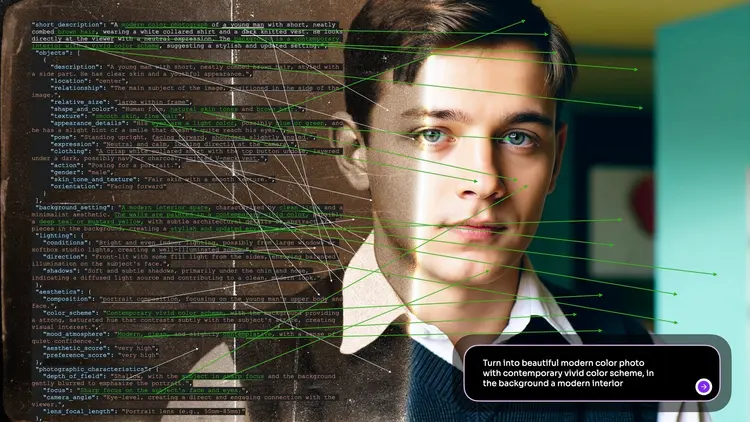
Fibo Edit élimine la frustration de la retouche d'image en vous permettant de décrire en texte clair ce que vous voulez modifier. Au lieu de saisir un pinceau ou un masque de calque, vous écrivez une instruction comme 'remplacez le ciel par un coucher de soleil' ou 'ajoutez un chat sur le canapé', et le modèle s'occupe du reste. Il est conçu pour toute personne qui souhaite des retouches précises sans passer des heures dans un logiciel de retouche traditionnel. Le modèle accepte un masque facultatif afin que vous puissiez limiter la retouche à une région spécifique de l'image, vous donnant ainsi le contrôle exact de l'endroit où les changements apparaissent. Une échelle de guidage vous permet d'ajuster à quel point le résultat suit votre instruction, des modifications subtiles aux changements plus marqués. Vous pouvez également fournir un prompt négatif pour orienter le résultat loin des éléments indésirables, ainsi qu'une valeur de seed pour reproduire un résultat que vous avez apprécié. Fibo Edit s'intègre naturellement à tout flux de travail de création de contenu. Ajoutez une photo de produit, décrivez l'arrière-plan dont vous avez besoin et obtenez un résultat propre que vous pouvez utiliser immédiatement. Que vous prépariez des visuels pour une campagne ou effectuiez de rapides corrections pour un projet personnel, le délai est suffisamment court pour itérer sur place.

Officiel

Bria

2.4k exécutions

Fibo Edit

2026-01-21

Usage commercial

Modifier n'importe quelle partie d'une image avec Fibo Edit

Table des matières

  • Aperçu
  • Comment ça fonctionne
  • Questions fréquentes
  • Coût des Crédits
  • Fonctionnalités
  • Cas d'utilisation
Obtenir Nano Banana Pro

Aperçu

Fibo Edit est une IA de retouche d'image qui lit une instruction en texte brut et l'applique directement à la photo que vous fournissez. Plutôt que d'ouvrir un logiciel de retouche lourd, de sélectionner des calques ou de peindre des masques à la main, vous tapez ce que vous voulez modifier et le modèle fait le travail. Un photographe de produits qui doit changer un arrière-plan, un designer qui ajuste une scène après le shooting ou un marketeur qui retouche des visuels pour une campagne peuvent appliquer ces retouches en quelques secondes. Pour les utilisateurs qui ont besoin de modifications précises et reproductibles, Fibo Edit prend également en charge un format d'instruction structuré pour un contrôle étape par étape de chaque retouche. Il fonctionne sur Picasso IA sans installation ni codage requis.

Comment ça fonctionne

  • Téléversez la photo que vous souhaitez retoucher, avec un masque facultatif qui marque la zone spécifique à modifier
  • Rédigez une instruction en texte brut comme "rendez le ciel bleu" ou "supprimez la bouteille de la table"
  • Ajoutez éventuellement un prompt négatif pour empêcher l'apparition d'éléments spécifiques dans le résultat
  • Réglez l'échelle de guidage pour décider à quel point le modèle suit votre instruction, d'une touche subtile à une réinterprétation plus forte
  • Consultez et téléchargez votre image retouchée depuis Picasso IA une fois le traitement terminé

Questions fréquentes

Ai-je besoin de compétences en programmation ou de connaissances techniques pour utiliser cela ? Non, ouvrez simplement Fibo Edit sur Picasso IA, ajustez les paramètres souhaités et cliquez sur générer.

Est-ce gratuit à essayer ? Oui, vous pouvez utiliser Fibo Edit sans abonnement payant pour tester les résultats. L'utilisation des crédits dépend de votre formule de compte.

Combien de temps faut-il pour obtenir des résultats ? La plupart des retouches sont terminées en quelques secondes. Les images plus grandes ou des instructions plus détaillées peuvent ajouter un peu de temps de traitement.

Quels formats de sortie sont pris en charge ? Fibo Edit renvoie un fichier image standard que vous pouvez télécharger et utiliser immédiatement, sans filigrane ajouté.

Puis-je contrôler l'intensité avec laquelle le modèle applique la retouche ? Oui. L'échelle de guidage vous permet de définir l'intensité du changement. Une valeur faible maintient le résultat proche de l'original ; une valeur plus élevée applique l'instruction de manière plus agressive.

Que faire si le résultat ne semble pas correct ? Reformulez l'instruction, affinez le masque pour couvrir uniquement la zone qui doit changer ou ajustez l'échelle de guidage. L'ajout d'un prompt négatif peut également aider à supprimer les éléments visuels indésirables dans le résultat.

Puis-je obtenir deux fois le même résultat ? Oui. Figez le seed avant de générer et le modèle renverra une sortie identique pour les mêmes entrées. C'est utile lorsque vous souhaitez itérer sur une version précise d'une retouche.

Coût des Crédits

Chaque génération consomme 1 crédit

1 crédit

ou 5 crédits pour 5 générations

Fonctionnalités

Tout ce que ce modèle peut faire pour vous

Retouches guidées par le texte

Décrivez n'importe quel changement en langage clair et le modèle l'applique directement à votre image.

Contrôle par masque

Dessinez un masque sur la zone que vous souhaitez modifier et laissez le reste de l'image intact.

Échelle de guidage

Ajustez un seul paramètre pour contrôler à quel point le modèle suit littéralement votre instruction, d'une légère impulsion à une réécriture complète.

Prompts négatifs

Spécifiez ce qu'il faut exclure du résultat afin d'éviter l'apparition d'éléments indésirables dans la sortie retouchée.

Résultats reproductibles

Définissez une valeur de seed pour régénérer exactement la même retouche chaque fois que vous en avez besoin.

Instructions structurées

Transmettez une chaîne d'instructions au format JSON pour un contrôle précis et programmatique de la retouche.

Aucun codage requis

Saisissez votre instruction dans un champ texte et cliquez sur générer, aucune configuration technique n'est nécessaire.

Cas d'utilisation

Remplacez un arrière-plan uni dans une photo de produit en rédigeant une description de l'arrière-plan souhaité, sans détourer manuellement le sujet.

Ajoutez un objet à une scène en tapant ce que vous souhaitez placer et où, par exemple 'mettez une tasse de café sur la table au premier plan.'

Modifiez la couleur d'un élément spécifique dans une photo en rédigeant l'instruction de retouche et en dessinant un masque autour de cette zone.

Supprimez un objet indésirable d'une image en le masquant et en demandant au modèle de remplir l'espace avec le contexte environnant.

Testez plusieurs variations visuelles d'une scène en relançant la même image avec différentes instructions textuelles et en comparant les résultats côte à côte.

Affinez une image générée en décrivant l'ajustement souhaité en une phrase et en laissant le modèle l'appliquer sans régénération complète.

Ajustez l'atmosphère d'une photo en rédigeant une instruction d'éclairage, comme 'faites en sorte que la pièce semble éclairée à la bougie.'

Changer de Catégorie

Effets

Texte en image

Texte en image

Texte en vidéo

Grands Modèles de Langage

Grands Modèles de Langage

Texte en parole

Texte en parole

Super résolution

Super résolution

Synchronisation labiale

Génération de musique IA

Génération de musique IA

Édition vidéo

Parole en texte

Parole en texte

Amélioration vidéo IA

Suppression d'arrière-plan

Suppression d'arrière-plan