Crea GratisStart Freeابدأ مجانًاCrie GrátisEssai Gratuitमुफ़्त शुरूEmpieza Gratis YaStart Free Nowابدأ مجانًا الآنComece Grátis JáCommencer Gratuitementअभी मुफ़्त शुरू करेंNuevoNewجديدNovoNouveauनयाCrearCreateإنشاءCriarCréerबनाएंEmpieza a CrearStart Creatingابدأ الإنشاءComece a CriarCommencer à Créerबनाना शुरू करेंPreciosPricingالأسعارPreçosTarifsमूल्यPreciosPricingالأسعارPreçosTarifsमूल्य80% OFF
Créez un influenceur IA réaliste avec une vidéo prête à partager
Choisissez le visage, le corps et le style, ou partez de votre propre photo, et obtenez un personnage cohérent sous tous les angles. Animez-le ensuite avec Motion et téléchargez une vidéo hyperréaliste prête pour TikTok, Instagram Reels ou YouTube Shorts.
Générateur d'influenceur IA : concevez un personnage cohérent et placez-le dans une vidéo
Influenceur IA est le studio de Picasso IA où vous concevez un personnage réaliste, ou un animal comme une grenouille, un chat ou un oiseau, et obtenez une fiche de personnage avec sa vue de face, sa vue de dos et son visage. Motion place ensuite ce personnage dans un clip prêt à l'emploi ou dans votre propre vidéo. Voici chaque réglage, chaque étape, ce que coûte chaque génération, et ce que le studio ne fera jamais.
Officiel
Picasso IA
Influenceur IA
2026-10-10
Usage commercial
Concevez un personnage, d'une personne à une grenouille
Choisissez un type et les réglages que vous voulez, ou partez de votre propre photo. Aléatoire remplit chaque réglage que vous avez laissé vide.
Obtenez sa vue de face, sa vue de dos et son visage dans une seule image
Chaque génération crée une fiche 16:9 en trois panneaux, prête à être animée dans Motion ou à être recréée avec une nouvelle tenue.
Placez votre influenceur dans n'importe quelle vidéo
Choisissez un preset Picasso IA ou importez votre propre clip, et Motion met votre personnage à la place de la personne ou copie ses mouvements.
Influenceur IA est le studio de Picasso IA où vous concevez un personnage, puis le placez dans une vidéo. Ses deux moitiés sont les deux onglets sous le titre du panneau de création, Créer un influenceur et Motion. Dans Créer un influenceur, vous choisissez un type de personnage, une personne (Standard, Audacieux ou Extrême) ou un animal (Insecte, Grenouille, Chat, Chien, Rongeur ou Oiseau), puis son apparence, ou vous appuyez sur le bouton aléatoire à côté de Générer, qui remplit chaque réglage que vous n'avez pas choisi avec une option au hasard.
Générer demande une fiche de personnage 16:9, et son prompt demande trois panneaux : une vue de face du corps entier sans la tête, une vue de dos du corps entier avec la tête, et un gros plan du visage, avec le même personnage dans les trois. Motion place ce personnage, ou des photos que vous importez, dans un preset Picasso IA ou dans un clip à vous. Dans Échange d'objets, votre personnage prend la place de la personne du clip, et dans Transfert de mouvement, il copie les mouvements de cette personne dans une nouvelle scène. Les fiches viennent de GPT Image 2.5 Sunburst et les vidéos de PicassoIA Bruma Reference to Video, deux modèles qui ont leur propre page dans l'application.
Cette page est la version longue. Elle couvre ce qu'est Influenceur IA et comment il se compare aux pages de modèles et à l'AI Toolkit, les dix étapes qui mènent d'une idée à une vidéo avec chaque réglage du panneau de création, le fonctionnement de Motion, ce que conserve l'Historique et ce que coûte chaque génération, six influenceurs IA à copier, et vos fichiers, vos crédits et les questions sur le studio.
Deux parties de cette page parlent franchement des limites : Ce que le studio ne fera jamais, dans la section sur les coûts, et Quand Influenceur IA est le mauvais outil, vers la fin, qui renvoie aux parties de Picasso IA qui font mieux certains travaux. Deux limites valent la peine d'être connues dès maintenant. D'abord, aucun forfait ne rend une génération gratuite ou illimitée dans le studio : chaque génération est facturée en crédits, et l'essai gratuit ne la couvre pas. Ensuite, le studio ne publie rien sur TikTok, Instagram ou YouTube ; vous téléchargez la vidéo et vous la publiez vous-même.
Ce qu'est Influenceur IA et ce qu'il crée
Influenceur IA est plus simple à utiliser quand on sait exactement ce qu'il crée et ce qu'il laisse au reste de Picasso IA. Cette section explique en termes simples ce que fait le studio, où le trouver et ce qu'il vous montre en premier, ce que contient une fiche de personnage, à quoi servent les deux galeries d'Explorer, et comment le studio se compare aux pages de modèles et à l'AI Toolkit, qui font tourner les deux mêmes modèles avec d'autres commandes.
Ce que fait Influenceur IA, en termes simples
Influenceur IA est un studio de Picasso IA à deux onglets, et chaque onglet produit un seul type de résultat. Créer un influenceur crée une fiche de personnage : une image d'un personnage que vous concevez, vu de face, de dos et en gros plan sur le visage. Motion crée une vidéo : il place un personnage dans un clip, soit l'un des Presets Picasso IA, soit un clip à vous. Vous pouvez les utiliser dans cet ordre, d'abord le personnage puis la vidéo, mais aucun onglet n'a besoin de l'autre : Motion accepte aussi une photo à vous.
Dans Créer un influenceur, vous n'écrivez pas de prompt. Vous choisissez un type de personnage, des types de personne Standard, Audacieux et Extrême aux types d'animal Insecte, Grenouille, Chat, Chien, Rongeur et Oiseau, puis vous choisissez parmi les réglages que ce type affiche : 19 pour une personne et 12 pour un animal, Type de personnage compris. Presque chaque option est une carte sur laquelle vous appuyez, comme une coiffure, une couleur de cheveux ou un style de tenue. Vous pouvez aussi ajouter une photo à vous et une référence de vêtements, et le studio écrit le prompt à partir de tout cela.
La fiche est créée par GPT Image 2.5 Sunburst, une fiche chaque fois que vous appuyez sur Générer, à la qualité que vous choisissez : Moyenne, Haute, Très haute ou Maximale. La vidéo est créée par PicassoIA Bruma Reference to Video, que la bannière de l'onglet Motion appelle PicassoIA Bruma, à la résolution que vous choisissez dans la ligne Qualité propre à Motion, 720p sauf si vous la changez. Dans Motion, vous choisissez le personnage, le clip et la façon dont ils se rencontrent : Échange d'objets met votre personnage à la place de la personne du clip, et Transfert de mouvement n'emporte que le mouvement du clip dans une nouvelle scène. Chaque mode a un prompt de base écrit pour lui, et une zone Détails vous permet d'ajouter vos propres mots par-dessus.
Tout ce que vous créez arrive dans l'Historique, le second onglet de l'espace de travail à côté du panneau de création : vos fiches s'y affichent et, une fois que vous avez créé une vidéo, un sélecteur sépare l'Historique en Personnages et Motion. Chaque génération, dans l'un ou l'autre onglet, se paie en crédits, quel que soit votre forfait, et quand votre compte peut générer, le bouton Générer affiche le prix avant que vous appuyiez dessus.
Le studio ne conserve pas un personnage sous forme de profil enregistré. Un personnage vit dans sa fiche, et vous le réutilisez depuis cette fiche : Recréer l'Influenceur recharge ses réglages et son image dans le panneau de création, et Animer l'emmène dans Motion comme personnage d'une vidéo, où Mes Personnages, dans le sélecteur de personnage, le liste aussi. Tout cela revient plus bas, avec l'Historique et ce que coûte chaque génération.
Où le trouver et ce qu'il vous montre en premier
Le studio a sa propre page dans l'application, et voici les principaux chemins pour y arriver. Chacun ouvre le même studio, dans la langue dans laquelle vous naviguez.
La barre latérale : Influenceur IA est la première des lignes marquées d'une étiquette dorée NEW, juste au-dessus de l'AI Toolkit. L'étiquette s'affiche tant que la barre latérale est ouverte ; quand la barre est réduite à son rail étroit, la ligne ne garde que son icône.
La bannière de Tous les Modèles : la page que l'Accueil de la barre latérale ouvre porte une bannière noire Influenceur IA, et toute la carte, son bouton Créez votre Influenceur IA compris, ouvre le studio.
Les pages publiques : l'en-tête et le pied de page des pages publiques du site y renvoient aussi.
La page est organisée comme une page de modèle. Sur ordinateur, le panneau de création est une colonne d'un côté et l'espace de travail occupe le reste de l'écran sous l'en-tête ; chacun défile de son côté, si bien que Générer, au bas du panneau, reste visible. Sur téléphone, ils s'empilent, le panneau de création d'abord, qui remplit l'écran, l'espace de travail en dessous.
Le panneau de création s'ouvre sur Créer un influenceur. En haut, la ligne "Créez votre propre personnage avec" surmonte le nom du studio, suivie des deux onglets, Créer un influenceur et Motion. En dessous viennent la carte Ajoutez votre photo, marquée Optionnel, et les réglages, chacun étant une ligne qui s'ouvre et se ferme ; Type de personnage est ouvert au départ, avec Extrême choisi. Le pied du panneau contient Qualité, réglée sur Très haute, où une fiche coûte 5 crédits. Sous cette ligne, un bouton aléatoire carré se trouve à côté de Générer ; il remplit au hasard chaque réglage que vous n'avez pas choisi vous-même et garde le type de personnage.
L'espace de travail s'ouvre sur Explorer, le premier de ses deux onglets ; l'autre est l'Historique. Explorer commence par un éventail de Presets Picasso IA en lecture, la ligne "Créez un influenceur IA réaliste avec une vidéo prête à partager" et une courte description, puis un sélecteur entre deux galeries, Influenceurs IA et Presets Picasso IA, avec Influenceurs IA à l'écran. Ouvrir l'onglet Motion change la vue : l'espace de travail revient sur Explorer, choisit Presets Picasso IA et fait défiler l'espace de travail jusqu'à eux, puisque ce sont les clips pour lesquels Motion est fait.
Le studio est écrit dans les six langues de Picasso IA, l'anglais, l'espagnol, le portugais, le français, l'hindi et l'arabe, et chaque onglet, chaque réglage et chaque option suivent la langue de la page. La plus grande partie de ce qui arrive aux modèles est en anglais. Le prompt derrière une fiche est construit en anglais à partir des réglages que vous avez choisis, et le prompt de base de chaque mode Motion est lui aussi en anglais, comme Voir le Prompt le montre dans toutes les langues. Les Détails que vous saisissez sont ajoutés à ce prompt de base tels que vous les avez écrits, dans la langue que vous avez utilisée.
La fiche de personnage : de face, de dos et le visage dans une seule image
Une fiche de personnage est la seule chose que crée Créer un influenceur. Chaque fois que vous appuyez sur Générer, le studio demande à GPT Image 2.5 Sunburst une image 16:9 en trois panneaux sur un fond de studio, et le panneau de création n'a aucun réglage pour plus d'une fiche par génération. Pour une autre version, vous appuyez de nouveau sur Générer, et cette génération crée sa propre fiche, toute nouvelle.
Le prompt décrit chaque panneau à tour de rôle, toujours dans le même ordre. Voici ce qu'il demande :
Le premier panneau : le corps entier vu de face, sans la tête.
Le deuxième panneau : le corps entier vu de dos, avec la tête visible.
Le troisième panneau : un gros plan du visage.
La vue de face sans tête peut surprendre la première fois, et c'est exactement ce que demande le prompt. Le visage a le troisième panneau pour lui seul, de près, et la vue de dos est celle qui montre la tête sur le corps. Ensemble, les trois panneaux sont censés montrer le corps des deux côtés et le visage de près, dans une seule image que vous pouvez emmener directement dans Motion.
Le prompt se termine en demandant une image photoréaliste avec le même personnage dans les trois panneaux. C'est une demande faite au modèle, pas une garantie, alors regardez les trois panneaux côte à côte avant de vous appuyer sur une fiche. Si l'un d'eux s'écarte, la génération suivante est un nouvel essai de la même description.
Qui est le personnage dépend de ce que vous avez donné au panneau de création. Avec une photo dans Ajoutez votre photo, le prompt demande une fiche de cette personne, et avec une photo à vous, il demande au modèle de garder l'identité de cette personne. Sans photo, il demande une personne adulte fictive sur Standard, Audacieux ou Extrême, et un personnage fictif sur un type d'animal ; Âge, pour une personne, propose Adulte, Âge mûr et Senior. Les réglages que vous avez choisis suivent sous forme d'une seule liste dans le prompt.
Cette liste est aussi la façon dont le studio relit l'une de vos fiches : ouvrez-la depuis l'Historique et sa carte Paramètres du personnage affiche les réglages avec lesquels elle a été créée, et Recréer l'Influenceur les recharge dans le panneau de création. Dans Motion, les conseils du sélecteur de personnage le disent sans détour : "Idéalement une fiche de personnage", et "Celles que vous créez dans Créer un influenceur donnent les résultats les plus fidèles."
Explorer : les influenceurs IA et les presets Picasso IA
Explorer est l'endroit où l'on regarde avant de créer quoi que ce soit, et il contient deux galeries derrière un seul sélecteur. Influenceurs IA montre 39 personnages, tous des personnes construites sur Standard, Audacieux ou Extrême, chacun avec les réglages qui le définissent. Presets Picasso IA montre 17 clips prêts à l'emploi pour Motion, des vidéos verticales 9:16 de 9 à 14 secondes. Le sélecteur reste fixé en haut pendant que la galerie défile dessous.
Pointez un personnage, ou touchez-le une fois sur un écran tactile, et deux boutons apparaissent en bas de la carte : un bouton d'agrandissement et le bouton doré Recréer l'Influenceur. Le bouton d'agrandissement, ou un appui sur l'image, ouvre le personnage en plein écran avec un panneau à côté sur ordinateur et en dessous sur téléphone. La carte Paramètres du personnage du panneau liste le type de personnage et les réglages qui disent qui il est, comme le genre, l'âge et la morphologie, et Tout voir ajoute les groupes Visage, Cheveux et Style.
Recréer l'Influenceur, sur la carte ou au pied de ce panneau, copie le personnage dans le panneau de création. Ses réglages remplissent le panneau, son image va dans Ajoutez votre photo comme référence, et le panneau passe sur Créer un influenceur et défile jusqu'à cette photo. Rien ne se lance et rien n'est facturé tant que vous n'appuyez pas sur Générer. Pour habiller ce même personnage autrement, voyez Même personnage, nouvelle tenue plus bas.
Les presets se lancent dès qu'ils sont à l'écran, quelques-uns à la fois, et chaque carte propose deux boutons qui lui sont propres, le bouton d'agrandissement et Utiliser dans Motion. Le bouton d'agrandissement ouvre la visionneuse de preset : le clip original en grand, son nom et sa durée en secondes, et la ligne "Un clip prêt pour Échange d'objets : votre personnage remplace la personne de la vidéo, et tout le reste reste tel quel." Dessous, la carte Prompt montre le prompt de base en anglais dont part un preset, marqué Échange d'objets, et l'icône de copie à côté place ce texte dans votre presse-papiers.
Utiliser dans Motion, sur la carte ou dans la visionneuse, fait de ce preset le clip de Motion, passe Motion sur Échange d'objets et ouvre l'onglet Motion sur ses cartes de personnage et de clip. Chaque preset est un clip Échange d'objets, ce qui explique que le mode change, et vous pouvez encore le changer avant d'appuyer sur Générer.
Rien de tout cela ne demande de compte. Déconnecté, vous pouvez ouvrir les deux galeries, voir n'importe quel personnage ou preset, copier le prompt d'un preset, et appuyer sur Recréer l'Influenceur ou Utiliser dans Motion pour remplir le panneau de création. Le compte entre en jeu avec Générer, qui vous demande de vous connecter avant que quoi que ce soit se lance.
Influenceur IA, les pages de modèles et l'AI Toolkit : les deux mêmes modèles, des commandes différentes
Influenceur IA n'est pas le seul endroit où tournent ses deux modèles. GPT Image 2.5 Sunburst et PicassoIA Bruma Reference to Video ont chacun leur propre page de modèle, et tous deux figurent dans l'AI Toolkit avec le reste du catalogue. Le studio envoie à chaque modèle le même genre de demande que sa page de modèle, avec les valeurs par défaut de la page de modèle pour chaque champ qu'il ne règle pas lui-même. Ce qui change, c'est la part que vous décidez vous-même, et le studio facture toujours des crédits, sur tous les forfaits.
Point d'entrée
Comment vous démarrez
Ce que vous contrôlez
Idéal quand
Influenceur IA
Choisissez un type de personnage et ses réglages, ou laissez le bouton aléatoire les remplir
Les réglages, une photo, une référence de vêtements et la qualité ; dans Motion, le clip, le mode, vos Détails et la résolution
Vous voulez un personnage à partir d'images plutôt que d'un prompt, puis une vidéo de lui
Choisissez un mode et un modèle, puis remplissez son formulaire
Les deux modèles et le reste du catalogue, chacun avec ses propres réglages
Vous voulez comparer des modèles dans un seul espace de travail
Pour une fiche, le studio fixe le format à 16:9, crée une image par génération, écrit le prompt à partir de vos réglages, et propose Moyenne, Haute, Très haute et Maximale, en laissant de côté les qualités basse et automatique que le modèle a aussi. Pour une vidéo, il prend un clip, écrit un prompt de base pour chaque mode avec de la place pour vos Détails, règle la durée d'après votre clip, et garde le format d'image sur lequel démarre la page du modèle.
Ce que n'ont pas les pages de modèles ni l'AI Toolkit, c'est la part propre au studio : le panneau de création, le prompt écrit pour trois panneaux, les Presets Picasso IA, et les deux prompts de base écrits pour Échange d'objets et Transfert de mouvement. Sur la page du modèle elle-même, une fiche en trois panneaux est un prompt qu'il vous faudrait écrire vous-même.
Quelle que soit la voie choisie, une génération du studio est une génération ordinaire de ce modèle, si bien qu'elle apparaît aussi sur la page du modèle et sur votre page Générations, comme l'explique plus bas la partie sur l'Historique. Une bonne habitude est de commencer dans le studio et d'aller ailleurs quand il vous faut un réglage qui lui manque. Quand une vidéo demande votre propre prompt, une durée fixe ou un autre format, téléchargez la fiche et ajoutez-la comme image de référence sur la page de Bruma.
Comment créer un influenceur IA, étape par étape
Créer un personnage ne demande que quelques appuis, et en faire une vidéo en demande quelques-uns de plus. Cette section commence par les dix étapes qui mènent d'une idée à une vidéo terminée, puis couvre les types de personnage et ce que chacun change, chaque réglage du panneau de création et le nombre de choix qu'il accepte, les deux références facultatives, votre photo et une tenue, et les quatre niveaux de qualité avec ce que coûte chacun.
Les dix étapes, de l'idée à la vidéo
Dix étapes vous mènent d'un panneau de création vide à une vidéo de votre personnage. Les sept premières créent la fiche de personnage et la vérifient dans l'Historique, et les trois dernières emmènent ce personnage dans l'onglet Motion et ramènent sa vidéo dans l'Historique.
Ouvrez Influenceur IA depuis la barre latérale. Influenceur IA est le premier des produits marqués NEW dans la barre latérale, avant l'AI Toolkit. Le studio s'ouvre sur l'onglet Créer un influenceur, avec Explorer ouvert dans l'espace de travail.
Choisissez un type de personnage. Type de personnage est ouvert au chargement du studio, avec Extrême choisi. Choisissez Standard, Audacieux ou Extrême pour une personne, ou Insecte, Grenouille, Chat, Chien, Rongeur ou Oiseau pour un personnage animal.
Choisissez des réglages, ou appuyez sur Aléatoire. Ouvrez n'importe quel réglage sous Type de personnage et appuyez sur une carte pour la choisir. Le bouton aléatoire carré à côté de Générer, dont l'info-bulle indique Aléatoire, remplit chaque réglage que vous n'avez pas choisi vous-même avec une option au hasard.
Ajoutez votre photo ou une référence de style. Les deux sont facultatives, une image chacune. Ajoutez votre photo se trouve au-dessus des réglages ; Ajouter une référence de style se trouve dans Style, pour une tenue à copier. Aucune n'est envoyée avant que vous appuyiez sur Générer.
Choisissez une qualité et appuyez sur Générer. Qualité s'ouvre sur Très haute, et son menu liste Moyenne, Haute, Très haute et Maximale avec le prix d'une image chacune. Avec des crédits sur votre compte, Générer affiche ce prix ; chaque génération crée une fiche.
Suivez la carte dans l'Historique. Dès que la génération démarre, l'espace de travail passe sur l'Historique, où une nouvelle carte tient la place de la fiche avec un temps approximatif. La fiche terminée prend ensuite sa place.
Ouvrez la fiche et vérifiez ses trois panneaux. Appuyez sur la fiche pour l'ouvrir en plein écran. Le prompt demande une vue de face du corps entier sans la tête, une vue de dos du corps entier avec la tête, et un gros plan du visage, le même personnage dans les trois.
Appuyez sur Animer pour emmener le personnage dans Motion. Animer se trouve sur la carte de la fiche dans la Grille, sur sa ligne dans la vue Liste et dans sa visionneuse. Il fait de la fiche le personnage de Motion, à la place des images qui s'y trouvaient déjà, et ouvre l'onglet Motion.
Choisissez un clip et un mode, puis appuyez sur Générer. Appuyez sur la carte Vidéo pour choisir l'un des Presets Picasso IA ou importer un clip de 15 secondes au maximum. Choisissez Échange d'objets ou Transfert de mouvement, une résolution sous Qualité, puis appuyez sur Générer.
Téléchargez la vidéo, ou réutilisez le personnage. Une vidéo terminée a Télécharger la vidéo sur sa carte et dans sa visionneuse, et sa ligne de la vue Liste et la visionneuse peuvent aussi afficher Animer, pour remettre son personnage dans Motion. Une fiche garde Recréer l'Influenceur et Animer pour la génération suivante.
Les étapes trois et quatre sont facultatives. Sans aucun choix et sans photo, une génération envoie quand même le type de personnage, et pour un type d'animal sa couleur Naturelle, si bien qu'appuyer sur Générer juste après l'étape deux suffit pour lancer une fiche. Chaque fiche terminée attend dans l'Historique, la plus récente en premier sous Personnages, pour les étapes sept à dix.
Aléatoire, Tout réinitialiser et Réglages choisis
Le bouton aléatoire carré à côté de Générer dans l'onglet Créer un influenceur, dont l'info-bulle indique Aléatoire, tire une option au hasard pour chaque réglage que vous n'avez pas choisi vous-même, parmi ce que propose le type actuel, et laisse le type et vos propres choix tels quels. Un réglage qui accepte plusieurs choix n'en reçoit qu'une seule option, et il ne tire jamais Personnalisée, si bien que la couleur de peau d'un animal qu'il remplit reste Naturelle. Appuyez de nouveau et il tire de nouveau pour les mêmes réglages, car ce qu'il a choisi ne devient le vôtre que lorsque vous choisissez vous-même dans ce réglage.
Chaque réglage choisi, par vous ou par Aléatoire, s'affiche sous forme de petite pastille sous Réglages choisis au pied du panneau de création, à l'exception du type et de la couleur Naturelle d'un animal, avec Afficher plus quand les pastilles ne tiennent pas et Afficher moins pour les replier. Une pastille ne fait que nommer son choix : pour en changer, retournez à son réglage. Tout réinitialiser, à droite de Réglages choisis, efface chaque choix et toute couleur Personnalisée et remet Qualité sur Très haute, tandis que le type de personnage, votre photo et votre référence de style restent.
Types de personnage : Standard, Audacieux, Extrême et six animaux
Type de personnage est le premier réglage, celui qui façonne tous les autres. Standard, Audacieux et Extrême demandent une personne, et les six types d'animal, Insecte, Grenouille, Chat, Chien, Rongeur et Oiseau, demandent chacun un personnage anthropomorphe de cet animal. Le studio s'ouvre avec Type de personnage déplié et Extrême choisi, et un type est toujours choisi : appuyer sur le type actuel le conserve.
Les trois types de personne sont des marches d'une même échelle. Standard propose les options de tous les jours ; Audacieux en ajoute de plus étranges, comme les coiffures Glace italienne et Cornes capillaires, Corps en œuf, Monosourcil ou Nez patate ; Extrême ajoute les plus exagérées, la morphologie Centaure et les formes de tête Homme des cavernes, Gigachad et Méga mâchoire. Le type est aussi la première entrée de la liste de réglages du prompt : Standard demande une personne ordinaire, d'aspect naturel, Audacieux des traits affirmés, frappants, légèrement exagérés, et Extrême des traits extrêmes, proches de la caricature.
Un type d'animal change plus que le catalogue. Il affiche 12 réglages là où un type de personne en affiche 19, Type de personnage compris dans les deux : Origine ethnique, Âge, Forme de la tête, Cou, Forme des yeux, Couleur des yeux et Traits du visage disparaissent, et Couleur de peau passe en deuxième place. Dans les réglages qu'il garde, un animal voit les catalogues Audacieux, jamais les options réservées à Extrême, et Taille gagne une carte Petit que seuls les animaux ont.
La Couleur de peau d'un animal propose deux cartes, Naturelle et Personnalisée, et Naturelle est choisie dès le départ, si bien que le prompt demande les couleurs naturelles de l'animal tant que vous ne la changez pas. Personnalisée ouvre un petit panneau sous la carte : une zone intitulée Couleur pour la saturation et la luminosité, un curseur Teinte, un champ pour le code hexadécimal et, dans les navigateurs qui en ont un, une pipette qui prend une couleur à l'écran. Choisir une couleur choisit Personnalisée en même temps, la carte prend cette couleur, et le code hexadécimal voyage dans le prompt. Appuyer sur Naturelle abandonne Personnalisée et sa couleur.
Changer de type conserve ce que le nouveau type peut contenir et abandonne le reste. Passer d'Extrême à Audacieux abandonne une morphologie Centaure, et passer d'une personne à un animal abandonne Origine ethnique, Âge et tout autre réglage que les animaux n'ont pas, ainsi que la couleur de peau d'une personne. Le nombre après le nom de chaque réglage compte les options que le type actuel y propose, il change donc avec le type.
Tous les réglages du panneau de création
Sous Type de personnage, chaque réglage est une ligne qui s'ouvre et se ferme d'un appui, et on peut en ouvrir autant qu'on veut en même temps. Une ligne affiche son nom et le nombre d'options que le type actuel y propose, et un réglage qui accepte plusieurs choix affiche aussi combien vous en avez choisi sur sa limite. Le tableau suit l'ordre d'un type de personne.
Réglage
Ce qu'il change
Combien vous pouvez en choisir
Qui le voit
Type de personnage
Personne ou animal
Un, toujours
Tous les types
Genre
Femme, Homme, Homme trans, Femme trans, Non binaire
Un
Tous les types
Morphologie
Le type de corps
Un
Tous les types ; Centaure sur Extrême seulement
Coiffure
La coupe ou la forme des cheveux
Un
Tous les types ; de nombreuses formes à partir d'Audacieux
Couleur des cheveux
La couleur des cheveux
Un
Tous les types
Style
La tenue, plus Ajouter une référence de style
Un
Tous les types
Origine ethnique
L'origine ethnique
Un
Personnes seulement
Âge
Adulte, Âge mûr ou Senior
Un
Personnes seulement
Couleur de peau
La teinte de peau, ou la couleur d'un animal
Un
Tous les types ; Naturelle et Personnalisée pour les animaux
Taille
La grandeur du personnage
Un
Tous les types ; Petit pour les animaux seulement
Proportions
Membres, jambes, épaules, taille, forme du corps
2
Tous les types ; Corps en œuf à partir d'Audacieux
Forme de la tête
La forme de la tête
Un
Personnes seulement ; Homme des cavernes, Gigachad et Méga mâchoire sur Extrême
Cou
Longueur et épaisseur
Un
Personnes seulement
Forme des yeux
La forme des yeux
Un
Personnes seulement
Couleur des yeux
La couleur des yeux
Un
Personnes seulement
Traits du visage
Peau, nez, bouche, sourcils, oreilles et plus
4, un par zone du visage
Personnes seulement
Pilosité faciale
Barbe, moustache ou Rasé de près
Un
Tous les types
Signes distinctifs
Tatouage, piercings, strass, cicatrice et plus
2
Tous les types
Accessoires
Lunettes, Casque audio, Bijoux, Chapeau, Sac
3, ou Aucun seul
Tous les types
Dans un réglage qui accepte un seul choix, un nouveau choix remplace l'ancien, et appuyer de nouveau sur la carte choisie l'efface, sauf pour la couleur de peau d'un animal : Naturelle reste jusqu'à ce que vous choisissiez Personnalisée, et appuyer sur Personnalisée ouvre son panneau. Dans Proportions, Traits du visage, Signes distinctifs et Accessoires, les choix s'additionnent jusqu'à la limite, puis les cartes qui en ajouteraient un autre s'estompent jusqu'à ce que vous en retiriez un. Chaque option de Traits du visage appartient à une zone du visage, de la peau et des sourcils aux dents et au menton, et un second choix dans une même zone remplace le premier, si bien que Nez patate prend la place de Nez minuscule. Dans Accessoires, Aucun efface les autres, et tout autre accessoire efface Aucun.
Seuls les réglages qui contiennent un choix arrivent dans le prompt, la couleur Naturelle d'un animal comprise : ils voyagent sous forme d'une seule liste de noms et de valeurs, le type de personnage en premier, et un réglage laissé vide n'est pas mentionné du tout.
Votre photo et votre tenue : les deux références
Deux emplacements d'image donnent au modèle de quoi travailler en plus de vos réglages. Ajoutez votre photo se trouve en haut de l'onglet Créer un influenceur, au-dessus des réglages, et Ajouter une référence de style est la première chose à l'intérieur de Style. Les deux sont facultatifs, chacun porte une étiquette Optionnel tant qu'il est vide, et chacun accepte une image de 20 Mo au maximum ; un fichier plus lourd reçoit "Votre image est trop lourde. Essayez une autre" à la place.
Appuyez sur un emplacement ou déposez-y une image, et l'image remplit la carte ; appuyez sur l'image pour la voir en plein écran, ou sur son X pour la retirer. Avec une photo, le prompt demande une fiche de personnage de cette personne et dit au modèle de garder l'identité de la personne de la photo, tandis que vos réglages voyagent toujours avec elle. Cette formulation ne change pas avec le type : choisissez Chat avec une photo, et le prompt demande toujours cette personne, avec le type chat parmi ses réglages.
Ajouter une référence de style sert aux vêtements. Donnez-lui l'image d'une tenue et le prompt l'appelle une référence de vêtements et demande au modèle d'habiller le personnage de cette tenue. Avec les deux images, la photo passe en premier et les vêtements en second, et le prompt les nomme dans cet ordre : la première est la personne dont il faut garder l'identité, la seconde la tenue. Une carte Style choisie à côté reste aussi dans les réglages, si bien que le prompt porte alors les deux.
Rien n'est envoyé quand vous choisissez un fichier. Les deux images restent dans votre navigateur jusqu'à ce que vous appuyiez sur Générer, et ce n'est qu'alors qu'elles montent vers le stockage de votre compte avec la génération ; les deux emplacements se verrouillent jusqu'à l'envoi de la génération. Un emplacement rempli par Recréer l'Influenceur contient un personnage déjà stocké, ou un personnage de la galerie, qui est copié dans votre stockage quand vous appuyez sur Générer.
Même personnage, nouvelle tenue : Recréer l'Influenceur plus une référence de style
Recréer l'Influenceur, sur l'une de vos fiches ou sur un personnage de la galerie, met le personnage lui-même dans Ajoutez votre photo et charge les réglages avec lesquels il a été créé, quand le studio sait les lire. Sans rien d'autre, le prompt demande alors exactement le même personnage que sur la photo : visage, coiffure, couleur de cheveux, couleur de peau, corps, tenue et accessoires identiques. Ouvrez Style et ajoutez une référence de style avant d'appuyer sur Générer, et la demande change. La première image devient le personnage à recréer exactement, avec le même visage, les mêmes cheveux, la même couleur de peau et le même corps, et la seconde une référence de vêtements pour l'en habiller, si bien que la tenue et les accessoires sortent de la liste des choses à copier. Remplacez la photo par un fichier à vous et la copie exacte prend fin : le prompt revient à garder l'identité d'une personne.
Qualité : quatre niveaux, quatre prix
Qualité est la ligne au pied de l'onglet Créer un influenceur, au-dessus du bouton aléatoire et de Générer, et elle s'ouvre sur Très haute. Appuyez dessus et un menu liste les quatre niveaux que propose le studio, Moyenne, Haute, Très haute et Maximale, chacun avec le prix d'une image à côté de son nom. Ce sont les niveaux de qualité de GPT Image 2.5 Sunburst lui-même, envoyés avec la génération ; le studio laisse de côté le niveau le moins cher du modèle.
En crédits, une image coûte 1 en Moyenne, 2,6 en Haute, 5 en Très haute et 10 en Maximale. Le panneau de création n'a pas de taille de lot, si bien que chaque génération crée une fiche et coûte exactement le prix d'une image. Connecté avec des crédits sur votre compte, le bouton Générer affiche ce même nombre à côté de son libellé, écrit comme votre langue écrit les nombres, et il change dès que vous choisissez un autre niveau.
Le niveau reste là où vous l'avez mis d'une génération à la suivante. Recréer l'Influenceur et Animer n'y touchent pas, et Tout réinitialiser le ramène sur Très haute. L'onglet Motion a une ligne Qualité à lui, qui règle à la place la résolution de la vidéo et son prix, si bien que changer l'une ne change jamais l'autre.
Dans la vue Liste, et dans la visionneuse qui s'ouvre depuis une carte de la Grille, une fiche terminée affiche sur la ligne sous son titre le niveau auquel elle a été créée et les crédits qu'elle a coûté, si bien que deux générations du même personnage à deux niveaux peuvent se comparer par leur prix.
Motion : placer votre influenceur IA dans une vidéo
Une fiche de personnage est une image fixe. Motion, le second onglet du panneau de création, est l'endroit où ce personnage entre dans une vidéo. Cette section explique ce que fait Motion et le modèle qui le fait tourner, les deux modes, Échange d'objets et Transfert de mouvement, d'où vient le clip, un preset Picasso IA ou votre propre fichier, le prompt de base verrouillé et les Détails que vous y ajoutez, la carte Personnage avec une fiche ou plusieurs images, et comment la résolution, la durée et le format sont décidés.
Ce que fait Motion, et le modèle derrière
Créer un influenceur, le premier onglet en haut du panneau de création, crée le personnage. Motion, l'onglet à côté, place ce personnage dans un clip. Vous lui donnez un personnage et une vidéo, vous choisissez comment les deux doivent se rencontrer, et il demande au modèle une nouvelle vidéo dans laquelle votre personnage soit prend la place de la personne du clip, soit reproduit les mouvements de cette personne dans une nouvelle scène. Chaque génération prend un personnage et un clip, et crée une vidéo.
L'onglet s'ouvre sur une bannière sombre intitulée Studio Motion, et une pastille en haut nomme le modèle auquel va chaque génération, PicassoIA Bruma. Le clip doit être un clip que la carte Vidéo accepte : un preset Picasso IA, ou un fichier à vous dans les formats, la taille et la durée vus plus bas.
Le modèle est PicassoIA Bruma Reference to Video, qui a sa propre page et tourne aussi dans l'AI Toolkit. Motion lui envoie ce que cette page enverrait : les valeurs par défaut du modèle, la résolution que vous choisissez, les images du personnage comme images de référence et le clip comme vidéo de référence. Sur la page du modèle, vous écrivez le prompt et réglez chaque option vous-même ; Motion écrit le prompt pour vous, règle la durée d'après le clip et vous laisse une poignée de choix. Le modèle accepte plus d'une vidéo de référence, mais Motion n'en envoie qu'une, parce que ses deux prompts sont écrits pour un seul clip. Tout ce dont une génération a besoin se trouve sur l'onglet, de haut en bas.
Motion prend :
La carte Personnage : votre personnage, sous forme de l'une de vos fiches de personnage ou de 10 images au plus en tout, tirées de vos fiches ou de vos propres fichiers.
La carte Vidéo : un preset Picasso IA ou un clip à vous.
Le mode : Échange d'objets ou Transfert de mouvement, Échange d'objets étant choisi à l'ouverture du studio.
Les Détails, si vous en voulez : jusqu'à 1 000 caractères ajoutés au prompt de base.
La résolution : 480p, 720p ou 1080p dans la ligne Qualité, 720p sauf si vous en choisissez une autre.
Seules les deux cartes sont obligatoires. Tant qu'une carte est vide, elle porte une étiquette Obligatoire, et les deux entrées de la vidéo se tiennent côte à côte, reliées par un plus. Générer, seul dans le pied du panneau de création sur cet onglet, lance la génération.
Échange d'objets et Transfert de mouvement
Sous la bannière se trouvent deux boutons, Transfert de mouvement et Échange d'objets, et Échange d'objets est celui qui est choisi à l'ouverture du studio. Le modèle n'a aucun réglage pour le mode : ce qui distingue les deux, c'est le prompt que la génération envoie, et chaque mode a le sien. La carte Prompt de base résume celui qui est choisi. Pour Échange d'objets, elle indique "Remplace la personne de la vidéo par votre personnage et garde tout le reste tel quel.", et pour Transfert de mouvement, "Ne garde que le mouvement de la vidéo et crée une nouvelle scène autour."
Échange d'objets demande au modèle de remplacer la personne au premier plan du clip par votre personnage, en gardant l'identité, la tenue et le style graphique du personnage d'après ses images. Il demande au modèle de préserver la caméra, le cadrage, l'arrière-plan, l'éclairage, les objets et toutes les autres personnes du clip, et de reprendre la position, l'échelle, la pose et le mouvement de la personne remplacée tout au long du clip. Toutes les autres personnes du clip sont censées rester telles qu'elles sont.
Transfert de mouvement demande à votre personnage d'exécuter exactement les mêmes mouvements, gestes, pose du corps, rythme et timing que la personne du clip. Il demande au modèle de copier seulement le mouvement et le mouvement de caméra, pas l'apparence, les vêtements ni l'arrière-plan de cette personne, et de garder cohérents dans chaque image le visage, les cheveux, le corps et la tenue du personnage. Sans Détails, le prompt nomme la nouvelle scène, un loft moderne et lumineux avec une douce lumière naturelle par la fenêtre. Dès que vous écrivez des Détails, le loft disparaît et le prompt demande seulement une nouvelle scène, si bien que le lieu est ce que vos mots nomment, ou laissé au modèle s'ils n'en nomment aucun. Il demande aussi un résultat photoréaliste, sans personnes en plus.
Mode
Ce que le prompt garde du clip
Ce qu'il change
À choisir quand
Échange d'objets
La caméra, le cadrage, l'arrière-plan, l'éclairage, les objets et toutes les autres personnes
La personne au premier plan devient votre personnage
Vous aimez la scène du clip et voulez y mettre votre personnage
Transfert de mouvement
Seulement le mouvement et le mouvement de caméra
Tout le reste : une nouvelle scène, un loft lumineux sauf si vous écrivez des Détails
Vous voulez les mouvements, ailleurs
Tant qu'une carte est vide, sa ligne suit le mode : dans Échange d'objets, la carte Personnage indique "Qui apparaîtra" et la carte Vidéo "Qui il remplace" ; dans Transfert de mouvement, "Qui bougera" et "Les mouvements à copier". L'exemple dans la zone Détails change lui aussi avec le mode.
Les presets fonctionnent dans les deux modes. Utiliser dans Motion, sur la carte d'un preset ou dans sa visionneuse, ouvre l'onglet Motion sur Échange d'objets. Un preset choisi depuis le sélecteur propre à la carte Vidéo garde le mode que vous aviez, si bien que le même preset peut aussi prêter ses mouvements à votre personnage dans une nouvelle scène.
Presets Picasso IA ou votre propre clip
Un clic sur la carte Vidéo ouvre "Choisissez la vidéo", et la ligne sous son titre dit "Le clip de base : votre personnage prend la place de la personne ou copie ses mouvements. Utilisez un preset Picasso IA ou importez le vôtre." Elle s'ouvre toujours sur son onglet Presets, avec Importer à côté. Un fichier déposé directement sur la carte Vidéo saute le sélecteur.
Presets contient 17 clips prêts à l'emploi, tous en 9:16 et de 9 à 14 secondes. Chaque vignette affiche sa durée dans un coin et se lit pendant que votre souris est dessus ; un clic l'utilise et ferme le sélecteur, et le preset utilisé porte un anneau et une coche. Les mêmes clips remplissent Presets Picasso IA, la seconde galerie d'Explorer, que l'ouverture de l'onglet Motion fait apparaître. Un preset va au modèle par son lien, si bien qu'aucun de vos fichiers n'est envoyé pour lui.
Importer est une grande zone de dépôt qui dit "Glissez votre vidéo ici" et "ou cliquez pour la choisir sur votre appareil", avec Choisir un Fichier et la ligne de limites "MP4, MOV ou WEBM, jusqu'à 400 Mo et 15 s". Elle prend un fichier à la fois. Dessous, "Conseils pour un bon résultat" en donne trois : "Une personne bien visible", "Jusqu'à 15 secondes" et "Caméra stable". Le deuxième explique pourquoi la durée compte : "Votre vidéo dure autant que le clip : gardez l'essentiel."
Votre navigateur lit la durée du clip avant que quoi que ce soit ne quitte votre ordinateur. Pendant ce temps, la carte Vidéo affiche un espace réservé, et le fichier lui-même n'est envoyé que lorsque vous appuyez sur Générer. Quatre lignes peuvent revenir sous les cartes à la place, et un sélecteur sur lequel le fichier a été déposé se ferme pour que vous puissiez les lire.
Un fichier qui dépasse la limite de taille reçoit "La vidéo doit faire 400 Mo au maximum." Un clip qui dépasse la limite de durée reçoit une ligne avec sa propre durée, arrondie à la seconde supérieure, et la limite de 15 s, qui demande de le couper ou d'en choisir un autre. Quand le navigateur ne peut pas lire la durée du tout, la ligne est "Impossible de lire la durée de la vidéo. Ajoutez-la à nouveau pour réessayer." Un fichier d'un autre type, ou plusieurs fichiers à la fois, reçoit une ligne qui nomme les formats vidéo que la carte accepte, sauf si l'un d'eux dépasse la limite de taille.
Une fois un clip en place, la carte Vidéo l'affiche avec sa durée dans le coin supérieur et propose Changer en bas. Les deux boutons de l'autre coin l'ouvrent en plein écran et le retirent, bien qu'un preset s'ouvre à la place dans sa visionneuse, où Utiliser dans Motion fait passer l'onglet sur Échange d'objets. Changer le clip ne touche jamais au personnage.
Le prompt de base et vos détails
Sous les deux cartes se trouve la carte Prompt de base, avec un cadenas à côté de son nom. Sa première ligne est la phrase du mode choisi, et Voir le Prompt ouvre le texte exact que la génération enverra, en anglais quelle que soit la langue de la page ; Masquer le replie. Rien dans ce texte ne peut être modifié ni supprimé. Dessous, une note dit pourquoi : "Nous l'avons écrit pour que la vidéo soit réussie. Vos détails s'y ajoutent et passent en priorité."
Le texte nomme les références comme le modèle les lit. Le clip est Video 1, et les images du personnage sont Image 1, Image 2 et ainsi de suite, dans l'ordre où la carte Personnage les contient, si bien que le texte sous Voir le Prompt change à mesure que vous ajoutez des images. Il dit aussi au modèle de ne pas montrer les images de référence ni leurs arrière-plans, et demande l'absence de filigrane ; Transfert de mouvement demande aussi l'absence de texte.
Sous la carte se trouve Détails, une zone marquée Optionnel. Son exemple suit le mode : "Ex. : avec des lunettes de soleil et une veste en cuir rouge" dans Échange d'objets, et "Ex. : sur une plage au coucher du soleil, en tenue d'été" dans Transfert de mouvement. Elle accepte jusqu'à 1 000 caractères. Un compteur apparaît sous la zone quand vous approchez de la limite et devient rouge quand vous l'atteignez, et la zone n'accepte rien au-delà. Tant qu'elle contient du texte, un X dans son coin l'efface.
Ce que vous écrivez rejoint le prompt de base comme une phrase de plus, qui dit au modèle que vos détails passent avant le reste. Les espaces en trop sont réduits, et un point final est ajouté si vous l'avez oublié. Ouvrez Voir le Prompt et vos propres mots ressortent dans le texte, si bien que vous pouvez vérifier où ils sont arrivés avant de dépenser quoi que ce soit.
Les Détails sont le moyen de changer ce que le prompt de base déciderait autrement, puisqu'ils passent avant lui. Dans Échange d'objets, il s'agit en général de l'apparence du personnage dans le clip, comme vêtu d'un ciré jaune et tenant un parapluie rouge, que le prompt place avant la tenue de ses images. Dans Transfert de mouvement, il s'agit surtout du lieu, et d'une nouvelle tenue si vous en voulez une, comme sur un toit à l'heure dorée, en costume de lin blanc. Vos détails restent dans la zone quand vous changez de mode, alors relisez-les après un changement.
La carte Personnage : une fiche ou jusqu'à dix images
Tant que la carte a de la place, un clic dessus ouvre "Choisissez votre personnage", et la ligne sous son titre dit "Qui apparaîtra dans la vidéo : vos personnages ou vos propres photos. Ajoutez jusqu'à 10 images de référence." Elle s'ouvre sur Mes Personnages, avec Importer à côté. Il n'y a pas de presets ici : le personnage est toujours le vôtre.
Mes Personnages contient vos fiches de personnage terminées, la plus récente en premier, sous forme de larges vignettes 16:9, avec Charger plus en bas quand vous en avez davantage. Un clic ajoute la fiche et ferme le sélecteur, et une fiche déjà utilisée porte un anneau et une coche. Avant votre première fiche, l'onglet dit "Pas encore de personnage" et "Créez votre influenceur dans Créer un influenceur et il apparaîtra ici, prêt à être animé. En attendant, vous pouvez importer une photo à vous.", avec Créer Mon Personnage et Importer une Photo dessous. Animer, sur un personnage que vous avez créé, saute le sélecteur : il ouvre Motion avec ce personnage sur la carte, à la place des images qui s'y trouvaient déjà.
Importer dit "Glissez vos images ici" et "ou cliquez pour les choisir sur votre appareil, plusieurs à la fois", avec la ligne de limites "JPG, PNG ou WEBP, jusqu'à 20 Mo chacune et 10 au total". Son dernier conseil, "Idéalement une fiche de personnage", ajoute "Celles que vous créez dans Créer un influenceur donnent les résultats les plus fidèles." On peut aussi déposer des images directement sur la carte Personnage. Un fichier d'un autre type reçoit "Seules les images JPG, PNG et WEBP sont acceptées.", et un fichier plus lourd reçoit "L'image doit faire 20 Mo au maximum." Une fois que la carte contient 10 images, un clic dessus ou une image de plus reçoit "Vous avez déjà 10 images, le maximum. Retirez-en une pour en ajouter une autre." Vos propres images sont envoyées quand vous appuyez sur Générer.
Avec une seule image, la carte l'affiche seule, recadrée pour remplir la carte en portrait, et le bouton d'agrandissement dans son coin l'ouvre en entier. Avec plusieurs, elle affiche une mosaïque des premières, la dernière case comptant celles qui ne tiennent pas, et son coin supérieur compte les images sur 10. Ajouter se trouve en bas de la carte tant qu'il reste de la place, et le X de son autre coin les retire toutes. Sous les cartes, la bande Images de référence liste chaque image dans l'ordre où la génération les envoie. Chacune s'ouvre en plein écran et a son propre bouton de retrait, et une dernière vignette en ajoute une de plus, avec la ligne "Ajoutez d'autres images de référence : d'autres angles du personnage, des tenues, des accessoires ou des objets." jusqu'à ce que la bande soit pleine.
Cet ordre est celui du prompt. Une image est Image 1, et avec plusieurs, le prompt les nomme toutes, Image 1, Image 2 et ainsi de suite, et demande au modèle d'en tirer l'apparence du personnage ainsi que toute tenue, tout accessoire ou tout objet qu'elles montrent. Un bon ensemble commence par la fiche de personnage, qui contient la vue de face, la vue de dos et le visage, puis ajoute la tenue ou l'objet que vous voulez dans la vidéo.
Résolution, durée et format
La dernière ligne de l'onglet est Qualité, qui dans Motion est la résolution de la vidéo : 480p, 720p ou 1080p, avec 720p choisie sauf si vous en choisissez une autre. Son menu affiche chaque prix à côté, 30 crédits en 480p, 60 en 720p et 120 en 1080p, et une fois connecté avec des crédits sur votre compte, la pastille de Générer affiche le prix de celle qui est choisie.
Chaque vidéo est facturée sur la base de 15 secondes, le clip le plus long que Motion accepte, quelle que soit la durée du vôtre. Un clip court coûte donc le même prix qu'un clip long à la même résolution, et le prix sur Générer est le même avant et après l'ajout du clip. La résolution est le seul choix qui change le prix.
La durée n'est pas un réglage. Chaque génération demande au modèle une vidéo aussi longue que le clip, arrondie à la seconde supérieure, et jamais plus courte que la plus courte durée que propose le modèle. La carte Vidéo affiche la durée du clip dans son coin arrondie à la seconde la plus proche, si bien que la durée demandée peut être d'une seconde de plus que ce qu'indique le coin. Une fois la vidéo terminée, son entrée dans l'Historique affiche la résolution, la durée à laquelle elle a été créée et les crédits qu'elle a coûté.
Le format n'est pas non plus un réglage. Motion n'envoie aucun format à lui et laisse la valeur par défaut du modèle, adaptatif, censé suivre le clip, si bien qu'un preset, tous en 9:16, est censé donner une vidéo verticale, et un clip à vous une vidéo à son propre format. Pendant qu'une génération est en cours, sa carte dans l'Historique est dessinée au format du clip.
Une fois connecté avec des crédits à dépenser, Générer vérifie les deux cartes avant votre solde. Ce qu'il dit et ouvre dans chaque cas est expliqué vers la fin, avec ce que dit le bouton Générer.
Vos personnages, vos vidéos et ce que coûte chaque génération
Appuyer sur Générer, c'est le moment où le studio commence à dépenser vos crédits. Cette section suit une génération à partir de là : sa carte, l'estimation qu'elle porte et ce qu'un rechargement lui fait, puis l'Historique où restent vos personnages et vos vidéos, la façon dont Recréer l'Influenceur et Animer réutilisent un personnage, ce que coûte chaque génération en crédits, et ce que le studio ne fera jamais, quel que soit le bouton sur lequel vous appuyez.
Pendant la génération : la carte, l'estimation et les rechargements
Appuyez sur Générer et le studio vérifie que vous êtes connecté et que votre solde couvre la génération. Il place ensuite une carte pour la génération dans l'Historique et l'envoie, en transmettant ce dont elle a besoin, pendant que Générer affiche une icône de chargement. Une fois la génération partie, l'espace de travail passe sur l'Historique, sur la liste Personnages ou Motion, avec la nouvelle carte en haut.
La carte est dessinée au format que le résultat devrait avoir. La carte d'une fiche est en 16:9, et celle d'une vidéo prend le format de son clip : 9:16 pour un preset, ou le format de votre propre clip, lu quand vous l'ajoutez et mémorisé dans ce navigateur. Tant que le résultat n'est pas arrivé, la carte pulse autour d'une icône d'image ou de vidéo, et rien ne peut y être ouvert ni actionné.
Dans la vue Liste, la ligne d'une fiche en cours est titrée "Création de votre personnage…" et celle d'une vidéo en cours est titrée Motion. Un temps approximatif se trouve sous l'icône, et dans la vue Liste aussi à côté d'une horloge sous le titre. Lisez cette estimation comme une prévision : c'est une supposition du temps total de la génération, elle ne décompte pas seconde par seconde, et une génération peut se terminer avant ou après.
Attendez le passage à l'Historique avant de recharger ou de partir : jusque-là, la page envoie encore vos fichiers et la génération. Après, la génération continue sans la page. Un rechargement, ou un détour par une autre page puis le retour, ouvre le studio sur Explorer avec le panneau de création à ses valeurs par défaut ; appuyez sur Historique, et sur Motion aussi pour une vidéo, et la carte est là, suivant sa génération jusqu'à l'arrivée du résultat.
Si le serveur refuse la génération ou qu'elle ne peut pas être envoyée, sa carte disparaît et une note apparaît au pied du panneau de création, au-dessus de Générer : "Impossible de lancer la génération", avec la raison dessous, comme une limite d'utilisation, ou "Une erreur est survenue. Veuillez réessayer." quand aucune raison n'est revenue. La note reste jusqu'à votre prochain essai.
Une génération qui démarre puis échoue transforme sa carte en "Génération impossible", et dans la vue Liste et dans la visionneuse, une ligne dit pourquoi. Un échec simple dit "Un problème est survenu et la génération n'a pas pu se faire. Aucun crédit ne vous a été débité. Réessayez.", et une génération arrêtée pour contenu explicite dit "Du contenu explicite a été détecté, la génération n'a donc pas pu se faire. Aucun crédit ne vous a été débité.", toutes deux avec "Aucun crédit n'a été débité" sous le titre. Deux cas ne disent rien sur les crédits : une génération qui s'est terminée à vide parce qu'un contrôle de sécurité a retiré son résultat ne reçoit que "Du contenu explicite a été détecté, la génération n'a donc pas pu se faire.", et une génération qui n'a jamais répondu après une longue attente ne reçoit que "Une erreur est survenue. Veuillez réessayer." dans la vue Liste et dans la visionneuse. Les générations échouées ne restent pas longtemps : quelques minutes après l'échec, un rechargement ou un détour par une autre page puis le retour les efface de l'Historique, alors lisez la ligne avant de partir.
Historique : Personnages, Motion et la visionneuse
L'Historique garde deux listes, vos fiches de personnage et vos vidéos Motion, chacune la plus récente en premier et mise à jour en direct à mesure que les générations se terminent. Le sélecteur entre Personnages et Motion apparaît dès que vous avez une vidéo, ou tant qu'il reste d'anciennes générations du modèle vidéo à charger, et reste fixé en haut. Générer met en avant la liste de la génération que vous venez de lancer.
Sur l'Historique, dès qu'il contient quelque chose, une bascule dans la barre des onglets Explorer et Historique alterne entre Liste et Grille ; Grille est la valeur par défaut, et votre choix est mémorisé dans ce navigateur. Dans la Grille, pointer une vignette, ou la toucher une fois sur un écran tactile, affiche un carré d'agrandissement qui ouvre la visionneuse et un bouton doré : Animer sur une fiche, Télécharger la vidéo sur une vidéo.
Liste donne à chaque génération une ligne : la fiche ou la vidéo, et à côté quand la colonne est assez large, ou dessous quand elle ne l'est pas, un panneau avec son titre et sa date, une ligne de faits, ses réglages ou son personnage et son prompt, et ses boutons. Dans une ligne, le carré d'agrandissement montre la fiche ou la vidéo seule, en plein écran. Quand il y a d'anciennes générations, Charger plus, en bas de la liste, va les chercher.
La visionneuse montre une génération en plein écran, son panneau à côté sur un grand écran et dessous sur téléphone. Quand la liste en contient plus d'une, un compteur au-dessus du média dit laquelle vous regardez sur combien, et les flèches à côté, ou les touches fléchées gauche et droite, les parcourent. Le X, Échap ou un clic sur la page floutée autour la ferme, et une génération encore en cours ne s'y ouvre jamais.
Pour une fiche, le panneau est titré Influenceur IA avec la date, et sa ligne de faits donne la qualité, le temps que la génération a pris et les crédits qu'elle a coûté. Paramètres du personnage liste le type et les choix du corps, relus à partir du prompt de la génération quand c'est possible, et dans la visionneuse Tout voir ajoute le visage, les cheveux et le style. Dessous se trouvent Recréer l'Influenceur, un carré de téléchargement et un carré de suppression, avec Animer comme bouton doré.
Pour une vidéo, le titre est Motion avec la date, et la ligne donne la résolution, la durée en secondes et les crédits. Viennent ensuite le personnage que la vidéo a animé, qui s'ouvre en plein écran, et le Prompt envoyé à la génération, vos Détails compris, avec un bouton de copie et, quand il est long, Voir Plus. Ses boutons sont Animer et un carré de suppression, avec Télécharger la vidéo en doré.
Tant qu'il est vide, l'Historique affiche à la place une courte explication, sous le titre "Créez un influenceur IA viral". Ses trois scènes sont "Concevez votre personnage", "Générez sa fiche de personnage" et "Animez-le avec Motion".
Les générations du studio sont aussi des générations ordinaires de votre compte. Elles apparaissent sur la page Générations et dans l'Historique de la page propre à chaque modèle : les fiches sur GPT Image 2.5 Sunburst et les vidéos sur PicassoIA Bruma Reference to Video. L'Historique du studio choisit les siennes parmi ces enregistrements : les fiches dont le prompt commence comme le studio l'écrit, et les vidéos faites à partir d'un clip que le studio a envoyé.
Recréer l'Influenceur et Animer : réutiliser un personnage
Deux boutons ramènent dans le panneau de création un personnage que vous avez déjà. Recréer l'Influenceur l'envoie dans Créer un influenceur pour en faire une nouvelle fiche, et Animer l'envoie dans Motion pour le mettre dans une vidéo. Aucun des deux ne lance de génération : chacun remplit le panneau, ouvre son onglet et défile jusqu'à l'endroit où le personnage est arrivé, et c'est vous qui appuyez sur Générer.
Recréer l'Influenceur se trouve dans Explorer et dans l'Historique. Chaque carte d'Influenceurs IA l'affiche quand vous la pointez ou la touchez une fois, et la vue plein écran de la carte l'a comme bouton doré. Dans l'Historique, chaque fiche terminée l'a, dans sa ligne de la vue Liste et dans la visionneuse. Les vidéos n'en ont pas : Recréer l'Influenceur ne concerne que les fiches.
Appuyer dessus charge les réglages du personnage dans le panneau de création, quand on peut les relire, et met son image dans Ajoutez votre photo ; quand on ne peut pas, les réglages déjà dans le panneau restent et partent avec la génération. Ce que le prompt demande alors, et comment une référence de style le change, se trouve sous Même personnage, nouvelle tenue plus haut. Générer crée ensuite une nouvelle fiche, au prix de la Qualité que vous avez choisie, et la fiche dont vous êtes parti reste où elle était.
Sur une fiche qui a échoué, le bouton doré est aussi Recréer l'Influenceur, et là il remet ce dont la génération était faite : ses réglages quand on peut les relire, sa photo et sa référence de tenue, avec le réglage Style ouvert quand elle en avait une. C'est ainsi qu'on réessaie une fiche échouée sans la reconstruire à la main.
Animer se trouve sur vos fiches terminées : comme bouton doré d'une ligne de la vue Liste et de la visionneuse, et comme seul bouton doré de la vignette d'une fiche dans la Grille. Il met cette fiche dans Motion comme personnage, à la place des images qui s'y trouvaient déjà. Une carte de la galerie n'a pas Animer ; appuyez sur Recréer l'Influenceur, créez la fiche, et animez celle-là.
Une vidéo terminée a aussi Animer, à côté de son carré de suppression. Il recharge dans Motion le personnage dont cette vidéo a été faite, la première image qu'elle a reçue. Sur une vidéo qui a échoué, Animer est le bouton doré et fait la même chose. Dans tous les cas, Animer laisse votre clip et votre mode tels qu'ils étaient, alors vérifiez la carte Vidéo avant d'appuyer sur Générer : le clip d'une vidéo échouée n'est pas remis pour vous.
Ce que coûte chaque génération en crédits
Chaque génération dans le studio se paie en crédits, et le prix est sur le bouton avant que vous appuyiez. Connecté avec des crédits, Générer porte le prix de la génération telle que vous l'avez réglée, et le menu Qualité affiche le prix de chaque option à côté de son nom, si bien que changer la Qualité change le nombre sur Générer.
Une fiche est facturée selon sa seule Qualité : une photo, une référence de style ou les réglages que vous choisissez ne la changent pas. Une vidéo Motion est facturée selon sa seule résolution, que règle la ligne Qualité de l'onglet Motion. Le mode, le nombre d'images, un preset ou votre propre clip, et la durée du clip laissent le prix où il est.
Génération
Option
Crédits
Fiche de personnage
Moyenne
1
Fiche de personnage
Haute
2,6
Fiche de personnage
Très haute, par défaut
5
Fiche de personnage
Maximale
10
Vidéo Motion
480p
30
Vidéo Motion
720p
60
Vidéo Motion
1080p
120
Avec une photo à vous comme personnage dans Motion, une seule génération en 480p à 30 crédits suffit pour obtenir une vidéo. Le studio s'ouvre sur Très haute et 720p. Animer réutilise une fiche que vous avez déjà, si bien que chaque vidéo supplémentaire du même personnage ne coûte que sa génération Motion, et Recréer l'Influenceur coûte une nouvelle fiche à la Qualité que vous choisissez.
Aucun forfait ne rend une génération gratuite ou illimitée ici, Infinite compris, et l'essai gratuit ne couvre pas le studio ; ce que fait Générer dans chacun de ces cas est expliqué vers la fin. Les crédits viennent avec un forfait ou séparément, depuis les forfaits et l'onglet Crédits de la page des tarifs, et Facturation affiche votre solde.
Ce que le studio ne fera jamais
Certaines limites tiennent à ce à quoi sert le studio. Elles valent sur tous les forfaits et quel que soit le bouton sur lequel vous appuyez.
Le studio ne fera jamais :
Publier quoi que ce soit sur un réseau social. Ses boutons de téléchargement ne font que télécharger le fichier.
Modifier une fiche sur place. Recréer l'Influenceur en crée une nouvelle à partir d'elle, et l'originale reste dans l'Historique.
Créer plus d'une fiche par génération. Chaque appui sur Générer dans Créer un influenceur en crée une.
Prendre plus d'un clip dans une génération Motion. Un nouveau clip remplace celui qui était là.
Vous laisser choisir la durée ou le format d'une vidéo. Motion n'a de réglage ni pour l'un ni pour l'autre, et la durée suit votre clip.
Couper un clip pour vous. Un clip de plus de 15 secondes est refusé, avec une ligne qui vous demande de le couper ou d'en choisir un autre.
Lancer quoi que ce soit gratuitement. Déconnecté, Générer affiche GRATUIT mais ouvre seulement la fenêtre de connexion ; connecté, chaque génération coûte des crédits.
La plupart de ces limites ramènent chaque génération à un résultat et un prix. Une fiche par génération signifie un prix sur le bouton et une carte dans l'Historique. Un clip par génération Motion correspond aux deux prompts de base, qui nomment une seule vidéo, et une durée prise sur le clip signifie que la vidéo suit le clip que vous avez choisi, sans rien à couper sur la page.
Le reste protège ce que vous avez déjà et ce que vous dépensez. Une fiche n'est jamais modifiée sur place, si bien que l'originale reste dans l'Historique pour y revenir, et le studio ne publie rien à votre place. Générer affiche son prix avant chaque génération, n'en lance aucune avant que votre solde soit chargé, et envoie ce même prix avec la génération.
Six influenceurs IA à copier, réglage par réglage
Une façon d'apprendre le panneau de création est de copier un ensemble complet de choix, puis de changer un choix à la fois. Voici six personnages, d'une créatrice street style à un vlogueur grenouille, chacun écrit réglage par réglage avec sa qualité et son étape Motion. Viennent ensuite les points communs des six, ce qui se transpose à vos propres personnages.
Six personnages, de la créatrice street style au vlogueur grenouille
Chaque recette donne le type de personnage, puis les choix dans l'ordre du panneau de création et la qualité de la fiche de GPT Image 2.5 Sunburst, et se termine par l'étape Motion sur PicassoIA Bruma Reference to Video, qui commence quand vous appuyez sur Animer sur la fiche terminée.
Créatrice street style
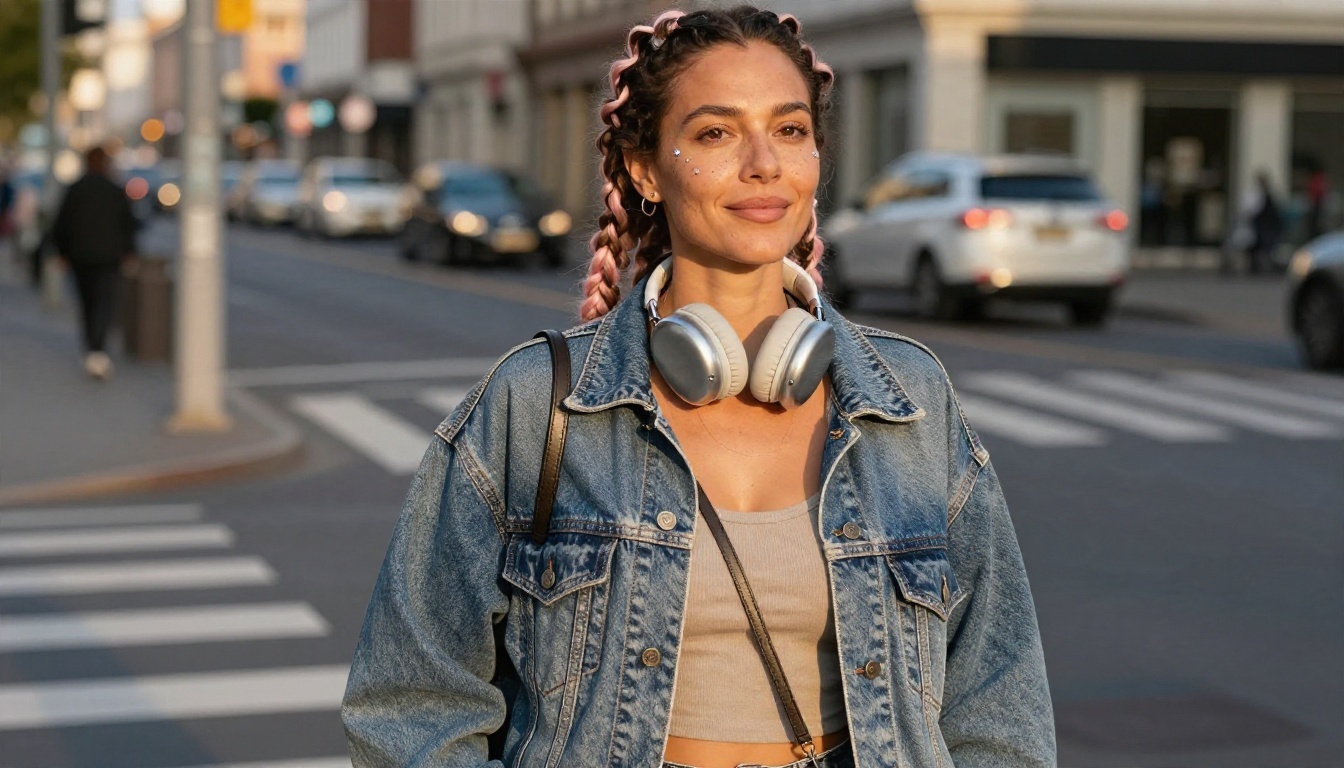
Standard, puis Femme, Athlétique, Tresses en Rose pastel, Street style, Mixte, Adulte, peau Hâlée, Grand, Membres longs, une forme de tête Cœur, des yeux En amande de couleur Noisette, Taches de rousseur et Fossettes, Piercing d'oreille et Strass au visage, et Casque audio et Sac, en qualité Très haute. Dans Motion, appuyez sur Utiliser dans Motion sur l'un des Presets Picasso IA dans Explorer, ce qui en fait le clip et passe Motion sur Échange d'objets, puis appuyez sur Générer en 720p.
Skateuse argentée
Audacieux, puis Femme, Mince, Iroquoise en Blanc, Y2K, Asiatique, Senior, peau Très claire, Taille Moyen, Jambes courtes, un Front haut, des yeux Relevés de couleur Gris, Joues rosées et Dents du bonheur, Pansement au nez et un Tatouage facial, et Lunettes et Casque audio, en qualité Très haute. Dans Motion, choisissez Transfert de mouvement, importez votre propre clip de skate de 15 secondes au maximum et saisissez dans un skatepark en béton au coucher du soleil dans Détails, en 720p.
Coach sportif centaure
Extrême, puis Homme, Centaure, Piques de hérisson en Platine, Sportif, Moyen-oriental, Âge mûr, peau Olive, Très grand, Épaules larges, une forme de tête Gigachad, un cou Colonne, des yeux de couleur Bleu glacier, Sourcils épais et un Menton pointu, une Moustache en brosse, une Cicatrice au sourcil et un Casque audio, en qualité Maximale. Dans Motion, choisissez Transfert de mouvement, importez votre clip d'entraînement et saisissez sur une promenade en bord de plage à l'aube dans Détails, en 480p. Le choix Centaure demande un haut du corps humain sur un corps de cheval, Transfert de mouvement la pose du corps de la personne de votre clip.
Insecte de défilé
Insecte, puis Couleur de peau réglée sur Personnalisée avec #1F6F4A saisi dans son champ hexadécimal, Homme, Mince, Ailes capillaires en Vert, Théâtre, Très grand, Membres longs et une Taille fine, Oreilles d'elfe et Cils XXL, et Bijoux et un Chapeau, en qualité Haute. Dans Motion, choisissez Échange d'objets et importez votre propre clip de défilé d'une personne vue en pied, si bien que le prompt demande à l'insecte de prendre sa place sur le même podium. Générez en 1080p.
Chat critique lilas
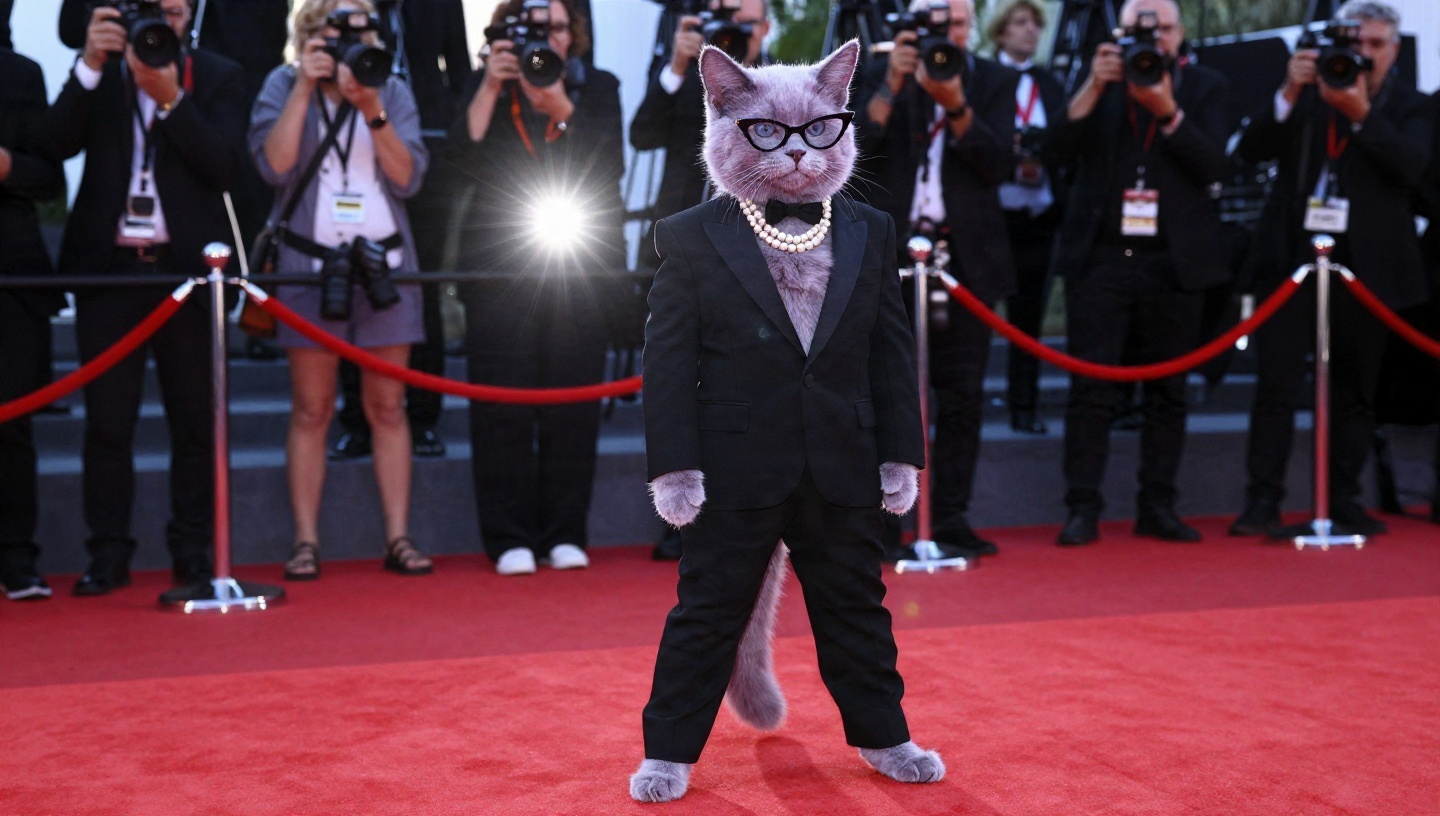
Chat, puis Couleur de peau réglée sur Personnalisée avec #B0A0CE, Femme, Mince, Choucroute en Platine, Costumes, Grand, Membres longs, une Moustache fine, Yeux vairons et un Piercing, et Lunettes, Bijoux et un Sac, en qualité Haute. Dans Motion, choisissez Échange d'objets, choisissez un clip dans l'onglet Presets du sélecteur que la carte Vidéo ouvre et saisissez portant un manteau de fourrure blanche dans Détails, en 720p.
Vlogueur grenouille
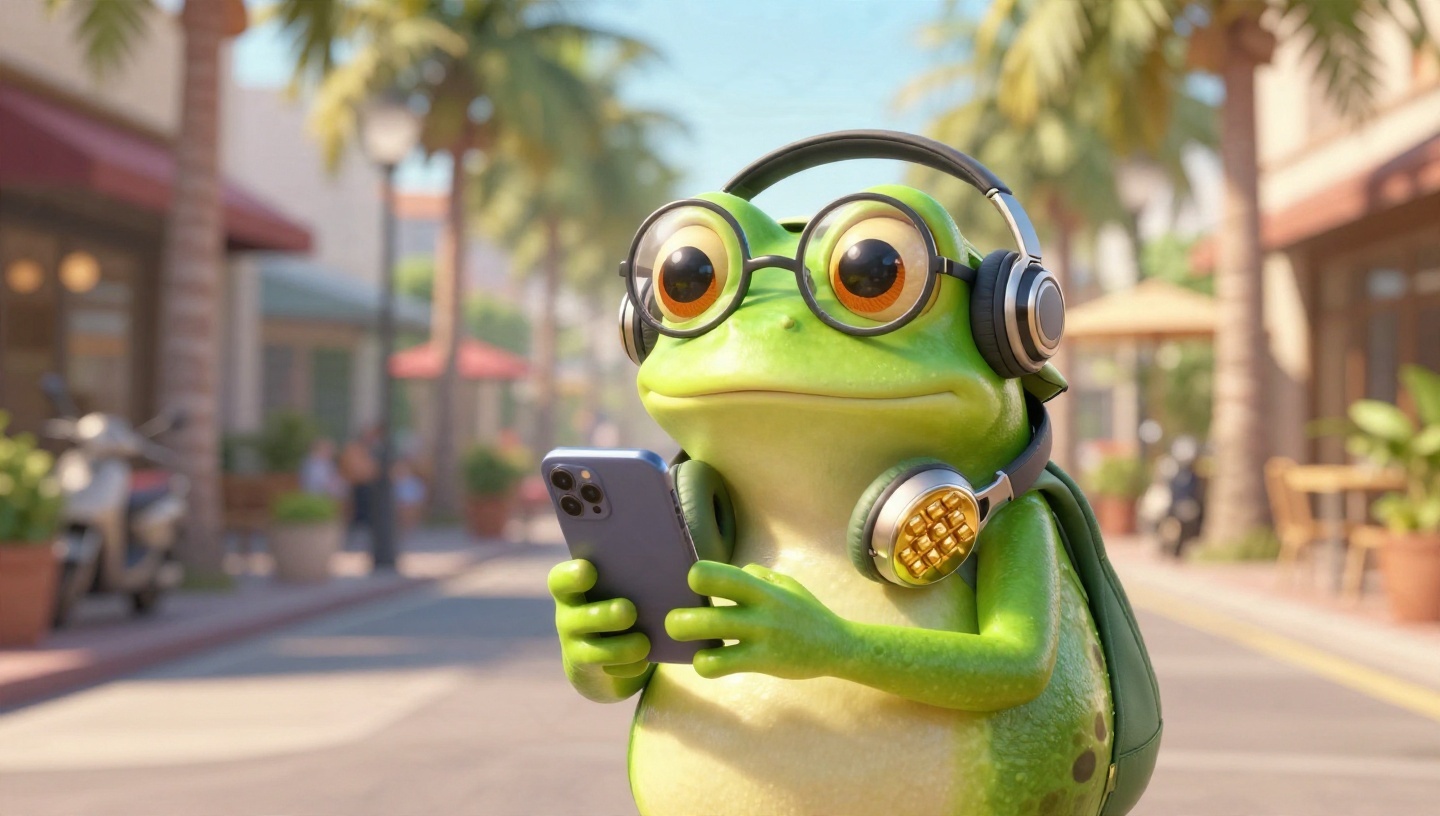
Grenouille, avec Couleur de peau laissée sur Naturelle, puis Homme, Corpulent, Glace italienne en Blond, Décontracté, Petit, Corps en œuf et Jambes courtes, un Grill doré, et Lunettes, Chapeau et Casque audio, en qualité Moyenne, la moins chère. Dans Motion, choisissez Transfert de mouvement, importez votre propre clip de marche d'une personne vue en pied, saisissez marchant sur un boulevard ensoleillé en tenant un téléphone à bout de bras dans Détails et choisissez 480p, 30 crédits par vidéo, la façon la moins chère d'obtenir à la fois une fiche et une vidéo.
Ce que les six ont en commun
Cinq des six laissent au moins un réglage vide. La Créatrice street style n'a ni Cou ni Pilosité faciale, le Centaure n'a pas de Forme des yeux, et le prompt ne liste que ce que vous avez choisi, si bien qu'un réglage vide n'est jamais mentionné. Seul le Chat critique lilas remplit les 12 réglages qu'affiche un animal. La Couleur de peau d'un animal est l'exception : elle reste sur Naturelle, et le prompt la nomme, jusqu'à ce que vous choisissiez Personnalisée.
Cinq des six atteignent au moins une limite ; seul le Centaure reste sous chacune. Proportions, Traits du visage, Signes distinctifs et Accessoires acceptent plus d'un choix, chacun avec ses choix comptés dans sa ligne, et une fois l'un d'eux plein, les cartes qui s'y ajouteraient sont estompées. Dans Traits du visage, deux choix de la même partie du visage se remplacent, si bien que Taches de rousseur et Joues rosées ne sont jamais choisies ensemble.
Commencez à petit prix. En crédits, la fiche du Vlogueur grenouille coûte 1 et celle du Centaure 10, et une vidéo Motion coûte le même prix à une résolution donnée, quelle que soit la durée de votre clip.
Le mode dépend de ce que vous gardez ou non de la scène du clip. Sous Échange d'objets, la carte Prompt de base indique "Remplace la personne de la vidéo par votre personnage et garde tout le reste tel quel.", et sous Transfert de mouvement, "Ne garde que le mouvement de la vidéo et crée une nouvelle scène autour." Les trois recettes en Transfert de mouvement nomment donc leur scène dans Détails, puisque, avec Détails vide, ce prompt de base la place dans un loft moderne et lumineux.
Aucun des six n'a besoin d'une photo. Ajoutez votre photo est marqué Optionnel, et sans photo, le prompt demande une personne adulte fictive, ou un personnage fictif pour un animal.
Vos fichiers, vos crédits et vos questions sur Influenceur IA
Cette dernière section porte sur ce qui entoure le studio plutôt que sur ce qui s'y passe. Dans l'ordre : où sont conservés vos photos, vos clips, vos fiches et vos vidéos et comment supprimer une fiche ou une vidéo ; ce que dit le bouton Générer quand vous êtes déconnecté, en essai gratuit, à court de crédits ou à votre limite ; les travaux qu'une autre partie de Picasso IA fait mieux ; une première génération économique à faire dès maintenant ; et les questions sur Influenceur IA, avec des réponses tirées de ce que fait le studio.
Où vivent vos personnages et vos vidéos
Rien de ce que vous ajoutez n'est envoyé pendant que vous composez votre personnage. Un fichier attend dans la page ouverte jusqu'à ce que Générer ait passé ses vérifications et qu'une génération démarre, parce que le modèle lit chaque référence depuis un lien et que le fichier n'en reçoit un qu'à ce moment.
Quoi
Où c'est conservé
Ce qui y met fin
Votre photo et votre référence de style
La page ouverte, puis le stockage de Picasso IA, dans un dossier de votre compte, une fois qu'une génération démarre
Avant la génération, le retrait ou un rechargement ; après, rien dans le studio
Un personnage de la galerie que vous recréez
Copié dans le même stockage quand une génération démarre
Rien dans le studio
Un clip de preset
La copie propre à Picasso IA, envoyée par son lien
Aucune copie n'est faite pour vous
Un clip ou une image que vous ajoutez dans Motion
La page ouverte, puis le même stockage une fois qu'une génération démarre
Comme votre photo
Vos fiches et vos vidéos
L'Historique, la page Générations et l'Historique de la page du modèle
Supprimer, un élément à la fois
Une génération échouée
L'Historique du studio, pendant la visite où elle a échoué
Un rechargement, ou partir et revenir, quelques minutes après l'échec
Vos choix dans le panneau de création
La page ouverte
Un rechargement
Une fiche à vous que vous recréez ou animez a déjà un lien, et c'est par ce lien qu'elle est envoyée. Aucun bouton du studio ne retire un fichier envoyé, alors n'ajoutez la photo de quelqu'un d'autre que si vous acceptez qu'elle y reste. En dehors du studio, Supprimer le compte sur votre page Compte efface votre compte, vos générations et les données qui vous sont liées, définitivement.
Deux choses ne sont pas conservées dans le studio. Une génération échouée garde sa carte dans l'Historique pendant la visite où elle a échoué, et un rechargement ou un détour quelques minutes plus tard l'efface ; celle qui a pu coûter des crédits, parce qu'elle n'a jamais répondu ou que le contrôle de sécurité du fournisseur l'a vidée, reste aussi sur votre page Générations jusqu'à ce que vous l'y supprimiez. Le panneau de création n'est pas enregistré non plus : votre type de personnage, vos choix, la qualité, le clip et vos Détails vivent dans la page ouverte, et un rechargement les remet à zéro.
Supprimer un personnage ou une vidéo
Supprimer se trouve sur chaque fiche et chaque vidéo terminée ou échouée : sur son panneau dans la vue Liste de l'Historique, et dans la visionneuse qui l'ouvre en plein écran. Il demande toujours d'abord confirmation, avec "Supprimer cette génération ?" et les boutons Annuler et Supprimer, et la fenêtre prévient que "Cette action est irréversible." Confirmez, et l'élément quitte l'Historique, votre page Générations et l'Historique de la page de son modèle, et une fiche quitte aussi l'onglet Mes Personnages du sélecteur de personnage, puisque tous lisent la même liste. Les fichiers que vous avez envoyés pour cette génération ne sont pas supprimés. Si une suppression n'aboutit pas, l'élément reste où il était, et vous pouvez réessayer.
Déconnecté, essai gratuit, plus de crédits ou trop de générations : ce que dit le bouton
Chaque génération dans le studio, une fiche ou une vidéo, se paie en crédits. Il n'y a aucune génération gratuite d'aucune sorte, et les générations d'essai ne la paient jamais. Le bouton doré Générer au pied du panneau de création change son libellé, sa pastille ou son info-bulle dans la plupart des cas où une génération ne peut pas démarrer.
Déconnecté, il affiche Générer avec une pastille GRATUIT après le libellé. Appuyer dessus ouvre la fenêtre de connexion et ne lance rien, et une fois connecté, la pastille GRATUIT disparaît, puisqu'aucune génération n'est gratuite ici. Tant que votre solde se charge encore après la connexion ou l'ouverture de la page, la pastille affiche un espace réservé à la place du prix, qui pulse sauf si votre appareil demande moins d'animations. Aucune génération ne démarre tant que le solde n'est pas connu.
Pendant l'essai gratuit, le bouton affiche S'abonner pour Générer, sans prix, et son info-bulle dit "Indisponible pendant l'essai gratuit." Sans crédits restants, il affiche Obtenir des Crédits pour Générer quand votre compte a un abonnement, ou S'abonner pour Générer quand il n'en a pas, sans info-bulle. Dans les deux cas, appuyer dessus ouvre la fenêtre des forfaits, la même que dans le reste du site, où vous choisissez un forfait ou ajoutez des crédits ; la page des tarifs présente chaque forfait côte à côte.
Votre forfait fixe aussi combien de générations payées en crédits peuvent tourner en même temps. À cette limite, le bouton s'estompe, et son info-bulle dit "Vous avez atteint le nombre maximal de générations en cours. Attendez qu'une se termine." Appuyer dessus ne lance rien. La limite compte chaque génération de ce type que votre compte a en cours sur le site, pas seulement celles du studio, si bien qu'une génération sur une page de modèle ou dans l'AI Toolkit occupe aussi une place ; quand l'une se termine, le bouton refonctionne.
Dans Motion, une fois connecté et quand le bouton affiche Générer sans être estompé, un appui vérifie le personnage et le clip avant votre solde. Un appui sans personnage ouvre "Choisissez votre personnage", et sans clip il ouvre "Choisissez la vidéo", pour que vous puissiez ajouter ce qui manque et appuyer de nouveau.
Avec quelques crédits mais moins que ce que coûte la génération, le bouton affiche toujours Générer avec le prix, et appuyer dessus ouvre la fenêtre des forfaits au lieu de lancer la génération ; Facturation affiche votre solde chaque fois que vous voulez le vérifier. Tant qu'une génération est en cours d'envoi, le bouton affiche un cercle de chargement à la place de son icône, et un nouvel appui ne fait rien.
Quand Influenceur IA est le mauvais outil
Le studio fait un seul travail : il conçoit un personnage et le place dans un clip. Pour ces travaux, une autre partie de Picasso IA est le meilleur endroit où aller.
Une voix pour votre personnage : Texte en Parole transforme votre texte en piste vocale, et les modèles Lipsync synchronisent la bouche d'une vidéo avec cette piste.
Une vidéo à partir de votre propre prompt et de vos références : PicassoIA Reference To Video travaille à partir d'images de référence, et d'une vidéo si vous en ajoutez une, sur sa propre page, avec un prompt que vous écrivez vous-même.
Un modèle que le studio n'utilise pas : Tous les Modèles liste chaque modèle de Picasso IA, et l'AI Toolkit les fait tourner dans un seul espace de travail.
Un effet prêt à l'emploi sur votre photo : Effets transforme une photo en vidéo avec un rendu abouti, sans personnage à concevoir.
Demander un résultat en une phrase : Supercomputer, le chat de l'agent IA, lance une image ou une vidéo à partir des mots que vous saisissez, sur les forfaits qui l'incluent.
Des générations depuis votre propre code : l'API les lance depuis un script à vous, et MCP depuis un assistant IA que vous connectez à votre compte.
Pour une image dans un autre format ou une vidéo à partir de votre propre prompt, allez sur la page propre à chaque modèle ; le tableau comparatif près du début montre ce que chacun vous laisse régler.
L'inverse fonctionne aussi. Une fiche que vous téléchargez est une image comme une autre, et le sélecteur de personnage de Motion accepte aussi vos propres photos. Son conseil est clair sur la différence : "Celles que vous créez dans Créer un influenceur donnent les résultats les plus fidèles."
Que faire dans les cinq prochaines minutes
Commencez par la paire de générations la moins chère, pour voir les deux moitiés du studio avant de dépenser davantage. Dans l'onglet Créer un influenceur, choisissez un type de personnage et deux ou trois réglages qui comptent pour vous, ou appuyez sur le bouton aléatoire jusqu'à ce que les choix vous conviennent. Réglez Qualité sur Moyenne, le niveau le plus bas que propose le panneau de création, et appuyez sur Générer. Une carte pour votre fiche apparaît en haut de l'Historique pendant qu'elle se génère.
Quand la fiche arrive, ouvrez-la et vérifiez ses trois panneaux : le corps de face et de dos, et le visage. Si quelque chose ne va pas, changez un réglage et créez une autre fiche maintenant plutôt que plus tard, puisqu'en crédits une fiche coûte 1 en Moyenne et la vidéo la moins chère 30. Rien dans le résultat n'est garanti : le prompt demande le même personnage dans les trois panneaux, et un modèle peut quand même se tromper.
Appuyez ensuite sur Animer sur la fiche. Motion s'ouvre avec votre fiche sur sa carte Personnage ; laissez le mode sur Échange d'objets, où Motion démarre, appuyez sur la carte Vidéo et choisissez l'un des 17 Presets Picasso IA. Réglez Qualité sur 480p au lieu de 720p, la valeur d'ouverture, ce qui ramène le prix à 30 crédits, et appuyez sur Générer. Quand la vidéo est terminée, Télécharger la vidéo l'enregistre sur votre appareil, et la fiche reste dans l'Historique pour le clip suivant.
Si la vidéo s'écarte de votre personnage, la bande Images de référence sous les cartes accepte davantage d'images, 10 au plus en tout, et son indication dit à quoi elles servent : "Ajoutez d'autres images de référence : d'autres angles du personnage, des tenues, des accessoires ou des objets." Tout ce que vous créez attend dans l'Historique et sur votre page Générations, si bien que l'essai suivant peut partir de ce que vous avez déjà.
Questions fréquentes sur Influenceur IA
Qu'est-ce qu'Influenceur IA ?
Influenceur IA est le studio de Picasso IA où vous concevez un personnage, une personne ou un animal comme une grenouille, un chat ou un oiseau, et obtenez sa fiche de personnage dans une seule image 16:9. Motion place ensuite ce personnage dans un preset Picasso IA ou dans un clip à vous.
Que montre une fiche de personnage ?
Une image 16:9 en trois panneaux sur un fond de studio : le corps entier de face, montré sans la tête, le corps entier de dos avec la tête, et un gros plan du visage. Le prompt demande le même personnage dans les trois panneaux.
Puis-je créer un influenceur animal ?
Oui. En plus des types de personne Standard, Audacieux et Extrême, Type de personnage propose Insecte, Grenouille, Chat, Chien, Rongeur et Oiseau. Un animal affiche 12 réglages au lieu des 19 d'une personne, et sa Couleur de peau est Naturelle, ou Personnalisée avec une couleur de votre choix.
Puis-je partir de ma propre photo ?
Oui. Ajoutez votre photo est facultatif et accepte une image de 20 Mo au maximum. Avec une photo, le prompt demande de garder l'identité de la personne, et vos réglages y entrent toujours. Sans photo, il demande une personne adulte fictive, ou un personnage fictif pour un type d'animal.
Quels modèles d'IA utilise Influenceur IA ?
GPT Image 2.5 Sunburst crée les fiches de personnage, toujours en 16:9, en qualité Moyenne, Haute, Très haute ou Maximale. PicassoIA Bruma Reference to Video crée les vidéos Motion en 480p, 720p ou 1080p. Chacun a sa propre page de modèle, dont l'Historique affiche aussi vos générations du studio.
Quelle différence entre Échange d'objets et Transfert de mouvement ?
Échange d'objets met votre personnage à la place de la personne du clip et garde tout le reste. Transfert de mouvement ne copie que les mouvements de la personne et la caméra, et construit une nouvelle scène autour de votre personnage, que vos Détails peuvent décrire. Les Presets Picasso IA fonctionnent dans les deux modes.
Quelles vidéos puis-je utiliser dans Motion ?
L'un des 17 Presets Picasso IA, des clips prêts à l'emploi en 9:16 de 9 à 14 secondes, ou un clip à vous : MP4, MOV ou WEBM, jusqu'à 400 Mo et 15 secondes. Les conseils du sélecteur demandent une personne bien visible, en pied, et une caméra stable.
Combien coûte Influenceur IA ?
Chaque génération se paie en crédits. Une fiche de personnage coûte 1 en Moyenne, 2,6 en Haute, 5 en Très haute et 10 en Maximale. Une vidéo Motion coûte 30 en 480p, 60 en 720p et 120 en 1080p, quelle que soit la durée du clip. Connecté avec des crédits, le bouton Générer affiche le prix avant que vous appuyiez.
Influenceur IA fait-il partie de l'essai gratuit ?
Non. Les générations d'essai ne paient pas le studio. Pendant l'essai gratuit, le bouton Générer affiche S'abonner pour Générer et son info-bulle dit "Indisponible pendant l'essai gratuit." Appuyer dessus ouvre les forfaits. Une fois que votre compte a des crédits, chaque génération se paie avec eux.
Le studio peut-il publier mon influenceur sur les réseaux sociaux ?
Non. Le studio n'a aucun bouton qui publie ou partage où que ce soit. Le carré de téléchargement enregistre une fiche de personnage et Télécharger la vidéo enregistre une vidéo Motion sur votre appareil, et vous la publiez vous-même à partir de là.
Exemples
PicassoIA Bruma
Replace the person in the foreground in Video 1 with the character in Image 1. Keep the replacement character's identity, outfit, and art style from Image 1. Preserve the source video's camera, framing, background, lighting, objects, and all other people. Match the replaced person's position, scale, pose, and movement throughout the clip. Do not show the reference sheet or its background. No watermark.