• Logo Picasso IA
    Logo Picasso IA
  • Accueil
  • IA Image
    Nano Banana 2
  • IA Vidéo
    Veo 3.1 Fast
  • IA Chat
    Gemini 3 Pro
  • Modifier les Images
  • Améliorer l'Image
  • Supprimer l'Arrière-plan
  • Texte en Parole
  • Effets
    NEW
  • Générations
  • Facturation
  • Support
  • Compte
  1. Collection
  2. Texte en Image
  3. Genfill

Ajouter ou remplacer des objets sur des photos avec Genfill

Genfill vous permet d’ajouter de nouveaux objets ou de modifier visuellement des parties spécifiques d’une photo en n’utilisant qu’un prompt de texte. Que vous soyez photographe produit et deviez remplacer un élément d’arrière-plan, designer en train de combler une zone manquante, ou marketeur souhaitant ajouter un accessoire à une scène, l’outil gère la retouche sans reconstruire l’image depuis zéro. Le modèle accepte une image et un masque facultatif pour cibler exactement la zone à remplir. Rédigez un prompt décrivant ce que vous voulez dans cet espace, et Genfill génère un contenu qui correspond aux textures, à l’éclairage et à la palette de couleurs environnants. Un prompt négatif vous donne le contrôle sur ce qu’il faut exclure, et une valeur de seed vous permet de reproduire le même résultat à chaque fois. Genfill a été entraîné sur des données 100 % sous licence, ce qui signifie que chaque résultat est sûr pour un usage commercial, sans préoccupations liées au droit d’auteur. Intégrez-le à un flux de travail produit, à une campagne sur les réseaux sociaux ou à un pipeline de production de contenu et utilisez immédiatement les résultats.

Officiel

Bria

20.5k exécutions

Genfill

2025-07-03

Usage commercial

Ajouter ou remplacer des objets sur des photos avec Genfill

Table des matières

  • Vue d’ensemble
  • Comment ça marche
  • Questions fréquemment posées
  • Coût des Crédits
  • Fonctionnalités
  • Cas d'utilisation
  • Exemples
Obtenir Nano Banana Pro

Vue d’ensemble

Genfill est un outil d’inpainting IA qui ajoute ou remplace des objets à l’intérieur d’images existantes à l’aide d’un prompt de texte. Le problème habituel qu’il résout : vous avez une bonne photo, mais une zone doit changer, qu’il s’agisse d’un élément d’arrière-plan, d’un détail de produit manquant ou d’un objet indésirable que vous avez déjà retiré. Vous peignez un masque sur cette zone, décrivez ce qui doit y apparaître, puis obtenez une image dans laquelle le nouveau contenu se fond naturellement avec les pixels environnants. Sur Picasso IA, l’ensemble du processus s’exécute dans votre navigateur sans aucun logiciel à installer. Le modèle a été entraîné exclusivement sur des données sous licence, ce qui signifie que vous pouvez utiliser les résultats dans un cadre commercial sans préoccupations liées au droit d’auteur.

Comment ça marche

  • Téléchargez l’image que vous souhaitez modifier, puis dessinez un masque sur la zone que vous voulez changer ou remplir
  • Rédigez un prompt de texte décrivant ce qui doit apparaître dans la zone masquée
  • Ajoutez un prompt négatif s’il y a des éléments spécifiques que vous voulez exclure du résultat
  • Définissez un numéro de seed si vous souhaitez reproduire le même résultat sur plusieurs exécutions
  • Soumettez et téléchargez l’image finale, avec le canal alpha conservé si votre original en avait un

Questions fréquemment posées

Ai-je besoin de compétences en programmation ou de connaissances techniques pour utiliser cela ? Non, ouvrez simplement Genfill sur Picasso IA, ajustez les paramètres souhaités et lancez la génération.

Est-ce gratuit à essayer ? Oui, vous pouvez utiliser Genfill sans engagement initial. Consultez la section crédits de votre compte pour connaître les détails d’utilisation actuels.

Combien de temps faut-il pour obtenir des résultats ? La plupart des retouches sont terminées en quelques secondes. Les images plus grandes ou les prompts plus complexes peuvent prendre un peu plus de temps, mais l’attente dépasse rarement une demi-minute.

Quels formats de sortie sont pris en charge ? Genfill renvoie un fichier image standard que vous pouvez télécharger immédiatement. Par défaut, il conserve le canal alpha de votre original, ce qui est utile pour les ressources avec des arrière-plans transparents. Vous pouvez passer à une sortie entièrement opaque dans les paramètres.

Puis-je contrôler ce qui est généré dans le masque ? Oui. Le prompt détermine ce qui apparaît dans la zone remplie, et le prompt négatif éloigne le modèle des contenus indésirables. Itérer sur ces deux champs vous donne un contrôle précis sur le résultat final sans ajuster aucun autre paramètre.

Combien de fois puis-je exécuter le modèle ? Vous pouvez itérer autant de fois que vos crédits le permettent. Chaque exécution est indépendante, donc tester le même masque avec plusieurs prompts différents est rapide et simple.

Où puis-je utiliser les résultats ? Parce que Genfill a été entraîné sur des données entièrement sous licence, les résultats sont autorisés pour un usage commercial. Annonces produits, visuels marketing, supports imprimés et livrables clients sont tous des usages autorisés.

Coût des Crédits

Chaque génération consomme 1 crédit

1 crédit

ou 5 crédits pour 5 générations

Fonctionnalités

Tout ce que ce modèle peut faire pour vous

Édition basée sur un masque

Ciblez n’importe quelle zone spécifique de l’image afin que seule cette région soit régénérée.

Remplissages pilotés par prompt

Décrivez le remplacement en texte clair et le modèle génère un contenu qui s’adapte au contexte environnant.

Prise en charge du prompt négatif

Excluez les éléments indésirables du résultat en décrivant précisément ce qu’il faut laisser de côté.

Reproductibilité par seed

Définissez un seed fixe pour obtenir exactement le même résultat sur plusieurs exécutions.

Contrôle du canal alpha

Choisissez de préserver la transparence dans le résultat ou d’exporter une image entièrement opaque.

Résultats sûrs pour un usage commercial

Chaque résultat est dérivé de données entièrement sous licence, autorisées pour une utilisation professionnelle sans restrictions.

Modération du contenu

Activez le filtrage intégré pour analyser les résultats avant qu’ils n’entrent dans votre flux de travail.

Cas d'utilisation

Ajoutez un produit à une photo de style de vie en masquant l’espace vide et en décrivant l’objet que vous souhaitez y placer

Remplacez un objet indésirable dans une scène en le masquant et en tapant ce qui doit apparaître à sa place

Comblez une zone recadrée ou manquante d’une image avec un contenu qui correspond au style et à l’éclairage d’origine

Remplacez l’arrière-plan d’une photo produit en masquant le décor et en rédigeant un prompt pour le nouveau cadre

Ajoutez un accessoire ou un élément décoratif à une photo sans le fusionner manuellement dans un éditeur séparé

Rafraîchissez une photo immobilière en supprimant un meuble et en le remplaçant par un prompt décrivant un autre meuble

Générez une variante d’une image produit en conservant le sujet principal et en remplaçant les éléments environnants via prompt

Exemples

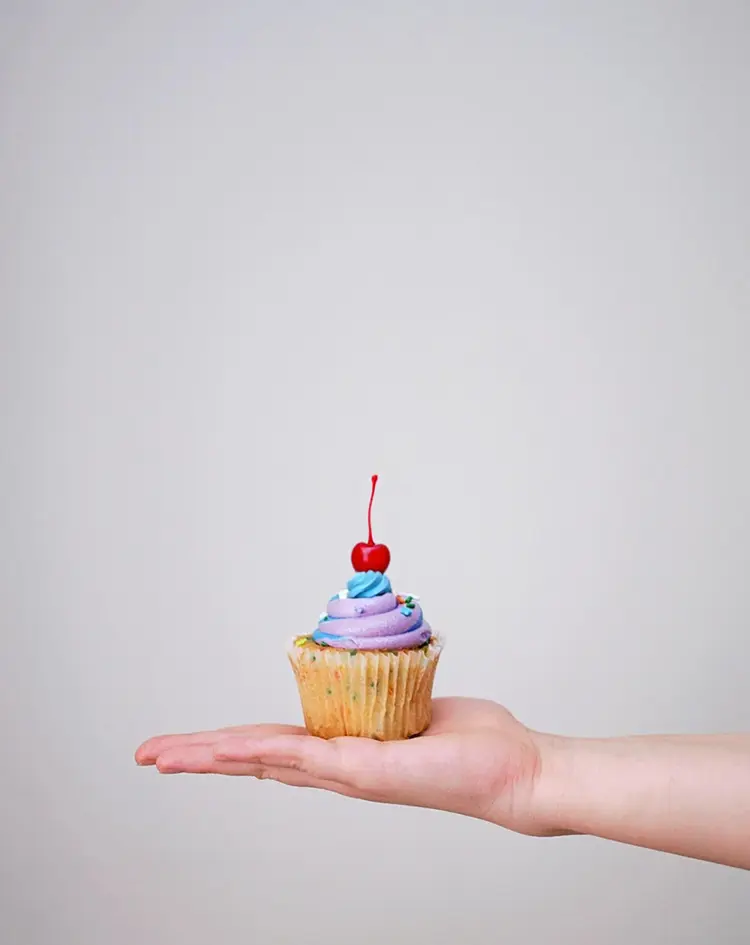
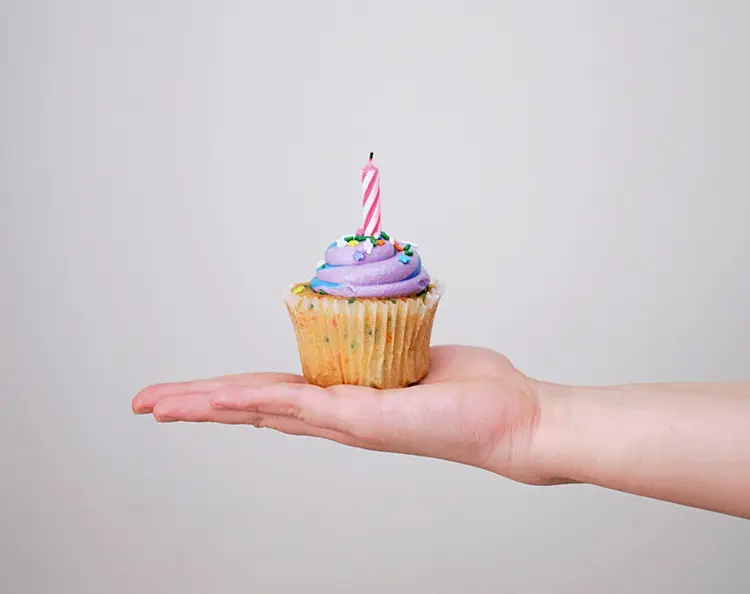
add a cherry on the cupcake
Entrée
Input 1
Résultat
add a cherry on the cupcake
11.4s
Voir l'exemple

Changer de Catégorie

Effets

Texte en image

Texte en image

Texte en vidéo

Grands Modèles de Langage

Grands Modèles de Langage

Texte en parole

Texte en parole

Super résolution

Super résolution

Synchronisation labiale

Génération de musique IA

Génération de musique IA

Édition vidéo

Parole en texte

Parole en texte

Amélioration vidéo IA

Suppression d'arrière-plan

Suppression d'arrière-plan