• Logo Picasso IA
    Logo Picasso IA
  • Accueil
  • IA Image
    Nano Banana 2
  • IA Vidéo
    Veo 3.1 Fast
  • IA Chat
    Gemini 3 Pro
  • Modifier les Images
  • Améliorer l'Image
  • Supprimer l'Arrière-plan
  • Texte en Parole
  • Effets
    NEW
  • Générations
  • Facturation
  • Support
  • Compte
  1. Collection
  2. Texte en Image
  3. Multi Image Kontext Max

Multi Image Kontext Max : combinez deux photos en une

Multi Image Kontext Max est un outil de fusion d’images guidé par texte qui prend deux photos d’entrée et les combine en une seule sortie selon votre description écrite. Si vous avez une photo de produit et un arrière-plan lifestyle qui doivent ressembler à une seule image cohérente, ce modèle gère le travail de compositing en quelques secondes, sans aucun logiciel de design. Le modèle accepte n’importe quelles deux images JPEG, PNG, GIF ou WebP et utilise votre prompt pour déterminer comment elles se fusionnent. Vous pouvez préciser quels éléments de chaque photo conserver, comment ils doivent se chevaucher et à quoi doit ressembler la composition finale. Les contrôles de ratio d’aspect vous permettent de faire correspondre les dimensions d’entrée ou de passer à 14 ratios prédéfinis pour les formats sociaux et d’impression. Il s’intègre naturellement dans la production de contenu lorsque vous avez besoin d’images composées rapidement, que ce soit pour l’e-commerce, les réseaux sociaux ou des projets clients. Ouvrez Picasso IA, téléversez les deux photos, rédigez une brève description et téléchargez un PNG ou JPG propre en quelques secondes.

Officiel

Flux Kontext Apps

232k exécutions

Multi Image Kontext Max

2025-05-29

Usage commercial

Multi Image Kontext Max : combinez deux photos en une

Table des matières

  • Aperçu
  • Comment ça fonctionne
  • Questions fréquemment posées
  • Coût des Crédits
  • Fonctionnalités
  • Cas d'utilisation
  • Exemples
Obtenir Nano Banana Pro

Aperçu

Multi Image Kontext Max prend deux photos que vous possédez déjà et utilise un prompt texte pour les fusionner, les remplacer ou les réinterpréter en une seule nouvelle image. Si vous avez déjà voulu placer une personne d’une photo dans une autre scène, fusionner deux styles visuels en une seule composition ou combiner deux photos de produit en un concept inédit, ce modèle s’en charge en une seule passe. Sur Picasso IA, il n’y a ni compositing manuel, ni masques de calques, ni configuration technique. Vous décrivez le résultat souhaité, vous téléversez les deux images et le modèle détermine comment les combiner selon vos instructions.

Comment ça fonctionne

  • Téléversez votre première image (jpeg, png, gif ou webp) dans le premier emplacement d’image et votre deuxième image dans le second.
  • Rédigez un prompt décrivant comment les deux images doivent être combinées, quels éléments conserver de chacune, ou à quoi doit ressembler l’image finale.
  • Choisissez un ratio d’aspect dans la liste déroulante, ou laissez-le sur "match input image" pour préserver les proportions de vos photos sources.
  • Sélectionnez jpg ou png comme format de sortie, puis cliquez sur générer.
  • Le modèle renvoie une image fusionnée construite à partir des deux visuels sources et de vos instructions écrites.

Questions fréquemment posées

Ai-je besoin de compétences en programmation ou de connaissances techniques pour utiliser cela ? Non, ouvrez simplement Multi Image Kontext Max sur Picasso IA, ajustez les paramètres souhaités et cliquez sur générer.

Est-ce gratuit à essayer ? Picasso IA donne accès à Multi Image Kontext Max sans nécessiter une configuration de compte complexe. Consultez les détails du forfait actuel sur la plateforme pour connaître les crédits de génération et les éventuelles limites applicables.

Combien de temps faut-il pour obtenir des résultats ? La plupart des générations se terminent en quelques secondes. Le temps de traitement peut varier légèrement selon la complexité de votre prompt et la résolution des images que vous téléversez.

Quels formats de sortie sont pris en charge ? Vous pouvez télécharger votre résultat en PNG ou JPG. PNG est le format par défaut et conserve les détails fins sans artefacts de compression. JPG produit un fichier plus léger, pratique pour le partage ou l’utilisation sur le web.

Puis-je reproduire le même résultat plus d’une fois ? Oui. Saisissez une valeur de seed spécifique avant de générer, puis réutilisez ce même seed avec le même prompt et les mêmes images. Le modèle renverra un résultat cohérent à chaque fois.

Quels ratios d’aspect sont disponibles ? Le modèle prend en charge une large gamme de ratios, notamment 1:1, 16:9, 9:16, 4:3, 3:2, 2:1, et plusieurs autres. Choisir "match input image" reflète automatiquement les proportions de votre première photo téléversée.

Que dois-je faire si le résultat ne correspond pas à ce que j’avais en tête ? Essayez de réécrire votre prompt avec des instructions plus précises sur la relation entre les deux images ou sur les parties de chacune à privilégier. Changer le seed ou ajuster le ratio d’aspect peut également orienter le résultat dans une direction utile. De petits changements de formulation produisent souvent des résultats sensiblement différents.

Coût des Crédits

Chaque génération consomme 1 crédit

1 crédit

ou 5 crédits pour 5 générations

Fonctionnalités

Tout ce que ce modèle peut faire pour vous

Deux images en entrée

Accepte deux photos distinctes et les fusionne en suivant votre prompt texte.

Fusion guidée par le texte

Décrivez comment les images doivent se combiner, et le résultat suit vos instructions avec précision.

Ratios d’aspect flexibles

Choisissez parmi 14 préréglages de ratio ou faites correspondre automatiquement les dimensions de l’image d’entrée.

Sortie PNG et JPG

Téléchargez les résultats dans l’un ou l’autre format selon les besoins de votre flux de travail.

Contrôle du seed

Réutilisez une valeur de seed pour reproduire de manière cohérente le même résultat sur plusieurs exécutions.

Sans filigranes

Exportez des images propres, sans marque, prêtes pour le travail client ou la publication.

Basé sur le navigateur

Exécutez le modèle directement en ligne sans installer de logiciel.

Cas d'utilisation

Combinez une photo de produit et un arrière-plan lifestyle en une seule scène pour une campagne publicitaire

Fusionnez un portrait avec un nouvel arrière-plan pour créer une image cohérente sans logiciel de retouche

Fusionnez deux photos de tenues pour visualiser à quoi ressemblent différents vêtements ensemble sur la même silhouette

Combinez une photo d’extérieur architectural avec une prise de vue intérieure pour créer une image promotionnelle unifiée

Placez un logo sur une photo du monde réel en décrivant exactement comment les deux doivent s’intégrer

Fusionnez deux photos de référence de personnages pour générer un nouveau design qui emprunte des éléments visuels aux deux

Combinez une esquisse et une photo terminée pour produire une illustration qui s’appuie sur les deux entrées

Exemples

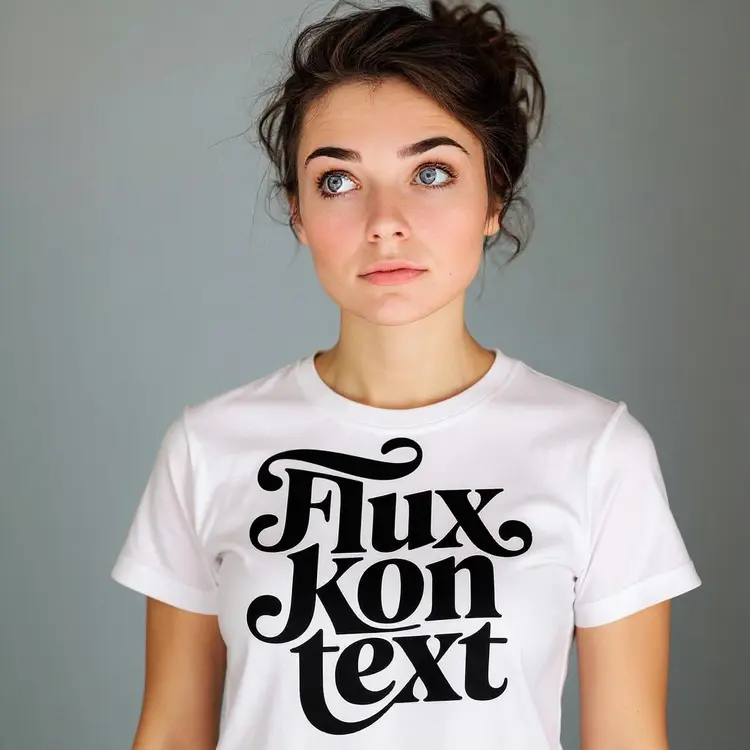
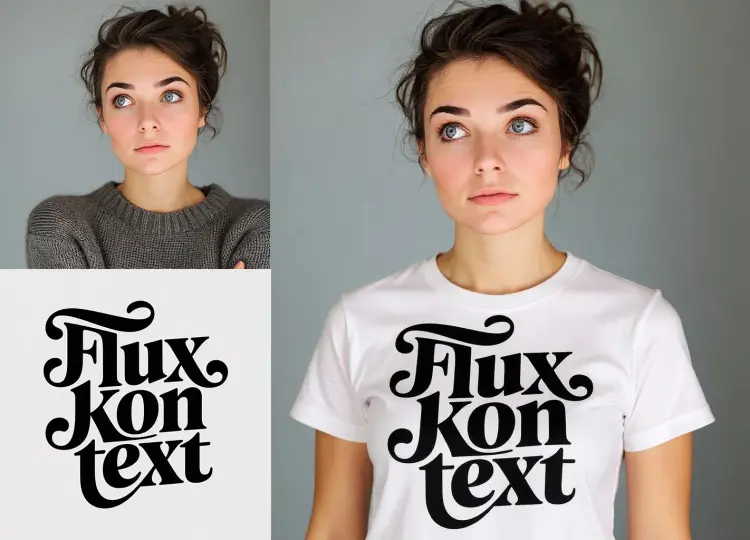
Put the woman into a white t-shirt with the text on it
8.2s
Voir l'exemple
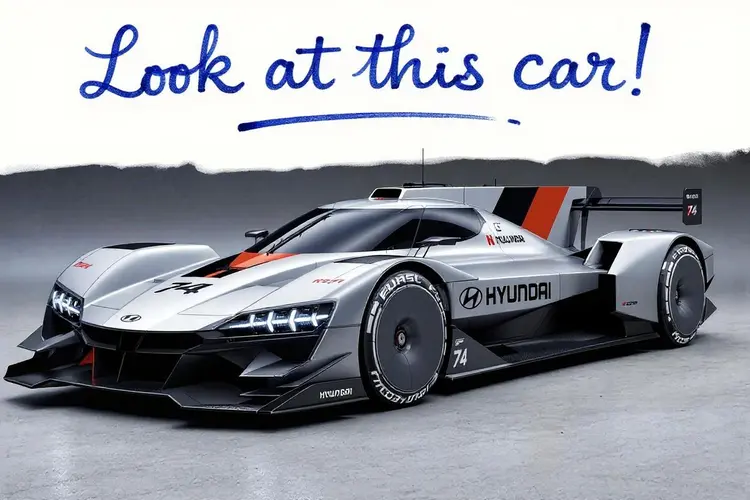
Add the handwriting to the car scene, the text says "Look at this car!"
8.8s
Voir l'exemple
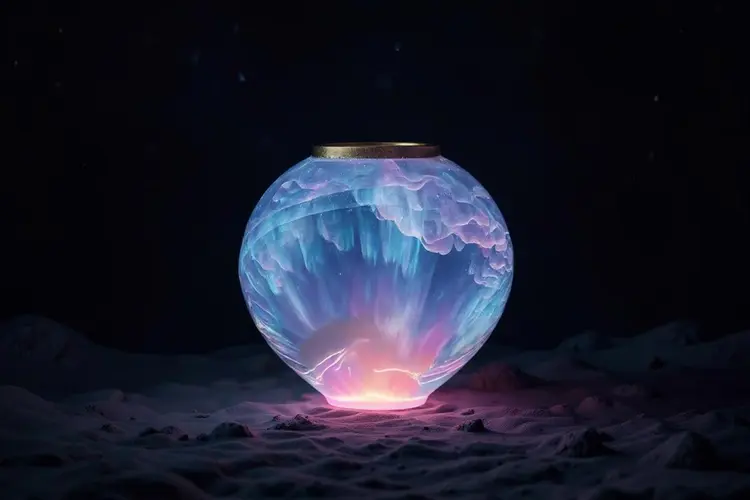
A photo of the reimagined vase in the colorful aurora style
8.7s
Voir l'exemple
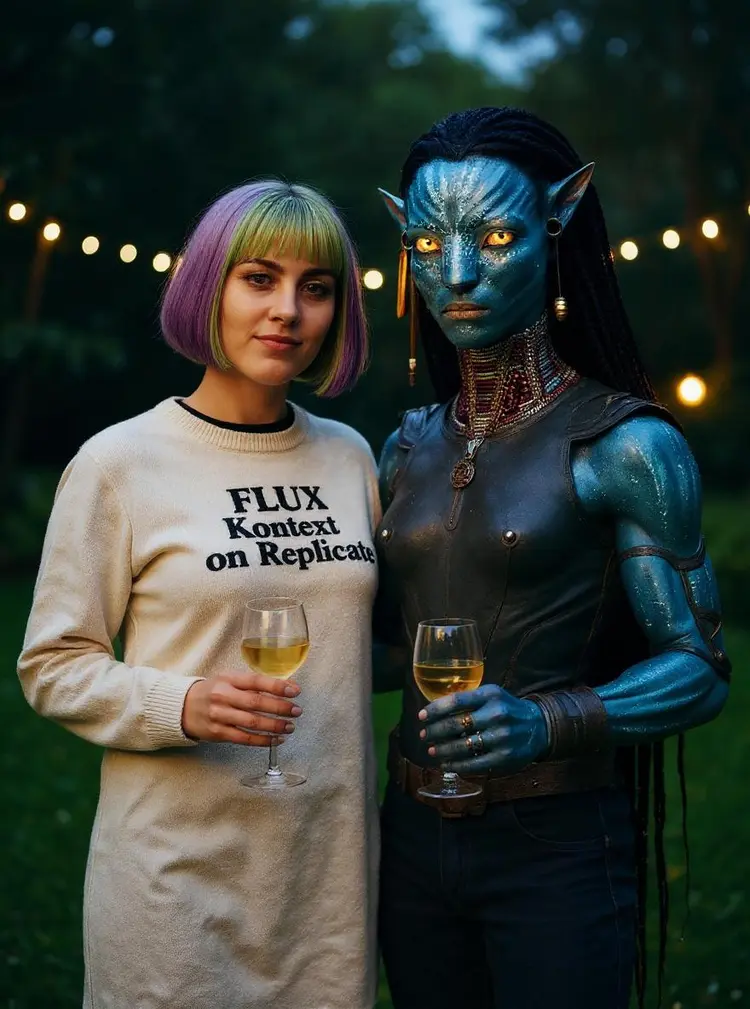
Put the woman and the na'vi together at a garden party, the friends pose in the evening light
10.9s
Voir l'exemple
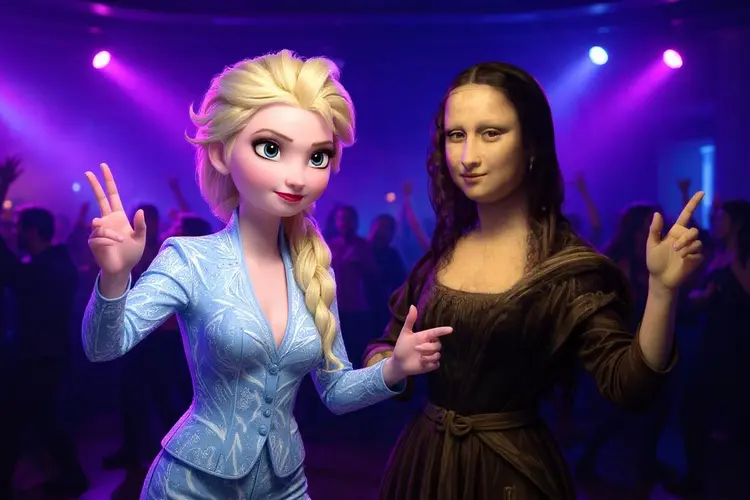
Put Elsa and Mona Lisa dancing together at a deep house rave
8.3s
Voir l'exemple

Changer de Catégorie

Effets

Texte en image

Texte en image

Texte en vidéo

Grands Modèles de Langage

Grands Modèles de Langage

Texte en parole

Texte en parole

Super résolution

Super résolution

Synchronisation labiale

Génération de musique IA

Génération de musique IA

Édition vidéo

Parole en texte

Parole en texte

Amélioration vidéo IA

Suppression d'arrière-plan

Suppression d'arrière-plan