Vue d'ensemble
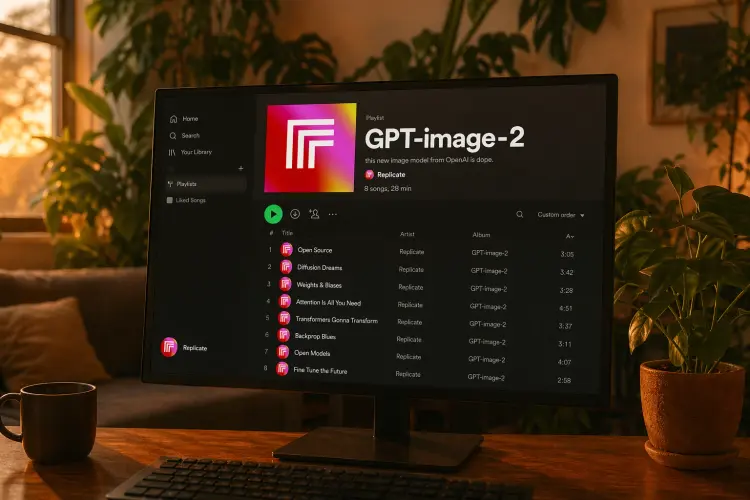
GPT Image 2 transforme des descriptions écrites en images finalisées avec un niveau de suivi des instructions que la plupart des outils de texte vers image n'atteignent pas. Il est particulièrement performant pour rendre du texte lisible à l'intérieur même de l'image, ce qui a historiquement été l'un des problèmes les plus difficiles en génération d'images par IA. Sur Picasso IA, vous pouvez l'utiliser pour produire des visuels de produits, des scènes illustrées, des portraits stylisés et des compositions modifiées à partir d'un seul prompt ou d'une photo de référence. Aucun logiciel à installer et aucune expérience en design requise.
- Rédigez un prompt décrivant l'image que vous voulez, y compris le sujet, le style, l'éclairage et tout texte que vous souhaitez rendre à l'intérieur de l'image
- Choisissez votre ratio d'aspect (1:1 pour les publications sociales, 3:2 pour le paysage, 2:3 pour le portrait) et définissez la qualité de sortie selon vos besoins
- Téléversez éventuellement une ou plusieurs images de référence pour guider la composition, appliquer des modifications ou fusionner des styles
- Sélectionnez le type d'arrière-plan (transparent, opaque ou automatique) et le format de sortie (PNG, JPEG ou WebP)
- Lancez la génération et recevez votre image en quelques secondes, prête à être téléchargée ou affinée avec un prompt de suivi
Questions fréquentes
Ai-je besoin de compétences en programmation ou de connaissances techniques pour utiliser ceci ?
Non, ouvrez simplement GPT Image 2 sur Picasso IA, ajustez les paramètres souhaités et lancez la génération.
Est-ce gratuit à essayer ?
Vous pouvez utiliser GPT Image 2 sans inscription ni configuration de codage via la plateforme. Consultez la page du plan actuel pour l'utilisation des crédits et les exécutions gratuites disponibles.
Combien de temps faut-il pour obtenir des résultats ?
La plupart des images sont prêtes en quelques secondes. Les réglages de qualité supérieure prennent légèrement plus de temps, mais la différence reste généralement inférieure à 10 secondes, même pour des prompts détaillés.
Quels formats de sortie sont pris en charge ?
Le modèle génère des PNG, JPEG et WebP. PNG est le bon choix pour les arrière-plans transparents ; JPEG fonctionne bien pour les photos ; WebP conserve des tailles de fichier réduites sans trop sacrifier la qualité.
Puis-je personnaliser la qualité ou le style de sortie ?
Oui. Vous pouvez régler la qualité sur faible, moyenne, haute ou automatique, et choisir parmi trois ratios d'aspect selon l'endroit où l'image sera affichée. La transparence de l'arrière-plan et la compression de sortie sont également ajustables.
Combien de fois puis-je exécuter le modèle ?
Vous pouvez générer jusqu'à 10 images par exécution en utilisant le réglage du nombre d'images. Vous pouvez exécuter le modèle autant de fois que vous le souhaitez, sous réserve des crédits de votre plan.
Que se passe-t-il si le résultat ne me convient pas ?
Affinez votre prompt avec une formulation plus précise, essayez un autre niveau de qualité ou téléversez une image de référence pour orienter le résultat. Le modèle réagit bien aux petits changements de formulation, donc itérer est généralement plus rapide que recommencer depuis zéro.