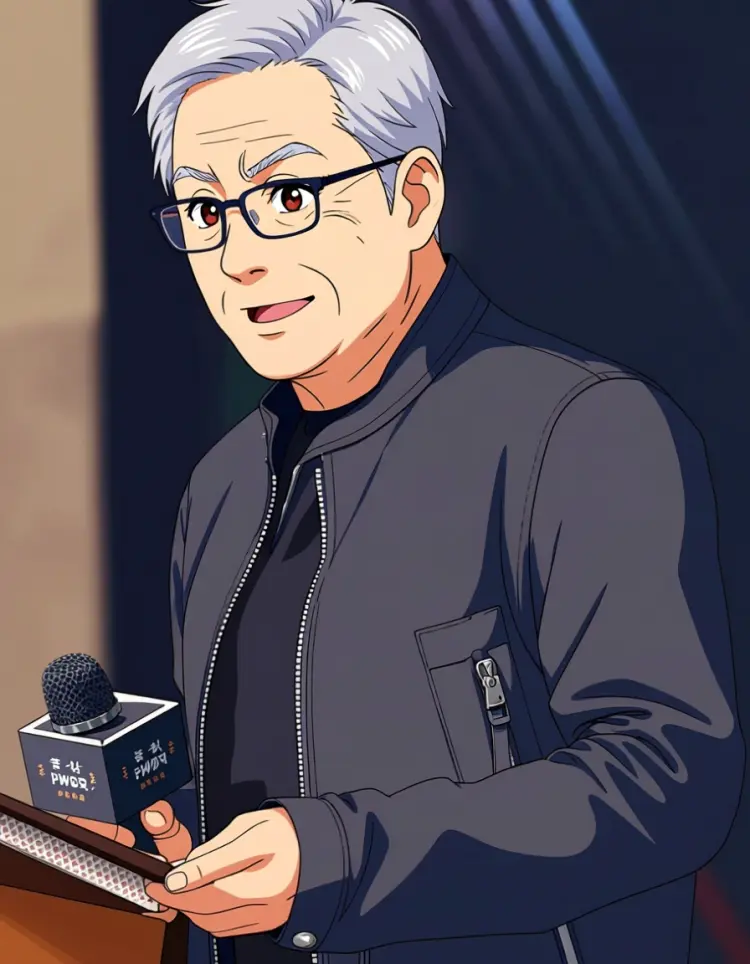
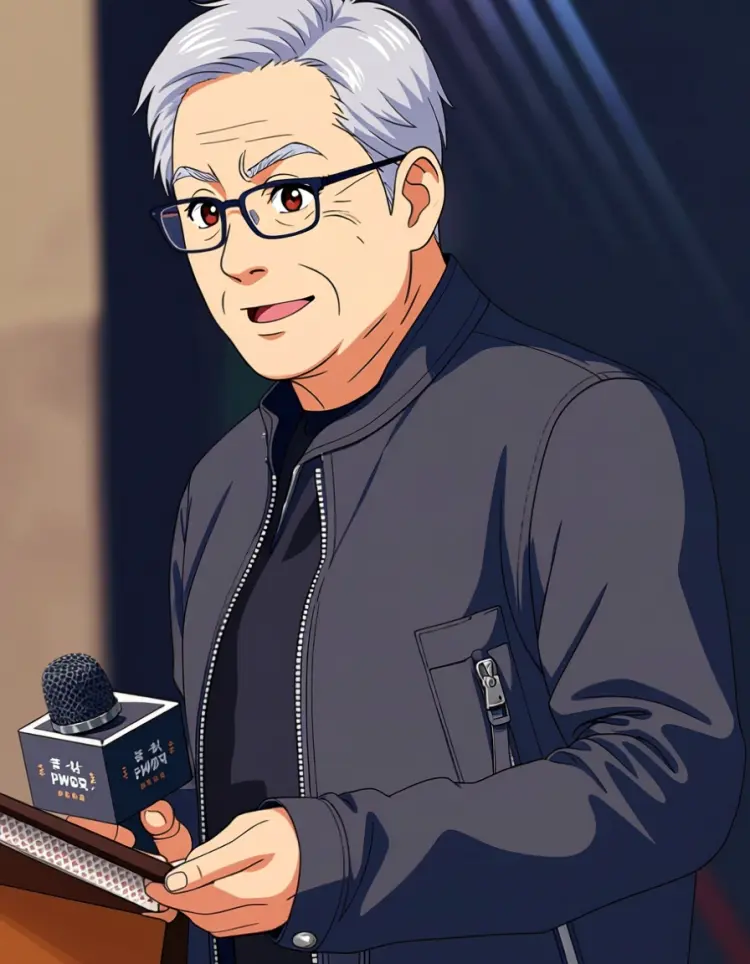
Vue d'ensemble
Qwen Image Edit Plus LoRA Photo To Anime prend n'importe quelle photo et la convertit en une image d'anime en aplats de couleurs avec un trait net et des couleurs vives et stylisées. Si vous avez déjà voulu voir un portrait, un paysage ou une photo de groupe rendu dans le langage visuel de l'animation classique, ce modèle le fait en un seul passage. Disponible sur Picasso IA, il applique un adaptateur LoRA anime dédié par-dessus le modèle de base d'édition d'images, de sorte que le transfert de style soit cohérent et intentionnel plutôt qu'un simple effet de filtre générique. Téléchargez une photo fixe, saisissez une brève description de style et obtenez une image anime soignée qui conserve intacte la composition d'origine.
- Téléchargez votre photo au format JPEG, PNG, GIF ou WebP à l'aide du champ d'entrée d'image.
- Rédigez un court prompt de style, par exemple "anime style, clean line art, vibrant cel-shaded colors," et ajoutez éventuellement des indications comme "manga line work" ou "energetic lighting."
- Choisissez un ratio d'aspect : conservez les proportions de la photo originale ou sélectionnez un préréglage comme 1:1, 16:9 ou 9:16.
- Sélectionnez votre mode de vitesse : le préréglage rapide (8 étapes de débruitage) fournit des résultats rapides, tandis que le préréglage détaillé (40 étapes) produit des lignes plus nettes et un cel shading plus cohérent sur l'ensemble de l'image.
- Téléchargez votre image finale en WebP, JPG ou PNG, avec une qualité de sortie configurable jusqu'à 95 sur 100.
Foire aux questions
Ai-je besoin de compétences en programmation ou de connaissances techniques pour l'utiliser ?
Non, ouvrez simplement Qwen Image Edit Plus LoRA Photo To Anime sur Picasso IA, ajustez les paramètres souhaités et lancez la génération.
Est-ce gratuit d'essayer ?
Oui, vous pouvez exécuter le modèle sur Picasso IA sans abonnement payant pour le tester. L'utilisation des crédits dépend de votre formule actuelle, alors vérifiez votre compte pour connaître les détails.
Combien de temps faut-il pour obtenir des résultats ?
Le préréglage rapide renvoie généralement un résultat en quelques secondes. Le préréglage détaillé prend un peu plus de temps, mais produit un travail de lignes plus précis et un cel shading plus défini sur l'image.
Puis-je contrôler l'intensité de l'application du style anime ?
Oui. Le curseur de l'échelle LoRA vous permet de définir la quantité d'esthétique anime que le modèle applique, d'une légère teinte stylistique jusqu'à une conversion complète en aplats de couleurs. Des valeurs plus faibles conservent davantage de texture et de détails de la photo d'origine.
Quels formats de sortie sont pris en charge ?
Vous pouvez télécharger les résultats en WebP, JPG ou PNG. WebP et JPG vous permettent de définir la qualité de 0 à 100, avec 95 comme valeur par défaut. Les sorties PNG sont toujours sans perte et n'utilisent pas le réglage de qualité.
Et si je ne suis pas satisfait du résultat ?
Ajustez le prompt de style pour ajouter ou retirer des indications spécifiques, modifiez l'échelle LoRA ou passez du préréglage rapide au préréglage détaillé. Définir une valeur de seed vous permet aussi de reproduire un résultat précis et d'itérer à partir de ce point de départ.
Où puis-je utiliser les résultats ?
Les images stylisées conviennent aux publications sur les réseaux sociaux, au fan art, au contenu numérique et aux projets créatifs personnels. Assurez-vous que la photo source que vous téléchargez ne comporte pas de droits qui en restreignent l'utilisation dans des œuvres dérivées.