• Picasso IA लोगो
    Logo Picasso IA
  • होम
  • AI इमेज
    Nano Banana 2
  • AI वीडियो
    Veo 3.1 Fast
  • AI चैट
    Gemini 3 Pro
  • इमेज एडिट करें
  • इमेज सुधारें
  • बैकग्राउंड हटाएं
  • टेक्स्ट टू स्पीच
  • इफ़ेक्ट्स
    NEW
  • पीढ़ियाँ
  • बिलिंग
  • सहायता
  • खाता
  1. संग्रह
  2. टेक्स्ट टू इमेज
  3. Filters

फ़िल्टर के साथ किसी भी फोटो को तुरंत स्टाइल करें

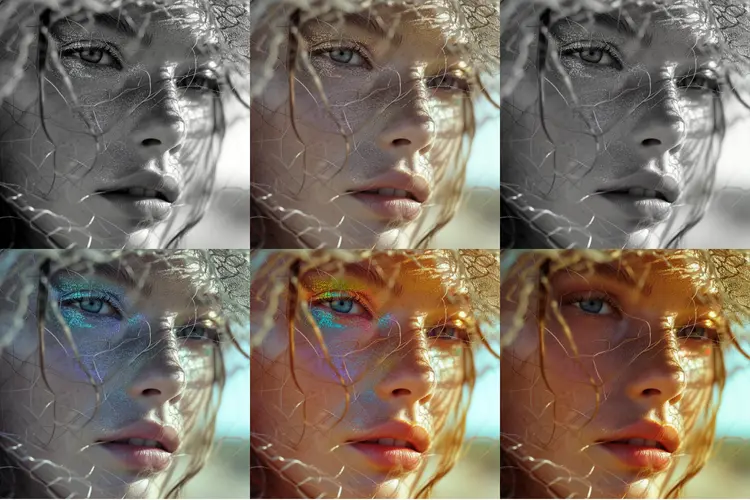
Filters एक फोटो स्टाइलिंग टूल है जो आपको किसी भी इमेज पर चुनिंदा रंग प्रीसेट कुछ ही सेकंड में लागू करने देता है। यदि आपने कभी फोटो एडिटर में hue, saturation, और contrast को लगातार एक जैसा लुक पाने के लिए बहुत समय तक बदलते हुए बिताया है, तो यही वह शॉर्टकट है जिसकी आपको तलाश थी। अपनी फोटो अपलोड करें, एक फ़िल्टर चुनें, और कोई भी एडिटिंग सॉफ़्टवेयर खोले बिना एक साफ़ परिणाम पाएँ। यह टूल छह फ़िल्टर प्रदान करता है: Vivid चमकदार, सैचुरेटेड रंगों के लिए; Black and White और Grayscale सादे, मोनोक्रोमैटिक लुक के लिए; Sepia गर्म विंटेज टोन के लिए; Warm सुनहरे, आमंत्रित टोन के लिए; और Cool साफ़, आधुनिक एहसास के लिए। आप 14 aspect ratios में से भी चुन सकते हैं या आउटपुट को अपनी मूल इमेज डायमेंशन्स से मिला सकते हैं, ताकि परिणाम बिना अतिरिक्त cropping के आपके feed, story, या banner में फिट हो जाए। आउटपुट PNG या JPG में आते हैं। चाहे आप ऑनलाइन स्टोर के लिए product photos तैयार कर रहे हों, content series में एक समान टोन जोड़ रहे हों, या बस किसी personal photo को नया रूप दे रहे हों, Filters बिना किसी सेटअप और पूर्व अनुभव की आवश्यकता के आपके workflow में फिट हो जाता है। पुनरुत्पादनीय परिणामों को इमेजों के एक batch में लॉक करने के लिए seed सेट करें, या तब तक स्वतंत्र रूप से iterate करें जब तक लुक सही न हो जाए।

आधिकारिक

Flux Kontext Apps

7.8k रन

Filters

2025-06-02

व्यावसायिक उपयोग

फ़िल्टर के साथ किसी भी फोटो को तुरंत स्टाइल करें

विषय-सूची

  • अवलोकन
  • यह कैसे काम करता है
  • अक्सर पूछे जाने वाले प्रश्न
  • क्रेडिट लागत
  • विशेषताएँ
  • उपयोग के मामले
  • उदाहरण
Nano Banana Pro प्राप्त करें

अवलोकन

Filters एक image editing model है जो किसी भी photo पर छह color और tone styles लागू करता है, और इसके लिए किसी editing software या technical setup की आवश्यकता नहीं होती। एक image अपलोड करें, Vivid, Sepia, Warm, या Black and White जैसे विकल्पों में से एक preset चुनें, और कुछ ही सेकंड में एक polished result प्राप्त करें। Picasso IA पर, पूरी प्रक्रिया कुछ ही clicks में पूरी हो जाती है, जिससे यह content creators, online sellers, और designers के लिए व्यावहारिक बनता है जिन्हें images को जल्दी और consistently grade करने की आवश्यकता होती है। चाहे आप किसी listing के लिए product shot तैयार कर रहे हों, किसी travel photo को एक अलग mood दे रहे हों, या client presentation के लिए एक visual draft बना रहे हों, Filters काम कर देता है बिना आपको कोई अलग app खोलने की आवश्यकता के।

यह कैसे काम करता है

  • अपनी source image को JPEG, PNG, GIF, या WEBP format में अपलोड करें
  • छह filter styles में से एक चुनें: Vivid, Black and White, Sepia, Grayscale, Warm, या Cool
  • output aspect ratio सेट करें, या तो original image से match करके या 1:1, 16:9, या 4:3 जैसे standard format में बदलकर
  • अपनी downloaded file के लिए JPG और PNG में से चुनें
  • filtered image generate और download करें, साफ़ और उपयोग के लिए तैयार

अक्सर पूछे जाने वाले प्रश्न

क्या इसे उपयोग करने के लिए programming skills या technical knowledge की आवश्यकता है? नहीं, बस Picasso IA पर Filters खोलें, अपनी इच्छित settings समायोजित करें, और generate पर क्लिक करें।

क्या इसे आज़माना मुफ़्त है? हाँ, आप अपनी photos पर छह filter styles में से किसी का भी परीक्षण करने के लिए model चला सकते हैं। यह देखने के लिए कि आपके current account plan में कितनी generations शामिल हैं, उसे जाँचें।

परिणाम पाने में कितना समय लगता है? Processing आमतौर पर कुछ सेकंड लेती है। उच्च-resolution images में platform load के अनुसार थोड़ा अधिक समय लग सकता है।

कौन-से output formats समर्थित हैं? आप अपने परिणाम को JPG या PNG file के रूप में export कर सकते हैं। JPG web uploads के लिए file sizes को छोटा रखता है, जबकि PNG compression loss के बिना full image detail को संरक्षित करता है।

क्या मैं output quality या style को अनुकूलित कर सकता हूँ? Model छह preset filter styles प्रदान करता है, इसलिए customization individual parameters को fine-tune करने के बजाय सही look चुनने में है। आप एक ही image को कई filters से चला सकते हैं और एक चुनने से पहले outputs की तुलना कर सकते हैं।

मैं model को कितनी बार चला सकता हूँ? Generations पर per-session कोई cap नहीं है। आप अपने account plan की सीमाओं के भीतर एक ही image पर जितनी बार चाहें उतने different filters लागू कर सकते हैं।

मैं outputs का उपयोग कहाँ कर सकता हूँ? Downloaded images पर कोई watermarks नहीं होते, इसलिए वे blog posts, social media content, client deliverables, या product listings में बिना किसी अतिरिक्त processing के सीधे उपयोग के लिए तैयार हैं।

क्रेडिट लागत

प्रत्येक जेनरेशन 1 क्रेडिट का उपयोग करता है

1 क्रेडिट

या 5 क्रेडिट्स 5 जेनेरेशन के लिए

विशेषताएँ

यह मॉडल आपके लिए क्या कर सकता है

छह रंग प्रीसेट

बिना किसी मैनुअल रंग समायोजन के Vivid, Black and White, Sepia, Grayscale, Warm, और Cool में से चुनें।

14 aspect ratio विकल्प

1:1, 16:9, या 9:16 जैसे standard ratios में आउटपुट इमेज बनाएँ, या अपनी मूल फोटो के dimensions से मिलाएँ।

PNG और JPG export

अपनी filtered image को उस format में डाउनलोड करें जो आपके project या publishing platform के लिए उपयुक्त हो।

Seed-आधारित reproducibility

हर बार एक जैसा परिणाम पाने के लिए seed number सेट करें, जो एक समान लुक वाली images को batch करने के लिए उपयोगी है।

कोई image distortion नहीं

फ़िल्टर को full composition पर बिना cropping, stretching, या original framing बदले लागू किया जाता है।

समायोज्य safety settings

अपनी images की प्रकृति के अनुसार content tolerance को strict से standard तक नियंत्रित करें।

उपयोग के मामले

एक portrait photo पर Sepia फ़िल्टर लागू करें ताकि उसे vintage-style social media posts के लिए गर्म, पुराना लुक मिले

एक color landscape photo को Black and White में बदलें ताकि blog या press kit के लिए एक साफ़ editorial image बनाई जा सके

खाद्य या product shots पर Vivid फ़िल्टर का उपयोग करें ताकि online store पर अपलोड करने से पहले रंग और उभरें

Interior design photos पर Warm फ़िल्टर लागू करें ताकि जगहें आमंत्रित और आरामदायक महसूस हों

Tech product photos पर Cool फ़िल्टर का उपयोग करें ताकि एक साफ़, आधुनिक टोन मिले जो professional brand से मेल खाए

एक team page पर एक समान, minimalist लुक बनाने के लिए headshots के एक batch पर Grayscale लागू करें

फ़िल्टर लागू करते समय आउटपुट aspect ratio को 9:16 से मिलाएँ ताकि परिणाम अतिरिक्त cropping के बिना vertical story posts के लिए तैयार हो जाए

उदाहरण

इनपुट
Input 1
परिणाम
7.0s
उदाहरण देखें
इनपुट
Input 1
परिणाम
6.8s
उदाहरण देखें
इनपुट
Input 1
परिणाम
6.6s
उदाहरण देखें
इनपुट
Input 1
परिणाम
6.9s
उदाहरण देखें
इनपुट
Input 1
परिणाम
7.9s
उदाहरण देखें
इनपुट
Input 1
परिणाम
7.2s
उदाहरण देखें

श्रेणी बदलें

इफेक्ट्स

टेक्स्ट से इमेज

टेक्स्ट से इमेज

टेक्स्ट से वीडियो

बड़े भाषा मॉडल

बड़े भाषा मॉडल

टेक्स्ट से स्पीच

टेक्स्ट से स्पीच

सुपर रेजोल्यूशन

सुपर रेजोल्यूशन

लिपसिंक

AI संगीत निर्माण

AI संगीत निर्माण

वीडियो संपादन

स्पीच से टेक्स्ट

स्पीच से टेक्स्ट

AI वीडियो एन्हांस

बैकग्राउंड हटाएँ

बैकग्राउंड हटाएँ