• Logo Picasso IA
    Logo Picasso IA
  • Accueil
  • IA Image
    Nano Banana 2
  • IA Vidéo
    Veo 3.1 Lite
  • IA Chat
    Gemini 3 Pro
  • Modifier les Images
  • Améliorer l'Image
  • Supprimer l'Arrière-plan
  • Texte en Parole
  • Effets
    NEW
  • Générations
  • Facturation
  • Support
  • Compte
  1. Collection
  2. Texte en Image
  3. Filters

Stylisez instantanément n’importe quelle photo avec des filtres

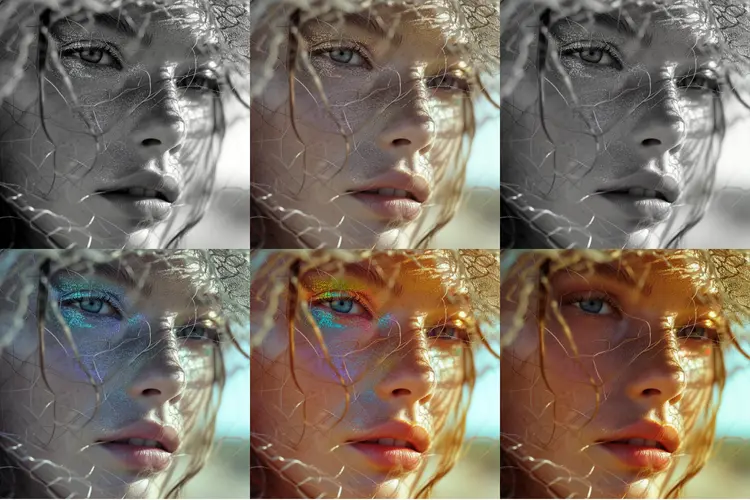
Filters est un outil de stylisation photo qui vous permet d’appliquer en quelques secondes un ensemble de préréglages de couleur soigneusement sélectionnés à n’importe quelle image. Si vous avez déjà passé trop de temps à ajuster la teinte, la saturation et le contraste dans un éditeur photo simplement pour obtenir un rendu cohérent, voici le raccourci qu’il vous manquait. Téléchargez votre photo, choisissez un filtre et obtenez un résultat net sans ouvrir le moindre logiciel de retouche. L’outil propose six filtres : Vivid pour des couleurs vives et saturées ; Black and White et Grayscale pour des rendus monochromes et épurés ; Sepia pour une tonalité vintage chaleureuse ; Warm pour des tons dorés et accueillants ; et Cool pour une ambiance nette et moderne. Vous pouvez aussi choisir parmi 14 formats d’image ou faire correspondre la sortie aux dimensions de votre image d’origine, afin que le résultat s’intègre à votre feed, story ou bannière sans recadrage supplémentaire. Les sorties sont disponibles en PNG ou JPG. Que vous prépariez des photos de produits pour une boutique en ligne, ajoutiez une tonalité cohérente à une série de contenus ou donniez simplement un nouveau style à une photo personnelle, Filters s’intègre à votre flux de travail sans configuration et sans aucune expérience préalable. Définissez une seed pour verrouiller des résultats reproductibles sur un lot d’images, ou itérez librement jusqu’à obtenir le rendu souhaité.

Officiel

Flux Kontext Apps

7.8k exécutions

Filters

2025-06-02

Usage commercial

Stylisez instantanément n’importe quelle photo avec des filtres

Table des matières

  • Vue d’ensemble
  • Comment ça marche
  • Foire aux questions
  • Coût des Crédits
  • Fonctionnalités
  • Cas d'utilisation
  • Exemples
Obtenir Nano Banana Pro

Vue d’ensemble

Filters est un modèle de retouche d’image qui applique six styles de couleur et de tonalité à n’importe quelle photo, sans logiciel de retouche ni configuration technique. Téléchargez une image, choisissez un préréglage parmi des options comme Vivid, Sepia, Warm ou Black and White, et obtenez un résultat soigné en quelques secondes. Sur Picasso IA, l’ensemble du processus se résume à quelques clics, ce qui le rend pratique pour les créateurs de contenu, les vendeurs en ligne et les designers qui ont besoin d’étalonner des images rapidement et de manière cohérente. Que vous prépariez une photo de produit pour une annonce, donniez une ambiance particulière à une photo de voyage ou construisiez une maquette visuelle pour une présentation client, Filters fait le travail sans que vous ayez à ouvrir une application séparée.

Comment ça marche

  • Téléchargez votre image source au format JPEG, PNG, GIF ou WEBP
  • Sélectionnez l’un des six styles de filtre : Vivid, Black and White, Sepia, Grayscale, Warm ou Cool
  • Définissez le format d’image de sortie, soit en le faisant correspondre à l’image d’origine, soit en le changeant vers un format standard comme 1:1, 16:9 ou 4:3
  • Choisissez entre JPG et PNG pour votre fichier téléchargé
  • Générez et téléchargez l’image filtrée, propre et prête à l’emploi

Foire aux questions

Ai-je besoin de compétences en programmation ou de connaissances techniques pour utiliser cela ? Non, ouvrez simplement Filters sur Picasso IA, ajustez les paramètres souhaités et lancez la génération.

Est-ce gratuit à essayer ? Oui, vous pouvez exécuter le modèle pour tester n’importe lequel des six styles de filtre sur vos photos. Consultez votre offre de compte actuelle pour voir combien de générations sont incluses.

Combien de temps faut-il pour obtenir des résultats ? Le traitement prend généralement quelques secondes. Les images en plus haute résolution peuvent prendre un peu plus de temps selon la charge de la plateforme au moment de l’utilisation.

Quels formats de sortie sont pris en charge ? Vous pouvez exporter votre résultat sous forme de fichier JPG ou PNG. JPG conserve des fichiers légers pour les mises en ligne web, tandis que PNG préserve tous les détails de l’image sans perte due à la compression.

Puis-je personnaliser la qualité ou le style de sortie ? Le modèle propose six styles de filtre prédéfinis, donc la personnalisation consiste à choisir le bon rendu plutôt qu’à régler finement des paramètres individuels. Vous pouvez faire passer la même image à travers plusieurs filtres et comparer les résultats avant de vous décider.

Combien de fois puis-je exécuter le modèle ? Il n’existe pas de limite par session pour les générations. Vous pouvez appliquer différents filtres à la même image autant de fois que vous le souhaitez, dans les limites de votre offre de compte.

Où puis-je utiliser les résultats ? Les images téléchargées ne comportent aucun filigrane, elles sont donc prêtes à être intégrées dans des articles de blog, du contenu pour les réseaux sociaux, des livrables clients ou des fiches produits sans traitement supplémentaire.

Coût des Crédits

Chaque génération consomme 1 crédit

1 crédit

ou 5 crédits pour 5 générations

Fonctionnalités

Tout ce que ce modèle peut faire pour vous

Six préréglages de couleur

Choisissez parmi Vivid, Black and White, Sepia, Grayscale, Warm et Cool sans aucun réglage manuel des couleurs.

14 options de format d’image

Exportez des images dans des formats standards comme 1:1, 16:9 ou 9:16, ou faites correspondre les dimensions de votre photo d’origine.

Export PNG et JPG

Téléchargez votre image filtrée dans le format adapté à votre projet ou à votre plateforme de publication.

Reproductibilité basée sur une seed

Définissez un numéro de seed pour obtenir le même résultat à chaque fois, utile pour traiter des images par lots avec un rendu cohérent.

Aucune déformation de l’image

Le filtre est appliqué à l’ensemble de la composition sans recadrage, étirement ni modification du cadrage d’origine.

Paramètres de sécurité ajustables

Contrôlez la tolérance de contenu de strict à standard pour l’adapter à la nature de vos images.

Cas d'utilisation

Appliquez un filtre Sepia à un portrait photo pour lui donner un aspect chaleureux et vieilli pour des publications sociales au style vintage

Convertissez une photo de paysage en couleur en Black and White pour créer une image éditoriale propre pour un blog ou un dossier de presse

Utilisez le filtre Vivid sur des photos de plats ou de produits pour faire ressortir les couleurs avant de les mettre en ligne sur une boutique en ligne

Appliquez le filtre Warm à des photos de design d’intérieur pour rendre les espaces accueillants et confortables

Utilisez le filtre Cool sur des photos de produits technologiques pour obtenir une tonalité propre et moderne adaptée à une marque professionnelle

Appliquez Grayscale à un lot de portraits pour créer un rendu uniforme et minimaliste sur une page d’équipe

Faites correspondre le format de sortie à 9:16 tout en appliquant un filtre afin que le résultat soit prêt pour des publications verticales en story sans recadrage supplémentaire

Exemples

match_input_image
7.0s
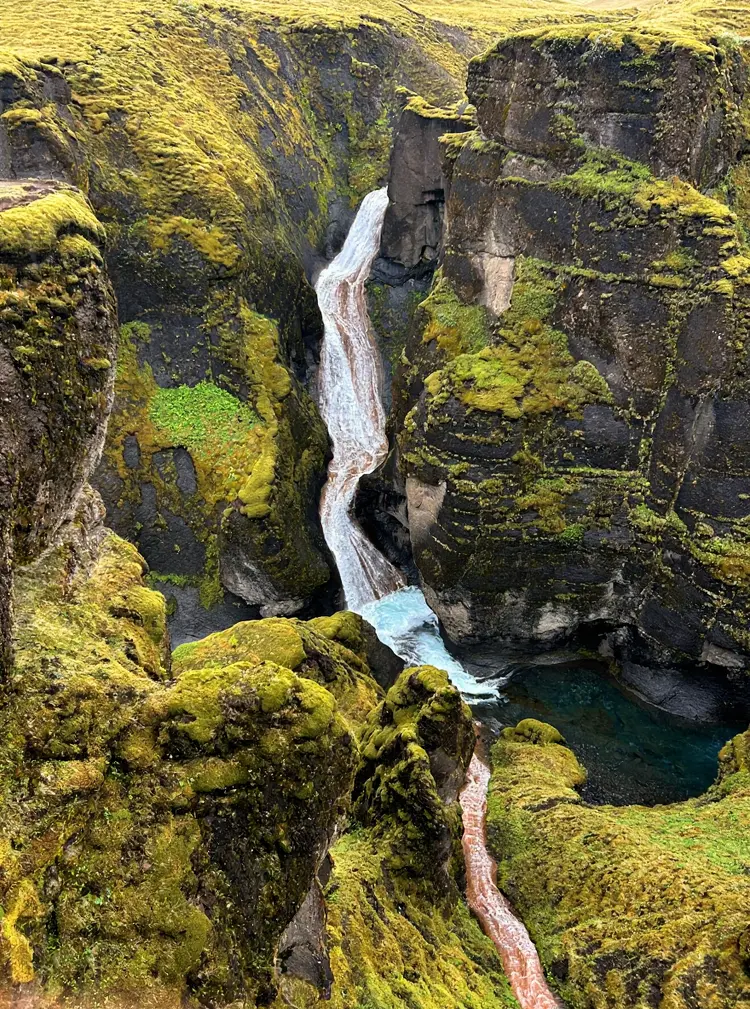
Image Filter: Warm
match_input_image
6.8s
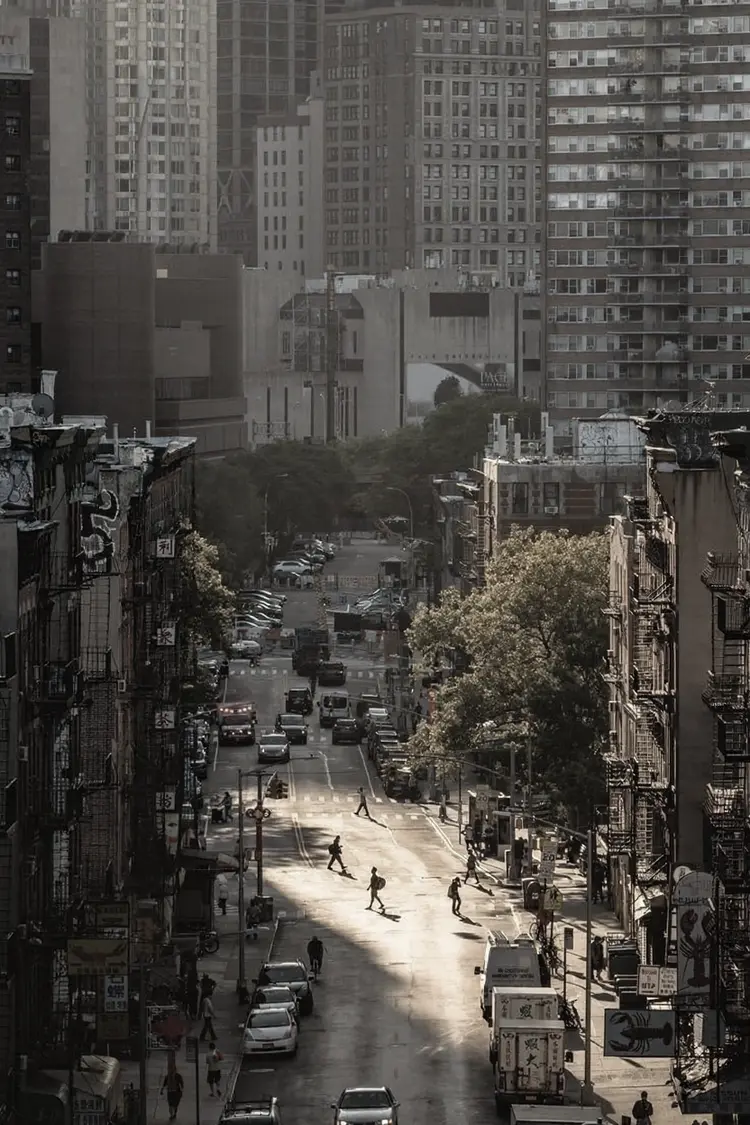
Image Filter: Cool
match_input_image
6.6s
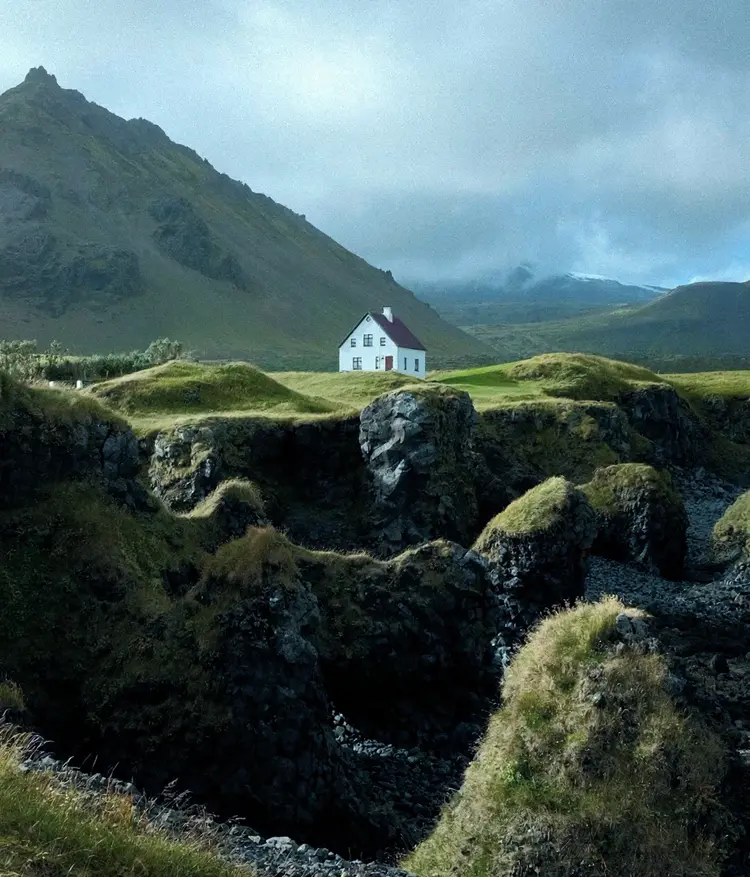
Image Filter: Sepia
match_input_image
6.9s
Image Filter: Cool
match_input_image
7.9s
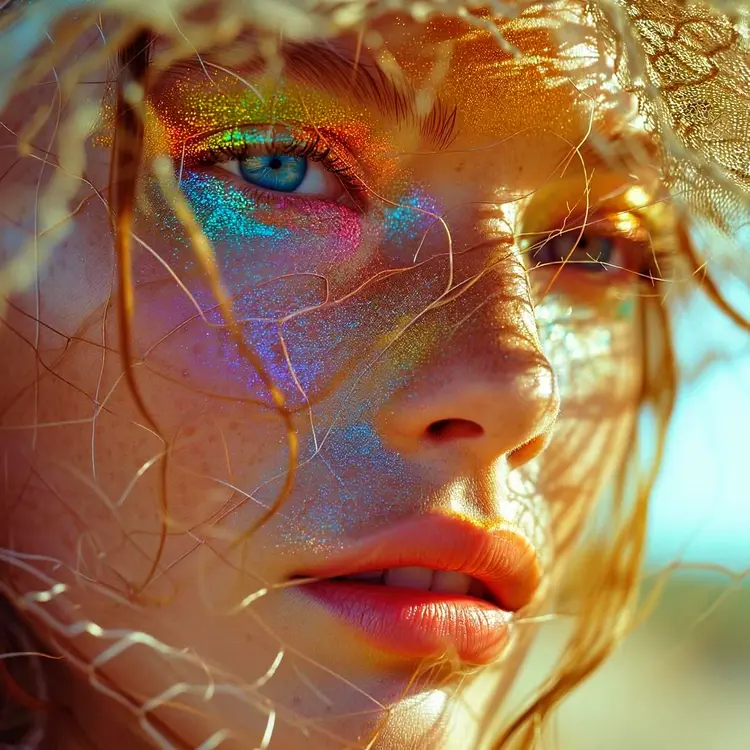
Image Filter: Vivid
match_input_image
7.2s
Image Filter: Grayscale

Changer de Catégorie

Effets

Texte en image

Texte en image

Texte en vidéo

Grands Modèles de Langage

Grands Modèles de Langage

Texte en parole

Texte en parole

Super résolution

Super résolution

Synchronisation labiale

Génération de musique IA

Génération de musique IA

Édition vidéo

Parole en texte

Parole en texte

Amélioration vidéo IA

Suppression d'arrière-plan

Suppression d'arrière-plan