• Picasso IA लोगो
    Logo Picasso IA
  • होम
  • AI इमेज
    Nano Banana 2
  • AI वीडियो
    Veo 3.1 Fast
  • AI चैट
    Gemini 3 Pro
  • इमेज एडिट करें
  • इमेज सुधारें
  • बैकग्राउंड हटाएं
  • टेक्स्ट टू स्पीच
  • इफ़ेक्ट्स
    NEW
  • पीढ़ियाँ
  • बिलिंग
  • सहायता
  • खाता
  1. संग्रह
  2. टेक्स्ट टू इमेज
  3. Reframe Image

Reframe Image: बिना क्रॉप किए आस्पेक्ट रेशियो बदलें

Reframe Image किसी फोटो का आस्पेक्ट रेशियो मूल सामग्री के किसी भी हिस्से को क्रॉप किए बिना बदल देता है। किनारों को काटने के बजाय, AI आपकी छवि के आसपास के हिस्सों को नए फ्रेम आयामों से मेल खाने के लिए भरता है। यह तब उपयोगी है जब आपने पोर्ट्रेट शूट किया हो लेकिन वाइडस्क्रीन संस्करण चाहिए, या जब किसी स्क्वेयर पोस्ट को वर्टिकल स्टोरी में बदलना हो चाहिए। यह मॉडल सात आस्पेक्ट रेशियो का समर्थन करता है: 1:1, 4:3, 3:4, 16:9, 9:16, 21:9, और 9:21। आप पिक्सेल-स्तरीय क्रॉप सीमाओं का उपयोग करके अपने स्रोत इमेज को नए फ्रेम के भीतर कहीं भी रख सकते हैं, और भरे गए क्षेत्रों को कैसा दिखना चाहिए इसे निर्देशित करने के लिए एक टेक्स्ट प्रॉम्प्ट जोड़ सकते हैं। दो प्रोसेसिंग मोड आपको अपनी डेडलाइन के अनुसार गति और आउटपुट गुणवत्ता के बीच संतुलन बनाने देते हैं। डिज़ाइनर, सोशल मीडिया मैनेजर, और फ़ोटोग्राफ़र बिना दोबारा शूट किए एक ही छवि को कई प्लेटफ़ॉर्म पर पुन: उपयोग करने के लिए इसका इस्तेमाल करते हैं। एक प्रोडक्ट फोटो डालें, लक्ष्य अनुपात सेट करें, दृश्य का संक्षिप्त विवरण लिखें, और परिणाम कुछ ही सेकंड में डाउनलोड करें। कोई सॉफ़्टवेयर इंस्टॉल करने की ज़रूरत नहीं और कोई तकनीकी सेटअप आवश्यक नहीं।

आधिकारिक

Luma

293k रन

Reframe Image

2025-06-12

व्यावसायिक उपयोग

Reframe Image: बिना क्रॉप किए आस्पेक्ट रेशियो बदलें

विषय-सूची

  • अवलोकन
  • यह कैसे काम करता है
  • अक्सर पूछे जाने वाले प्रश्न
  • क्रेडिट लागत
  • विशेषताएँ
  • उपयोग के मामले
  • उदाहरण
Nano Banana Pro प्राप्त करें

अवलोकन

Reframe Image एक फोटो लेता है और उसके मूल चित्र द्वारा कवर न किए गए क्षेत्रों में नया दृश्य कंटेंट उत्पन्न करके उसका आस्पेक्ट रेशियो बदल देता है, बजाय इसके कि उसके हिस्सों को क्रॉप करके हटा दिया जाए। परिणाम एक पूर्ण छवि होती है जो लक्ष्य अनुपात पर होती है, जिसमें आपका विषय पूरी तरह सुरक्षित रहता है और आसपास के क्षेत्र AI द्वारा मूल दृश्य की प्रकाश व्यवस्था, बनावट और शैली से मेल खाने के लिए बनाए जाते हैं। यह उन क्रिएटर्स और मार्केटर्स की एक लगातार बनी रहने वाली समस्या हल करता है जो एक साथ कई प्लेटफ़ॉर्म पर काम करते हैं: 4:3 पर लिया गया पोर्ट्रेट शॉट बिना किसी का चेहरा खोए 16:9 सिनेमा-शैली में बदल सकता है, या एक स्क्वेयर सोशल पोस्ट को फिर से शुरू किए बिना अल्ट्रावाइड 21:9 बैनर में विस्तारित किया जा सकता है। Picasso IA पर, पूरी प्रक्रिया कुछ ही क्लिक में पूरी हो जाती है, और यदि आप चाहते हैं कि AI संदर्भ से अनुमान लगाने के बजाय कुछ विशिष्ट उत्पन्न करे, तो आप सादे टेक्स्ट विवरण से भराव को निर्देशित कर सकते हैं।

यह कैसे काम करता है

  • अपनी फोटो सीधे अपलोड करें या स्रोत सामग्री सेट करने के लिए एक इमेज URL पेस्ट करें
  • सात प्रीसेट विकल्पों में से लक्ष्य आस्पेक्ट रेशियो चुनें: 1:1, 3:4, 4:3, 9:16, 16:9, 9:21, और 21:9
  • वैकल्पिक रूप से एक छोटा प्रॉम्प्ट लिखें ताकि बताया जा सके कि नए क्षेत्रों में AI को क्या उत्पन्न करना चाहिए, जैसे बैकग्राउंड का प्रकार या वह दृश्य जिसे आप विस्तारित करना चाहते हैं
  • यह निर्दिष्ट करने के लिए पोज़िशन और सीमा नियंत्रणों का उपयोग करें कि आपकी मूल छवि नए, बड़े फ्रेम के भीतर बिल्कुल कहाँ स्थित है
  • दो मॉडल वेरिएंट्स में से चुनें: एक गति के लिए ट्यून किया गया, दूसरा उच्च दृश्य निष्ठा के लिए
  • जनरेट पर क्लिक करें और अपना रीफ्रेम किया गया परिणाम डाउनलोड करें

अक्सर पूछे जाने वाले प्रश्न

क्या इसे उपयोग करने के लिए मुझे प्रोग्रामिंग कौशल या तकनीकी ज्ञान चाहिए? नहीं, बस Picasso IA पर Reframe Image खोलें, अपनी इच्छित सेटिंग्स समायोजित करें, और जनरेट पर क्लिक करें।

क्या इसे आज़माना मुफ़्त है? हाँ, शुरुआत करने के लिए आप बिना किसी पेड सब्सक्रिप्शन के Reframe Image चला सकते हैं। उपलब्ध मुफ़्त जनरेशन की संख्या आपके खाता स्तर पर निर्भर करती है, इसलिए बड़ी बैच चलाने से पहले क्रेडिट्स पैनल देखें।

परिणाम पाने में कितना समय लगता है? अधिकांश रीफ्रेम कुछ ही सेकंड में पूरे हो जाते हैं। प्रोसेसिंग समय मूल छवि के रिज़ॉल्यूशन और आपके विषय के चारों ओर AI को कितना नया क्षेत्र उत्पन्न करना है, इस पर निर्भर करता है।

क्या मैं उत्पन्न किए गए भराव की शैली नियंत्रित कर सकता हूँ? हाँ। एक छोटा टेक्स्ट प्रॉम्प्ट यह निर्देशित करता है कि AI नए जोड़े गए क्षेत्रों में क्या बनाता है, ताकि आप किसी विशिष्ट बैकग्राउंड शैली, प्रकाश स्थिति, या दृश्य वातावरण का वर्णन कर सकें। उपलब्ध दो मॉडल वेरिएंट्स के बीच स्विच करने से उत्पन्न भराव का चरित्र और तीक्ष्णता भी प्रभावित होती है।

यदि मैं परिणाम से खुश न हूँ तो क्या होगा? इसे फिर से चलाएँ। हर जनरेशन समान सेटिंग्स के साथ भी अलग आउटपुट दे सकती है। प्रॉम्प्ट को समायोजित करना या फ्रेम के भीतर स्रोत छवि को फिर से पोज़िशन करना आमतौर पर आपको अपनी इच्छा के करीब ले जाता है, और दो या तीन बार दोहराना अक्सर पर्याप्त होता है।

मैं आउटपुट कहाँ उपयोग कर सकता हूँ? डाउनलोड की गई छवि पर कोई वॉटरमार्क नहीं होता और यह आपकी है कि आप इसे किसी भी संदर्भ में उपयोग करें, जिसमें सोशल पोस्ट, प्रिंट लेआउट, क्लाइंट डिलीवरबल्स, और वेबसाइट बैनर शामिल हैं। Picasso IA इस बात को प्रतिबंधित नहीं करता कि आप अपनी उत्पन्न फाइलों का उपयोग कैसे करते हैं।

क्रेडिट लागत

प्रत्येक जेनरेशन 1 क्रेडिट का उपयोग करता है

1 क्रेडिट

या 5 क्रेडिट्स 5 जेनेरेशन के लिए

विशेषताएँ

यह मॉडल आपके लिए क्या कर सकता है

बिना क्रॉप वाला रीफ्रेमिंग

आपकी मूल छवि के किसी हिस्से को हटाने के बजाय उसके चारों ओर कैनवास को विस्तारित करता है।

सात आस्पेक्ट रेशियो

किसी भी प्लेटफ़ॉर्म फ़ॉर्मेट से मेल खाने के लिए 1:1, 4:3, 3:4, 16:9, 9:16, 21:9, या 9:21 में से चुनें।

प्रॉम्प्ट-निर्देशित भराव

एक छोटा विवरण लिखें ताकि AI आपके स्रोत फोटो के बाहर के क्षेत्रों को कैसे भरता है, यह निर्देशित हो।

पिक्सेल-स्तरीय पोज़िशनिंग

यह नियंत्रित करने के लिए सटीक क्रॉप सीमाएँ सेट करें कि आपकी छवि आउटपुट फ्रेम के भीतर कहाँ बैठे।

दो प्रोसेसिंग मोड

परिणाम आपको कितनी जल्दी चाहिए, उसके आधार पर फास्ट या स्टैंडर्ड मोड चुनें।

तत्काल आउटपुट

तैयार रीफ्रेम की गई छवि कुछ ही सेकंड में प्राप्त करें, डाउनलोड करने और तुरंत उपयोग करने के लिए तैयार।

इंस्टॉलेशन की आवश्यकता नहीं

सीधे ब्राउज़र में चलता है, बिना किसी प्लगइन, सॉफ़्टवेयर या कोड के।

उपयोग के मामले

किसी पोर्ट्रेट फोटो को 16:9 वाइडस्क्रीन फ़ॉर्मेट में बदलें, बिना केंद्र में मौजूद विषय को खोए

मूल फ्रेम के चारों ओर आसमान और ज़मीन जोड़ने के लिए AI को अनुमति देकर एक लैंडस्केप छुट्टी फोटो को 9:16 वर्टिकल स्टोरी में बदलें

बिना दोबारा शूट किए ई-कॉमर्स लिस्टिंग के लिए एक प्रोडक्ट छवि को स्क्वेयर से 4:3 में पुनः फिट करें

मेल खाते दृश्य से दोनों तरफ भरकर एक मानक फोटो में सिनेमा-शैली का अल्ट्रा-वाइड 21:9 लेटरबॉक्स फ़्रेमिंग जोड़ें

एक ही सत्र में एक ही इवेंट फोटो को कई सोशल मीडिया फ़ॉर्मेट्स में पुन: उपयोग करें

पिक्सेल-स्तरीय क्रॉप सीमाएँ समायोजित करके किसी विषय को नए चौड़े कैनवास में केंद्र से हटाकर रखें

टेक्स्ट प्रॉम्प्ट का उपयोग करके नियंत्रित करें कि AI से भरे गए क्षेत्र कैसे दिखें, जैसे मूल छवि के साथ घुलने-मिलने के लिए मेल खाता आसमान या फ़र्श जोड़ना

उदाहरण

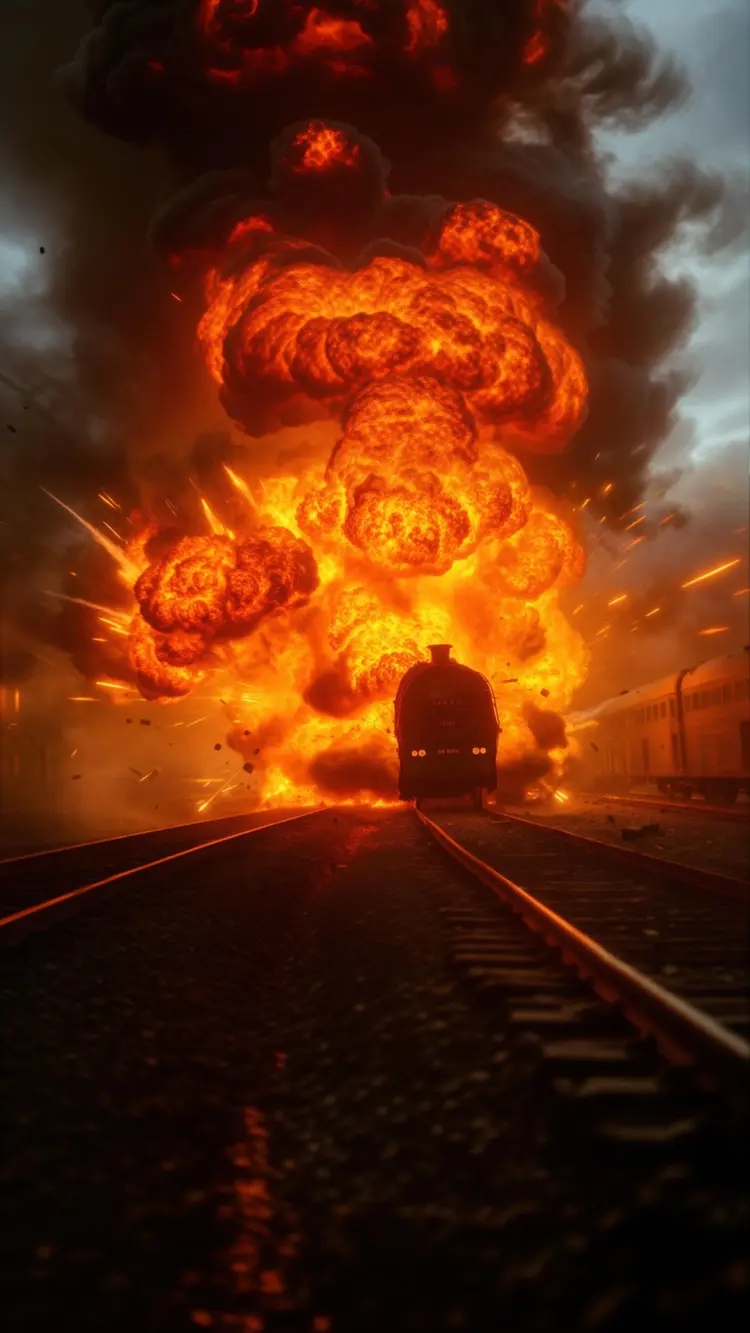
An explosion
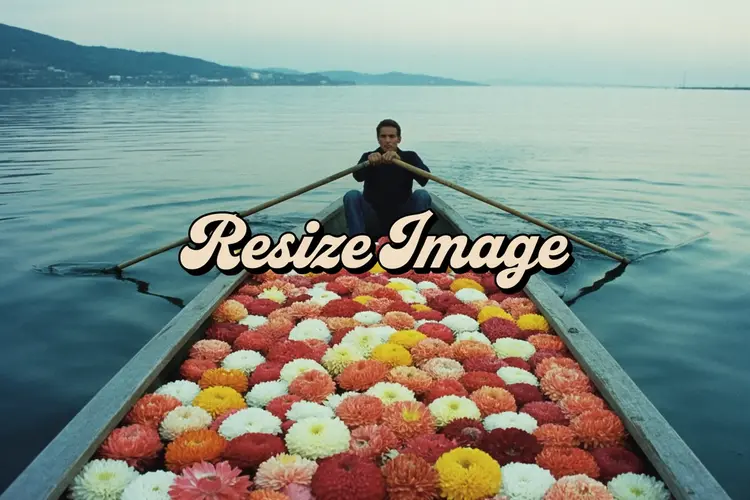
इनपुट
Input 1
परिणाम
An explosion
18.8s
उदाहरण देखें

श्रेणी बदलें

इफेक्ट्स

टेक्स्ट से इमेज

टेक्स्ट से इमेज

टेक्स्ट से वीडियो

बड़े भाषा मॉडल

बड़े भाषा मॉडल

टेक्स्ट से स्पीच

टेक्स्ट से स्पीच

सुपर रेजोल्यूशन

सुपर रेजोल्यूशन

लिपसिंक

AI संगीत निर्माण

AI संगीत निर्माण

वीडियो संपादन

स्पीच से टेक्स्ट

स्पीच से टेक्स्ट

AI वीडियो एन्हांस

बैकग्राउंड हटाएँ

बैकग्राउंड हटाएँ