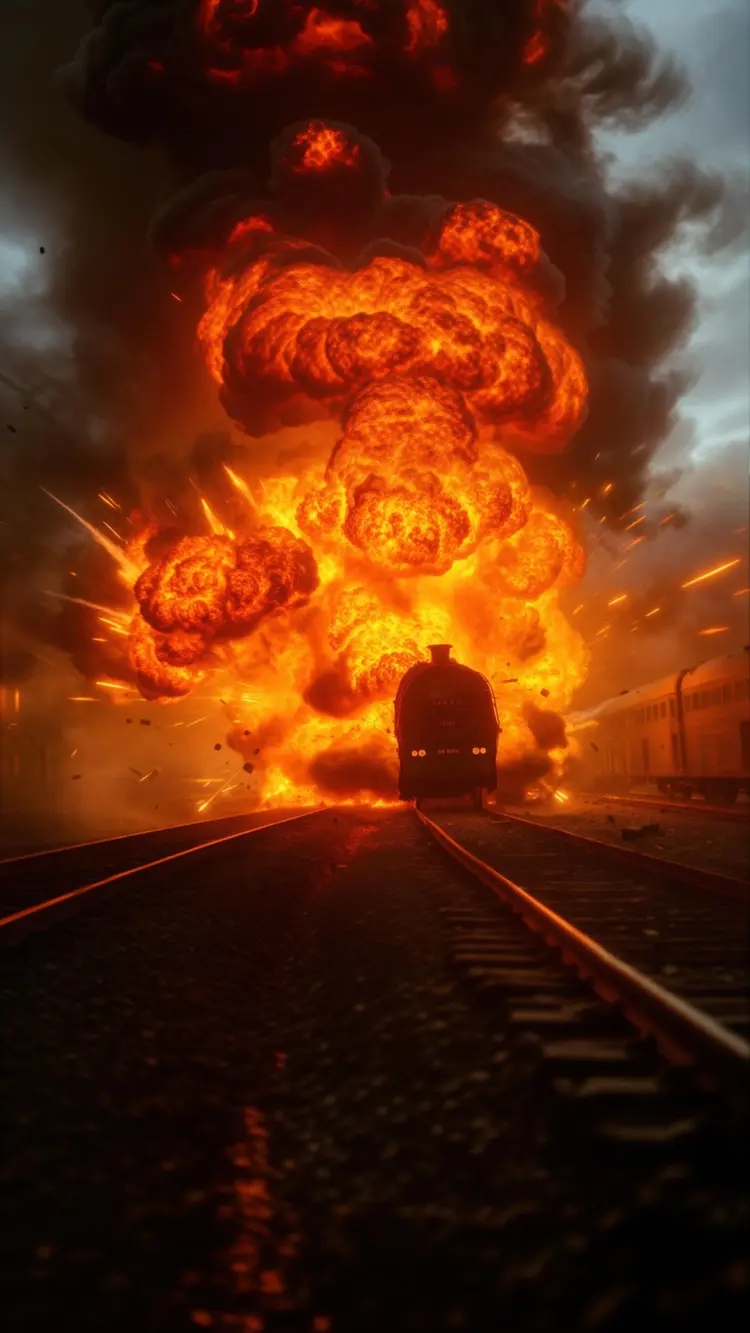
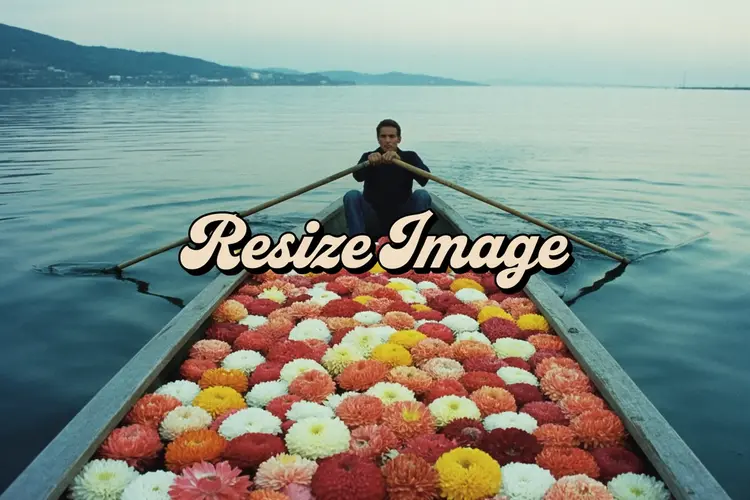
تغيّر Reframe Image نسبة أبعاد الصورة دون قص أي جزء من المحتوى الأصلي. وبدلًا من قطع الحواف، يملأ الذكاء الاصطناعي المناطق حول صورتك لتتوافق مع أبعاد الإطار الجديدة. هذا مفيد عندما تلتقط صورة عمودية لكنك تحتاج إلى نسخة عريضة، أو عندما يجب تحويل منشور مربع إلى قصة عمودية. يدعم النموذج سبع نسب أبعاد: 1:1 و4:3 و3:4 و16:9 و9:16 و21:9 و9:21. يمكنك وضع صورة المصدر في أي مكان داخل الإطار الجديد باستخدام حدود قص على مستوى البكسل، وإضافة prompt نصي لتوجيه شكل المناطق المملوءة. يتيح لك وضعا المعالجة الموازنة بين السرعة وجودة الإخراج حسب الموعد النهائي لديك. يستخدمه المصممون ومديرو وسائل التواصل الاجتماعي والمصورون لإعادة توظيف صورة واحدة عبر منصات متعددة دون إعادة التصوير. ضع صورة منتج، وحدد النسبة المستهدفة، واكتب وصفًا مختصرًا للمشهد، ثم نزّل النتيجة في ثوانٍ. لا حاجة لتثبيت أي برنامج ولا إلى إعداد تقني.
تأخذ Reframe Image صورةً وتغيّر نسبة أبعادها عبر إنشاء محتوى بصري جديد في المناطق التي لا تغطيها صورتك الأصلية، بدلًا من قص أجزاء منها. والنتيجة هي صورة كاملة بالنسبة المستهدفة، مع الحفاظ الكامل على موضوعك وبناء المناطق المحيطة بواسطة الذكاء الاصطناعي لتتناسب مع الإضاءة والملمس وأسلوب المشهد الأصلي. هذا يحل مشكلة مستمرة لدى المبدعين والمسوقين الذين يعملون عبر منصات متعددة في وقت واحد: يمكن تحويل لقطة عمودية بنسبة 4:3 إلى 16:9 سينمائية دون فقدان وجه أحد، أو تمديد منشور اجتماعي مربع إلى لافتة عريضة جدًا 21:9 دون البدء من جديد. على Picasso IA، تستغرق العملية كلها بضع نقرات فقط، ويمكنك توجيه التعبئة بوصف نصي بسيط إذا أردت من الذكاء الاصطناعي إنشاء شيء محدد بدلًا من الاستدلال من السياق.
هل أحتاج إلى مهارات برمجة أو معرفة تقنية لاستخدام هذا؟ لا، فقط افتح Reframe Image على Picasso IA، واضبط الإعدادات التي تريدها، ثم اضغط على generate.
هل هو مجاني للتجربة؟ نعم، يمكنك تشغيل Reframe Image دون اشتراك مدفوع للبدء. يعتمد عدد عمليات التوليد المجانية المتاحة على مستوى حسابك، لذا تحقق من لوحة credits قبل تشغيل دفعة كبيرة.
كم من الوقت يستغرق الحصول على النتائج؟ تنتهي معظم عمليات إعادة التأطير خلال بضع ثوانٍ. يختلف وقت المعالجة بناءً على دقة الصورة الأصلية وكمية المنطقة الجديدة التي يحتاج الذكاء الاصطناعي إلى إنشائها حول موضوعك.
هل يمكنني التحكم في أسلوب التعبئة المُنشأة؟ نعم. يوجّه prompt نصي قصير ما يبنيه الذكاء الاصطناعي في المناطق المضافة حديثًا، بحيث يمكنك وصف أسلوب خلفية محدد أو حالة إضاءة أو جو بصري. كما أن التبديل بين نسختي النموذج المتاحتين يؤثر أيضًا في طابع التعبئة المُنشأة وحدّتها.
ماذا يحدث إذا لم أكن راضيًا عن النتيجة؟ أعد تشغيله. يمكن لكل عملية توليد أن تنتج مخرجًا مختلفًا حتى مع الإعدادات نفسها. عادةً ما يقربك تعديل prompt أو إعادة تموضع صورة المصدر داخل الإطار من النتيجة المطلوبة، وغالبًا ما تكفي محاولتان أو ثلاث.
أين يمكنني استخدام المخرجات؟ الصورة التي تم تنزيلها لا تحتوي على علامات مائية وهي ملكك لاستخدامها في أي سياق، بما في ذلك منشورات التواصل الاجتماعي، والتخطيطات المطبوعة، والتسليمات للعملاء، ولافتات المواقع الإلكترونية. لا تفرض Picasso IA قيودًا على كيفية استخدام الملفات التي تنشئها.
كل ما يمكن لهذا النموذج فعله من أجلك
توسّع اللوحة حول صورتك الأصلية بدلًا من إزالة أي جزء منها.
اختر من 1:1 و4:3 و3:4 و16:9 و9:16 و21:9 أو 9:21 لتناسب أي تنسيق منصة.
اكتب وصفًا قصيرًا لتوجيه كيفية ملء الذكاء الاصطناعي للمناطق خارج صورتك المصدر.
اضبط حدود القص بدقة للتحكم في موضع صورتك داخل إطار الإخراج.
اختر الوضع السريع أو القياسي حسب مدى السرعة التي تحتاج بها إلى النتيجة.
احصل على الصورة المعاد تأطيرها النهائية في ثوانٍ، جاهزة للتنزيل والاستخدام فورًا.
يعمل مباشرة في المتصفح دون إضافات أو برامج أو كود.