• Picasso IA लोगो
    Logo Picasso IA
  • होम
  • AI इमेज
    Nano Banana 2
  • AI वीडियो
    Veo 3.1 Fast
  • AI चैट
    Gemini 3 Pro
  • इमेज एडिट करें
  • इमेज सुधारें
  • बैकग्राउंड हटाएं
  • टेक्स्ट टू स्पीच
  • इफ़ेक्ट्स
    NEW
  • पीढ़ियाँ
  • बिलिंग
  • सहायता
  • खाता
  1. संग्रह
  2. टेक्स्ट टू इमेज
  3. Qwen Image Edit

Qwen Image Edit: पाठ प्रॉम्प्ट के साथ फ़ोटो बदलें

Qwen Image Edit आपको सादा पाठ निर्देशों का उपयोग करके एक मौजूदा फ़ोटो को संशोधित करने देता है। किसी डिज़ाइन ऐप को खोलने के बजाय, आप बताते हैं कि क्या बदलना है, और मॉडल उन संपादनों को सीधे आपकी छवि पर लागू कर देता है। यह उन रचनाकारों और सामग्री निर्माताओं के लिए बनाया गया है जिन्हें एक भी लेयर या मास्क को छुए बिना तेज़, सटीक संपादन चाहिए। यह मॉडल टेक्स्ट प्रतिस्थापन को विशेष सटीकता के साथ संभालता है, जिससे फ़ोटो में दिखाई देने वाले शब्दों या लेबलों को आसपास के क्षेत्र को बिगाड़े बिना बदला जा सकता है। यह शैली, रंग और ऑब्जेक्ट-स्तरीय निर्देशों पर भी प्रतिक्रिया देता है, इसलिए आप एक ही बार में शर्ट का रंग बदल सकते हैं, किसी पृष्ठभूमि तत्व को हटा सकते हैं, या किसी दृश्य का मूड बदल सकते हैं। आउटपुट JPEG, PNG, या WebP में उपलब्ध हैं, जिनमें समायोज्य गुणवत्ता सेटिंग्स होती हैं। चाहे आप किसी नए अभियान के लिए उत्पाद फ़ोटो अपडेट कर रहे हों या किसी छवि में स्टोरफ्रंट साइन की टाइपो ठीक कर रहे हों, Qwen Image Edit आपके संपादन कार्यप्रवाह में सहजता से फिट बैठता है। अपनी छवि अपलोड करें, अपना निर्देश टाइप करें, और परिणाम डाउनलोड करें। कोई प्लगइन नहीं, कोई सब्सक्रिप्शन नहीं, किसी अनुभव की आवश्यकता नहीं।

आधिकारिक

Qwen

1.79m रन

Qwen Image Edit

2025-08-18

व्यावसायिक उपयोग

Qwen Image Edit: पाठ प्रॉम्प्ट के साथ फ़ोटो बदलें

विषय-सूची

  • अवलोकन
  • यह कैसे काम करता है
  • अक्सर पूछे जाने वाले प्रश्न
  • क्रेडिट लागत
  • विशेषताएँ
  • उपयोग के मामले
  • उदाहरण
Nano Banana Pro प्राप्त करें

अवलोकन

Qwen Image Edit एक मौजूदा छवि और एक सादा-पाठ निर्देश लेता है, फिर आपके अनुरोधित परिवर्तनों के साथ उसका संशोधित संस्करण लौटाता है। इसकी सबसे खास क्षमता टेक्स्ट रेंडरिंग है: मॉडल किसी छवि में पहले से मौजूद टेक्स्ट का पता लगा सकता है, उसे सटीक रूप से पढ़ सकता है, और उसे आपके बताए अनुसार बदल सकता है। यही अकेले अधिकांश जनरेटिव टूल्स में आने वाली एक समस्या का समाधान करता है। Picasso IA Qwen Image Edit को एक साफ़ इंटरफ़ेस में होस्ट करता है जहाँ आप अपनी फ़ाइल अपलोड करते हैं, क्या बदलना है टाइप करते हैं, और कुछ ही सेकंड में परिणाम प्राप्त करते हैं। क्लाइंट साइन मॉकअप ठीक करने वाले डिज़ाइनर, मौसमी बैनर अपडेट करने वाले मार्केटर, और प्रचारात्मक ग्राफ़िक्स अपडेट करने वाले सोशल मीडिया मैनेजर इस मॉडल से सबसे अधिक लाभ उठाते हैं।

यह कैसे काम करता है

  • JPEG, PNG, GIF, या WebP फ़ॉर्मेट में अपनी संदर्भ छवि अपलोड करें।
  • उस विशिष्ट बदलाव का वर्णन करने वाला एक छोटा टेक्स्ट प्रॉम्प्ट लिखें जो आप चाहते हैं, उदाहरण के लिए "स्टोरफ्रंट साइन टेक्स्ट को OPEN से बदलें" या "ठोस लाल पृष्ठभूमि को हल्के ग्रे स्टूडियो बैकड्रॉप से बदलें।"
  • अपना पसंदीदा आउटपुट फ़ॉर्मेट चुनें: WebP, JPG, या PNG।
  • फ़ाइल आकार और तीक्ष्णता के बीच संतुलन बनाने के लिए 0 और 100 के बीच गुणवत्ता स्तर सेट करें। यह सेटिंग WebP और JPG निर्यातों पर लागू होती है।
  • वैकल्पिक रूप से एक seed संख्या दर्ज करें ताकि एक विशिष्ट परिणाम लॉक हो जाए और आप उसे विभिन्न रन में लगातार दोहरा सकें।
  • जनरेट पर क्लिक करें और तैयार होने पर संपादित छवि डाउनलोड करें।

अक्सर पूछे जाने वाले प्रश्न

क्या इसे उपयोग करने के लिए मुझे प्रोग्रामिंग कौशल या तकनीकी ज्ञान चाहिए? नहीं, बस Picasso IA पर Qwen Image Edit खोलें, अपनी इच्छित सेटिंग्स समायोजित करें, और जनरेट दबाएँ।

क्या इसे आज़माना मुफ़्त है? हाँ। आप बिना किसी अग्रिम लागत के Qwen Image Edit चला सकते हैं। एक खाता बनाएँ और तुरंत छवियाँ संपादित करना शुरू करें।

परिणाम पाने में कितना समय लगता है? तेज़ प्रसंस्करण सक्षम होने पर अधिकांश संपादन कुछ ही सेकंड में पूरे हो जाते हैं। अधिक विस्तृत निर्देश या बड़ी स्रोत छवियों में थोड़ा अधिक समय लग सकता है, लेकिन आमतौर पर आपको 15 से 20 सेकंड से अधिक इंतज़ार नहीं करना पड़ेगा।

कौन से आउटपुट फ़ॉर्मेट समर्थित हैं? आप अपना परिणाम WebP, JPG, या PNG के रूप में सहेज सकते हैं। WebP डिफ़ॉल्ट है और फ़ाइल आकार तथा दृश्य गुणवत्ता के बीच अच्छा संतुलन देता है। जब आपको बिना संपीड़न कलाकृतियों वाली लॉसलेस फ़ाइल चाहिए, तब PNG सही विकल्प है।

क्या मैं आउटपुट गुणवत्ता समायोजित कर सकता हूँ? हाँ। गुणवत्ता सेटिंग 0 से 100 तक होती है, जिसमें 80 डिफ़ॉल्ट है। यह स्तर अधिकांश वेब उपयोग के लिए अच्छी तरह काम करता है। प्रिंट या पेशेवर डिलीवरी के लिए इसे 100 तक बढ़ाएँ। गुणवत्ता सेटिंग्स केवल WebP और JPG को प्रभावित करती हैं; PNG निर्यात आपके द्वारा कुछ भी दर्ज करने के बावजूद हमेशा लॉसलेस होते हैं।

मैं मॉडल को कितनी बार चला सकता हूँ? जितनी बार आपको आवश्यकता हो। पुनरावृत्तियों पर कोई कठोर सीमा नहीं है, इसलिए आप प्रॉम्प्ट समायोजित कर सकते हैं और तब तक फिर से जनरेट कर सकते हैं जब तक आउटपुट आपके मनचाहे परिणाम से मेल न खा जाए।

मैं संपादित छवियों का उपयोग कहाँ कर सकता हूँ? आपके द्वारा जनरेट की गई फ़ाइलें आपके हैं और आप उन्हें सोशल मीडिया पोस्ट, उत्पाद लिस्टिंग, मार्केटिंग सामग्री, और आंतरिक प्रस्तुतियों में उपयोग कर सकते हैं। हमेशा उस विशिष्ट प्लेटफ़ॉर्म के सेवा-नियमों की जाँच करें जहाँ आप प्रकाशन करने की योजना बना रहे हैं।

क्रेडिट लागत

प्रत्येक जेनरेशन 1 क्रेडिट का उपयोग करता है

1 क्रेडिट

या 5 क्रेडिट्स 5 जेनेरेशन के लिए

विशेषताएँ

यह मॉडल आपके लिए क्या कर सकता है

पाठ संपादन सटीकता

किसी छवि के भीतर दिखाई देने वाले शब्दों या लेबलों को आसपास के पिक्सल बिगाड़े बिना फिर से लिखें।

प्रॉम्प्ट-चालित संपादन

सादा भाषा में निर्देश टाइप करके ऑब्जेक्ट, रंग, या शैलियाँ बदलें।

एकाधिक आउटपुट फ़ॉर्मेट

अपने संपादित चित्र को WebP, JPEG, या PNG में 0 से 100 तक समायोज्य गुणवत्ता के साथ डाउनलोड करें।

पुनरुत्पादनीय परिणाम

विभिन्न रन में बिल्कुल वही संपादन दोहराने के लिए एक seed मान सेट करें।

तेज़ प्रसंस्करण

मानक छवि संपादनों पर जनरेशन समय कम करने के लिए स्पीड ऑप्टिमाइज़ेशन फ़्लैग सक्षम करें।

वॉटरमार्क नहीं

पेशेवर या व्यक्तिगत उपयोग के लिए तैयार साफ़, बिना ब्रांडिंग वाली छवियाँ सहेजें।

समायोज्य गुणवत्ता

ड्राफ्ट प्रीव्यू से लेकर पूर्ण-रिज़ॉल्यूशन अंतिम फ़ाइलों तक संपीड़न स्तर को सूक्ष्म रूप से समायोजित करें।

उपयोग के मामले

किसी फ़ोटो में दिखाई देने वाले टेक्स्ट, जैसे साइन या लेबल, को इच्छित बदलाव टाइप करके नए शब्दों से बदलें

अपने चित्र में किसी विशिष्ट ऑब्जेक्ट का रंग, ऑब्जेक्ट और लक्षित रंग का वर्णन करके बदलें

क्या हटाना है, इस बारे में एक छोटा निर्देश लिखकर किसी दृश्य से अवांछित तत्व हटाएँ

डिज़ाइन को दोबारा बनाए बिना नए टेक्स्ट ओवरले या संशोधित कॉपी के साथ उत्पाद मॉकअप छवियाँ अपडेट करें

किसी छवि में दिखाई देने वाले मूल्य टैग, हेडलाइन, या कैप्शन को नए अभियान के अनुरूप फिर से लिखें

पाठ विवरण का उपयोग करके किसी फ़ोटो की दृश्य शैली समायोजित करें, जैसे उसे अधिक गर्म या अधिक मद्धम दिखाना

मॉडल को निर्देश देकर कि सही किया गया टेक्स्ट क्या होना चाहिए, फ़ोटो के भीतर दिखने वाली वर्तनी की त्रुटियाँ ठीक करें

उदाहरण

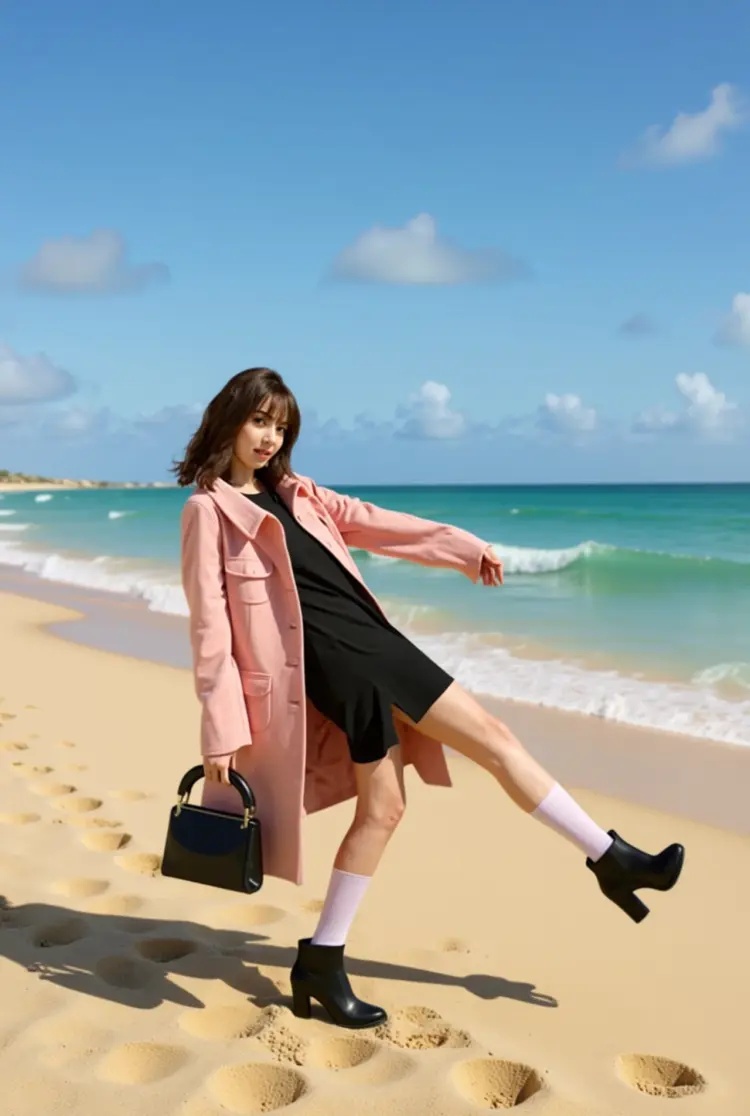
Replace the background with a sunny beach scene featuring fine sand, gentle waves, and a clear blue sky.
इनपुट
Input 1
परिणाम
Replace the background with a sunny beach scene featuring fine sand, gentle waves, and a clear blue sky.
5.4s
उदाहरण देखें
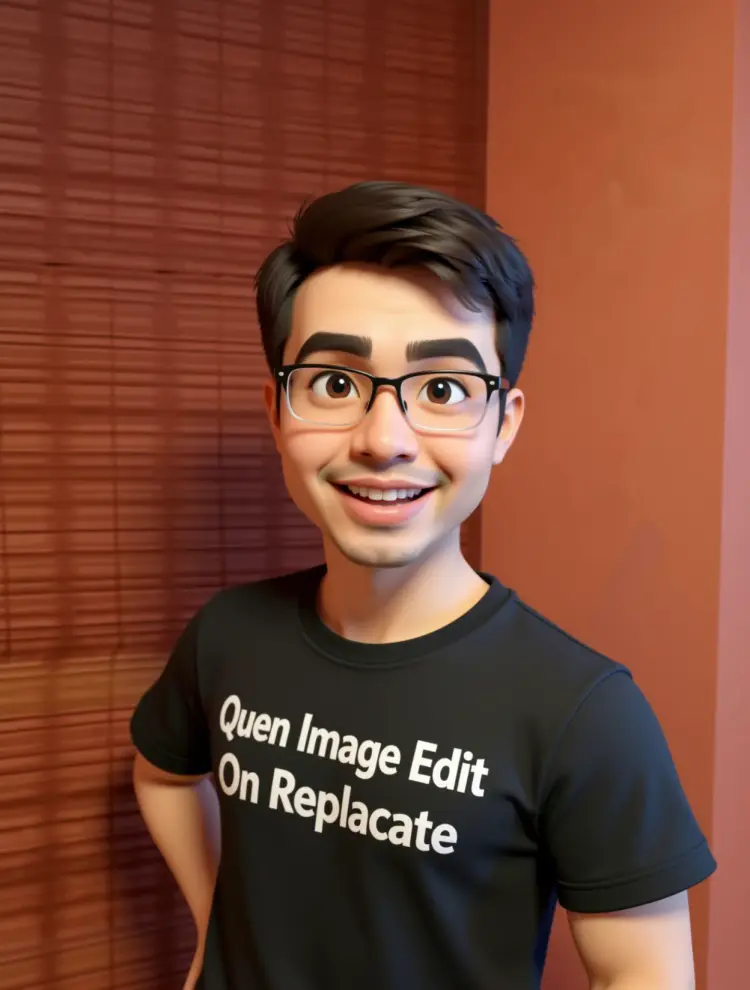
Replace the t-shirt to a black t-shirt with the text "Qwen Image Edit On Replicate" on it. Transform the image into a 3D cartoon style.
इनपुट
Input 1
परिणाम
Replace the t-shirt to a black t-shirt with the text "Qwen Image Edit On Replicate" on it. Transform the image into a 3D cartoon style.
4.4s
उदाहरण देखें
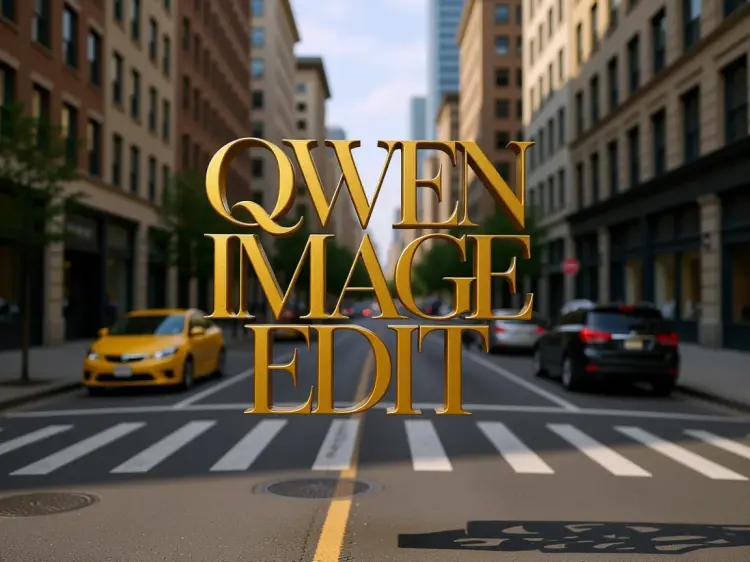
Make the text 3D and gold, it is floating on a city street
इनपुट
Input 1
परिणाम
Make the text 3D and gold, it is floating on a city street
5.1s
उदाहरण देखें
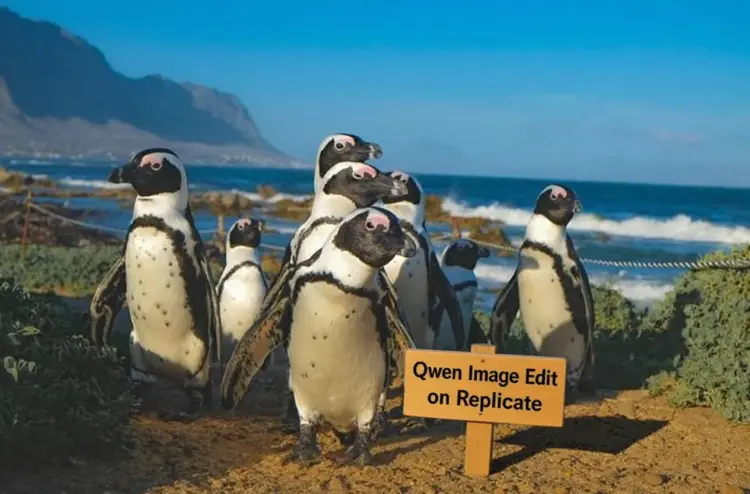
Add a small wooden sign in the foreground in front of the penguins with the text "Qwen Image Edit on Replicate".
इनपुट
Input 1
परिणाम
Add a small wooden sign in the foreground in front of the penguins with the text "Qwen Image Edit on Replicate".
3.2s
उदाहरण देखें
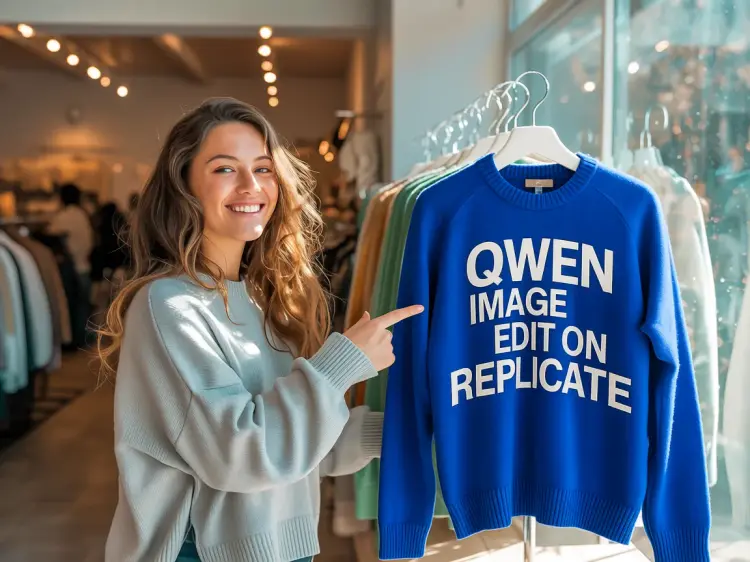
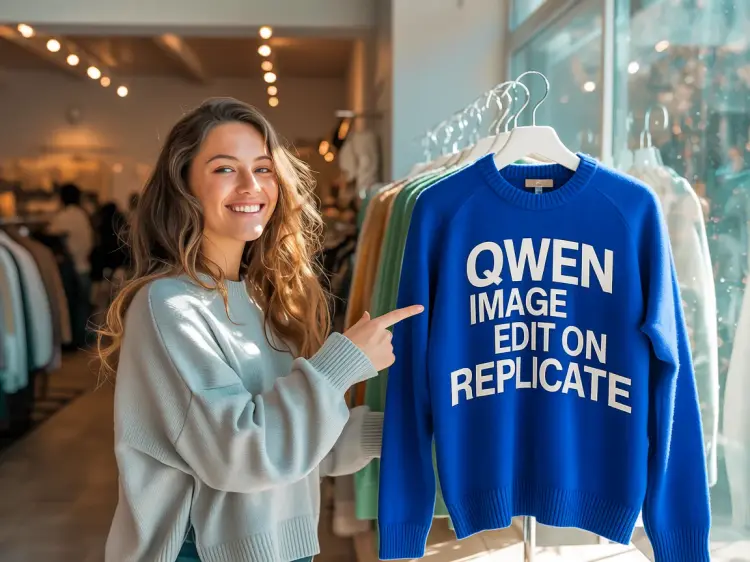
Change the sweater to be blue with white text
इनपुट
Input 1
परिणाम
Change the sweater to be blue with white text
2.9s
उदाहरण देखें

श्रेणी बदलें

इफेक्ट्स

टेक्स्ट से इमेज

टेक्स्ट से इमेज

टेक्स्ट से वीडियो

बड़े भाषा मॉडल

बड़े भाषा मॉडल

टेक्स्ट से स्पीच

टेक्स्ट से स्पीच

सुपर रेजोल्यूशन

सुपर रेजोल्यूशन

लिपसिंक

AI संगीत निर्माण

AI संगीत निर्माण

वीडियो संपादन

स्पीच से टेक्स्ट

स्पीच से टेक्स्ट

AI वीडियो एन्हांस

बैकग्राउंड हटाएँ

बैकग्राउंड हटाएँ