Aperçu
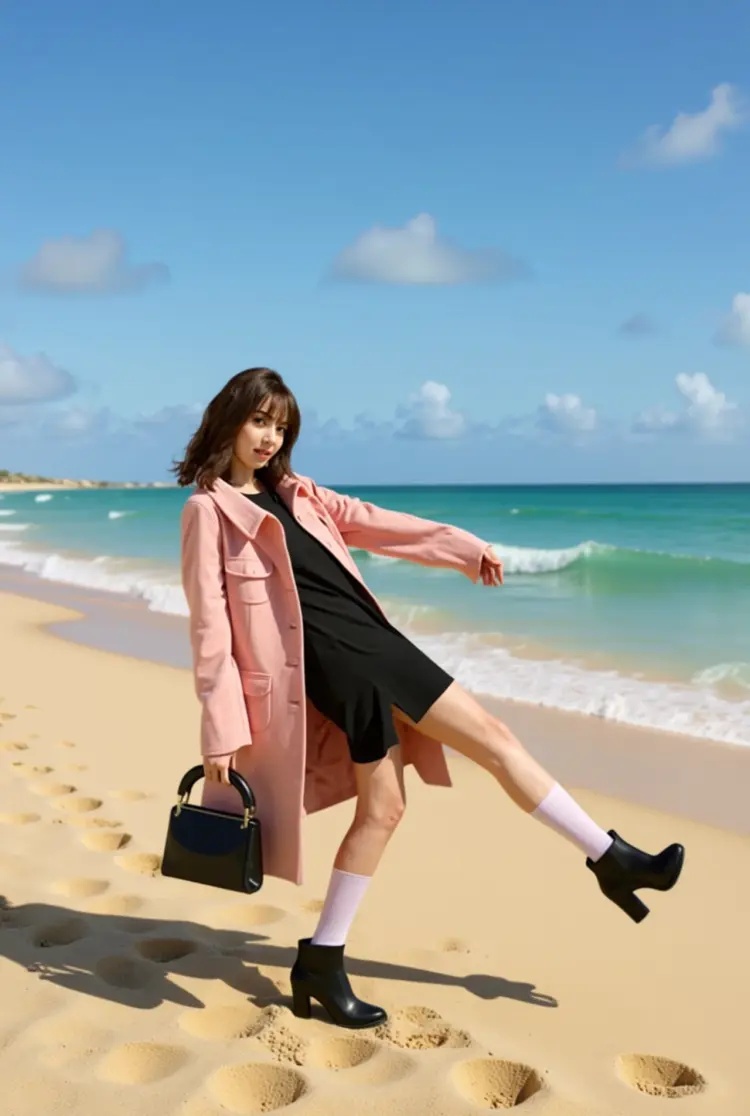
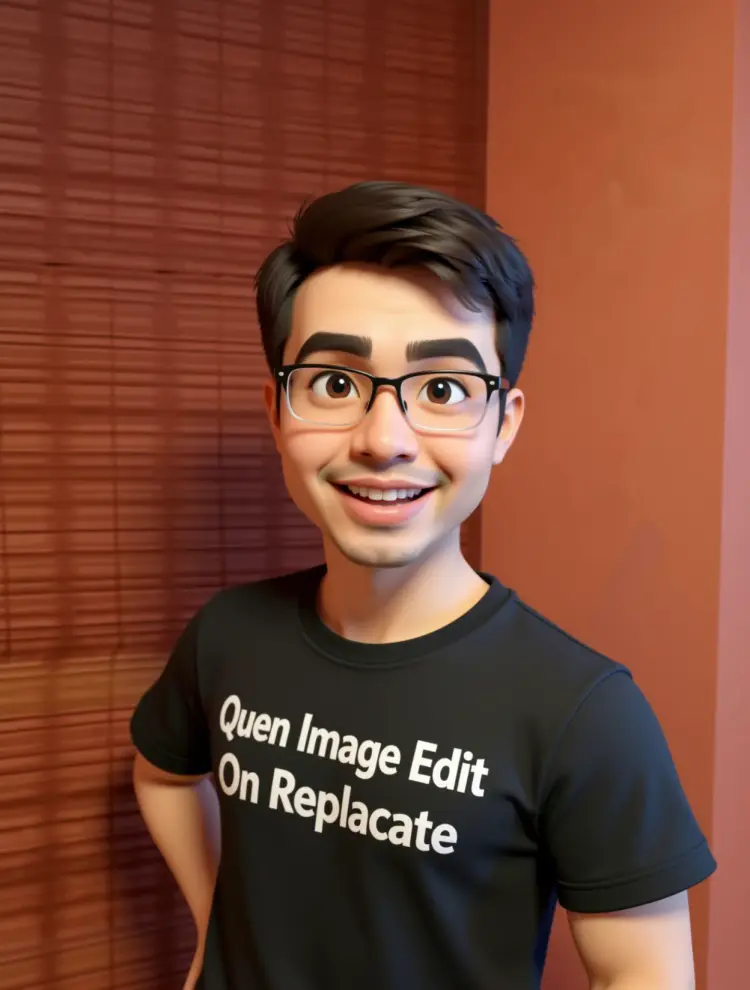
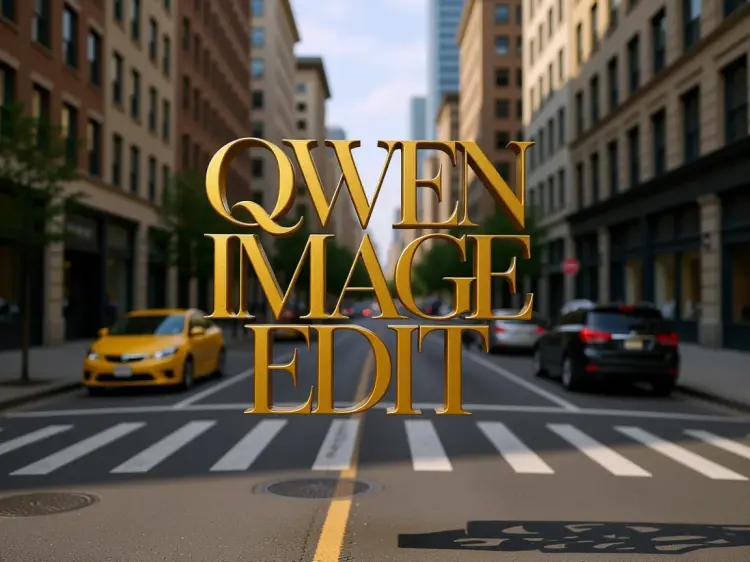
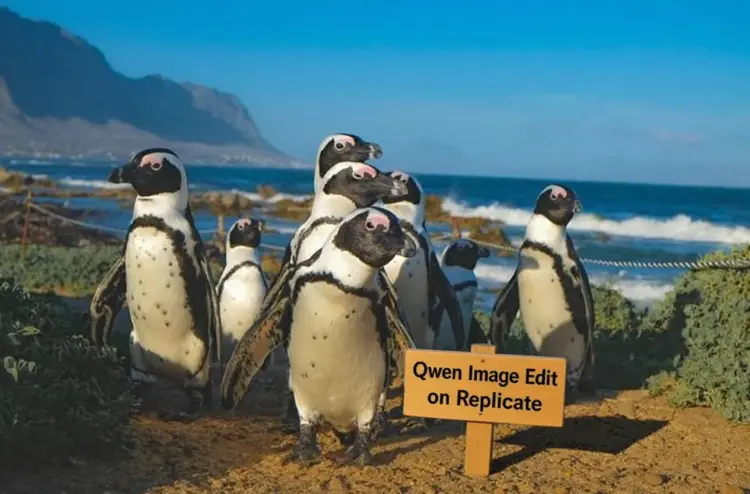
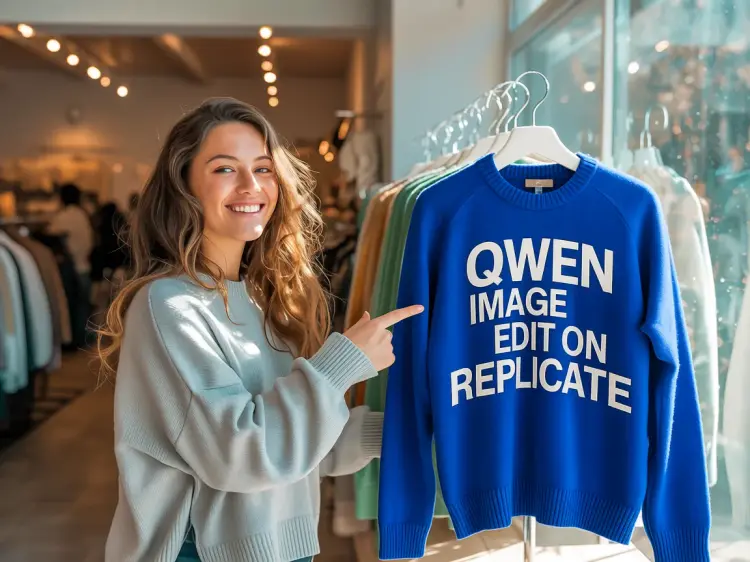
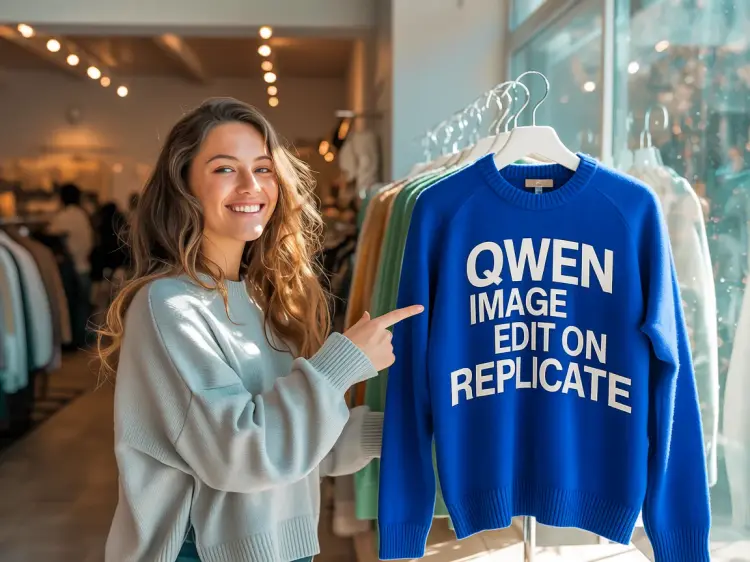
Qwen Image Edit prend une image existante et une instruction en texte brut, puis renvoie une version modifiée avec les changements demandés appliqués. Sa capacité remarquable est le rendu du texte : le modèle peut localiser le texte déjà présent dans une image, le lire avec précision et le remplacer par ce que vous spécifiez. À lui seul, cela résout un problème qui piège la plupart des outils génératifs. Picasso IA héberge Qwen Image Edit dans une interface claire où vous téléchargez votre fichier, tapez ce qui doit changer et obtenez un résultat en quelques secondes. Les designers qui corrigent des maquettes d’enseignes pour des clients, les marketeurs qui actualisent des bannières saisonnières et les responsables des réseaux sociaux qui mettent à jour des visuels promotionnels sont ceux qui tirent le plus de valeur de ce modèle.
- Téléchargez votre image de référence au format JPEG, PNG, GIF ou WebP.
- Rédigez un court prompt textuel décrivant le changement précis souhaité, par exemple "replace the storefront sign text with OPEN" ou "swap the solid red background for a light gray studio backdrop."
- Choisissez votre format de sortie préféré : WebP, JPG ou PNG.
- Définissez le niveau de qualité entre 0 et 100 pour équilibrer la taille du fichier et la netteté. Ce réglage s’applique aux exportations WebP et JPG.
- Saisissez éventuellement un numéro de seed pour verrouiller un résultat spécifique afin de pouvoir le reproduire de manière cohérente d’un essai à l’autre.
- Cliquez sur générer et téléchargez l’image modifiée une fois qu’elle est prête.
Questions fréquentes
Ai-je besoin de compétences en programmation ou de connaissances techniques pour l’utiliser ?
Non, ouvrez simplement Qwen Image Edit sur Picasso IA, ajustez les paramètres souhaités et lancez la génération.
Est-ce gratuit à essayer ?
Oui. Vous pouvez utiliser Qwen Image Edit sans aucun coût initial. Créez un compte et commencez à modifier des images immédiatement.
Combien de temps faut-il pour obtenir des résultats ?
La plupart des modifications se terminent en quelques secondes avec le traitement rapide activé. Des instructions plus détaillées ou des images sources plus grandes peuvent prendre légèrement plus de temps, mais vous n’attendez généralement pas plus de 15 à 20 secondes.
Quels formats de sortie sont pris en charge ?
Vous pouvez enregistrer votre résultat en WebP, JPG ou PNG. WebP est le format par défaut et offre un bon équilibre entre taille de fichier et qualité visuelle. PNG est le bon choix lorsque vous avez besoin d’un fichier sans perte et sans artefacts de compression.
Puis-je ajuster la qualité de sortie ?
Oui. Le réglage de qualité va de 0 à 100, avec 80 comme valeur par défaut. Ce niveau convient bien à la plupart des usages web. Augmentez-le à 100 pour l’impression ou la livraison professionnelle. Les réglages de qualité n’affectent que les formats WebP et JPG ; les exportations PNG sont toujours sans perte, quelle que soit la valeur saisie.
Combien de fois puis-je exécuter le modèle ?
Autant de fois que nécessaire. Il n’y a pas de limite stricte sur les itérations, vous pouvez donc ajuster le prompt et régénérer jusqu’à ce que le résultat corresponde à ce que vous aviez en tête.
Où puis-je utiliser les images modifiées ?
Les fichiers que vous générez peuvent être utilisés sur vos publications sur les réseaux sociaux, vos fiches produits, vos supports marketing et vos présentations internes. Vérifiez toujours les conditions d’utilisation de la plateforme spécifique sur laquelle vous prévoyez de publier.