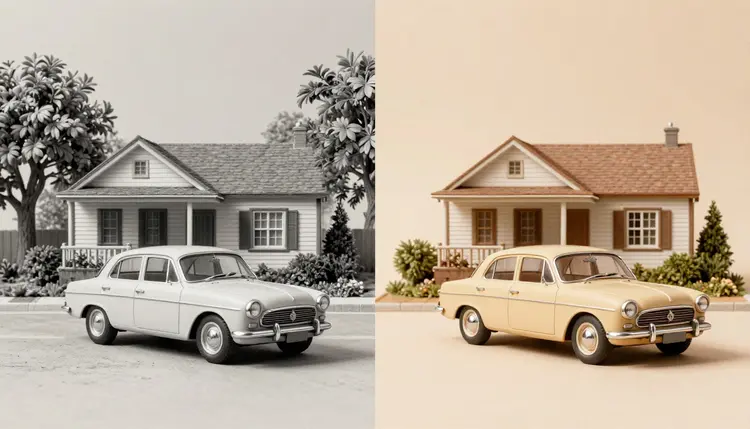
Uma foto em preto e branco esconde suas cores, ela não deixa de tê-las. Alguém estava usando um casaco realmente azul e em pé sobre uma grama realmente verde no dia em que aquele obturador disparou, e o trabalho de um modelo de colorização é fazer um palpite crível de qual era essa cor a partir só do sombreamento, da textura e do contexto. Nunca vai ser uma certeza, mas num retrato de família ou numa cena de rua antiga costuma chegar perto o suficiente para a foto voltar a parecer presente em vez de histórica.
Colorir à mão costumava significar horas num painel de camadas, pintando seleções e torcendo para o tom de pele bater em cada região. Um modelo de colorização dedicado reduz isso a um upload e um controle de saturação, porque foi treinado especificamente para ler o valor de cinza, inferir um tom plausível a partir da textura e do contexto, e pintar o quadro inteiro numa única passada em vez de região por região.
A Picasso IA roda topazlabs/image-colorization exatamente para esse trabalho: envie uma imagem em tons de cinza ou desbotada e receba uma versão colorida em segundos, com um controle de saturação que vai de tons sutis e naturais até cores ricas e vivas. Para uma foto que também tem arranhões, rasgos ou muito desbotamento para reparar antes ou junto com a colorização, o flux-kontext-apps/restore-image cuida do reparo de danos e da colorização juntos numa única passada. Os dois estão no mesmo catálogo de 488 modelos que o resto do Toolkit, então a mesma conta cobre colorir, restaurar e ampliar sem trocar de ferramenta.
A saturação é o único controle que mais define como uma foto colorida fica, e exagerar nela é o erro mais comum. Um valor baixo mantém os tons de pele discretos e as cores dos tecidos suaves, o que costuma se aproximar mais de como o filme colorido de época realmente renderizava uma cena. Um valor alto produz uma cor mais forte e de aparência mais moderna, que pode parecer artificial numa foto dos anos 1940 ou 1950, quando ninguém usava um casaco daquele vermelho tão saturado.
| Saturação | Como fica | Melhor para |
|---|
| 0,1 a 0,2 | Tons discretos, próximos do valor original em tons de cinza | Retratos formais, digitalizações de arquivo |
| 0,3 a 0,4 | Cor equilibrada e natural, com matizes visíveis mas calmos | Fotos de família, cenas do dia a dia |
| 0,5 a 0,6 | Cor visivelmente mais rica, ainda plausível | Fotos externas e de natureza, cenas com muita folhagem |
| 0,7 para cima | Cor viva e saturada que lembra uma edição moderna | Posts em redes sociais e reinterpretações criativas, não uso de arquivo |
| Passada dupla | Rode um valor baixo e um alto e compare lado a lado | Qualquer foto em que você fique em dúvida sobre o que combina mais |
Não existe um ajuste único correto, porque o valor certo depende da foto e do que você planeja fazer com o resultado. Rodar a mesma imagem em dois níveis de saturação leva segundos e resolve a dúvida mais rápido do que chutar.
- Comece baixo: uma primeira passada discreta com saturação baixa é mais fácil de avaliar quanto à precisão do que uma vívida, e é mais simples adicionar riqueza depois do que reduzir um resultado já carregado demais.
- Digitalize plano e com luz uniforme: o modelo lê textura e sombreamento para inferir a cor, então um brilho de reflexo ou uma digitalização torta esconde justamente a informação de que ele precisa para acertar.
- Guarde a versão em preto e branco: a cor adicionada é uma interpretação, não um dado recuperado da foto, e manter as duas deixa essa distinção visível para quem olhar o arquivo depois.
- Avalie os tons de pele primeiro: são o detalhe que o olho nota mais rápido e o que um modelo de colorização acerta com mais consistência, então um retrato que pareça estranho ali merece uma segunda passada antes de confiar no resto.
- Trate uniformes e bandeiras com cautela: cores específicas ligadas a um uniforme, uma bandeira ou um logo conhecido são exatamente o tipo de detalhe que um modelo pode errar de forma plausível, então confira com outra fonte antes de publicar.
Este passo a passo parte de uma única foto, seja ela uma foto de celular de uma cópia impressa ou um negativo digitalizado, e leva poucos minutos do upload até um resultado para baixar.
- Consiga primeiro uma digitalização ou foto limpa. Deixe a cópia bem plana, ilumine de forma uniforme dos dois lados para nenhum reflexo cruzar um rosto, e preencha o quadro sem cortar detalhe que você possa querer depois.
- Abra o topazlabs/image-colorization no Toolkit. Envie a imagem em tons de cinza ou desbotada e ajuste a saturação para um valor baixo como 0,2 numa primeira passada mais conservadora.
- Compare uma segunda passada com saturação mais alta. Rode o mesmo upload de novo em 0,4 ou 0,5 e coloque os dois resultados lado a lado para ver qual fica mais natural para aquela foto específica.
- Repare os danos separadamente se a cópia precisar. Se o original também tiver arranhões, rasgos ou muito desbotamento, rode o flux-kontext-apps/restore-image, que junta cor e dano físico, e compare com a passada só de colorização.
- Baixe a versão em que você confia e guarde o original. Salve o resultado colorido junto com a digitalização em preto e branco intocada, já que esse arquivo continua sendo o registro mais confiável se alguém precisar checar um detalhe depois.
Colorir e restaurar costumam ser tratados como uma tarefa só, mas resolvem problemas diferentes. Restaurar recupera um detalhe que a foto já tinha registrado: o contraste que o desbotamento lavou, as bordas que os arranhões amoleceram, um tom de cor deixado por décadas numa gaveta. Colorir adiciona uma informação que uma foto em preto e branco nunca chegou a capturar, porque um negativo monocromático nunca registrou de que cor algo realmente era.
Essa diferença importa para o quanto confiar no resultado. Uma restauração se parece mais com uma correção, quase tudo o que muda estava mesmo ali na cópia. Uma colorização se parece mais com uma ilustração construída em cima de sombreamento e textura reais, e por isso vale a pena guardar as duas versões e tratar a colorida como uma interpretação, não como um documento.
Colorir mostra como uma cena provavelmente era, não como ela definitivamente era, e essa distinção importa mais quando você pretende tratar o resultado como um registro em vez de uma lembrança.
Para uma foto com os dois problemas, dano e falta de cor, restauração de fotos antigas entra a fundo em consertar arranhões, rasgos e desbotamento por conta própria, e o flux-kontext-apps/restore-image foi feito para rodar os dois trabalhos juntos quando uma cópia precisa do tratamento completo numa única passada.
Um modelo de colorização é genuinamente bom em ler sombreamento e textura, e genuinamente limitado pelo que uma foto em tons de cinza não consegue contar. Vale saber isso antes de confiar num resultado.
Tons de pele e materiais comuns como grama, céu e madeira costumam voltar convincentes quase sempre, porque o modelo já viu uma quantidade enorme de exemplos de como eles ficam coloridos. Cores específicas, incomuns ou historicamente importantes são outra história. Um modelo não tem como saber que um carro específico foi pintado numa cor sob encomenda, que um vestido específico tinha um tom que a família ainda discute, ou que o padrão de uma bandeira de determinada década usava uma cor hoje pouco comum. Ele vai pintar algo plausível naquele lugar, e plausível não é a mesma coisa que correto.
Fotos muito antigas ou muito desbotadas, com pouca faixa tonal restante, também dão menos material para o modelo trabalhar, e o resultado colorido pode ficar mais achatado ou menos confiante nessas áreas. Fotos de grupo com muitos rostos pequenos às vezes recebem tons de pele levemente inconsistentes entre as pessoas, já que cada rosto é colorido de forma um tanto independente. Nada disso torna a ferramenta pouco confiável para o seu propósito real, adicionar uma passada de cor natural e plausível a uma foto que nunca teve isso, mas significa que uma foto colorida pensada para uma legenda de museu, um registro legal ou uma publicação sensível a fatos precisa de alguém que verifique os detalhes que o modelo só está chutando.
A colorização com IA é fiel às cores reais e originais?
Não de forma verificável. Um modelo de colorização infere uma cor plausível a partir do sombreamento e da textura em tons de cinza, mas uma foto em preto e branco nunca registrou de que cor algo realmente era, então não há como confirmar o resultado contra a cena original. Tons de pele e materiais comuns costumam voltar bem próximos do certo, enquanto cores específicas ou incomuns ficam mais perto de um chute educado. Trate o resultado como uma interpretação crível, não como um fato documentado, e guarde o arquivo em preto e branco como a cópia de referência.
Dá para colorir uma foto antiga de graça?
A Picasso IA dá créditos grátis para contas novas, e colorir uma única foto é uma das coisas mais baratas para gastar com eles, já que é uma imagem e não um vídeo ou uma geração 3D. Isso é suficiente para testar uma ou duas fotos e ver se o resultado funciona para o que você precisa. Os planos pagos e os preços atuais estão na página de preços, porque qualquer número escrito aqui ficaria desatualizado.
Qual é a diferença entre colorir e restaurar uma foto antiga?
Colorir adiciona uma cor que uma foto em preto e branco nunca capturou. Restaurar recupera um detalhe que a foto já tem, mas que o dano, o desbotamento ou os arranhões escondiam. São trabalhos separados com padrões de confiança diferentes: uma restauração recupera principalmente o que realmente estava ali, enquanto uma colorização é um chute informado colocado em cima de um sombreamento real. Muitas cópias antigas se beneficiam das duas coisas, e restauração de fotos antigas cobre o lado do reparo com mais profundidade.
Qual modelo da Picasso IA devo usar para colorir uma foto?
O topazlabs/image-colorization foi feito especificamente para colorir uma imagem limpa em tons de cinza ou desbotada, com um controle de saturação para ajustar quão vivo o resultado fica. Se a foto original também tiver arranhões, rasgos ou muito desbotamento para consertar, o flux-kontext-apps/restore-image junta o reparo de danos e a colorização numa única passada, o que economiza um passo quando uma cópia precisa das duas coisas.
Dá para controlar quão vivo ou discreto fica o colorido da foto?
Sim, pelo ajuste de saturação. Um valor baixo entre 0,1 e 0,2 produz tons discretos e com cara de filme, que costumam combinar com retratos formais e digitalizações de arquivo, enquanto um valor mais alto a partir de 0,5 produz uma cor mais forte e de aparência mais moderna. Rodar a mesma foto em dois níveis de saturação e comparar lado a lado é a forma mais rápida de descobrir o que combina mais com uma imagem específica.
Colorir vai danificar ou alterar o arquivo original da foto?
Não. O modelo lê a imagem que você envia e gera uma nova versão colorida; nada acontece com seu arquivo original a menos que você mesmo decida sobrescrevê-lo. Guardar o original em preto e branco junto de cada versão colorida é uma boa prática de qualquer forma, já que o arquivo em tons de cinza continua sendo o registro mais confiável se algum detalhe ficar em dúvida depois.
A IA consegue colorir fotos muito antigas ou muito desbotadas?
Muitas vezes, embora o resultado dependa de quanto detalhe tonal o original ainda tenha. Uma foto com gradação de cinza visível e sombreamento real em rostos e objetos dá ao modelo informação suficiente para trabalhar. Uma foto que desbotou até um cinza quase liso, com pouquíssimo contraste restante, dá muito pouco para ele inferir, e o resultado colorido pode ficar apagado ou incerto nessas áreas não importa a saturação escolhida.
A colorização funciona em fotos de grupo com muitas pessoas?
Sim, embora os resultados possam variar um pouco entre rostos num quadro cheio de gente, já que cada rosto é colorido de forma um tanto independente com base no próprio sombreamento. Para uma foto grande de família ou de turma, vale a pena revisar os tons de pele do grupo depois de uma primeira passada, e rodar a imagem de novo se um rosto específico parecer bem diferente dos vizinhos.
Dá para colorir um negativo digitalizado em vez de uma cópia impressa?
Sim, desde que o negativo já tenha sido digitalizado ou invertido para uma imagem positiva normal em tons de cinza, porque o modelo de colorização espera uma foto padrão, não um negativo. A maioria dos scanners de mesa e apps de digitalização no celular faz essa inversão automaticamente. Depois de ter uma digitalização positiva limpa, é só passar para o modelo de colorização do mesmo jeito que faria com uma foto impressa.
Quanto custa colorir uma foto na Picasso IA?
As gerações são pagas em créditos, e o custo exato depende do modelo e dos ajustes escolhidos, então um número preciso aqui estaria errado em um mês. Colorir uma única imagem fica na ponta barata do catálogo comparado com geração de vídeo ou 3D. Contas novas começam com créditos grátis, e os preços atuais dos planos estão na página de preços, que é o único lugar confiável para números.
Uma foto que passou décadas guardada numa gaveta em tons de cinza não precisa continuar assim. Abra o toolkit da Picasso IA e dê a ela uma primeira passada de cor nos próximos minutos, e decida depois se ela também precisa que os danos sejam reparados.