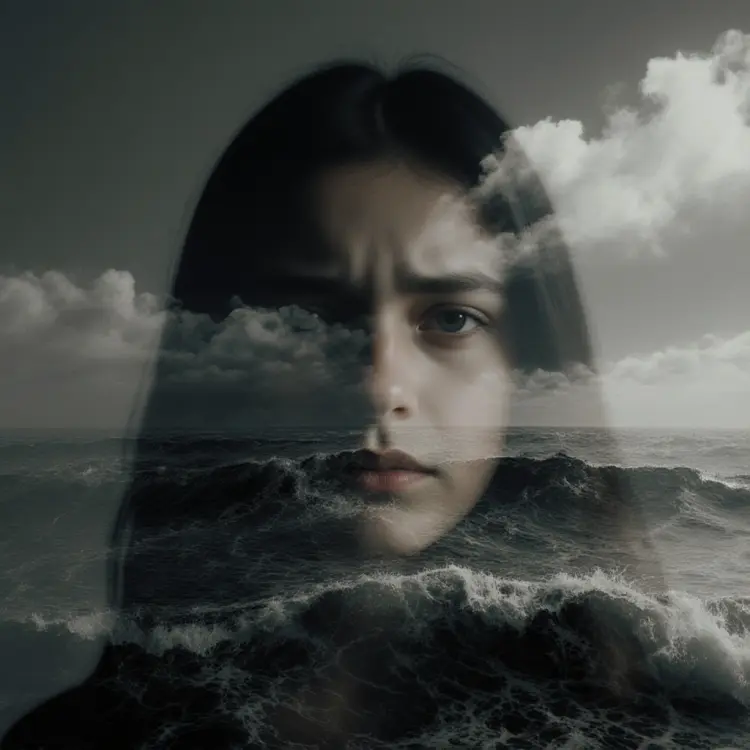
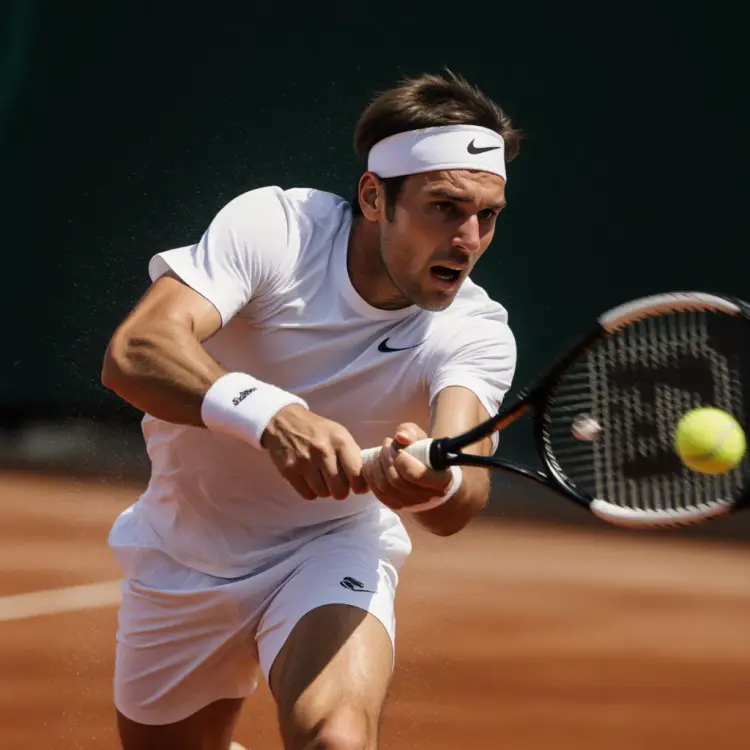
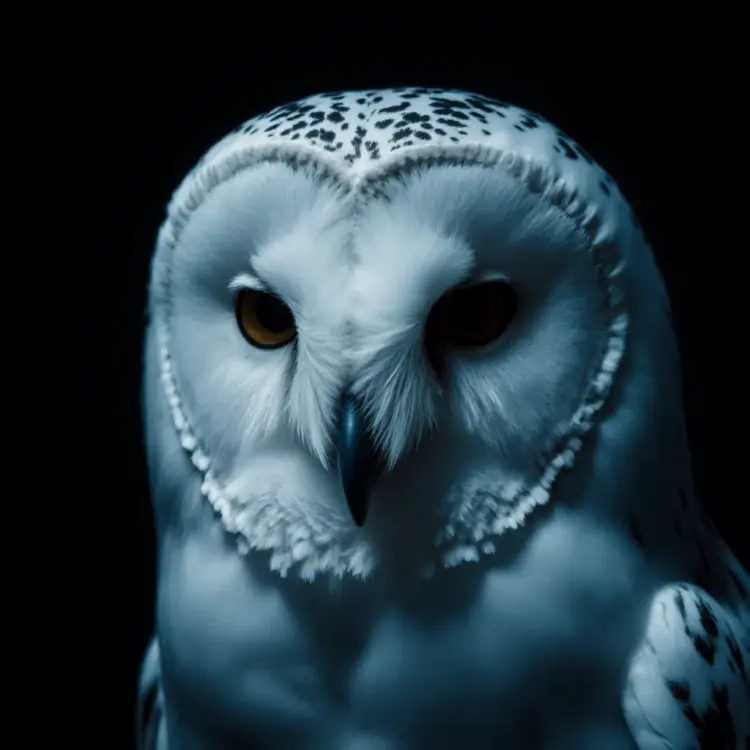
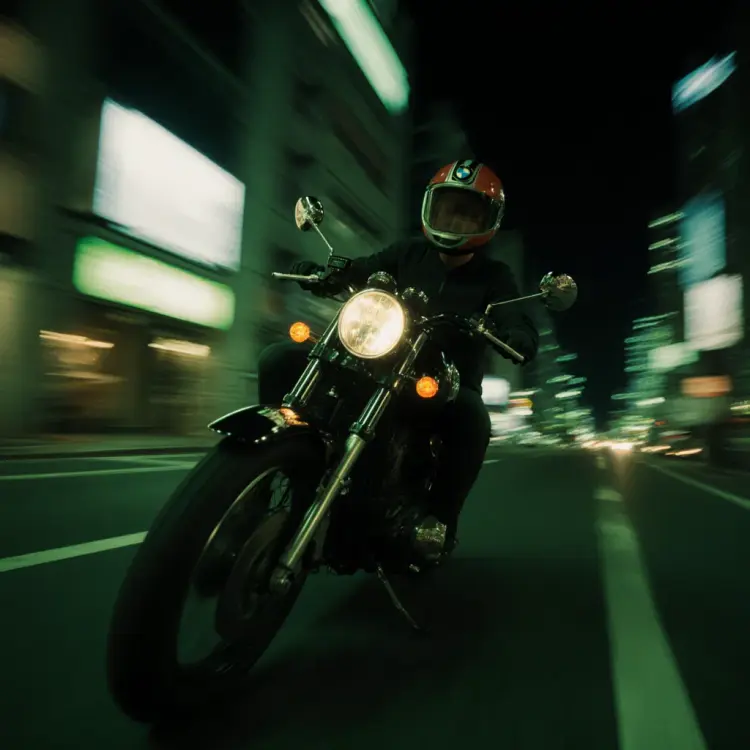
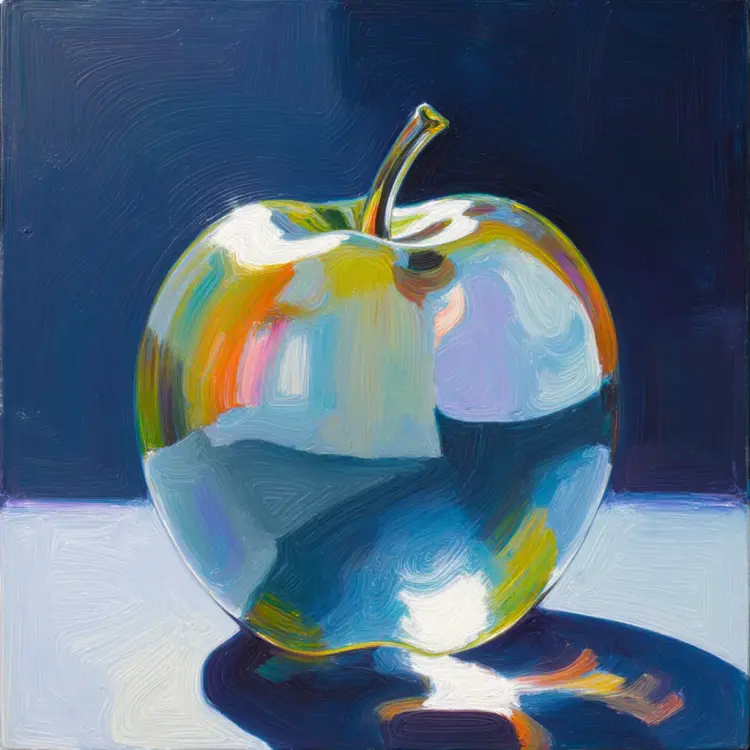
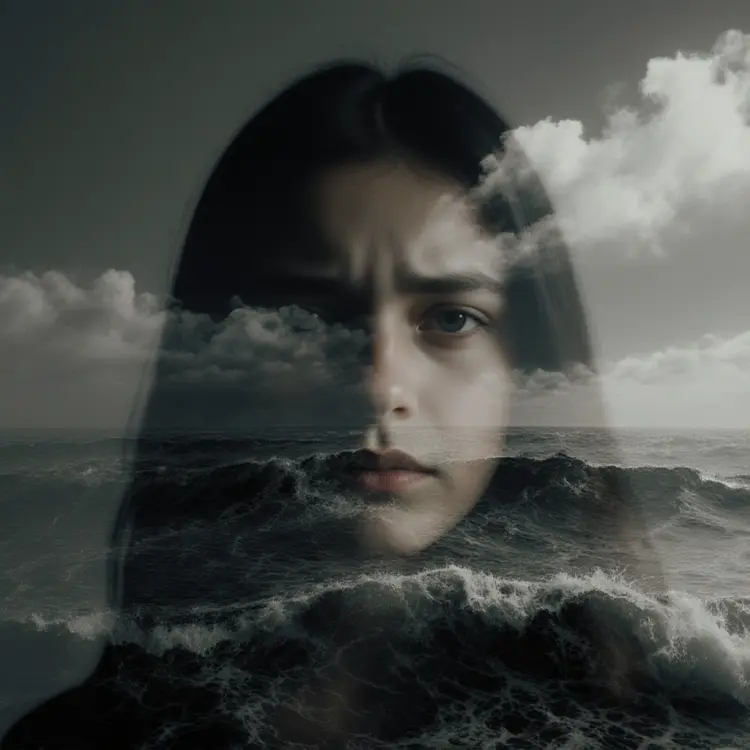
تنتج معظم مولدات الصور بالذكاء الاصطناعي نتائج تبدو مصطنعة بوضوح: ألوان مشبعة جدًا، وملمس شديد اللمعان، وتلك الحدة غير الطبيعية التي تكشف المصدر. تم بناء Flux Krea Dev لحل هذه المشكلة. فهو ينشئ صورًا فوتوغرافية واقعية من وصف نصي، بألوان وإضاءة تتوافق مع الطريقة التي تلتقط بها الكاميرا الحقيقية العالم. يدعم النموذج كلًا من التوليد من النص إلى الصورة ووضع الصورة إلى الصورة، حيث تقوم برفع صورة مرجعية وتصف ما تريد تغييره. يمكنك الاختيار من بين أحد عشر نسبة عرض إلى ارتفاع، والتحكم في دقة الإخراج، وضبط قوة التوجيه لتحديد مدى قرب النتيجة من prompt الخاص بك. يوفّر وضع السرعة نتائج أسرع، بينما يمنحك تعطيله قابلية إعادة إنتاج دقيقة بتعيين seed. سواء كنت تُعدّ صورًا لمنشور على وسائل التواصل، أو تختبر فكرة منتج، أو تبني لوحة إلهام، فإن Flux Krea Dev يندمج في سير عملك دون أي إعداد تقني. صف ما تحتاجه، واختر الصيغة، ثم حمّل ملف webp أو jpg أو png نظيفًا وجاهزًا للاستخدام.
Flux Krea Dev هو نموذج من النص إلى الصورة بُني خصيصًا للواقعية الفوتوغرافية، ويستهدف الشكوى الأكثر شيوعًا بشأن الصور المُولَّدة بالذكاء الاصطناعي: ذلك المظهر البلاستيكي المشبع جدًا الذي يُقرأ فورًا على أنه مصطنع. وبحكم تصميمه، تحمل المخرجات نطاقات لونية طبيعية، وإضاءة واقعية، ونوع التفاصيل غير المثالية التي تجعل الصورة تبدو ملتقطة لا مُولَّدة. يتعامل جيدًا مع طيف واسع من الموضوعات، من الصور القريبة للبورتريه واللقطات المنتجية إلى المشاهد المعمارية واللقطات التحريرية الثابتة. على Picasso IA، يمكنك تشغيله مباشرة في متصفحك، بدءًا من prompt نصي أو من صورة مرجعية تقوم برفعها.
هل أحتاج إلى مهارات برمجة أو معرفة تقنية لاستخدام هذا؟ لا، فقط افتح Flux Krea Dev على Picasso IA، واضبط الإعدادات التي تريدها، ثم اضغط على generate.
هل هو مجاني للتجربة؟ نعم، يمكنك تشغيل Flux Krea Dev مباشرة في متصفحك دون تثبيت أي شيء. تحقق من Picasso IA لمعرفة أرصدة التوليد الحالية وخيارات الخطط.
كم يستغرق الحصول على النتائج؟ تنتهي معظم عمليات التوليد في بضع ثوانٍ عند 28 خطوة استدلال افتراضيًا. وضع السرعة المحسّن مفعّل افتراضيًا ويحافظ على السرعة. إن زيادة الخطوات نحو 50 تنتج تفاصيل أوضح لكن مع انتظار أطول قليلًا.
ما صيغ الإخراج المدعومة؟ تُحمَّل الصور بصيغ webp أو jpg أو png. بالنسبة إلى webp وjpg، يمكن ضبط جودة الإخراج من 0 إلى 100. أما مخرجات PNG فهي دائمًا بلا فقدان ولا تتأثر بشريط الجودة.
هل يمكنني تخصيص جودة الإخراج أو النمط؟ نعم، من خلال ثلاثة عناصر تحكم رئيسية. يحدد مقياس التوجيه مدى التزام النموذج الـ prompt الخاص بك. تؤثر خطوات الاستدلال، الموصى بها بين 28 و50، في مستوى التفاصيل والحدة. عند استخدام صورة مرجعية، تحدد قوة prompt مقدار ما يُحافَظ عليه من الصورة الأصلية مقابل إعادة تفسيره.
كم مرة يمكنني تشغيل النموذج؟ يمكن لكل تشغيل أن يعيد عدة مخرجات دفعة واحدة، ويمكنك إعادة التشغيل مرات عديدة كما تريد للتكرار على prompt. يؤدي قفل seed إلى إعادة إنتاج النتيجة نفسها؛ بينما يؤدي تغييره إلى إنتاج تنويع جديد من prompt نفسه.
أين يمكنني استخدام المخرجات؟ الصور التي تنشئها ملك لك لاستخدامها. فهي مناسبة للمشاريع الشخصية، والنماذج الأولية للعملاء، والصور التحريرية، وتصاميم الطباعة، والحملات الرقمية، وكل ذلك يُقدَّم دون علامات مائية.
كل ما يمكن لهذا النموذج فعله من أجلك
ينتج صورًا بدرجات وأضواء واقعية، متجنبًا لوحة الألوان المشبعة جدًا الشائعة في المخرجات المُولَّدة بالذكاء الاصطناعي.
ارفع صورة مرجعية واصفًا تغييراتك للحصول على نسخة معدلة تحافظ على البنية الأصلية.
اختر من بين صيغ عمودية وأفقية وعريضة ومربعة لتناسب أي منصة أو تخطيط محتوى.
بدّل إلى الوضع السريع للحصول على تكرارات سريعة، أو عطّله للحصول على نتائج حتمية مع seed ثابت.
حمّل صورتك بصيغ webp أو jpg أو png مع إعدادات جودة قابلة للتعديل من 0 إلى 100.
حدّد مقدار انحراف التحويل من صورة إلى صورة عن الصورة المصدر، من تعديلات طفيفة إلى إعادة توليد كاملة.
ثبّت قيمة seed لإعادة إنتاج الصورة نفسها تمامًا، وهو أمر مفيد لتحسين تركيبة محددة.