Aperçu
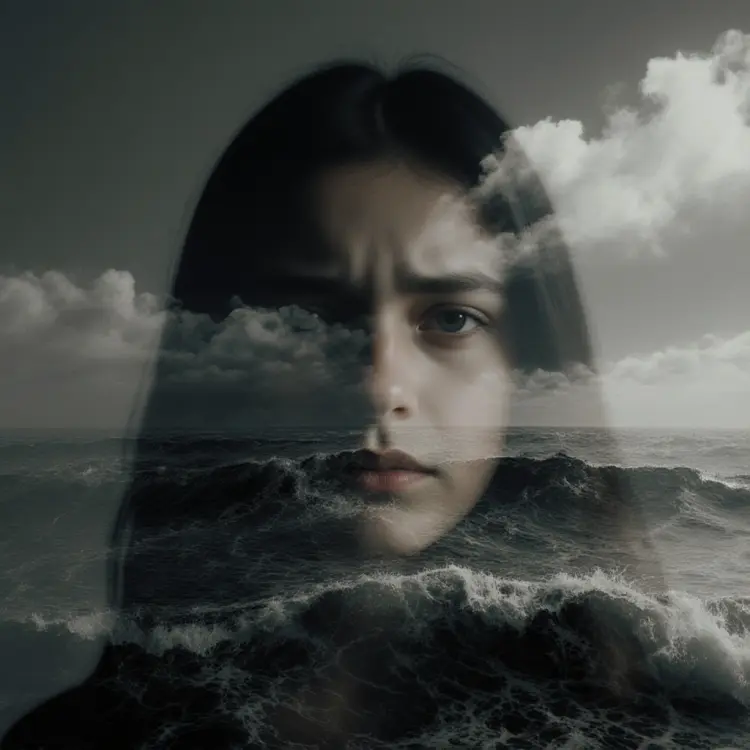
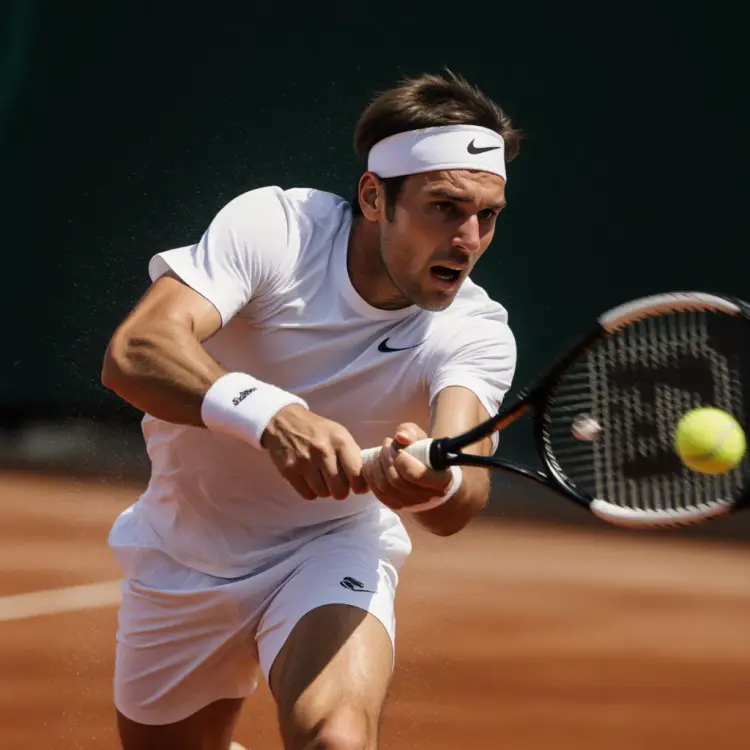
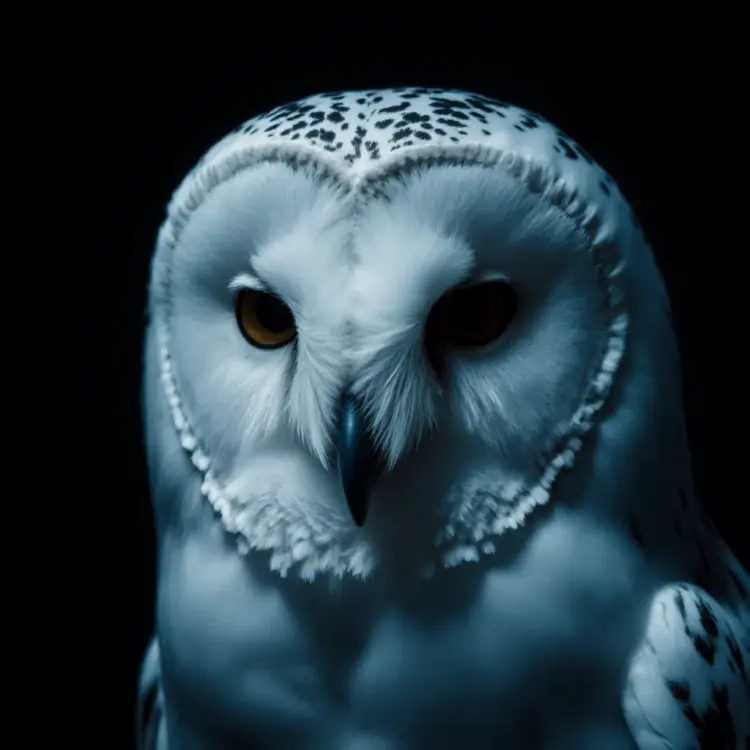
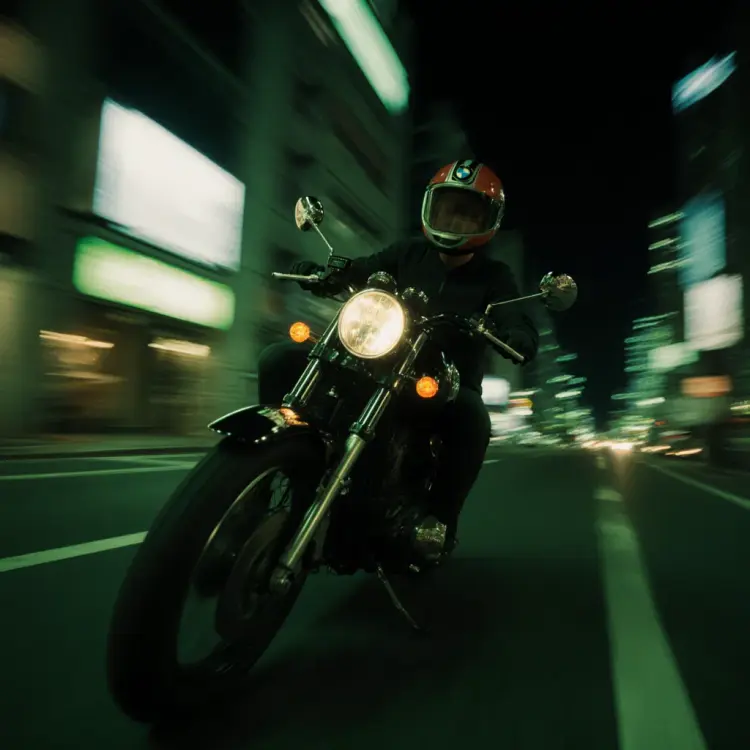
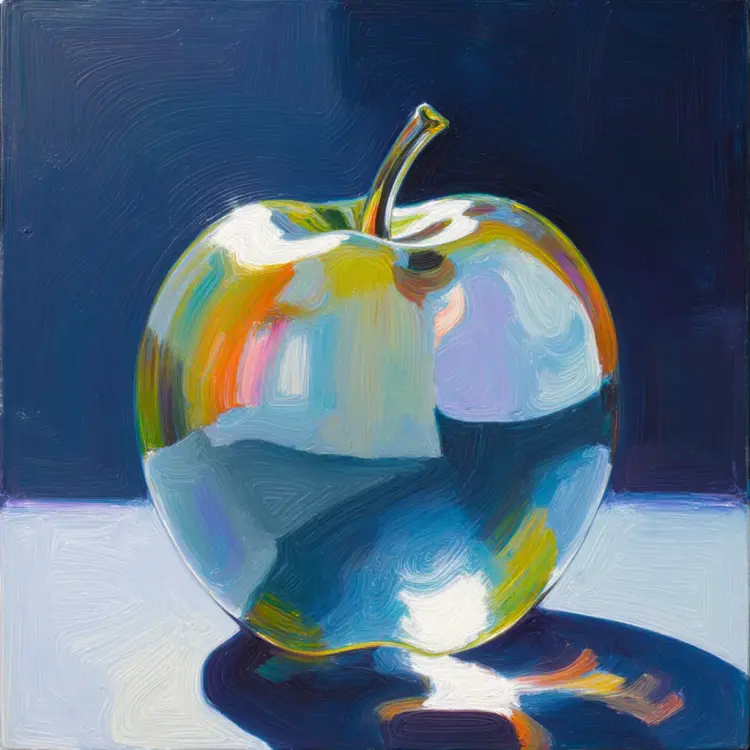
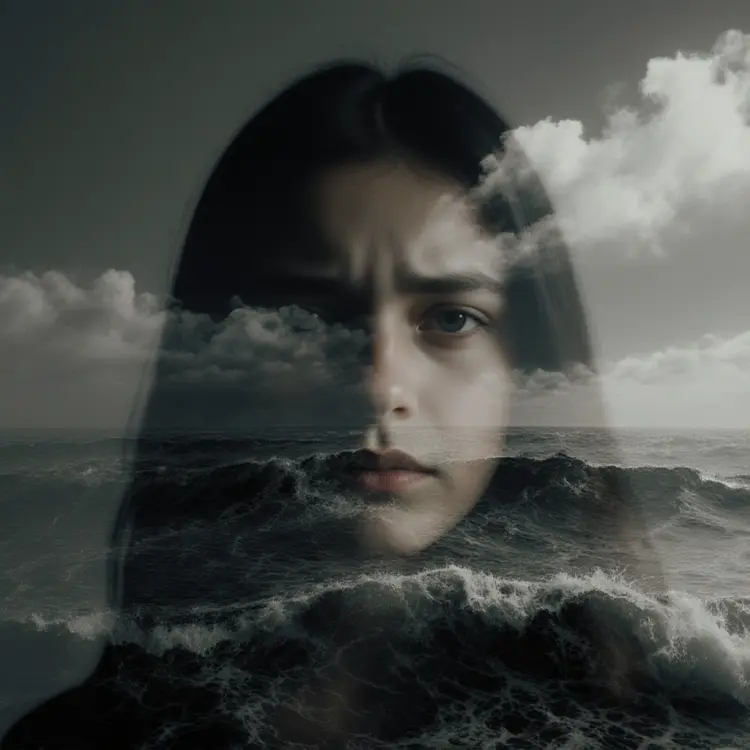
Flux Krea Dev est un modèle texte vers image conçu spécifiquement pour le photoréalisme, visant la plainte la plus courante à propos des images générées par IA : cet aspect sursaturé et plastique qui trahit immédiatement une apparence artificielle. Par conception, les sorties présentent des gammes tonales naturelles, un éclairage réaliste et le type de détail imparfait qui donne l’impression qu’une image a été prise plutôt que générée. Il gère bien un large éventail de sujets, des portraits rapprochés et photos de produits aux scènes architecturales et aux images éditoriales. Sur Picasso IA, vous pouvez l’exécuter directement dans votre navigateur, à partir d’un prompt texte ou d’une image de référence que vous téléversez.
Fonctionnement
- Rédigez un prompt décrivant votre sujet, l’éclairage, l’environnement et l’ambiance en langage simple
- Choisissez un format d’image adapté à votre sortie : 1:1 pour les réseaux sociaux, 16:9 pour le grand écran, 9:16 pour le vertical, et plusieurs autres entre les deux
- Téléversez une image de référence pour activer le mode image vers image, où la photo existante définit la composition et Flux Krea Dev remplit le reste
- Définissez l’échelle de guidage et les étapes d’inférence pour contrôler à quel point le modèle interprète littéralement votre prompt et combien de raffinement est apporté au résultat
- Téléchargez l’image finale en webp, jpg ou png avec une résolution allant jusqu’à 1 mégapixel
Questions fréquemment posées
Ai-je besoin de compétences en programmation ou de connaissances techniques pour utiliser cela ?
Non, ouvrez simplement Flux Krea Dev sur Picasso IA, ajustez les paramètres souhaités et lancez la génération.
Est-ce gratuit à essayer ?
Oui, vous pouvez exécuter Flux Krea Dev directement dans votre navigateur sans rien installer. Consultez Picasso IA pour connaître les crédits de génération et les options de forfait actuels.
Combien de temps faut-il pour obtenir des résultats ?
La plupart des générations se terminent en quelques secondes avec les 28 étapes d’inférence par défaut. Le mode optimisé pour la vitesse est activé par défaut et maintient un traitement rapide. Augmenter les étapes vers 50 produit plus de détails nets au prix d’une attente légèrement plus longue.
Quels formats de sortie sont pris en charge ?
Les images se téléchargent en webp, jpg ou png. Pour webp et jpg, la qualité de sortie est réglable de 0 à 100. Les sorties PNG sont toujours sans perte et ne sont pas affectées par le curseur de qualité.
Puis-je personnaliser la qualité ou le style de sortie ?
Oui, grâce à trois contrôles principaux. L’échelle de guidage détermine à quel point le modèle suit strictement votre prompt. Les étapes d’inférence, recommandées entre 28 et 50, influencent le niveau de détail et la netteté. Lors de l’utilisation d’une image de référence, la force du prompt détermine quelle part de l’original est conservée par rapport à ce qui est réinterprété.
Combien de fois puis-je exécuter le modèle ?
Chaque exécution peut renvoyer plusieurs sorties à la fois, et vous pouvez le relancer autant de fois que vous le souhaitez pour itérer sur un prompt. Verrouiller le seed reproduit le même résultat ; le modifier produit une nouvelle variation à partir du même prompt.
Où puis-je utiliser les résultats ?
Les images que vous générez vous appartiennent et sont à votre usage. Elles conviennent aux projets personnels, maquettes clients, visuels éditoriaux, conceptions imprimées et campagnes numériques, le tout sans filigrane.