• شعار Picasso IA
    Logo Picasso IA
  • الرئيسية
  • صورة ذكاء اصطناعي
    Nano Banana 2
  • فيديو ذكاء اصطناعي
    Veo 3.1 Fast
  • دردشة ذكاء اصطناعي
    Gemini 3 Pro
  • تحرير الصور
  • تحسين الصورة
  • إزالة الخلفية
  • تحويل النص إلى كلام
  • التأثيرات
    NEW
  • التوليدات
  • الفواتير
  • الدعم
  • الحساب
  1. مجموعة
  2. تحويل النص إلى صورة
  3. Edit

تعديل: عدّل أي صورة باستخدام مطالبة نصية

Edit هو نموذج لتحرير الصور بالذكاء الاصطناعي يأخذ صورتك الحالية وتعليمة نصية عادية، ثم يعيد كتابة فقط ما طلبتَ تغييره. بدلًا من قضاء الوقت في محرر صور أو إخفاء البكسلات يدويًا، تكتب ما تريد تعديله وتحصل على صورة محدثة خلال ثوانٍ. إنه يعمل لأي شخص يتعامل مع الصور، من منشئي المحتوى الذين يصلحون لقطات المخزون إلى المسوقين الذين يجددون صور المنتجات عند الطلب. يتعامل النموذج مع نطاق واسع من المهام: إزالة الأشخاص أو العناصر غير المرغوب فيها من المشهد، تبديل الخلفيات، تغيير ألوان الملابس، وضبط النغمة العامة للصورة. يمكنك أيضًا استخدامه لتنظيف العيوب، أو إعادة تأطير التكوين، أو تطبيق تغييرات أسلوبية من دون لمس أي شريط تمرير. المناطق التي لم تصفها تبقى كما هي. أدخل صورة، واكتب تعليماتك، ويعيد النموذج النتيجة المعدلة. أعد التشغيل بتعليمات مختلفة بقدر ما تحتاج حتى تصبح النتيجة صحيحة. سواء كنت تحدّث محتوى قديمًا أو تصلح لقطة كادت أن تنجح، فإن Edit يناسب أي سير عمل تكون فيه السرعة والبساطة مهمتين.

رسمي

Reve

88.4k تشغيل

Edit

2025-10-13

الاستخدام التجاري

تعديل: عدّل أي صورة باستخدام مطالبة نصية

جدول المحتويات

  • نظرة عامة
  • كيف يعمل
  • الأسئلة الشائعة
  • تكلفة الأرصدة
  • الميزات
  • حالات الاستخدام
  • أمثلة
احصل على Nano Banana Pro

نظرة عامة

Edit هو نموذج لتحرير الصور بالذكاء الاصطناعي يتيح لك تعديل الصور الموجودة باستخدام تعليمات نصية عادية. بدلًا من تعلم أدوات التحديد أو أقنعة الطبقات أو سير عمل التنقيح المعقدة، تصف التغيير الذي تريده ويطبقه النموذج مباشرة على صورتك. على Picasso IA، يعني هذا أن أي شخص يمكنه إزالة العناصر غير المرغوب فيها، أو تبديل الخلفيات، أو تغيير محتوى الصورة من دون استخدام تطبيق تحرير منفصل. سواء كنت تنظف لقطة منتج أو تصلح صورة شخصية، فإن Edit يحول جملة واحدة إلى تغيير بصري دقيق.

كيف يعمل

  • ارفع الصورة التي تريد تعديلها باستخدام حقل إدخال الصورة
  • اكتب تعليمات نصية عادية تصف التعديل، على سبيل المثال: "Remove all of the people in the background from this image"
  • اختر إصدارًا من المحدد: standard لأعلى جودة، fast لتنفيذ أسرع
  • اضغط على generate وانتظر بضع ثوانٍ حتى تظهر الصورة المعدلة
  • نزّل النتيجة، أو حسّن تعليماتك وشغّلها مرة أخرى للحصول على نتيجة مختلفة

الأسئلة الشائعة

هل أحتاج إلى مهارات برمجة أو معرفة تقنية لاستخدام هذا؟ لا، فقط افتح Edit على Picasso IA، واضبط الإعدادات التي تريدها، ثم اضغط على generate.

هل يمكن تجربته مجانًا؟ Edit متاح على Picasso IA من دون الحاجة إلى حساب لاختباره. تحقّق من تفاصيل الخطة الحالية على المنصة لمعرفة حدود التوليد ومعلومات الرصيد.

كم من الوقت يستغرق الحصول على النتائج؟ عادةً ما يعيد الإصدار standard صورة معدلة خلال بضع ثوانٍ. أما الإصدار fast فهو محسّن لسرعة أكبر عندما تحتاج إلى التكرار بسرعة عبر محاولات متعددة.

ما نوع التعليمات التي تعمل بشكل أفضل؟ الجمل الواضحة والمحددة تتفوق باستمرار على الجمل الغامضة. إن وصف ما يجب إزالته أو إضافته أو تغييره بدقة يمنح النموذج هدفًا واضحًا. "Remove the car parked on the left side" ستنتج نتائج أكثر موثوقية من "clean up the image."

هل يمكنني إجراء تعديلات متعددة على الصورة نفسها؟ نعم. نزّل الناتج من تشغيل واحد، ثم ارفعه كمدخل للتشغيل التالي، واربط التعديلات خطوة بخطوة. هذا مفيد جدًا لفصل التغييرات المعقدة إلى عمليات أصغر وأسهل في التحكم.

ما صيغة الإخراج التي أحصل عليها؟ يعيد النموذج نسخة معدلة من صورتك الأصلية، مع الحفاظ على الدقة والنِّسب الخاصة بالملف المصدر الذي رفعته بأقرب قدر ممكن.

ماذا يحدث إذا لم تكن النتيجة صحيحة تمامًا؟ حسّن تعليماتك وشغّلها مرة أخرى. غالبًا ما تؤدي التغييرات الصغيرة في الصياغة إلى نتائج مختلفة بشكل ملحوظ. جرّب أن تكون أكثر تحديدًا بشأن منطقة الصورة أو الطبيعة الدقيقة للتغيير الذي تريده.

تكلفة الأرصدة

كل توليد يستهلك 1 رصيد

1 رصيد

أو 5 أرصدة لـ 5 توليدات

الميزات

كل ما يمكن لهذا النموذج فعله من أجلك

تحرير موجّه بالنص

عدّل أي جزء من الصورة بكتابة تعليمات عادية بدلًا من رسم الأقنعة.

إزالة العناصر

احذف أشخاصًا أو عناصر أو مشتتات محددة من المشهد في توليد واحد.

استبدال الخلفية

بدّل الخلفية إلى أي إعداد يمكنك وصفه ببضع كلمات.

تغييرات انتقائية

تُطبّق التعديلات فقط على المنطقة التي تصفها، مع إبقاء بقية الصورة سليمة.

لا حاجة إلى الأقنعة

تجاوز التحديد اليدوي ودع النموذج يتعرف على ما يجب تغييره من وصفك وحده.

متغيرات متعددة

شغّل التعليمة نفسها عدة مرات لمقارنة نتائج مختلفة قبل الاختيار.

تنفيذ سريع

تعود الصور المعدلة خلال ثوانٍ، مما يجعلها عملية لمهام التحرير عالية الحجم.

حالات الاستخدام

أزل الأشخاص أو العناصر غير المرغوب فيها من صورة بكتابة تعليمات عادية مثل 'remove the person on the left'

بدّل خلفية صورة منتج إلى خلفية بيضاء نظيفة أو إعداد استوديو باستخدام وصف نصي قصير

غيّر لون الملابس أو الإكسسوارات في صورة شخصية من دون أي تحديد يدوي أو إخفاء

أضف عناصر إلى مشهد أو أزلها، مثل تنظيف مكتب مزدحم أو حذف لافتة مشتتة

أصلح العيوب الصغيرة في صورة، مثل مسح علامة مائية أو ترميم عنصر مشتت في الإطار

أعد تنسيق المظهر العام لصورة من خلال وصف مزاج جديد أو حالة إضاءة أو معالجة بصرية في النص

حدّث صور المنتجات بإعادة استخدام تعليمة التحرير نفسها عبر عدة صور في جلسة واحدة

أمثلة

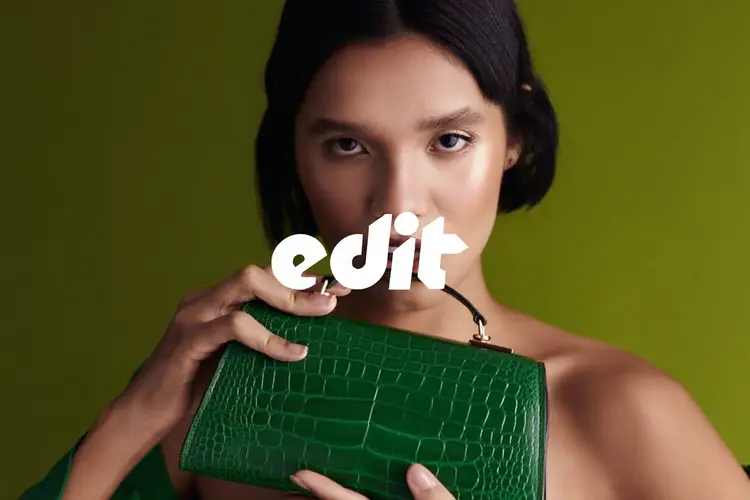
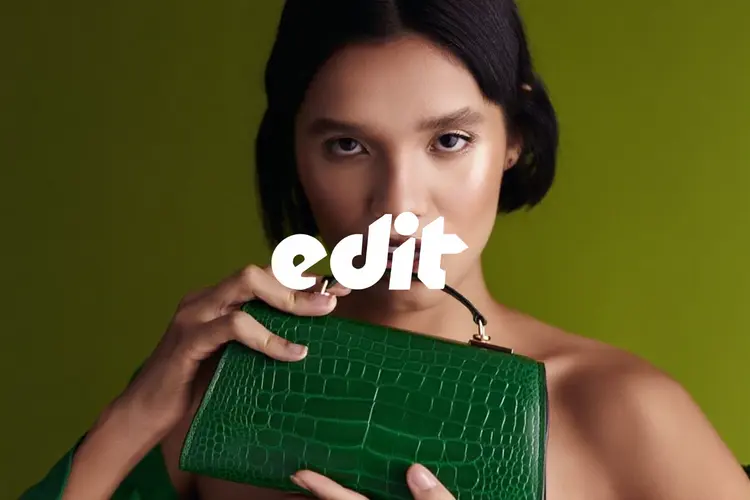
add the word edit in a funky font in the middle center in white text. keep the image exactly the same, do not dim it
المدخل
Input 1
النتيجة
add the word edit in a funky font in the middle center in white text. keep the image exactly the same, do not dim it
18.4s
عرض المثال
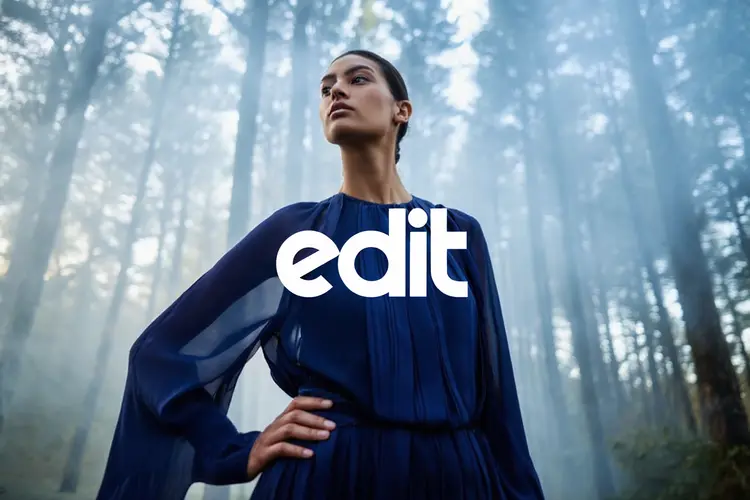
Add "edit" in the middle of this image in a modern font, white text
المدخل
Input 1
النتيجة
Add "edit" in the middle of this image in a modern font, white text
20.3s
عرض المثال

تبديل الفئة

تأثيرات

تحويل النص إلى صورة

تحويل النص إلى صورة

تحويل النص إلى فيديو

نماذج اللغة الكبيرة

نماذج اللغة الكبيرة

تحويل النص إلى كلام

تحويل النص إلى كلام

دقة فائقة

دقة فائقة

مزامنة الشفاه

توليد الموسيقى بالذكاء الاصطناعي

توليد الموسيقى بالذكاء الاصطناعي

تحرير الفيديو

تحويل الكلام إلى نص

تحويل الكلام إلى نص

تحسين الفيديو بالذكاء الاصطناعي

إزالة الخلفية

إزالة الخلفية