• Logo Picasso IA
    Logo Picasso IA
  • Accueil
  • IA Image
    Nano Banana 2
  • IA Vidéo
    Veo 3.1 Fast
  • IA Chat
    Gemini 3 Pro
  • Modifier les Images
  • Améliorer l'Image
  • Supprimer l'Arrière-plan
  • Texte en Parole
  • Effets
    NEW
  • Générations
  • Facturation
  • Support
  • Compte
  1. Collection
  2. Texte en Image
  3. Edit

Modifier : ajustez n'importe quelle image avec un prompt texte

Edit est un modèle de retouche d'images par IA qui prend votre photo existante et une instruction en texte brut, puis ne réécrit que ce que vous avez demandé de changer. Au lieu de passer du temps dans un éditeur photo ou de masquer des pixels à la main, vous saisissez ce que vous voulez modifier et récupérez une image mise à jour en quelques secondes. Il fonctionne pour toute personne qui manipule des photos, des créateurs de contenu corrigeant des images de banque aux marketeurs actualisant des images de produits à la demande. Le modèle prend en charge une large gamme de tâches : suppression de personnes ou d'objets indésirables d'une scène, remplacement des arrière-plans, changement des couleurs des vêtements et ajustement du ton général d'une image. Vous pouvez également l'utiliser pour corriger des imperfections, recadrer une composition ou appliquer des modifications stylistiques sans toucher à un seul curseur. Les zones que vous n'avez pas décrites restent inchangées. Déposez une image, tapez votre instruction, et le modèle renvoie le résultat modifié. Relancez avec différentes instructions autant de fois que nécessaire jusqu'à obtenir le bon résultat. Que vous rafraîchissiez d'anciens contenus ou corrigiez une prise de vue qui était presque réussie, Edit s'intègre à tout flux de travail où la rapidité et la simplicité comptent.

Officiel

Reve

88.4k exécutions

Edit

2025-10-13

Usage commercial

Modifier : ajustez n'importe quelle image avec un prompt texte

Table des matières

  • Vue d'ensemble
  • Comment ça marche
  • Questions fréquentes
  • Coût des Crédits
  • Fonctionnalités
  • Cas d'utilisation
  • Exemples
Obtenir Nano Banana Pro

Vue d'ensemble

Edit est un modèle de retouche d'images par IA qui vous permet de modifier des photos existantes à l'aide d'instructions en texte brut. Au lieu d'apprendre des outils de sélection, des masques de calque ou des flux de travail de retouche complexes, vous décrivez le changement souhaité et le modèle l'applique directement à votre image. Sur Picasso IA, cela signifie que n'importe qui peut supprimer des objets indésirables, remplacer des arrière-plans ou modifier le contenu d'une image sans toucher à une application de retouche séparée. Que vous nettoyiez une photo produit ou corrigiez un portrait, Edit transforme une seule phrase en changement visuel précis.

Comment ça marche

  • Téléchargez l'image que vous souhaitez modifier à l'aide du champ de saisie d'image
  • Rédigez une instruction en texte brut décrivant la retouche, par exemple : "Remove all of the people in the background from this image"
  • Choisissez une version dans le sélecteur : standard pour une qualité maximale, rapide pour un délai d'exécution plus court
  • Cliquez sur générer et attendez quelques secondes que l'image modifiée apparaisse
  • Téléchargez le résultat, ou affinez votre instruction et relancez pour obtenir un résultat différent

Questions fréquentes

Ai-je besoin de compétences en programmation ou de connaissances techniques pour l'utiliser ? Non, ouvrez simplement Edit sur Picasso IA, ajustez les paramètres souhaités et cliquez sur générer.

Est-ce gratuit à essayer ? Edit est disponible sur Picasso IA sans compte requis pour le tester. Consultez les détails du plan actuel sur la plateforme pour connaître les limites de génération et les informations sur les crédits.

Combien de temps faut-il pour obtenir des résultats ? La version standard renvoie généralement une image modifiée en quelques secondes. La version rapide est optimisée pour un délai d'exécution encore plus court lorsque vous devez itérer rapidement sur plusieurs essais.

Quels types d'instructions fonctionnent le mieux ? Des phrases claires et précises donnent systématiquement de meilleurs résultats que des formulations vagues. Décrire exactement ce qu'il faut supprimer, ajouter ou modifier donne au modèle une cible précise. "Remove the car parked on the left side" produira des résultats plus fiables que "clean up the image."

Puis-je effectuer plusieurs retouches sur la même image ? Oui. Téléchargez la sortie d'un premier essai, importez-la comme entrée pour le suivant, et enchaînez les retouches étape par étape. Cela fonctionne bien pour séparer des modifications complexes en opérations plus petites et plus faciles à contrôler.

Quel format de sortie obtient-on ? Le modèle renvoie une version modifiée de votre image d'origine, en préservant aussi fidèlement que possible la résolution et les proportions du fichier source que vous avez téléchargé.

Que se passe-t-il si le résultat n'est pas tout à fait correct ? Affinez votre instruction et relancez. De petits changements de formulation produisent souvent des résultats nettement différents. Essayez d'être plus précis sur la zone de l'image ou sur la nature exacte du changement souhaité.

Coût des Crédits

Chaque génération consomme 1 crédit

1 crédit

ou 5 crédits pour 5 générations

Fonctionnalités

Tout ce que ce modèle peut faire pour vous

Retouche guidée par le texte

Modifiez n'importe quelle partie d'une image en tapant une instruction simple au lieu de peindre des masques.

Suppression d'objets

Supprimez des personnes, des éléments ou des distractions spécifiques d'une scène en une seule génération.

Remplacement de l'arrière-plan

Remplacez l'arrière-plan par n'importe quel décor que vous pouvez décrire en quelques mots.

Modifications sélectives

Les retouches s'appliquent uniquement à la zone que vous décrivez, en laissant le reste de l'image intact.

Aucun masquage nécessaire

Ignorez les sélections manuelles et laissez le modèle identifier quoi changer à partir de votre seule description.

Plusieurs variations

Exécutez la même instruction plusieurs fois pour comparer différents résultats avant de choisir.

Délai d'exécution rapide

Les images modifiées reviennent en quelques secondes, ce qui les rend pratiques pour les tâches de retouche à grand volume.

Cas d'utilisation

Supprimez des personnes ou des objets indésirables d'une photo en tapant une instruction simple comme 'remove the person on the left'

Remplacez l'arrière-plan d'une photo de produit par un fond blanc propre ou un décor de studio à l'aide d'une courte description textuelle

Changez la couleur des vêtements ou des accessoires dans un portrait sans aucune sélection manuelle ni masquage

Ajoutez ou supprimez des éléments d'une scène, par exemple en nettoyant un bureau encombré ou en supprimant un panneau distrayant

Corrigez de petites imperfections dans une photo, comme effacer un filigrane ou retoucher un élément gênant dans le cadre

Revisitez l'apparence générale d'une image en décrivant un nouvel état d'esprit, une condition d'éclairage ou un traitement visuel en texte

Mettez à jour des images de produits en réutilisant la même instruction de retouche sur plusieurs photos dans une session

Exemples

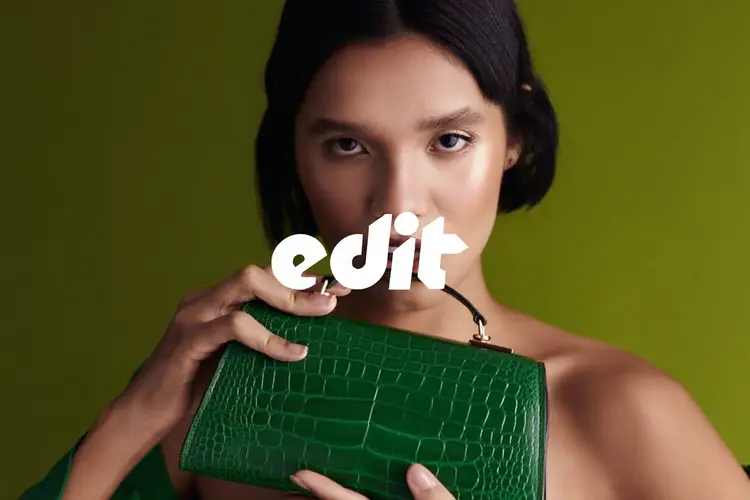
add the word edit in a funky font in the middle center in white text. keep the image exactly the same, do not dim it
Entrée
Input 1
Résultat
add the word edit in a funky font in the middle center in white text. keep the image exactly the same, do not dim it
18.4s
Voir l'exemple
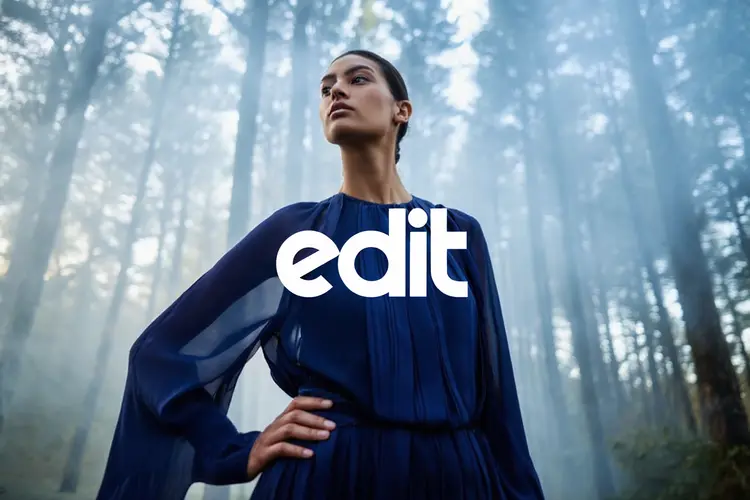
Add "edit" in the middle of this image in a modern font, white text
Entrée
Input 1
Résultat
Add "edit" in the middle of this image in a modern font, white text
20.3s
Voir l'exemple

Changer de Catégorie

Effets

Texte en image

Texte en image

Texte en vidéo

Grands Modèles de Langage

Grands Modèles de Langage

Texte en parole

Texte en parole

Super résolution

Super résolution

Synchronisation labiale

Génération de musique IA

Génération de musique IA

Édition vidéo

Parole en texte

Parole en texte

Amélioration vidéo IA

Suppression d'arrière-plan

Suppression d'arrière-plan