Descripción general
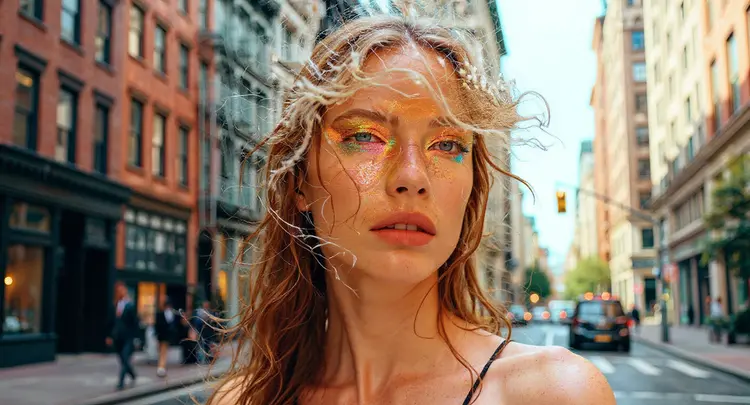
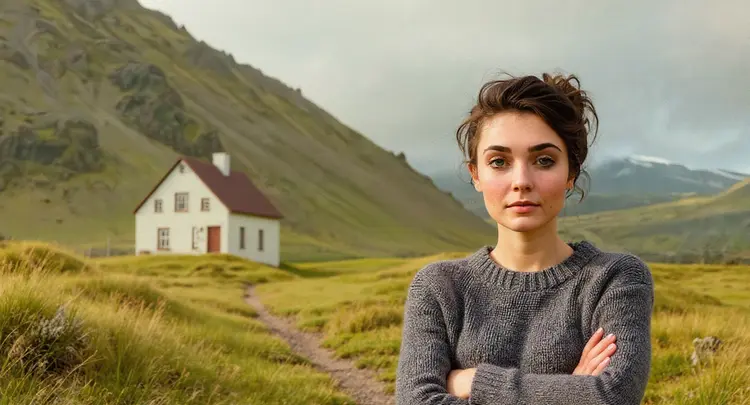
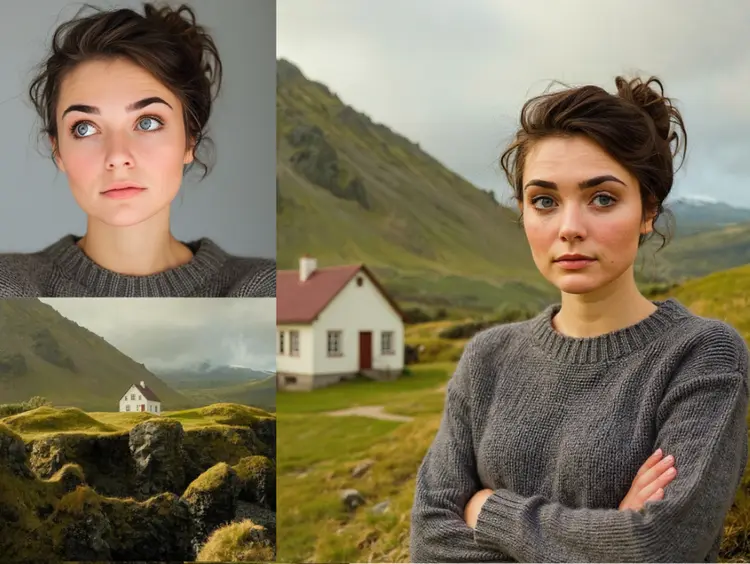
Multi Image Kontext Pro es un modelo de composición guiado por texto que toma dos fotos y las fusiona o transforma según tu descripción escrita. El problema principal que aborda es práctico: unir dos imágenes con cualquier grado de realismo normalmente requiere software de edición, enmascaramiento manual y un buen dominio de la gradación de color. Este modelo te permite omitir ese flujo de trabajo. Describes el resultado que quieres en lenguaje sencillo, subes ambas imágenes y dejas que el modelo se encargue del razonamiento espacial y tonal. En Picasso IA, todo el proceso se ejecuta en un navegador sin necesidad de instalación ni configuración técnica. Un estilista de moda puede fusionar una prenda sobre la foto de un modelo; un diseñador de productos puede colocar un prototipo en una escena de estilo de vida.
Cómo funciona
- Sube tu primera imagen y tu segunda imagen en formato JPEG, PNG, GIF o WEBP
- Escribe un prompt describiendo cómo deben combinarse, fusionarse o reestructurarse las dos imágenes
- Elige una proporción entre más de una docena de ajustes preestablecidos, o selecciona "match input image" para mantener las proporciones originales
- Selecciona PNG para una salida sin pérdida o JPG para un archivo más pequeño, listo para la web
- Envía la solicitud y descarga el compuesto final
Preguntas frecuentes
¿Necesito habilidades de programación o conocimientos técnicos para usar esto?
No, solo abre Multi Image Kontext Pro en Picasso IA, ajusta la configuración que quieras y pulsa generar.
¿Es gratis probarlo?
Sí, puedes ejecutar Multi Image Kontext Pro sin una suscripción de pago para empezar. Consulta los detalles del plan actual en Picasso IA para ver cuántas generaciones gratuitas están incluidas.
¿Cuánto tarda en dar resultados?
La mayoría de las generaciones terminan en unos pocos segundos. Las imágenes de origen más grandes o los prompts más detallados pueden añadir uno o dos momentos, pero la espera es breve en cualquier caso.
¿Qué formatos de salida son compatibles?
El modelo genera PNG o JPG. PNG es mejor para bordes nítidos y para seguir editando. JPG funciona bien cuando importa el tamaño del archivo, como para subidas web o archivos adjuntos de correo electrónico.
¿Puedo personalizar la proporción de salida?
Sí. Puedes elegir entre más de una docena de ajustes preestablecidos, incluidos 1:1, 16:9, 4:3 y formatos verticales como 9:16 o 2:3. Si quieres que las dimensiones de salida coincidan con una de tus imágenes subidas, selecciona "match input image".
¿Qué pasa si no estoy satisfecho con el resultado?
Reescribe tu prompt para ser más específico sobre cómo deben interactuar las dos imágenes. Establecer un seed fijo bloquea la variación aleatoria para que puedas iterar sobre el prompt sin que otros factores cambien, lo que normalmente permite identificar con precisión qué necesita ajustes.
¿Dónde puedo usar las salidas?
Las imágenes que generas son tuyas para usarlas en proyectos personales, trabajo para clientes, redes sociales, impresión o cualquier otro propósito. Los archivos se generan limpios, sin marcas de agua.