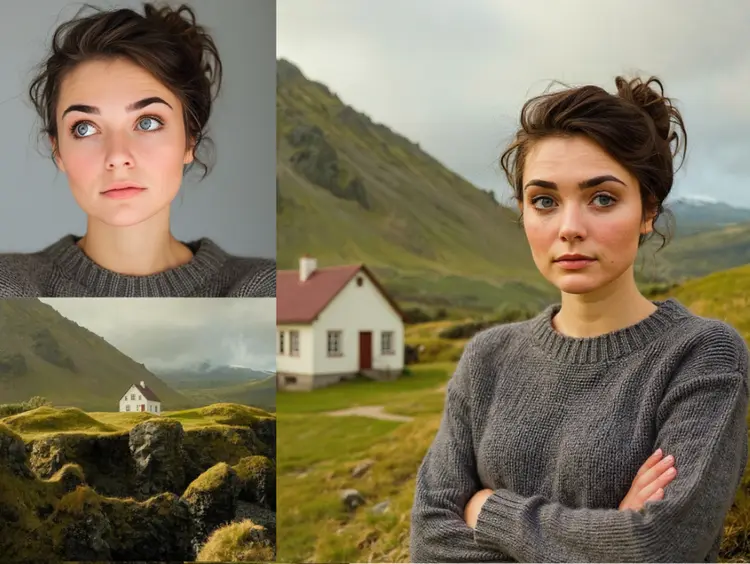
يقوم Multi Image Kontext Pro بأخذ صورتين منفصلتين ودمجهما في صورة إخراج واحدة بناءً على prompt الذي تكتبه. إذا سبق لك أن حاولت تبديل وجه، أو نقل زيّ إلى نموذج، أو وضع منتج داخل مشهد من صورة أخرى، فأنت تعرف مدى بطء العملية اليدوية. هذا النموذج يفعل ذلك في خطوة واحدة: صورتان تدخلان، ونتيجة مدمجة واحدة تخرج. يقرأ النموذج الصورتين معًا ويستخدم prompt الخاص بك لتحديد كيفية المزج أو التراكب أو دمج العناصر بينهما. يمكنك مطابقة نسب الأبعاد تلقائيًا أو الاختيار من مجموعة من التنسيقات القياسية مثل 1:1 أو 16:9 أو 4:3. ويخرج الناتج بصيغة PNG أو JPG، نظيفًا وجاهزًا للاستخدام، من دون شعارات أو علامات مائية للمنصة مرفقة. يستخدم المصممون هذا ضمن سير العمل لديهم لإنشاء نماذج أولية لصور مركبة قبل الالتزام بتصوير كامل. ويستخدمه المسوقون لاختبار تموضع المنتجات عبر مشاهد خلفية مختلفة من دون توظيف مصور. أضف صورتَي المصدر، واكتب ما تريد أن يبدو عليه الناتج، ثم شغّله.
Multi Image Kontext Pro هو نموذج تركيب موجّه بالنص يأخذ صورتين ويدمجُهما أو يعيد تشكيلهما بناءً على وصفك المكتوب. المشكلة الأساسية التي يعالجها عملية: جمع صورتين مع أي درجة من الواقعية يتطلب عادةً برامج تحرير، وإخفاء يدويًا، وفهمًا جيدًا لتدرج الألوان. يتيح لك هذا النموذج تجاوز تلك العملية. أنت تصف النتيجة التي تريدها باللغة العادية، وترفع الصورتين، وتدع النموذج يتولى الاستدلال المكاني واللحني. على Picasso IA، تعمل العملية كاملة داخل المتصفح من دون حاجة إلى تثبيت أو إعداد تقني. يمكن لمصفف أزياء أن يدمج قطعة ملابس على صورة نموذج؛ ويمكن لمصمم منتج أن يضع نموذجًا أوليًا داخل مشهد أسلوب حياة.
هل أحتاج إلى مهارات برمجة أو معرفة تقنية لاستخدام هذا؟ لا، فقط افتح Multi Image Kontext Pro على Picasso IA، واضبط الإعدادات التي تريدها، ثم اضغط generate.
هل يمكن تجربته مجانًا؟ نعم، يمكنك تشغيل Multi Image Kontext Pro من دون اشتراك مدفوع في البداية. تحقق من تفاصيل الخطة الحالية على Picasso IA لمعرفة عدد مرات التوليد المجانية المتضمنة.
كم يستغرق الحصول على النتائج؟ تنتهي معظم عمليات التوليد خلال بضع ثوانٍ. قد تضيف الصور المصدر الأكبر أو prompts الأكثر تفصيلًا لحظة أو اثنتين، لكن الانتظار قصير في كلتا الحالتين.
ما صيغ الإخراج المدعومة؟ يُخرج النموذج إما PNG أو JPG. PNG أفضل للحواف الواضحة ولأعمال التحرير اللاحقة. JPG يعمل جيدًا عندما يكون حجم الملف مهمًا، مثل الرفع إلى الويب أو مرفقات البريد الإلكتروني.
هل يمكنني تخصيص نسبة أبعاد الإخراج؟ نعم. يمكنك الاختيار من بين أكثر من عشرة إعدادات مسبقة تشمل 1:1 و16:9 و4:3 والتنسيقات العمودية مثل 9:16 أو 2:3. إذا أردت أن تطابق أبعاد الإخراج أحد الصور التي رفعتها، فاختر "match input image."
ماذا يحدث إذا لم أكن راضيًا عن النتيجة؟ أعد كتابة prompt ليكون أكثر تحديدًا بشأن كيفية تفاعل الصورتين. يثبت ضبط seed قيمة التباين العشوائي، بحيث يمكنك تكرار العمل على prompt من دون تغيّر عوامل أخرى، مما يحدد عادةً ما يحتاج إلى تعديل.
أين يمكنني استخدام المخرجات؟ الصور التي تنشئها لك لتستخدمها في المشاريع الشخصية، أو أعمال العملاء، أو وسائل التواصل الاجتماعي، أو الطباعة، أو أي غرض آخر. الملفات تخرج نظيفة من دون علامات مائية.
كل ما يمكن لهذا النموذج فعله من أجلك
يقبل صورتين منفصلتين في الوقت نفسه ويُنتج صورة مدمجة واحدة في الإخراج.
صف بالنص العادي كيف تريد دمج الصورتين، وسيتبع النموذج توجيهك.
اختر من بين 14 نسبة قياسية أو طابق الإخراج تلقائيًا مع صورة الإدخال الأولى.
نزّل نتيجتك بأيٍّ من التنسيقين من دون إضافة علامات مائية.
اضبط قيمة seed للحصول على الناتج نفسه مرة أخرى عندما تحتاج إلى الاتساق عبر التكرارات.
اضبط مستوى التسامح ليلائم أنواع المحتوى المختلفة ومتطلبات المشروع.
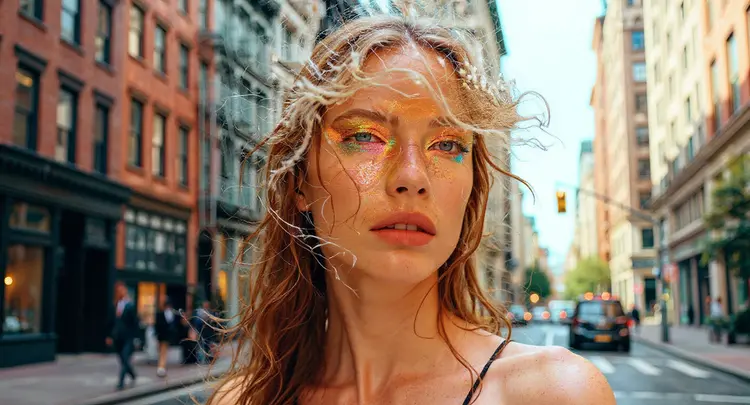
Put the woman in the city background
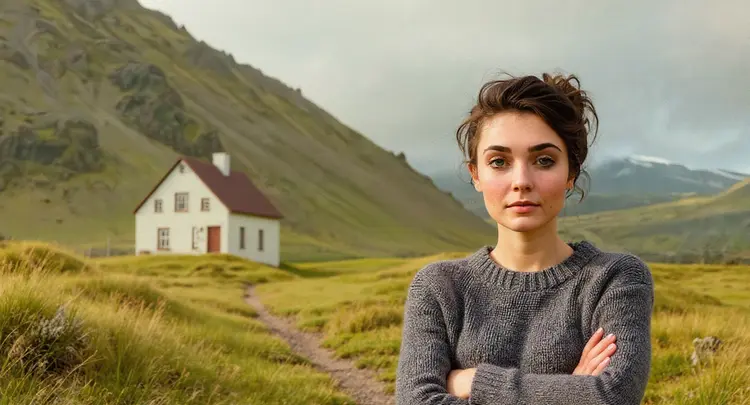
Put the woman next to the house