Vue d’ensemble
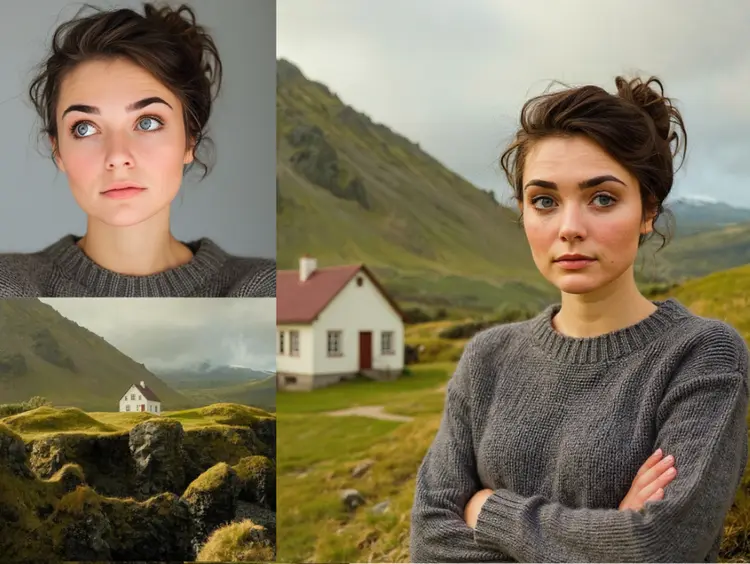
Multi Image Kontext Pro est un modèle de composition guidé par texte qui prend deux photos et les fusionne ou les remodèle selon votre description écrite. Le problème principal qu’il résout est pratique : assembler deux images avec un quelconque niveau de réalisme nécessite normalement un logiciel de retouche, un masquage manuel et une bonne maîtrise de l’étalonnage des couleurs. Ce modèle vous permet d’éviter ce flux de travail. Vous décrivez le résultat souhaité en langage simple, vous téléchargez les deux images et le modèle s’occupe du raisonnement spatial et tonal. Sur Picasso IA, tout le processus s’exécute dans un navigateur, sans installation ni configuration technique. Un styliste mode peut fusionner un vêtement sur une photo de modèle ; un designer produit peut insérer un prototype dans une scène de style de vie.
- Téléchargez votre première image et votre deuxième image au format JPEG, PNG, GIF ou WEBP
- Rédigez un prompt décrivant comment les deux images doivent être combinées, fusionnées ou retravaillées
- Choisissez un ratio d’aspect parmi plus d’une douzaine de préréglages, ou sélectionnez "match input image" pour conserver les proportions d’origine
- Sélectionnez PNG pour une sortie sans perte ou JPG pour un fichier plus léger, prêt pour le web
- Soumettez la requête et téléchargez le composite final
Foire aux questions
Ai-je besoin de compétences en programmation ou de connaissances techniques pour utiliser cela ?
Non, ouvrez simplement Multi Image Kontext Pro sur Picasso IA, ajustez les paramètres souhaités et cliquez sur générer.
Est-ce gratuit à essayer ?
Oui, vous pouvez utiliser Multi Image Kontext Pro sans abonnement payant pour commencer. Consultez les détails du plan actuel sur Picasso IA pour voir combien de générations gratuites sont incluses.
Combien de temps faut-il pour obtenir des résultats ?
La plupart des générations se terminent en quelques secondes. Des images sources plus volumineuses ou des prompts plus détaillés peuvent ajouter un court délai, mais l’attente reste brève dans tous les cas.
Quels formats de sortie sont pris en charge ?
Le modèle produit soit du PNG soit du JPG. Le PNG est préférable pour des contours nets et une retouche ultérieure. Le JPG fonctionne bien lorsque la taille du fichier compte, par exemple pour des téléversements sur le web ou des pièces jointes d’e-mail.
Puis-je personnaliser le ratio d’aspect de sortie ?
Oui. Vous pouvez choisir parmi plus d’une douzaine de préréglages, notamment 1:1, 16:9, 4:3 et des formats portrait comme 9:16 ou 2:3. Si vous souhaitez que les dimensions de sortie correspondent à l’une de vos images téléversées, sélectionnez "match input image."
Que se passe-t-il si je ne suis pas satisfait du résultat ?
Réécrivez votre prompt pour préciser davantage comment les deux images doivent interagir. Définir un seed fixe verrouille la variation aléatoire afin que vous puissiez itérer sur le prompt sans que d’autres facteurs changent, ce qui permet généralement d’identifier précisément ce qui doit être ajusté.
Où puis-je utiliser les sorties ?
Les images que vous générez vous appartiennent et peuvent être utilisées pour des projets personnels, des travaux clients, les réseaux sociaux, l’impression ou tout autre usage. Les fichiers sont fournis propres, sans filigrane.