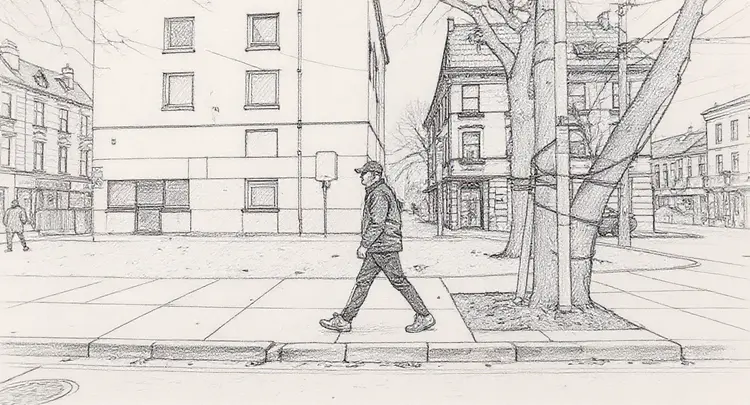
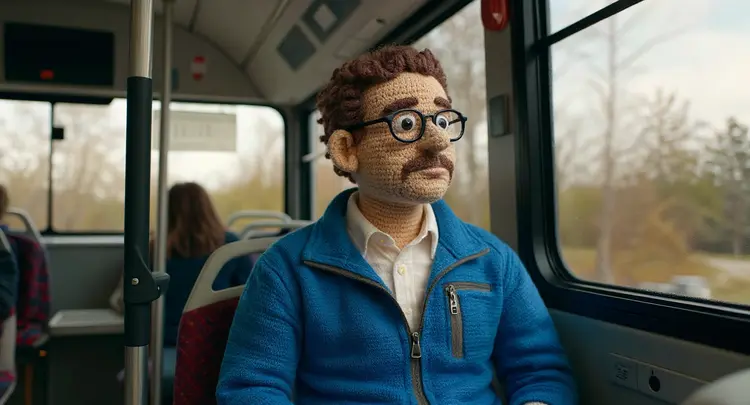
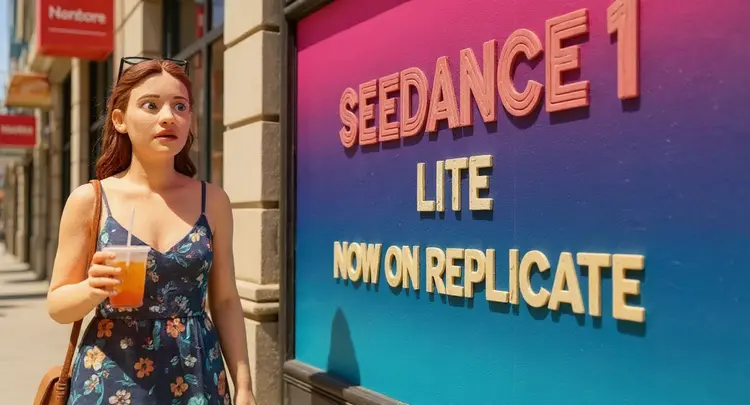
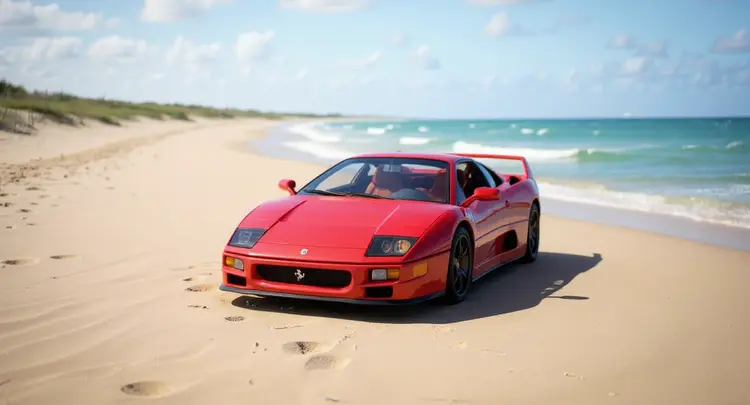
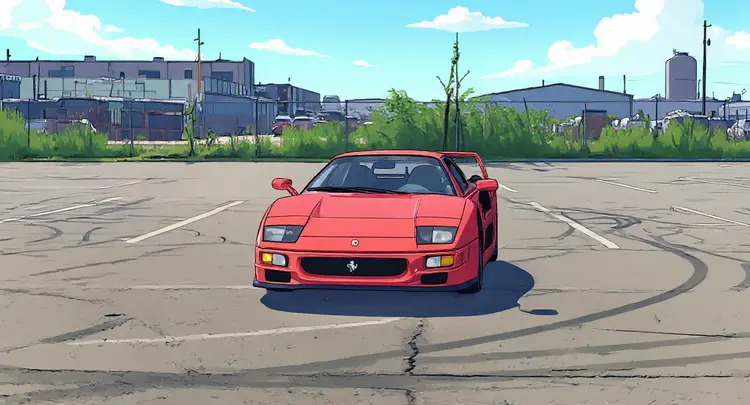
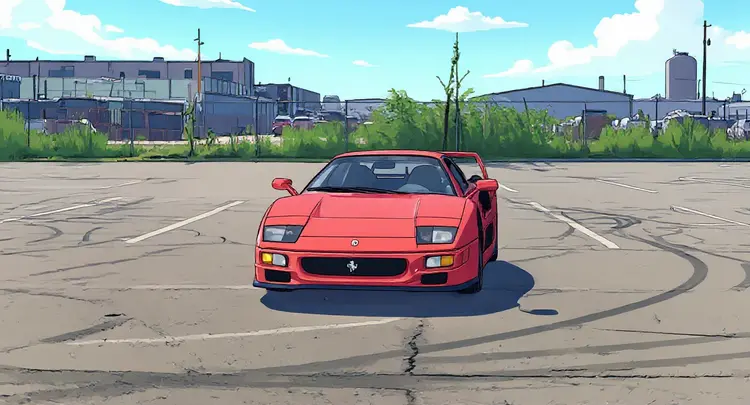
यदि आप किसी वीडियो का रूप बदलना चाहते हैं लेकिन शुरुआत कहाँ से करें यह नहीं जानते, तो Restyle Video Frame आपको एक व्यावहारिक तरीका देता है। यह आपके वीडियो के पहले या आख़िरी फ़्रेम को लेता है, आपकी इच्छित शैली के बारे में आपके टेक्स्ट विवरण को पढ़ता है, और एक नई इमेज बनाता है जो उस रूप को पकड़ती है। वही एकल इमेज आपके बाकी रीस्टाइल कार्य के लिए दृश्य एंकर बन जाती है। मॉडल आपके प्रॉम्प्ट को सटीकता से पढ़ता है, इसलिए "रात में एक उदास नॉयर शहरी दृश्य" या "एक कोमल वॉटरकलर पेंटिंग" जैसा वर्णन काफ़ी अलग परिणाम देता है। आप अपने वीडियो के जिस सिरे का प्रतिनिधित्व अधिक बेहतर हो, उसके आधार पर शुरुआती फ़्रेम या अंतिम फ़्रेम चुन सकते हैं। आउटपुट एक साफ़ PNG या JPG के रूप में वापस आता है, जो आपकी अगली जनरेशन स्टेप में सीधे जोड़ने के लिए तैयार होता है। यह टूल वीडियो रीस्टाइलिंग वर्कफ़्लो में स्वाभाविक रूप से फिट बैठता है, जहाँ आपको पूरे क्लिप को प्रोसेस करने से पहले एक सुसंगत संदर्भ इमेज की आवश्यकता होती है। एक ऐसे फ़्रेम से शुरू करें जो आपके लिए महत्वपूर्ण दृश्य को कैप्चर करता हो, शैली का वर्णन साधारण पाठ में करें, और एंकर जनरेट करें। इसके बाद, आप उस इमेज को एक वीडियो जनरेशन मॉडल में दे सकते हैं ताकि वह लुक हर फ़्रेम में बना रहे।
Restyle Video Frame किसी भी वीडियो क्लिप के शुरुआती या अंतिम शॉट को लेता है और आपके लिखे गए टेक्स्ट प्रॉम्प्ट के आधार पर उसकी दृश्य शैली को फिर से लिखता है। यदि आप पूरी एडिट पर प्रतिबद्ध होने से पहले नया कलर ग्रेड, वातावरण, या कलात्मक दिशा आज़माना चाहते हैं, तो यह मॉडल आपको कुछ ही सेकंड में एक ठोस संदर्भ इमेज देता है। Picasso IA पर, प्रबंधित करने के लिए कोई टाइमलाइन नहीं है और इंस्टॉल करने के लिए कोई प्लगइन्स नहीं, आप एक क्लिप अपलोड करते हैं, फ़्रेम कैसा दिखना चाहिए इसका वर्णन करते हैं, और बदली हुई इमेज वापस प्राप्त करते हैं। फिर वही इमेज पूरे वीडियो को एक सुसंगत दिशा में रीस्टाइल करने के लिए दृश्य एंकर बन जाती है।
क्या इसे उपयोग करने के लिए मुझे प्रोग्रामिंग कौशल या तकनीकी ज्ञान की आवश्यकता है? नहीं, बस Picasso IA पर Restyle Video Frame खोलें, अपनी इच्छित सेटिंग्स समायोजित करें, और जनरेट पर क्लिक करें।
क्या इसे आज़माना मुफ़्त है? हाँ, आप आगे के उपयोग के लिए प्रतिबद्ध होने से पहले यह देखने के लिए मॉडल को बिना किसी सशुल्क सदस्यता के चला सकते हैं कि यह क्या बनाता है।
परिणाम पाने में कितना समय लगता है? अधिकांश जॉब 30 सेकंड से कम में पूरे हो जाते हैं। सटीक समय आपके द्वारा अपलोड की गई क्लिप के रिज़ॉल्यूशन और लंबाई पर निर्भर करता है।
क्या मैं चुन सकता हूँ कि कौन-सा फ़्रेम रीस्टाइल होगा? हाँ। जनरेट करने से पहले, आप अपने वीडियो के पहले या आख़िरी फ़्रेम में से किसी एक को चुनते हैं, जिससे आपको उस संदर्भ बिंदु पर नियंत्रण मिलता है जिससे मॉडल काम करता है।
कौन-से आउटपुट फ़ॉर्मेट समर्थित हैं? मॉडल JPG या PNG इमेज लौटाता है। PNG डिफ़ॉल्ट है और सबसे अधिक विवरण संरक्षित रखता है। JPG एक छोटी फ़ाइल बनाता है जो वेब उपयोग के लिए अच्छी तरह काम करती है।
डाउनलोड करने के बाद मैं रीस्टाइल किए गए फ़्रेम का उपयोग कैसे करूँ? इसे अपने संपादन या कलर ग्रेडिंग वर्कफ़्लो में पूरे क्लिप के दृश्य लक्ष्य के रूप में डालें। अधिकांश एडिटर इसे स्टाइल ट्रांसफ़र या ग्रेडिंग पास के लिए एक संदर्भ फ़्रेम के रूप में स्वीकार करते हैं।
अगर परिणाम मेरे मन की बात से मेल न खाए तो मुझे क्या करना चाहिए? अपना प्रॉम्प्ट अधिक विशिष्ट बनाएं कि आप कौन-से शैलीगत विवरण चाहते हैं, या कोई अलग सीड वैल्यू आज़माएं। शब्दों में छोटे बदलाव अक्सर काफ़ी अलग आउटपुट देते हैं।
यह मॉडल आपके लिए क्या कर सकता है
चुनें कि अपने वीडियो के पहले या अंतिम फ़्रेम को निकालकर रीस्टाइल करना है।
अपनी इच्छित रूप-शैली का सादा भाषा में वर्णन करें और बदला हुआ फ़्रेम इमेज वापस पाएं।
अपने रीस्टाइल किए गए फ़्रेम को JPG या PNG के रूप में सेव करें ताकि वह आपके संपादन और प्रकाशन वर्कफ़्लो में फिट हो सके।
जब भी आपको आवश्यकता हो, बिल्कुल वही आउटपुट फिर से बनाने के लिए एक सीड मान सेट करें।
अपनी सामग्री की ज़रूरतों के आधार पर सुरक्षा सहनशीलता स्तर को सख्त से उदार तक समायोजित करें।
आउटपुट इमेज को एक स्टाइलयुक्त संदर्भ फ़्रेम के रूप में उपयोग करें ताकि पूरा वीडियो रीस्टाइल पास संचालित हो सके।
अपने टेक्स्ट विवरण को परिष्कृत करें ताकि आउटपुट फोटोरियलिस्टिक से पेंटरली या अमूर्त की ओर बदल सके।