• Logo Picasso IA
    Logo Picasso IA
  • Accueil
  • IA Image
    Nano Banana 2
  • IA Vidéo
    Veo 3.1 Lite
  • IA Chat
    Gemini 3 Pro
  • Modifier les Images
  • Améliorer l'Image
  • Supprimer l'Arrière-plan
  • Texte en Parole
  • Effets
    NEW
  • Générations
  • Facturation
  • Support
  • Compte
  1. Collection
  2. Texte en Image
  3. Restyle Video Frame

Restyle Video Frame : modifier le style d’une vidéo avec l’IA

Si vous souhaitez changer l’apparence d’une vidéo sans savoir par où commencer, Restyle Video Frame vous offre une solution pratique. Il prend la première ou la dernière frame de votre vidéo, lit votre description textuelle du style souhaité et produit une nouvelle image qui capture cet aspect. Cette image unique devient l’ancre visuelle de tout votre travail de restylage. Le modèle lit votre prompt avec précision, donc décrire « une ville nocturne sombre de style noir » ou « une douce peinture à l’aquarelle » produit des résultats nettement différents. Vous pouvez choisir entre la frame d’ouverture ou la frame de fermeture selon l’extrémité de votre vidéo la plus représentative. Le résultat revient sous forme de PNG ou JPG propre, prêt à être intégré à l’étape suivante de génération. Cet outil s’intègre naturellement aux flux de travail de restylage vidéo, où vous avez besoin d’une image de référence cohérente avant de traiter le clip complet. Commencez avec une frame qui capture la scène qui vous importe, décrivez le style en texte simple et générez l’ancre. À partir de là, vous pouvez transmettre cette image à un modèle de génération vidéo pour conserver ce style sur chaque frame.

Officiel

Flux Kontext Apps

642 exécutions

Restyle Video Frame

2025-07-01

Usage commercial

Restyle Video Frame : modifier le style d’une vidéo avec l’IA

Table des matières

  • Aperçu
  • Comment ça fonctionne
  • Questions fréquemment posées
  • Coût des Crédits
  • Fonctionnalités
  • Cas d'utilisation
  • Exemples
Obtenir Nano Banana Pro

Aperçu

Restyle Video Frame prend la prise de vue d’ouverture ou de clôture de n’importe quel clip vidéo et réécrit son style visuel en fonction d’un prompt textuel que vous rédigez. Si vous souhaitez tester une nouvelle gradation des couleurs, une ambiance ou une direction artistique avant de vous engager dans un montage complet, ce modèle vous fournit en quelques secondes une image de référence concrète. Sur Picasso IA, il n’y a pas de timeline à gérer ni de plugins à installer : vous téléchargez un clip, décrivez à quoi la frame devrait ressembler et recevez une image stylisée en retour. Cette image devient alors l’ancre visuelle pour restyliser l’ensemble de la vidéo dans une direction cohérente.

Comment ça fonctionne

  • Téléchargez votre clip vidéo et sélectionnez si vous souhaitez restyliser la première ou la dernière frame.
  • Rédigez un prompt décrivant le style visuel souhaité : l’ambiance, l’éclairage, la palette de couleurs ou le traitement artistique.
  • Définissez le format de sortie sur JPG ou PNG selon l’endroit où vous prévoyez d’utiliser l’image.
  • Si vous voulez reproduire exactement cette sortie plus tard, notez la valeur de seed affichée après la génération.
  • Lancez la génération et téléchargez la frame restylisée pour l’utiliser comme cible visuelle pour votre montage vidéo complet.

Questions fréquemment posées

Ai-je besoin de compétences en programmation ou de connaissances techniques pour l’utiliser ? Non, ouvrez simplement Restyle Video Frame sur Picasso IA, ajustez les paramètres souhaités et lancez la génération.

Est-ce gratuit à essayer ? Oui, vous pouvez exécuter le modèle sans abonnement payant pour voir ce qu’il produit avant d’aller plus loin.

Combien de temps faut-il pour obtenir des résultats ? La plupart des tâches se terminent en moins de 30 secondes. Le temps exact dépend de la résolution et de la durée du clip que vous téléchargez.

Puis-je choisir la frame à restyliser ? Oui. Avant de générer, vous sélectionnez soit la première soit la dernière frame de votre vidéo, ce qui vous donne le contrôle sur le point de référence utilisé par le modèle.

Quels formats de sortie sont pris en charge ? Le modèle renvoie une image JPG ou PNG. PNG est le format par défaut et conserve le plus de détails. JPG produit un fichier plus léger, bien adapté à une utilisation sur le web.

Comment utiliser la frame restylisée une fois téléchargée ? Intégrez-la dans votre flux de travail d’édition ou d’étalonnage comme cible visuelle pour le reste du clip. La plupart des éditeurs l’acceptent comme frame de référence pour des transferts de style ou des passes d’étalonnage.

Que faire si le résultat ne correspond pas à ce que j’avais en tête ? Ajustez le prompt pour être plus précis sur les détails de style souhaités, ou essayez une autre valeur de seed. De petites modifications de formulation produisent souvent des sorties nettement différentes.

Coût des Crédits

Chaque génération consomme 1 crédit

1 crédit

ou 5 crédits pour 5 générations

Fonctionnalités

Tout ce que ce modèle peut faire pour vous

Sélection de frame

Choisissez d’extraire et de restyliser la première ou la dernière frame de votre vidéo.

Restylage guidé par texte

Décrivez l’apparence souhaitée en langage simple et obtenez en retour une image de frame stylisée.

Options de format

Enregistrez votre frame restylisée en JPG ou PNG pour l’adapter à votre flux de travail d’édition et de publication.

Résultats reproductibles

Définissez une valeur de seed pour recréer exactement la même sortie quand vous en avez besoin.

Contrôles de sécurité

Ajustez le niveau de tolérance de sécurité de strict à permissif selon les besoins de votre contenu.

Intégration au flux de travail

Utilisez l’image de sortie comme frame de référence stylisée pour piloter un passage complet de restylage vidéo.

Précision du prompt

Affinez votre description textuelle pour faire passer la sortie du photoréalisme au pictural ou à l’abstrait.

Cas d'utilisation

Extraire la première frame d’une vidéo en prise de vue réelle et la repeindre dans un style d’illustration graphique plat à l’aide d’un prompt textuel

Restyliser la dernière frame d’un clip animé pour l’adapter à une autre palette de couleurs ou à une autre ambiance avant de construire dessus

Créer une keyframe stylisée à partir d’une scène vidéo brute pour l’utiliser comme référence visuelle pour le montage vidéo assisté par IA

Transformer une ouverture vidéo simple en une frame de peinture à l’huile cinématographique qui définit l’esthétique d’un passage de restylage complet

Générer une image d’ancre PNG ou JPG à partir de n’importe quelle frame vidéo en décrivant le traitement visuel souhaité en texte simple

Tester différents styles artistiques sur une seule frame vidéo avant de s’engager dans un traitement vidéo complet

Élaborer un point de départ visuel cohérent pour un projet client en restylisant la frame la plus représentative de ses images

Exemples

png
8.9s
Frame: first
Safety Tolerance: 2

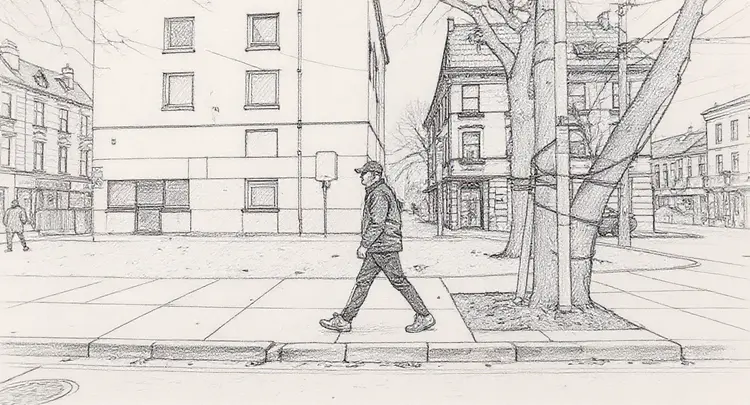
make it a monochromatic pencil sketch with cross-hatching for shading

png
7.1s
Frame: first
Safety Tolerance: 2

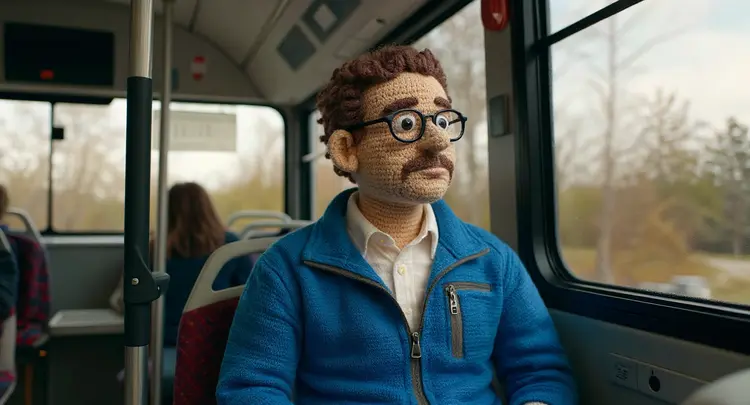
make the man into a yarn doll

png
6.7s
Frame: first
Safety Tolerance: 2

make it claymation

png
17.9s
Frame: first
Safety Tolerance: 2

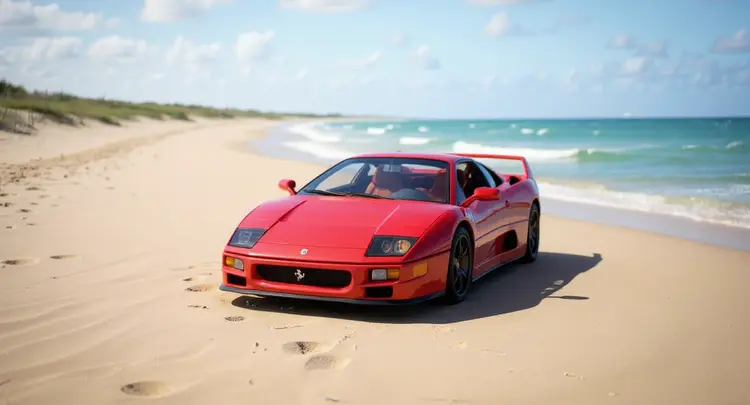
make it on a beach

png
13.1s
Frame: first
Safety Tolerance: 2

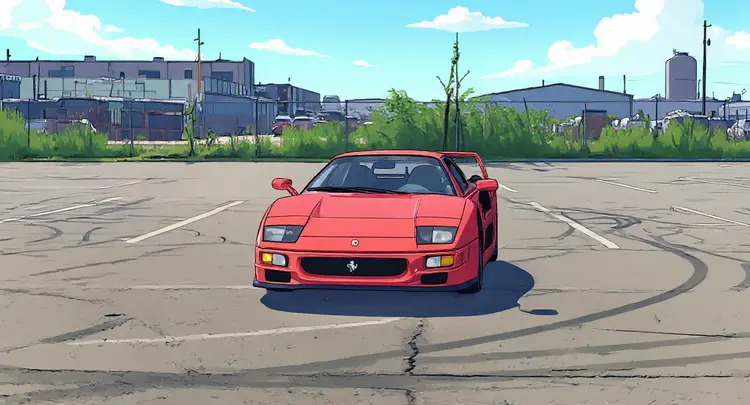
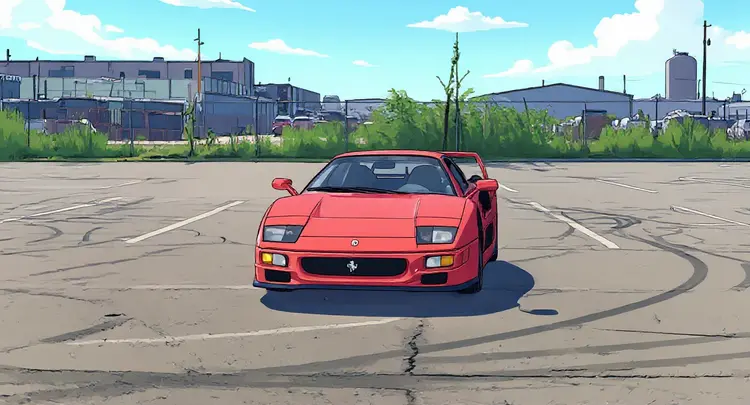
make it anime

Changer de Catégorie

Effets

Texte en image

Texte en image

Texte en vidéo

Grands Modèles de Langage

Grands Modèles de Langage

Texte en parole

Texte en parole

Super résolution

Super résolution

Synchronisation labiale

Génération de musique IA

Génération de musique IA

Édition vidéo

Parole en texte

Parole en texte

Amélioration vidéo IA

Suppression d'arrière-plan

Suppression d'arrière-plan