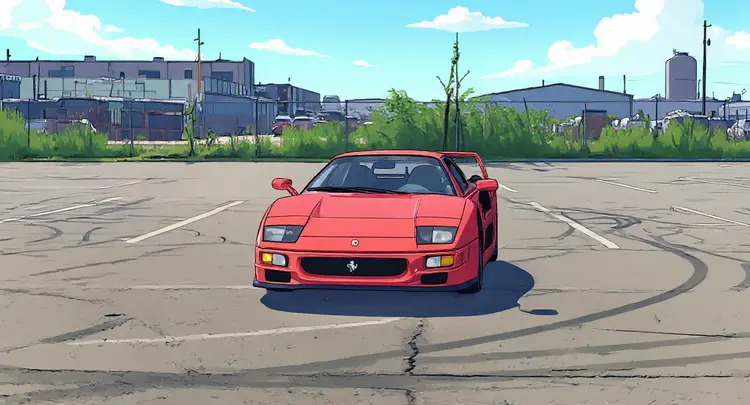
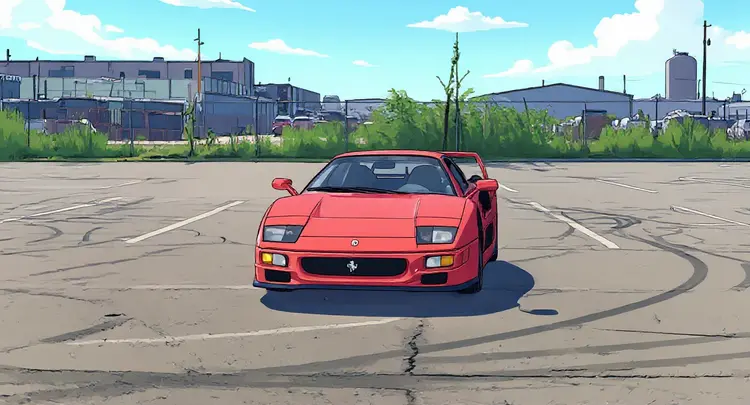
إذا كنت تريد تغيير مظهر الفيديو لكنك لا تعرف من أين تبدأ، فإن Restyle Video Frame يمنحك طريقة عملية للانطلاق. فهو يأخذ الإطار الأول أو الأخير من الفيديو، يقرأ وصفك النصي للنمط الذي تريده، وينتج صورة جديدة تجسد ذلك المظهر. تصبح تلك الصورة الواحدة مرتكزًا بصريًا لبقية أعمال إعادة التنسيق. يقرأ النموذج طلبك بدقة، لذلك فإن وصف "مشهد مدينة نوير كئيب في الليل" أو "لوحة ألوان مائية ناعمة" ينتج عنهما نتائج مختلفة بشكل ملحوظ. يمكنك الاختيار بين الإطار الافتتاحي أو الإطار الختامي وفقًا للطرف الأكثر تمثيلًا لمحتوى الفيديو. يعود الناتج كملف PNG أو JPG نظيف وجاهز لوضعه في خطوة التوليد التالية. تندمج هذه الأداة بشكل طبيعي في سير عمل إعادة تنسيق الفيديو حيث تحتاج إلى صورة مرجعية متسقة قبل معالجة المقطع الكامل. ابدأ بإطار يلتقط المشهد الذي يهمك، صف النمط بالنص العادي، وأنشئ المرتكز. من هناك، يمكنك تمرير تلك الصورة إلى نموذج توليد فيديو لنقل المظهر عبر كل إطار.
يأخذ Restyle Video Frame اللقطة الافتتاحية أو الختامية لأي مقطع فيديو ويعيد كتابة أسلوبه البصري بناءً على طلب نصي تكتبه. إذا كنت تريد اختبار تصحيح لوني جديد، أو أجواء مختلفة، أو اتجاه فني قبل الالتزام بتعديل كامل، فسيمنحك هذا النموذج صورة مرجعية ملموسة خلال ثوانٍ. على Picasso IA، لا توجد مدة زمنية لإدارتها ولا إضافات لتثبيتها؛ ما عليك سوى رفع مقطع، ووصف شكل الإطار المطلوب، واستلام صورة منسقة في المقابل. ثم تصبح تلك الصورة هي المرتكز البصري لإعادة تنسيق الفيديو بالكامل في اتجاه متسق.
هل أحتاج إلى مهارات برمجة أو معرفة تقنية لاستخدام هذا؟ لا، فقط افتح Restyle Video Frame على Picasso IA، واضبط الإعدادات التي تريدها، ثم اضغط على توليد.
هل يمكن تجربته مجانًا؟ نعم، يمكنك تشغيل النموذج دون اشتراك مدفوع لمعرفة ما ينتجه قبل الالتزام باستخدامه أكثر.
كم يستغرق الحصول على النتائج؟ تكتمل معظم المهام في أقل من 30 ثانية. يعتمد الوقت الدقيق على الدقة وطول المقطع الذي ترفعه.
هل يمكنني اختيار الإطار الذي سيُعاد تنسيقه؟ نعم. قبل التوليد، تختار إما الإطار الأول أو الأخير من الفيديو، مما يمنحك تحكمًا في نقطة المرجع التي يعمل منها النموذج.
ما صيغ الإخراج المدعومة؟ يعيد النموذج صورة إما بصيغة JPG أو PNG. PNG هي الصيغة الافتراضية وتحافظ على أكبر قدر من التفاصيل. ينتج JPG ملفًا أصغر يعمل جيدًا للاستخدام على الويب.
كيف أستخدم الإطار المعاد تنسيقه بعد تنزيله؟ أدرجه في سير عمل التحرير أو تصحيح الألوان كهدف بصري لبقية المقطع. تقبله معظم برامج التحرير كإطار مرجعي لتحويل النمط أو عمليات التصحيح.
ماذا أفعل إذا كانت النتيجة لا تطابق ما كان في ذهني؟ عدّل الطلب ليكون أكثر تحديدًا بشأن تفاصيل النمط التي تريدها، أو جرّب قيمة seed مختلفة. غالبًا ما تنتج التغييرات الصغيرة في الصياغة مخرجات مختلفة بشكل ملحوظ.
كل ما يمكن لهذا النموذج فعله من أجلك
اختر ما إذا كنت تريد استخراج وإعادة تنسيق الإطار الأول أو الأخير من الفيديو.
صف المظهر الذي تريده بلغة بسيطة واحصل في المقابل على صورة إطار منسقة.
احفظ الإطار المعاد تنسيقه كملف JPG أو PNG ليتناسب مع سير عمل التحرير والنشر لديك.
اضبط قيمة seed لإعادة إنشاء النتيجة نفسها تمامًا كلما احتجت ذلك.
عدّل مستوى تحمل الأمان من صارم إلى متساهل بناءً على احتياجات محتواك.
استخدم صورة الناتج كإطار مرجعي منسق لدفع عملية إعادة تنسيق فيديو كاملة.
حسّن وصفك النصي لتحويل الناتج من واقعي فوتوغرافيًا إلى رسومي أو تجريدي.
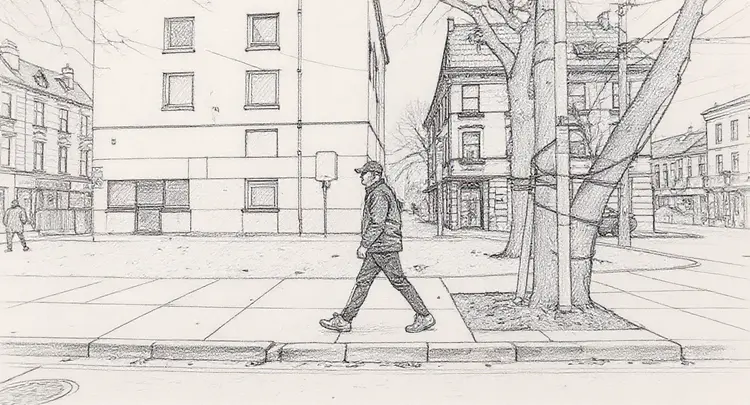
make it a monochromatic pencil sketch with cross-hatching for shading
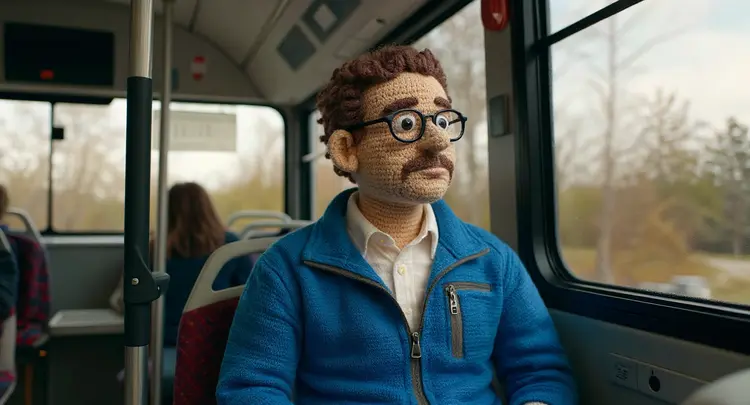
make the man into a yarn doll
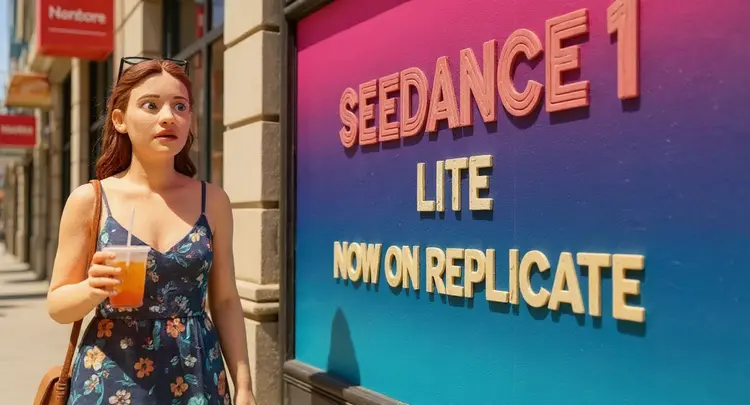
make it claymation
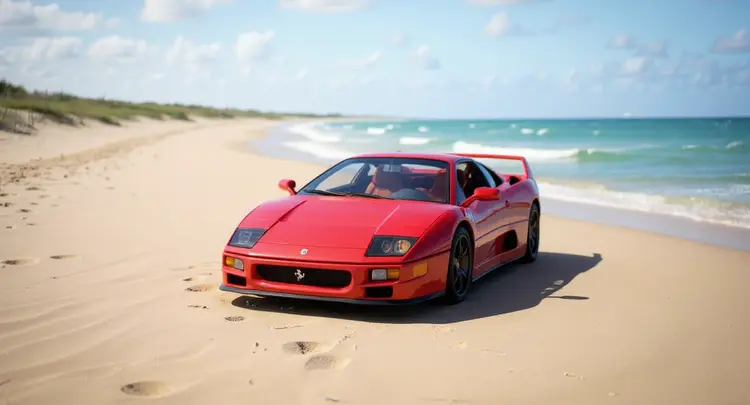
make it on a beach
make it anime